
Projektvorstellung
Das LilyGO T-Display S3 ist ein auf dem ESP32-S3 basierendes Entwicklungsboard, das mit einem 1,9-Zoll-TFT-Display ausgestattet ist. Dieses Projekt bietet detaillierte Einrichtungsanleitungen und mehrere Beispielcodes, die Entwicklern einen schnellen Einstieg und die Verwendung dieses Entwicklungsboards für die Entwicklung erleichtern.
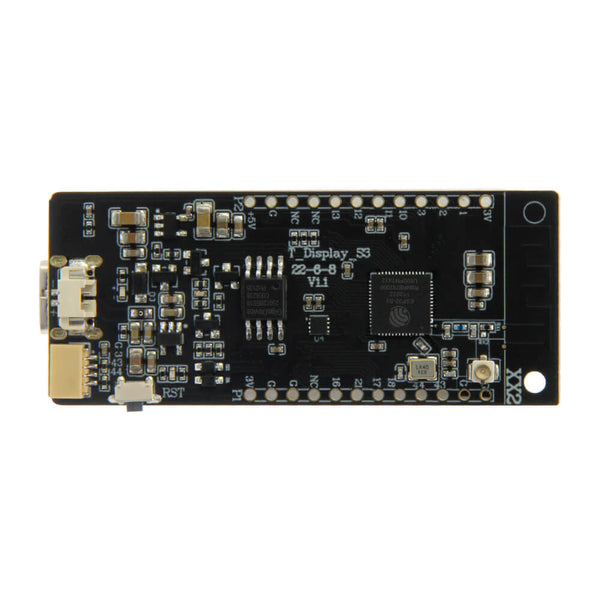
T-Display S3 Projektbeispiel
Umgebungsvorbereitung
Installieren Sie die Arduino IDE
Stellen Sie sicher, dass Sie die neueste Version der Arduino IDE installiert haben.
ESP32-Board-Unterstützung installieren
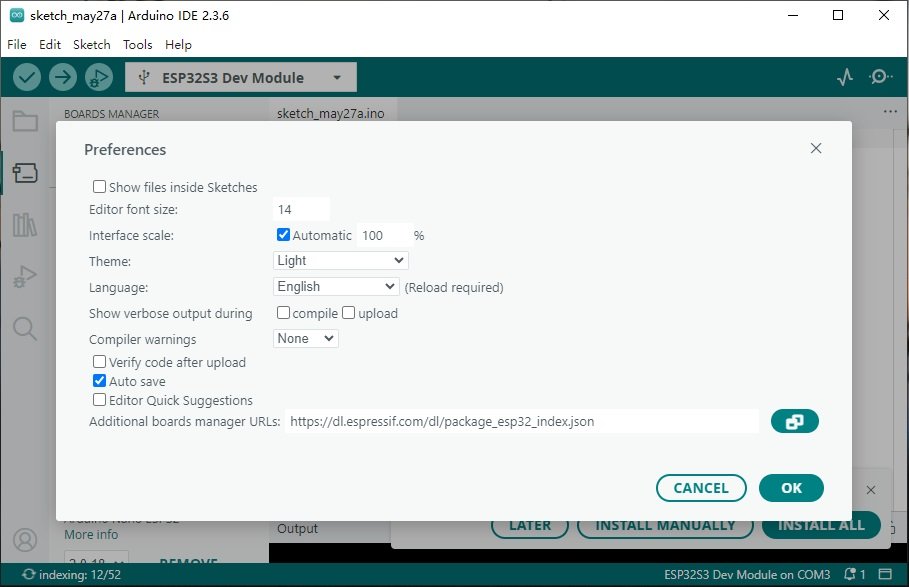
- Gehen Sie in der Arduino IDE zu „Datei“ -> „Einstellungen“ und fügen Sie die folgende URL zu „Zusätzliche Board-Manager-URLs“ hinzu:
https://dl.espressif.com/dl/package_esp32_index.json
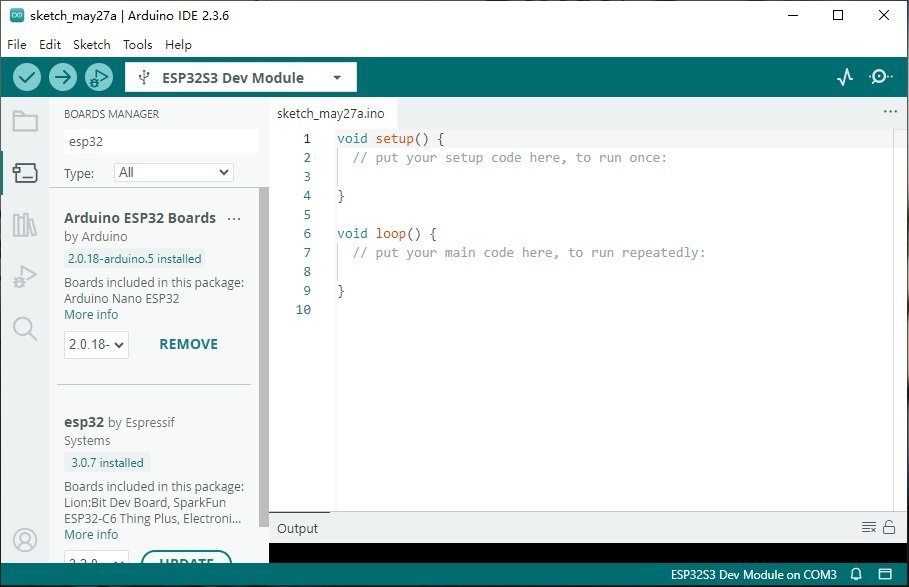
- Öffnen Sie „Tools“ -> „Boards“ -> „Boards Manager“, suchen Sie nach „esp32“ und installieren Sie die Unterstützung.
Projektcode herunterladen:
Download über die GitHub-Webseite (für Anfänger)
- Besuchen Sie die Projektseite: https://github.com/teastainGit/LilyGO-T-display-S3-setup-and-examples.
- Klicken Sie auf die Schaltfläche „Code“ (rechts) und wählen Sie dann „ZIP herunterladen“, um eine komprimierte Datei zu erhalten.
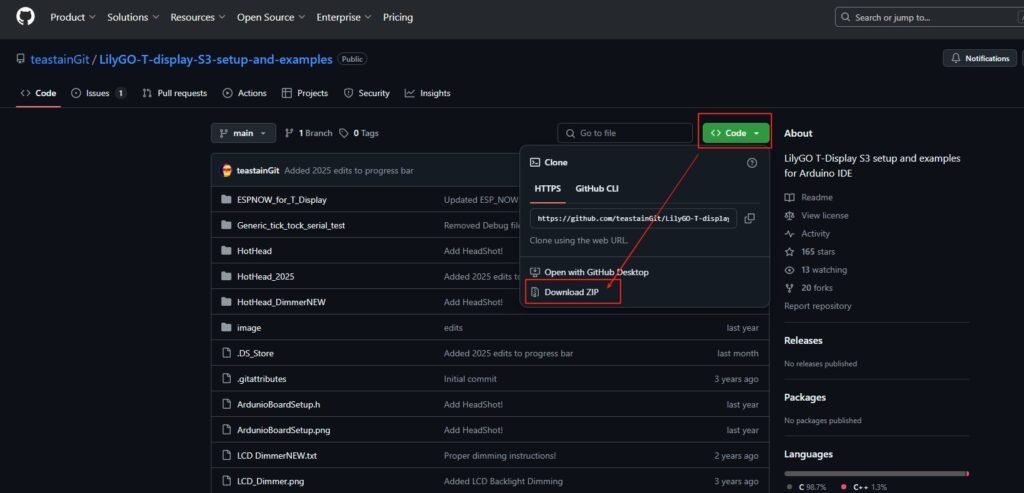
- Entpacken Sie die heruntergeladene Datei nach Abschluss in einen lokalen Ordner.
Download über Git-Befehlszeile (für Entwickler)
- Git installieren:
- Windows: Laden Sie Git für Windows herunter und installieren Sie es.
- macOS/Linux: Git ist in der Regel vorinstalliert. Falls nicht, verwenden Sie einen Paketmanager (z. B.
sudo apt install gitunter Linux).
- Öffnen Sie eine Eingabeaufforderung/ein Terminal:
- Windows: Starten Sie Git Bash (im Lieferumfang der Git-Installation enthalten).
- macOS/Linux: Öffnen Sie die Terminal-App.
- Führen Sie den Befehl „Clone“ aus:
git clone https://github.com/teastainGit/LilyGO-T-display-S3-setup-and-examples.git
Dadurch wird der Code in Ihr aktuelles Befehlszeilenverzeichnis heruntergeladen.
Konfigurieren Sie das Entwicklungsboard
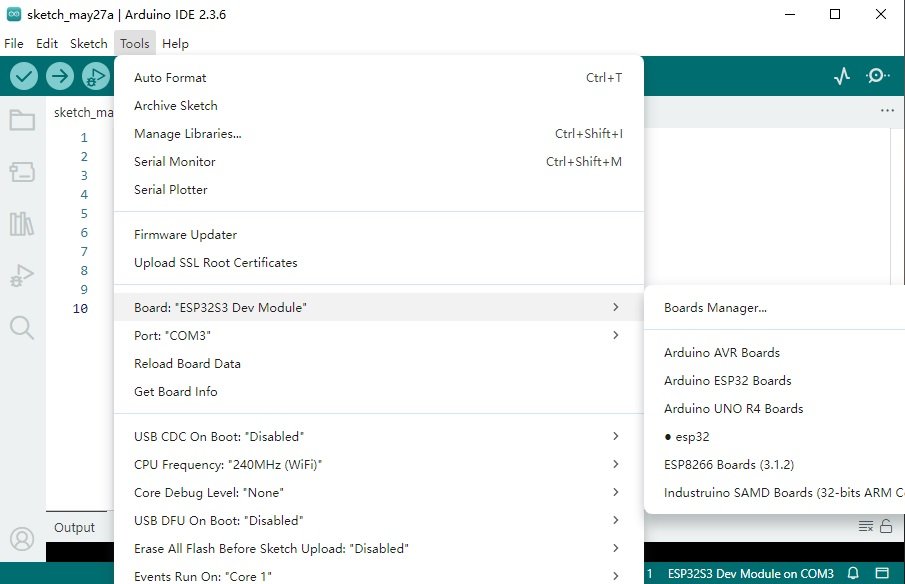
- Wählen Sie in der Arduino IDE „Tools“ -> „Board“ -> „ESP32 Arduino“ -> „ESP32S3 Dev Module“.
- Wählen Sie den richtigen Port (normalerweise
/dev/cu.usbserial-*oderCOM3usw.).
Beispielcode hochladen
- Öffnen Sie die Datei „LilyGO T-Display-S3 Setup.txt” im Projekt und befolgen Sie die Anweisungen.
- Nehmen Sie den Beispielcode ESPNOW_for_T_Display als Beispiel:
					// Example Code: ESPNOW_for_T_Display
#include <esp_now.h>
#include <WiFi.h>

void setup() {
  Serial.begin(115200);
  WiFi.mode(WIFI_STA);
  if (esp_now_init() != ESP_OK) {
    Serial.println("Error initializing ESP-NOW");
    return;
  }
}

void loop() {
  // Main loop code
}
Mit diesem Tutorial können Sie schnell mit dem LilyGO T-Display S3-Entwicklungsboard beginnen und dessen umfangreiche Beispielcodes für die Entwicklung nutzen. Wir hoffen, dass Ihnen dieses Projekt Spaß macht und Sie inspiriert!
Anmerkung:
Wenn Sie das Board benötigen, können Sie es auf der Website des Herstellers kaufen: T-Display S3




