Projekteinführung
Das Lilygo T-Display S3 ist ein Entwicklungsboard auf Basis des ESP32-S3, ausgestattet mit einem 1,9-Zoll-TFT-Display. Dieses Projekt bietet detaillierte Einrichtungsanleitungen und mehrere Beispielcodes, mit denen Entwickler schnell loslegen und dieses Entwicklungsboard für die Entwicklung verwenden können.

T-Display S3-Projektbeispiel
Umgebungsvorbereitung
Installieren Sie Arduino IDE
Stellen Sie sicher, dass Sie die neueste Version von Arduino IDE installiert haben.
Installieren Sie die ESP32-Karte
- In Arduino IDE gehen Sie zu Datei -> Präferenzen, und fügen Sie die folgende URL hinzu Zusätzliche Board-Manager-URLs:
https://dl.espressif.com/dl/package_esp32_index.json
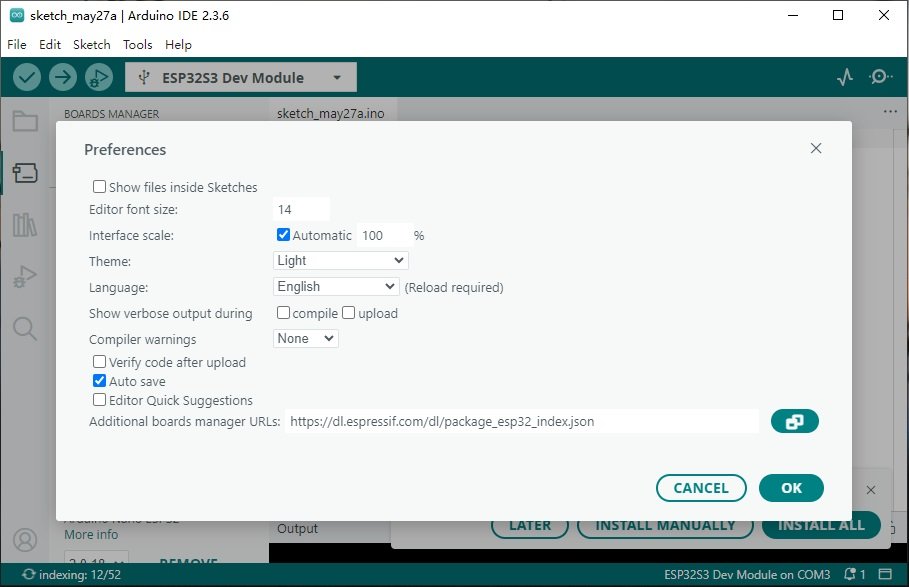
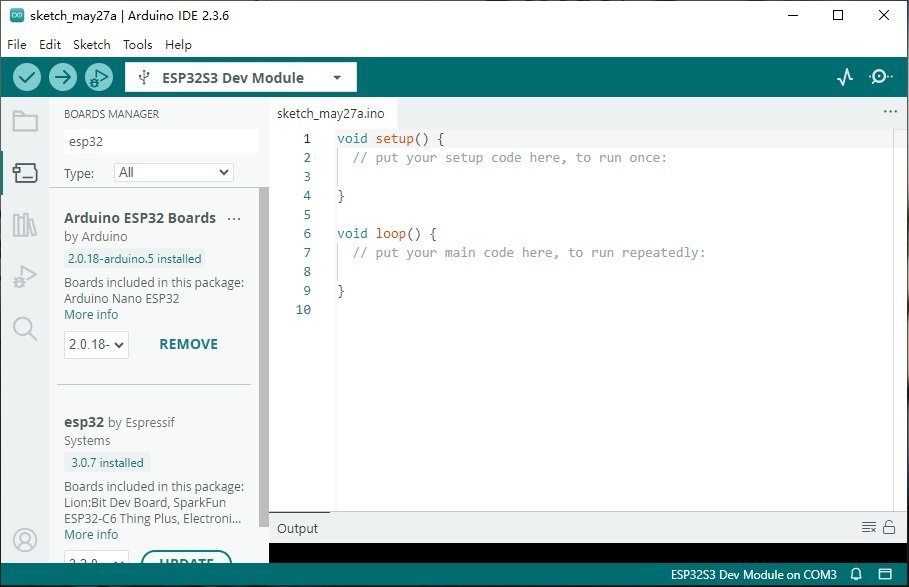
- Öffnen Werkzeuge -> Boards -> Vorstandsmanager, suchen Sie nach „ESP32“ und installieren Sie den Support.
Projektcode herunterladen:
Download über die GitHub-Webseite (für Anfänger)
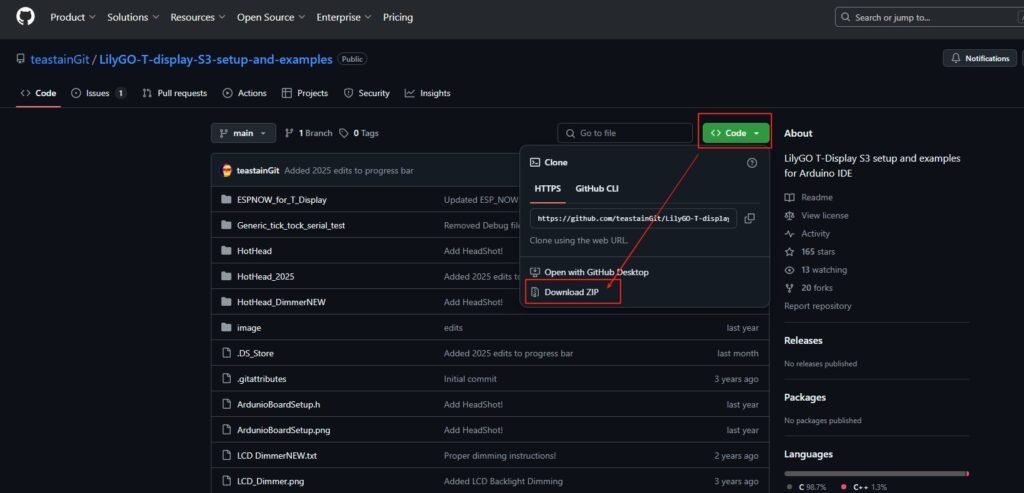
- Besuchen Sie die Projektseite: https://github.com/teastainGit/LilyGO-T-display-S3-setup-and-examplesein
- Klicken Sie auf Code Schaltfläche (rechts), dann wählen Zip herunterladen um eine komprimierte Datei zu erhalten.
- Entpacken Sie die heruntergeladene Datei nach Abschluss in einen lokalen Ordner.
Download über git-Befehlszeile (für Entwickler)
- git installieren:
- Windows: Download Git für Windows und installiere es.
- macOS / Linux: Git ist normalerweise vorinstalliert. Wenn nicht, verwenden Sie einen Paketmanager (z.
sudo apt install gitunter Linux).
- Öffnen Sie eine Eingabeaufforderung / ein Terminal:
- Windows: Starten Git Bash (inklusive Git-Installation).
- macOS / Linux: Öffnen Sie die Terminal-App.
- Führen Sie den Befehl Klon aus:
git clone https://github.com/teastainGit/LilyGO-T-display-S3-setup-and-examples.git
Dadurch wird der Code in Ihr aktuelles Befehlszeilenverzeichnis heruntergeladen.
Konfigurieren Sie das Entwicklungsboard
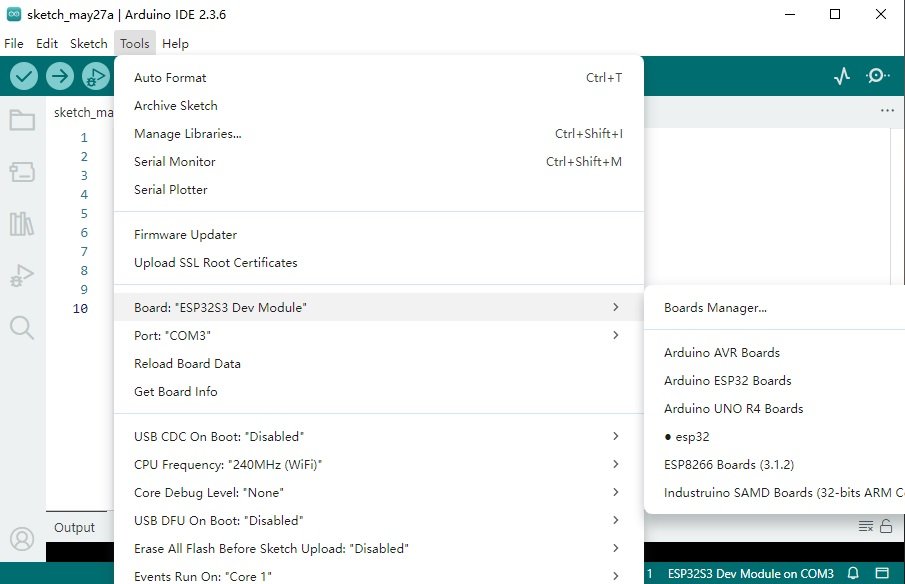
- Wählen Sie in der Arduino-IDE Werkzeuge -> Board -> ESP32 Arduino – & gt; ESP32S3-Entwicklermodulein
- Wählen Sie den richtigen Port (normalerweise
/dev/cu.ussserial-*odercom3, usw.).
Beispielcode hochladen
- Öffne das lilygo t-display-s3 setup.txt Legen Sie das Projekt ein und folgen Sie den Anweisungen.
- Nimm den Beispielcode ESPNOW_FOR_T_DISPLAY Als Beispiel:
					// Example Code: ESPNOW_for_T_Display
#include <esp_now.h>
#include <WiFi.h>

void setup() {
  Serial.begin(115200);
  WiFi.mode(WIFI_STA);
  if (esp_now_init() != ESP_OK) {
    Serial.println("Error initializing ESP-NOW");
    return;
  }
}

void loop() {
  // Main loop code
}
Durch dieses Tutorial können Sie schnell mit dem LilyGo T-Display S3 Development Board beginnen und seine zahlreichen Beispielcodes für die Entwicklung nutzen. Wir hoffen, Sie finden Spaß und Inspiration in diesem Projekt!
Hinweis:
Wenn Sie das Board benötigen, können Sie es auf deren Website kaufen: T-Display S3
LilyGo T-Display S3-Projekt-Setup und GPIO-Checkliste
für echt LilyGo T-Display S3-ProjekteDie häufigsten Probleme sind die Auswahl des Board-Pakets, die TFT-Treiberkonfiguration, das USB-CDC / JTAG-Verhalten, die Batteriemessung und die GPIO-Konflikte mit Boot-Straping-Pins. Überprüfen Sie diese, bevor Sie Wi-Fi, BLE, LVGL, Sensoren oder MQTT-Code hinzufügen.
Projektprüfungen vor dem Kompilieren von Beispielen
| Element | Empfohlene Prüfung | Typisches Symptom |
|---|---|---|
| Board-Profil | Wähle ESP32S3 Dev Module oder das passende LILYGO-Profil, aktiviere PSRAM falls vorhanden | Sketch wird kompiliert, stürzt jedoch bei Grafiken oder LVGL-Speicherzuweisung ab |
| Display-Treiber | Überprüfe ST7789-Pins, Hintergrundbeleuchtungs-Pin, Drehung und TFT_eSPI- oder Arduino_GFX-Konfiguration | Weißer Bildschirm, gespiegelte Benutzeroberfläche oder falsche Farben |
| USB-Modus | Prüfe USB CDC beim Booten, USB JTAG und die Berechtigungen für den seriellen Port | Das Hochladen funktioniert einmal, aber der serielle Monitor verschwindet |
| Stromversorgung und Akku | Messe den VBAT-Teiler, das Lade-IC-Verhalten, den Ruhestrom und die Aufwachquelle | Der Akkustand wird falsch angezeigt oder der Deep Sleep entlädt den Akku zu schnell |
Für eine benutzerdefinierte PCB-basierte Arbeit am ESP32-S3, Reservieren Sie die Greiferstifte, halten Sie die Spuren vom SPI-Kurzdisplay und testen Sie die Antennenretention, bevor Sie das Layout ausführen.