Introduction au projet
La Lilygo T-Display S3 est une carte de développement basée sur l’ESP32-S3, équipée d’un écran TFT de 1,9 pouces. Ce projet fournit des guides de configuration détaillés et plusieurs exemples de codes pour aider les développeurs à démarrer rapidement et à utiliser cette carte de développement pour le développement.

Exemple de projet T-Display S3
Préparation environnementale
Installer Arduino IDE
Assurez-vous que la dernière version d’Arduino IDE est installée.
Installer le support de la carte ESP32
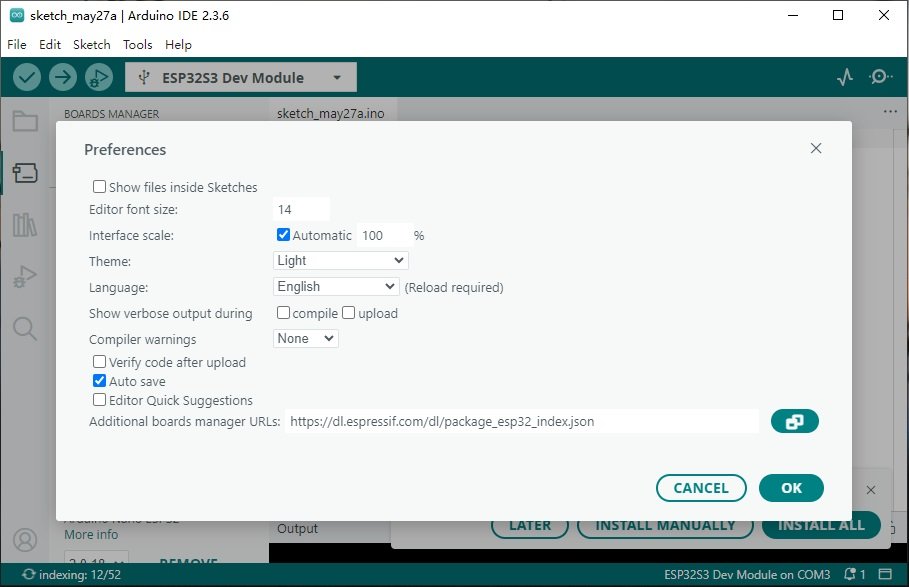
- À Arduino IDE, rendez-vous sur Fichier -> Préférences, et ajoutez l’URL suivante à URL de gestionnaire de cartes supplémentaires:
https://dl.espressif.com/dl/package_esp32_index.json
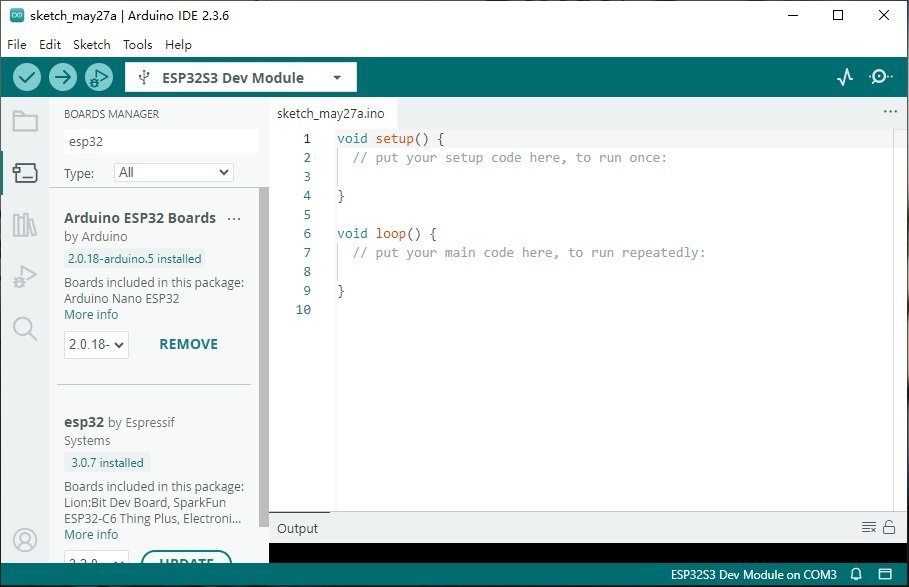
- Ouvrir Outils -> Tableaux -> Gestionnaire de planches, recherchez « ESP32 » et installez le support.
Télécharger le code du projet :
Télécharger via la page Web GitHub (pour les débutants)
- Visitez la page du projet : https://github.com/teastainGit/LilyGO-T-display-S3-setup-and-examples.
- Cliquez Code bouton (à droite), puis sélectionnez Télécharger le zip Pour obtenir un fichier compressé.
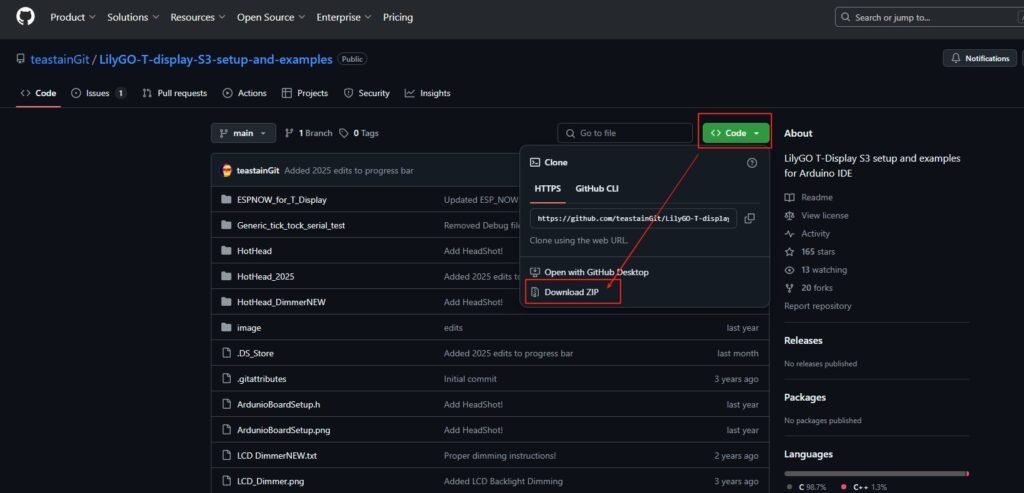
- Décompressez le fichier téléchargé dans un dossier local une fois terminé.
Télécharger via la ligne de commande Git (pour les développeurs)
- Installer Git:
- Des fenêtres: Télécharger Git pour Windows et installez-le.
- MacOS/Linux: Git est généralement préinstallé. Sinon, utilisez un gestionnaire de packages (par exemple,
sudo apt installer gitsous Linux).
- Ouvrir une invite de commande/terminal:
- Des fenêtres: Lancement Git Bash (inclus avec l’installation de Git).
- MacOS/Linux: Ouvrez l’application Terminal.
- Exécutez la commande Clone:
git clone https://github.com/teastainGit/LilyGO-T-display-S3-setup-and-examples.git
Cela téléchargera le code dans votre répertoire de ligne de commande actuel.
Configurer la carte de développement
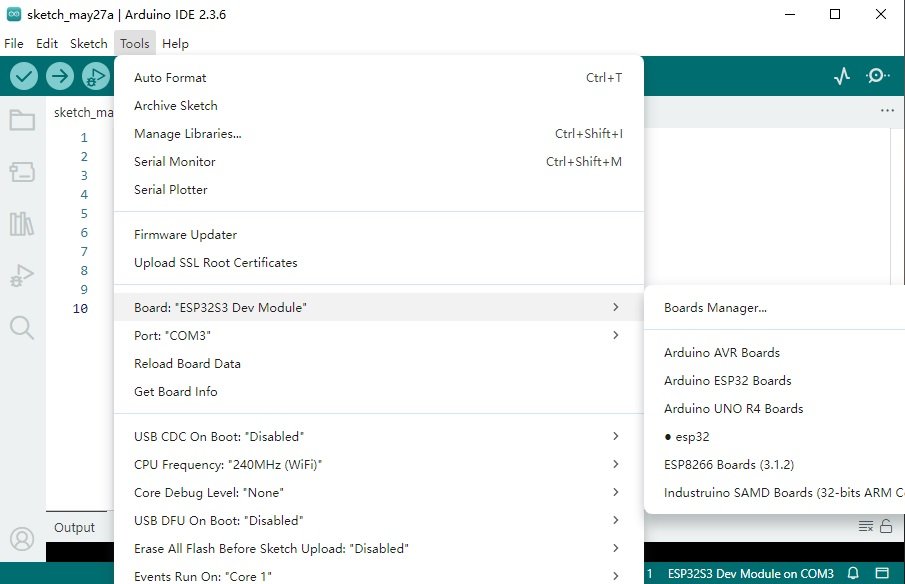
- Dans Arduino IDE, sélectionnez Outils -> Carte -> ESP32 Arduino -> Module de développement ESP32S3.
- Sélectionnez le bon port (généralement
/dev/cu.usbserial-*ou alorscom3, etc.).
Télécharger un exemple de code
- Ouvrez le Lilygo T-Display-S3 Setup.txt Fichier dans le projet et suivez les instructions.
- Prenez l’exemple de code espnow_for_t_display A titre d’exemple :
					// Example Code: ESPNOW_for_T_Display
#include <esp_now.h>
#include <WiFi.h>

void setup() {
  Serial.begin(115200);
  WiFi.mode(WIFI_STA);
  if (esp_now_init() != ESP_OK) {
    Serial.println("Error initializing ESP-NOW");
    return;
  }
}

void loop() {
  // Main loop code
}
Grâce à ce didacticiel, vous pouvez rapidement démarrer avec la carte de développement Lilygo T-Display S3 et tirer parti de ses nombreux exemples de codes de développement. Nous espérons que vous trouverez du plaisir et de l’inspiration dans ce projet !
Remarque :
Si vous avez besoin de la planche, vous pouvez l’acheter sur leur site : Affichage en T S3
Configuration du projet Lilygo T-Display S3 et liste de contrôle GPIO
Pour de vrai Projets Lilygo T-Display S3, les problèmes les plus courants sont la sélection des packages de cartes, la configuration du pilote TFT, le comportement USB CDC/JTAG, la mesure de la batterie et les conflits GPIO avec les broches de cerclage de démarrage. Vérifiez-les avant d’ajouter du code Wi-Fi, BLE, LVGL, des capteurs ou MQTT.
Vérifications de projets avant de compiler des exemples
| Élément | Vérification recommandée | Symptôme typique |
|---|---|---|
| Profil de carte | Sélectionnez ESP32S3 Dev Module ou le profil LILYGO correspondant, activez la PSRAM si elle est présente | Le croquis (sketch) compile mais plante lors de l'affichage graphique ou de l'allocation LVGL |
| Pilote d'affichage | Vérifiez les broches ST7789, la broche de rétroéclairage, la rotation et la configuration TFT_eSPI ou Arduino_GFX | Écran blanc, interface inversée/miroir ou couleurs incorrectes |
| Mode USB | Vérifiez USB CDC au démarrage, USB JTAG et les permissions du port série | Le téléversement fonctionne une fois mais le moniteur série disparaît |
| Alimentation et batterie | Mesurez le pont diviseur VBAT, le comportement du circuit de charge, le courant de veille et la source de réveil | Le pourcentage de la batterie est incorrect ou le mode veille profonde (deep sleep) consomme trop d'énergie |
Pour un travail personnalisé basé sur un PCB sur l’ESP32-S3, réservez les broches de cerclage, conservez les traces de l’écran SPI Short et testez la rétention de l’antenne avant d’exécuter la mise en page.