Introdução ao projeto
O Lilygo T-Display S3 é uma placa de desenvolvimento baseada no ESP32-S3, equipado com um monitor TFT de 1,9 polegadas. Este projeto fornece guias de configuração detalhados e vários códigos de exemplo para ajudar os desenvolvedores a começarem rapidamente e usarem esta placa de desenvolvimento para o desenvolvimento.

Exemplo de projeto T-Display S3
Preparação do ambiente
Instale o Arduino IDE
Certifique-se de ter instalado a versão mais recente do Arduino IDE.
Instale o suporte da placa ESP32
- Em Arduino IDE, acesse Arquivo -> Preferênciase adicione o seguinte url a URLs adicionais do gerenciador de placas:
https://dl.espressif.com/dl/package_esp32_index.json
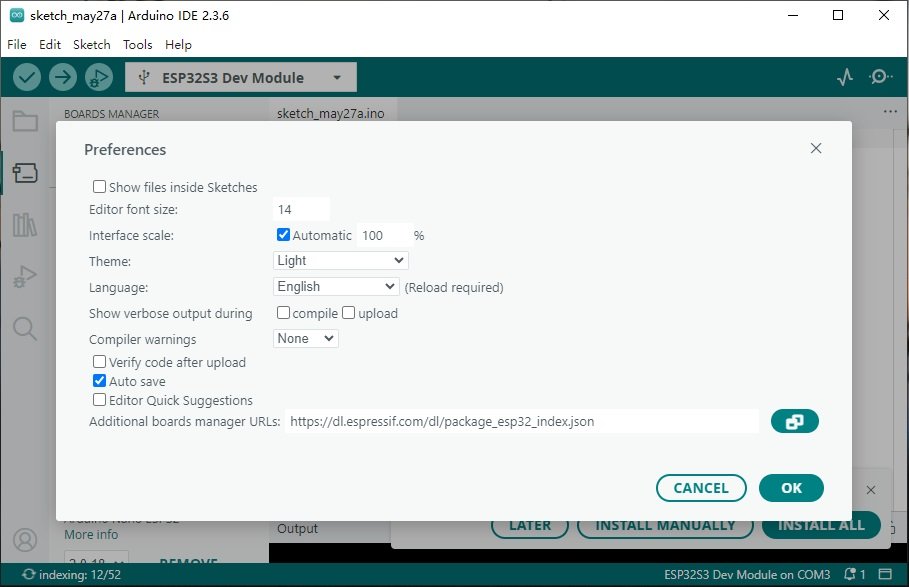
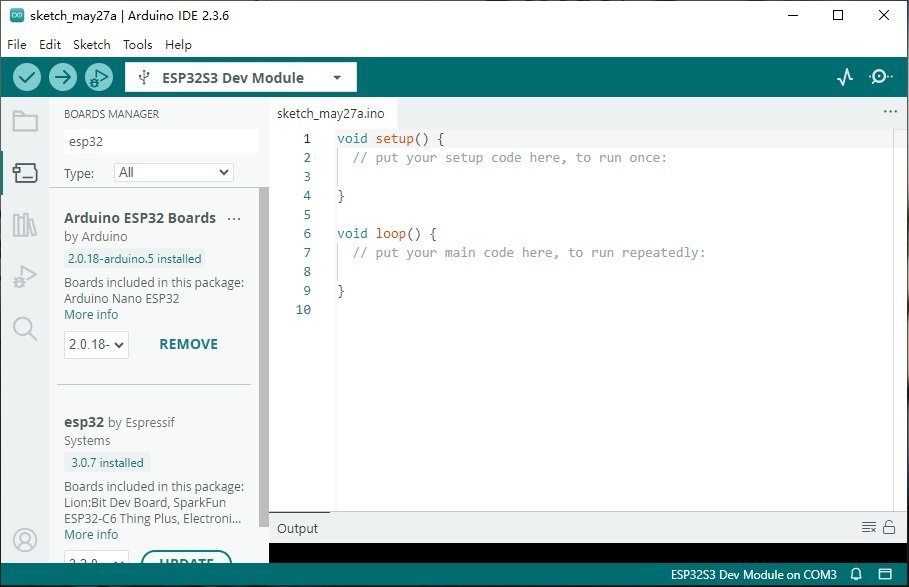
- Abrir Ferramentas -> placas -> gerenciador de placas, procure por “esp32” e instale o suporte.
Baixe o código do projeto:
Faça o download via página da web do github (para iniciantes)
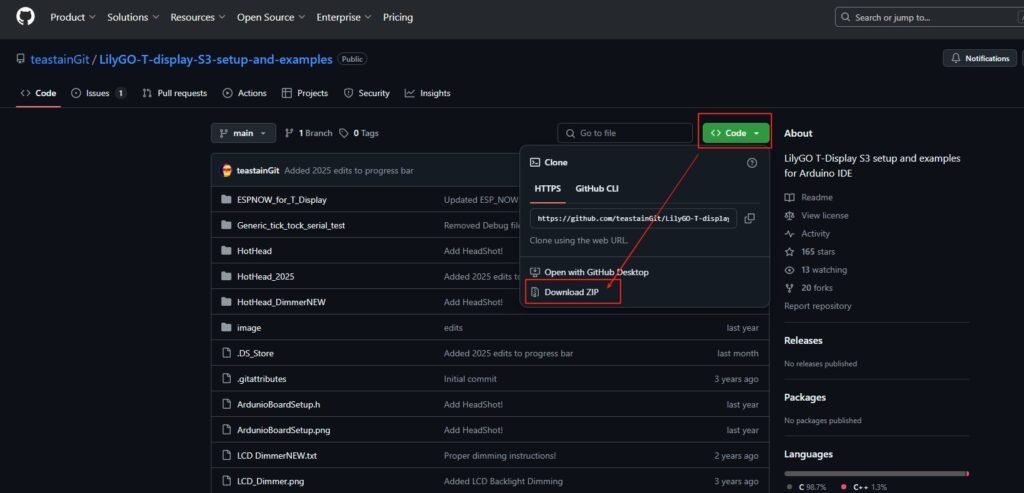
- Visite a página do projeto: https://github.com/teastainGit/LilyGO-T-display-S3-setup-and-examples.
- Clique O Código botão (à direita) e selecione Baixe o zip Para obter um arquivo compactado.
- Descompacte o arquivo baixado em uma pasta local após a conclusão.
Faça o download via linha de comando do git (para desenvolvedores)
- instale o git:
- Windows: download git para windows e instale-o.
- macOS/Linux: O Git geralmente é pré-instalado. Caso contrário, use um gerenciador de pacotes (por exemplo,
sudo apt install gitno Linux).
- Abra um prompt de comando/terminal:
- Windows: Lançamento git bash (incluído na instalação do Git).
- macOS/Linux: Abra o aplicativo Terminal.
- Execute o comando clone:
git clone https://github.com/teastainGit/LilyGO-T-display-S3-setup-and-examples.git
Isso fará o download do código para o diretório atual da linha de comandos.
Configure a placa de desenvolvimento
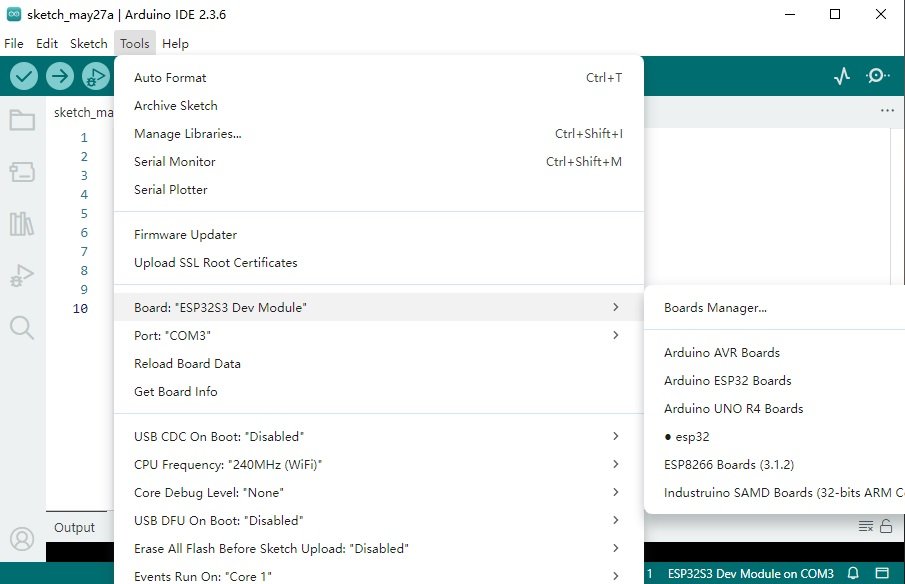
- No IDE do Arduino, selecione Ferramentas -> placa -> ESP32 Arduino -> módulo dev ESP32S3.
- Selecione a porta correta (geralmente
/dev/cu.usbserial-*oucom3, etc).
Carregue o código de exemplo
- Abra o Lilygo T-Display-S3 Setup.txt Arquivo no projeto e siga as instruções.
- Pegue o código de exemplo espnow_for_t_display Como exemplo:
					// Example Code: ESPNOW_for_T_Display
#include <esp_now.h>
#include <WiFi.h>

void setup() {
  Serial.begin(115200);
  WiFi.mode(WIFI_STA);
  if (esp_now_init() != ESP_OK) {
    Serial.println("Error initializing ESP-NOW");
    return;
  }
}

void loop() {
  // Main loop code
}
Por meio deste tutorial, você pode começar rapidamente com o Lilygo T-Display S3 Development Board e aproveitar seus abundantes códigos de exemplo para o desenvolvimento. Esperamos que você encontre diversão e inspiração neste projeto!
Nota:
Se você precisar da placa, você pode comprá-la no site deles: T-display S3
Lilygo T-Display S3 Configuração do projeto e lista de verificação GPIO
De verdade Projetos T-Display S3 da LilyGo, os problemas mais comuns são a seleção de pacotes de placas, configuração de driver TFT, comportamento USB CDC/JTAG, medição de bateria e conflitos GPIO com pinos de cinta de inicialização. Verifique isso antes de adicionar Wi-Fi, BLE, LVGL, sensores ou código MQTT.
Verificações do projeto antes de compilar exemplos
| Item | Verificação recomendada | Sintoma típico |
|---|---|---|
| Perfil da placa | Selecione ESP32S3 Dev Module ou o perfil LILYGO correspondente, habilite a PSRAM se estiver instalada | O sketch compila mas falha durante gráficos ou alocação LVGL |
| Driver do display | Confirme os pinos ST7789, o pino de luz de fundo, a rotação e a configuração TFT_eSPI ou Arduino_GFX | Tela branca, interface espelhada ou cores incorretas |
| Modo USB | Verifique USB CDC na inicialização, USB JTAG e as permissões da porta serial | O upload funciona uma vez mas o monitor serial desaparece |
| Alimentação e bateria | Meça o divisor VBAT, o comportamento do CI de carga, a corrente de repouso e a fonte de despertar | A porcentagem da bateria está incorreta ou o modo de suspensão profunda (deep sleep) descarrega muito rápido |
Para um trabalho personalizado baseado em PCB no ESP32-S3, reserve os pinos de cinta, mantenha as faixas do visor curto SPI e teste a retenção da antena antes de executar o layout.