Введение в проект
LilyGO T-Display S3 — это плата разработчика на базе ESP32-S3, оснащенная 1,9-дюймовым TFT-дисплеем. В этом проекте представлены подробные инструкции по настройке и несколько примеров кода, которые помогут разработчикам быстро освоить эту плату и использовать ее для разработки.

Пример проекта T-Display S3
Подготовка окружающей среды
Установите Arduino IDE
Убедитесь, что у вас установлена последняя версия Arduino IDE.
Установить поддержку платы ESP32
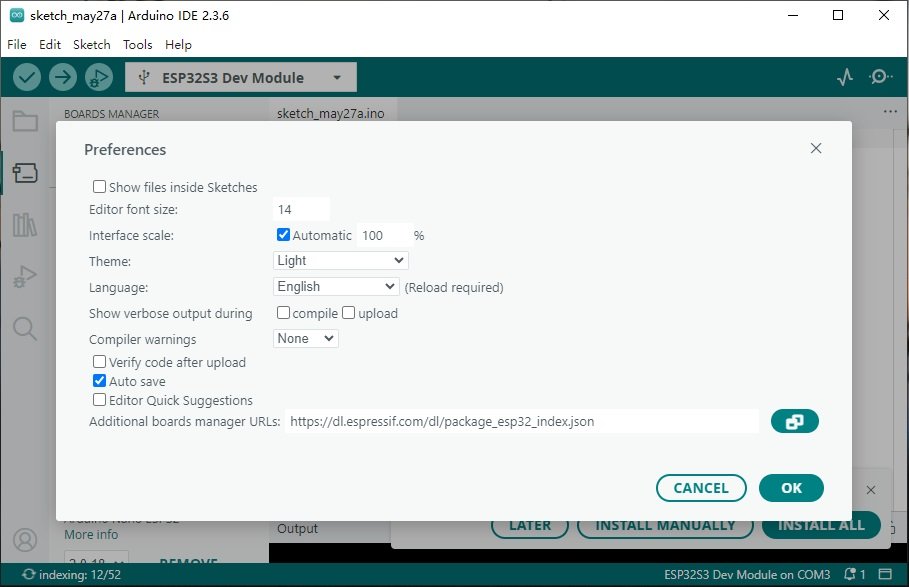
- В Arduino IDE перейдите в меню «Файл» -> «Настройки» и добавьте следующий URL-адрес в поле «Дополнительные URL-адреса менеджера плат»:
https://dl.espressif.com/dl/package_esp32_index.json
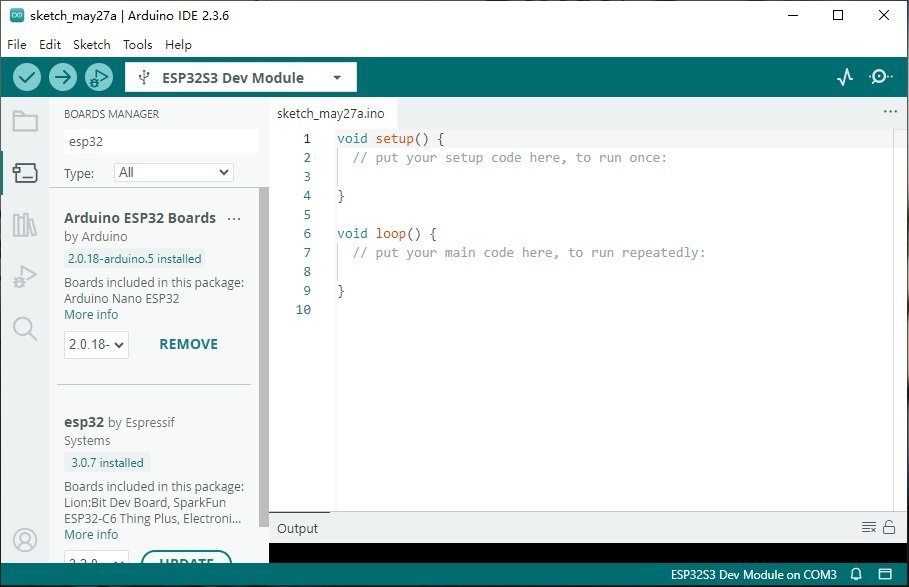
- Откройте «Инструменты» -> «Платы» -> «Менеджер плат», найдите «esp32» и установите поддержку.
Скачать код проекта:
Скачать через веб-страницу GitHub (для начинающих)
- Посетите страницу проекта: https://github.com/teastainGit/LilyGO-T-display-S3-setup-and-examples.
- Нажмите кнопку «Код» (справа), затем выберите «Скачать ZIP», чтобы получить сжатый файл.
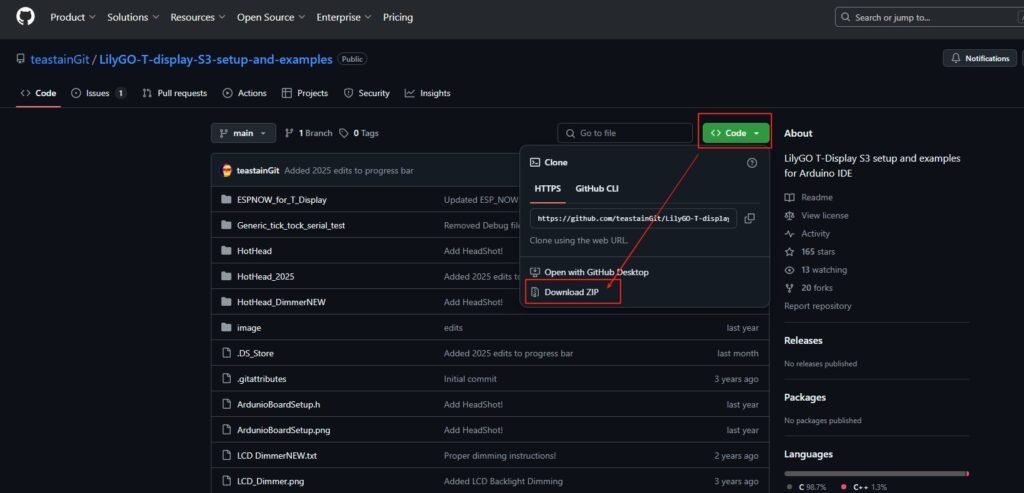
- После завершения распакуйте загруженный файл в локальную папку.
Загрузка через командную строку Git (для разработчиков)
- Установите Git:
- Windows: Загрузите Git для Windows и установите его.
- macOS/Linux: Git обычно предустановлен. Если нет, используйте менеджер пакетов (например,
sudo apt install gitв Linux).
- Откройте командную строку/терминал:
- Windows: Запустите Git Bash (входит в состав установки Git).
- macOS/Linux: Откройте приложение «Терминал».
- Запустите команду клонирования:
git clone https://github.com/teastainGit/LilyGO-T-display-S3-setup-and-examples.git
Это загрузит код в текущий каталог командной строки.
Настройка платы разработчика
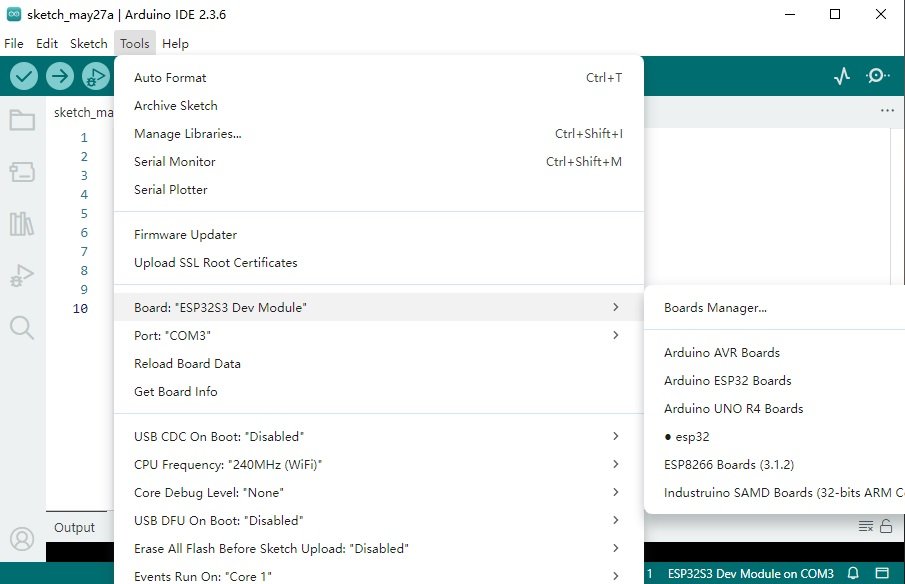
- В Arduino IDE выберите Tools -> Board -> ESP32 Arduino -> ESP32S3 Dev Module.
- Выберите правильный порт (обычно
/dev/cu.usbserial-*илиCOM3и т. д.).
Загрузить пример кода
- Откройте файл LilyGO T-Display-S3 Setup.txt в проекте и следуйте инструкциям.
- Возьмем в качестве примера код ESPNOW_for_T_Display:
					// Example Code: ESPNOW_for_T_Display
#include <esp_now.h>
#include <WiFi.h>

void setup() {
  Serial.begin(115200);
  WiFi.mode(WIFI_STA);
  if (esp_now_init() != ESP_OK) {
    Serial.println("Error initializing ESP-NOW");
    return;
  }
}

void loop() {
  // Main loop code
}
С помощью этого руководства вы сможете быстро освоить разработку на плате LilyGO T-Display S3 и воспользоваться ее богатым набором примеров кода для разработки. Мы надеемся, что этот проект доставит вам удовольствие и вдохновит вас!
Примечание:
Если вам нужна плата, вы можете купить ее на их сайте: T-Display S3
Настройка проекта Lilygo T-Display S3 и контрольный список GPIO
по настоящемуLilygo T-Display S3 Projects, наиболее частыми проблемами являются выбор платы, конфигурация драйвера TFT, поведение USB CDC/JTAG, измерение батареи и конфликты GPIO с контактами обвязки багажника. Проверьте их перед добавлением Wi-Fi, BLE, LVGL, датчиками или кодом MQTT.
Проверка проекта перед составлением примеров
| Элемент | Рекомендуемая проверка | Типичный симптом |
|---|---|---|
| Профиль платы | Выберите ESP32S3 Dev Module или соответствующий профиль LILYGO, включите PSRAM, если она установлена | Скетч компилируется, но дает сбой во время работы с графикой или выделения памяти LVGL |
| Драйвер дисплея | Проверьте пины ST7789, пин подсветки, поворот и настройки TFT_eSPI или Arduino_GFX | Белый экран, зеркальный интерфейс или неправильные цвета |
| Режим USB | Проверьте USB CDC при загрузке, USB JTAG и права доступа к последовательному порту | Загрузка срабатывает один раз, но монитор порта исчезает |
| Питание и батарея | Измерьте делитель VBAT, поведение контроллера заряда, ток в спящем режиме и источник пробуждения | Процент заряда батареи неверный или глубокий сон (deep sleep) слишком быстро разряжает батарею |
Для пользовательской работы на печатной плате на ESP32-S3, зарезервируйте контакты ремня, следите за SPI Short Display и проверяйте удержание антенны перед запуском компоновки.