Introduzione al progetto
Il Lilygo T-Display S3 è una scheda di sviluppo basata sull’ESP32-S3, dotata di uno schermo TFT da 1,9 pollici. Questo progetto fornisce guide di configurazione dettagliate e più codici di esempio per aiutare gli sviluppatori a iniziare rapidamente e utilizzare questa scheda di sviluppo per lo sviluppo.

Esempio di progetto T-Display S3
Preparazione dell'ambiente
Installa Arduino IDE
Assicurati di avere installato l’ultima versione di Arduino IDE.
Installare il supporto per schede ESP32
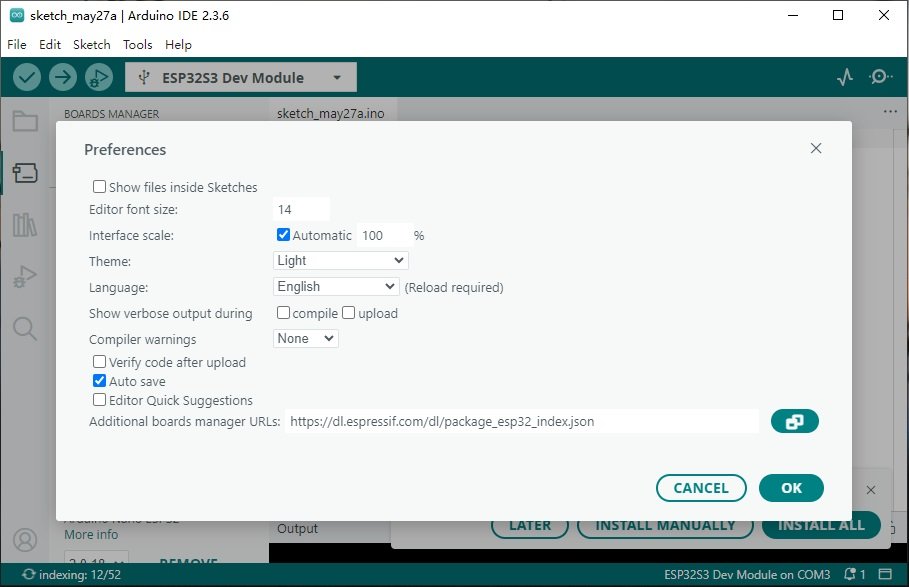
- Nell’ide di Arduino, vai a file -> Preferenze, e aggiungi il seguente URL a URL di gestore di dashboard aggiuntivo:
https://dl.espressif.com/dl/package_esp32_index.json
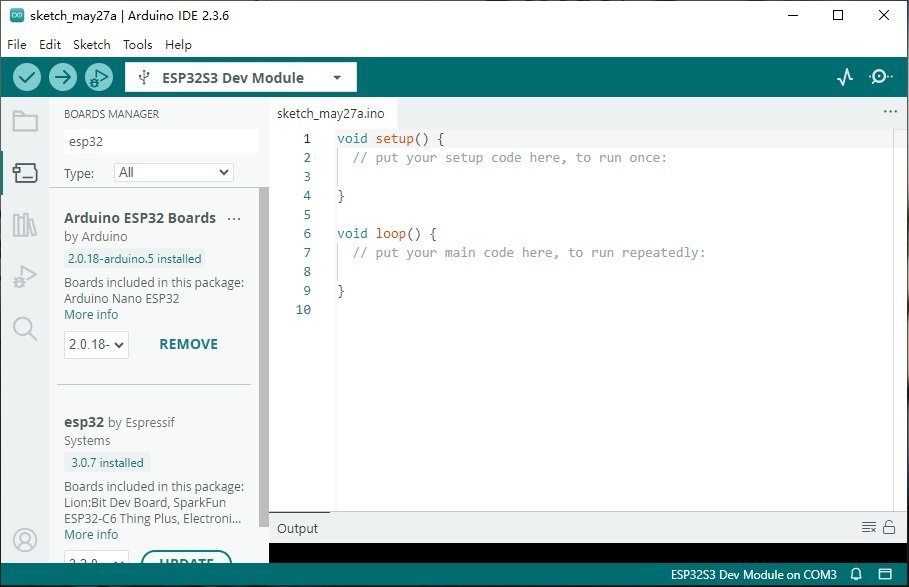
- Ha aperto Strumenti -> schede -> Responsabile del consiglio, cerca “esp32” e installa il supporto.
Scarica il codice del progetto:
Scarica tramite il sito GitHub (per principianti)
- Visita la pagina del progetto: https://github.com/teastainGit/LilyGO-T-display-S3-setup-and-examples.
- Clicca Il codice pulsante (a destra), quindi seleziona Scarica zip per ottenere un file compresso.
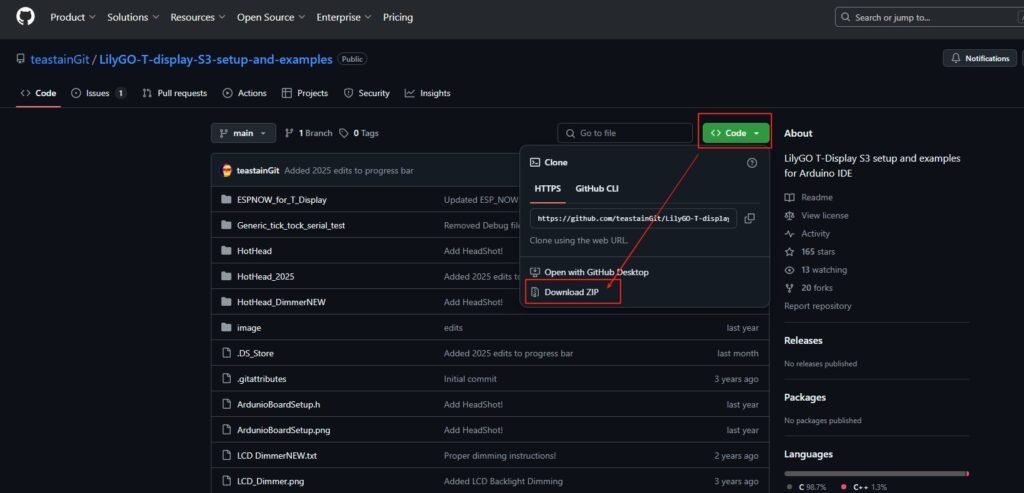
- Decomprimi il file scaricato in una cartella locale dopo averlo completato.
Scarica tramite la riga di comando git (per sviluppatori)
- Installa Git:
- finestre: Scarica git per Windows e installalo.
- macOS/Linux: Git è solitamente preinstallato. In caso contrario, utilizzare un gestore di pacchetti (ad esempio,
sudo apt installare gitin Linux).
- Apri un prompt/terminale di comando:
- finestre: Lancio tiro (incluso con installazione di Git).
- macOS/Linux: Aprire l’applicazione Terminale.
- Esegui il comando Clone:
git clone https://github.com/teastainGit/LilyGO-T-display-S3-setup-and-examples.git
Questo scaricherà il codice nella directory della riga di comando corrente.
Configura la scheda di sviluppo
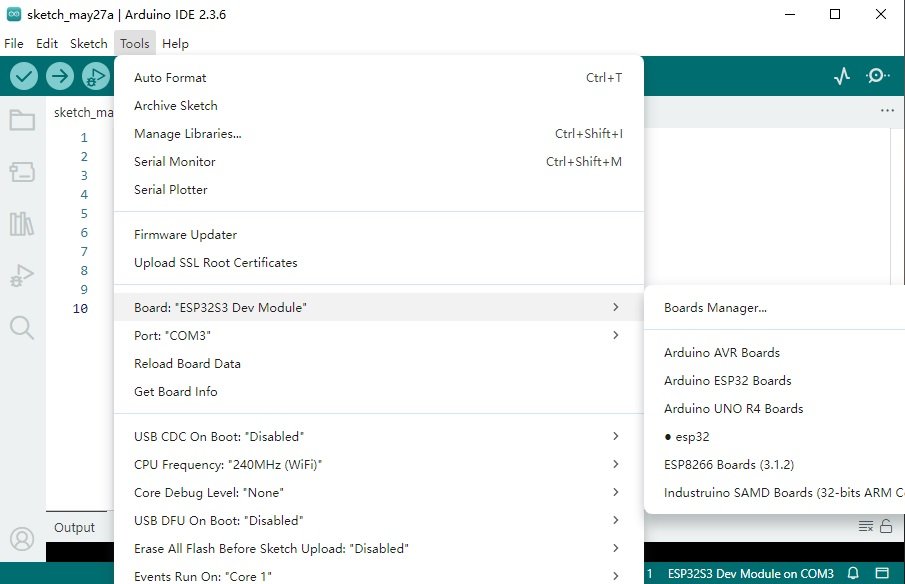
- Nell’IDE di Arduino, seleziona Strumenti -> scheda -> ESP32 Arduino -> Modulo di sviluppo ESP32S3.
- Seleziona la porta corretta (di solito
/dev/cu.usbserial-*ocom3, ecc).
Carica il codice di esempio
- Apri il lilygo t-display-s3 setup.txt file nel progetto e seguire le istruzioni.
- Prendi il codice di esempio espnow_for_t_display Ad esempio:
					// Codice di esempio: ESPNOW_for_T_Display
#include <esp_now.h>
#include <WiFi.h>

void setup() {
Serial.begin(115200);
WiFi.mode(WIFI_STA);
if (esp_now_init() != ESP_OK) {
Serial.println("Errore durante l'inizializzazione di ESP-NOW");
return;
}
}

void loop() {
// Codice del loop principale
}
Attraverso questo tutorial, puoi iniziare rapidamente con la scheda di sviluppo Lilygo T-Display S3 e sfruttare i suoi abbondanti codici di esempio per lo sviluppo. Ci auguriamo che tu possa trovare divertimento e ispirazione in questo progetto!
Nota:
Se hai bisogno della scheda, puoi acquistarla dal tuo sito: t Display S3
Impostazioni del progetto Lilygo T-Display S3 e checklist GPIO
Verità Progetti Lilygo T-Display S3, I problemi più comuni sono la selezione dei pacchetti di schede, le impostazioni del driver TFT, il comportamento USB CDC/JTAG, la misurazione della batteria e i conflitti GPIO con i pin bootstrap. Controllalo prima di aggiungere Wi-Fi, BLE, LVGL, sensori o codice MQTT.
Controlli di progetto prima di compilare esempi
| Elemento | Verifica consigliata | Sintomo tipico |
|---|---|---|
| Profilo scheda | Seleziona ESP32S3 Dev Module o il profilo LILYGO corrispondente, abilita la PSRAM se presente | Lo sketch viene compilato ma si blocca durante la gestione della grafica o l'allocazione LVGL |
| Driver del display | Conferma i pin ST7789, il pin della retroilluminazione, la rotazione e la configurazione TFT_eSPI o Arduino_GFX | Schermo bianco, interfaccia specchiata o colori errati |
| Modalità USB | Controlla USB CDC all'avvio, USB JTAG e i permessi della porta seriale | Il caricamento funziona una volta ma il monitor seriale scompare |
| Alimentazione e batteria | Misura il divisore VBAT, il comportamento del circuito di ricarica, la corrente di ibernazione e la sorgente di risveglio | La percentuale della batteria è errata o il deep sleep consuma troppo rapidamente |
Per un lavoro personalizzato basato su PCB su ESP32-S3, prenotare i perni di cinghia, mantenere le tracce dello schermo corto SPI e testare la conservazione dell’antenna prima di eseguire il progetto.