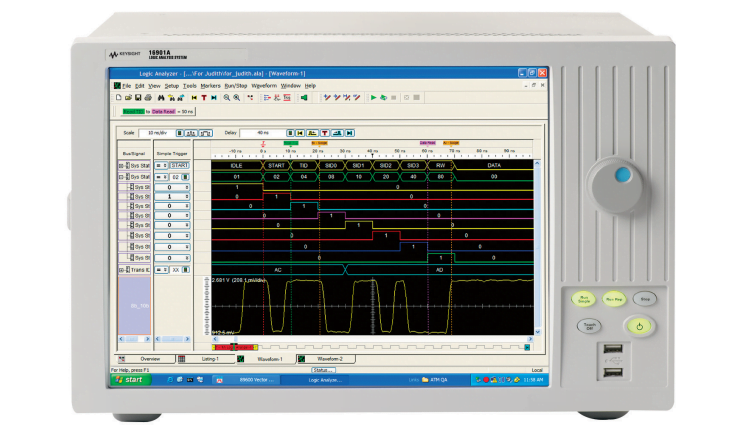
Was ist ein Logikanalysator?
Ein Logikanalysator ist ein Werkzeug, das zur Überwachung, Analyse und Fehlerbehebung bei digitalen Signalen eingesetzt werden kann. Er kann zur Fehlerbehebung bei digitalen Schaltungen und zur Überprüfung der korrekten Funktion digitaler Systeme verwendet werden.
Funktion von Logikanalysatoren
Beobachten Sie die Wellenform.
Beobachten Sie, ob Störungen oder Interferenzen auftreten und ob die Frequenz in der Messwellenform korrekt ist.
Zeitmessung
Führen Sie eine Timing-Analyse des gemessenen Signals durch, um Probleme wie Betriebskonflikte und Timing-Koordination zu beseitigen.
Hilfsanalyse
Nutzen Sie die umfassenden Analysefunktionen des Logikanalysators, um Bussignale oder komplexe Protokolle zu analysieren und so die Entwicklung zu beschleunigen.
Fehler beheben
Nutzen Sie die leistungsstarke Triggerfunktion des Logikanalysators, um Fehler zu erfassen, im System versteckte Fehler zu beseitigen und die Produktzuverlässigkeit zu erhöhen.
Wie funktioniert ein Logikanalysator?
Ein Logikanalysator besteht in der Regel aus einer Zentraleinheit (CPU) und einer Reihe von Ein-/Ausgangskanälen (I/O-Kanälen). Die I/O-Kanäle sind mit dem zu testenden Gerät oder System (DUT) verbunden. Die CPU verarbeitet die digitalen Signale vom DUT und vergleicht sie mit der eingestellten Schwellenspannung. Am Ende werden sie auf einem Bildschirm oder einem anderen Ausgabegerät angezeigt.
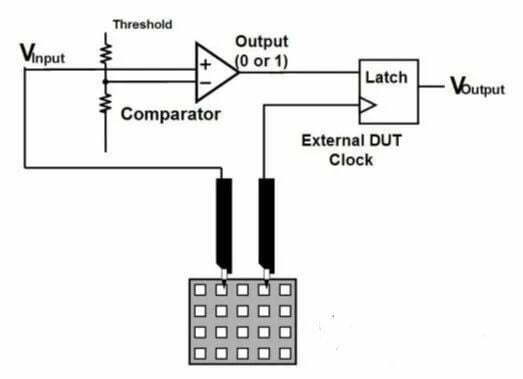
Wie in der Abbildung oben dargestellt, überwacht die Sonde des Logikanalysators die Daten des Objekts, nachdem sie angeschlossen wurden. Anschließend empfängt sie parallele Daten und sendet diese an den Komparator. Als Nächstes wird das Eingangssignal mit einem extern festgelegten Schwellenwert im Komparator verglichen. Ist das Signal höher als der Schwellenwert, gibt der Komparator eine logische 1 aus. Andernfalls gibt er eine logische 0 aus.
Wie verwendet man Logikanalysatoren?
Jetzt verwenden wir DSView V1.2.1 x64 von DSLogic als Benutzerhandbuch für den Logikanalysator:
1. Hardware-Anschluss
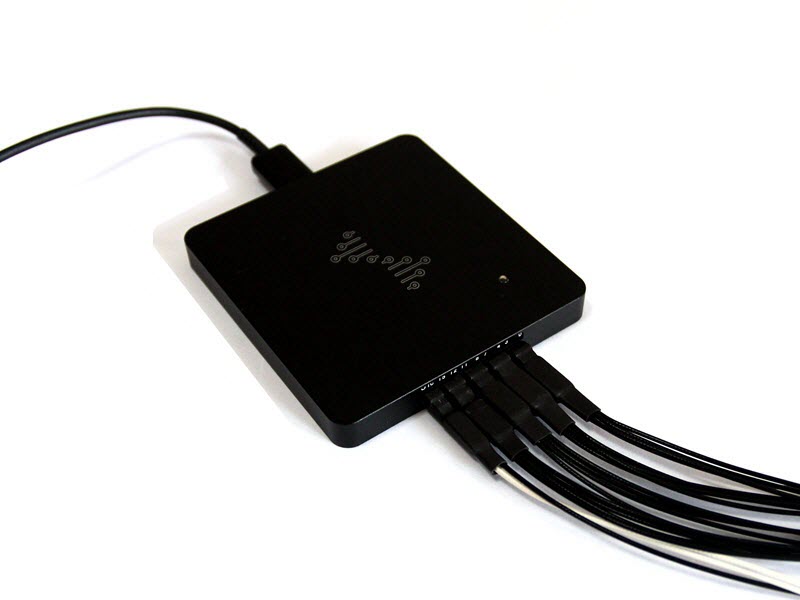
1.1 DSLogic an PC anschließen
Um die beste Datenübertragungsleistung zu erzielen, verwenden Sie bitte das Original-USB-Kabel oder ein kurzes USB-Kabel von guter Qualität, schließen Sie es an den nativen Anschluss des Motherboards an und vermeiden Sie die Verwendung von Anschlüssen eines erweiterten Hubs.
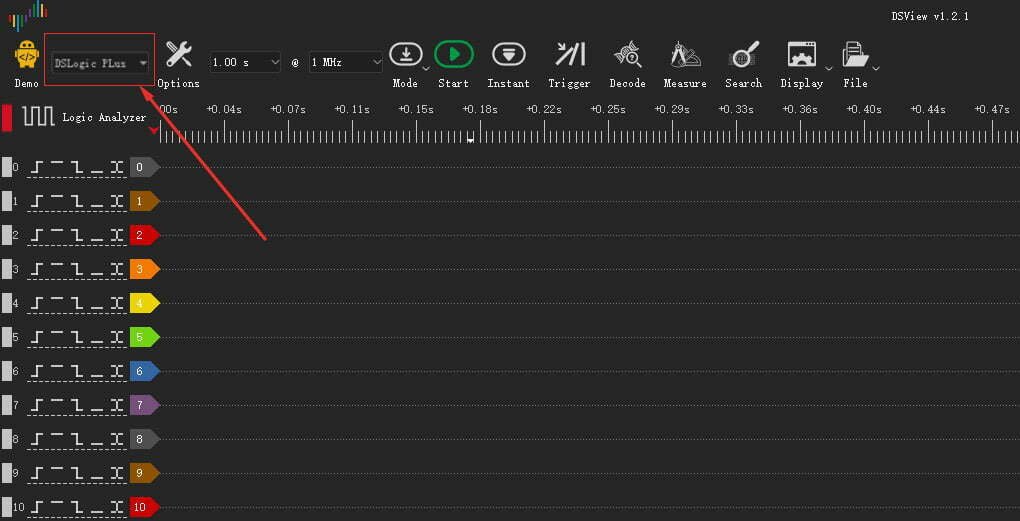
1.2 Open DSView software
Überprüfen Sie, ob die LED-Anzeige grün leuchtet und DSView den richtigen Gerätenamen anzeigt.
2. Hardware-Optionen
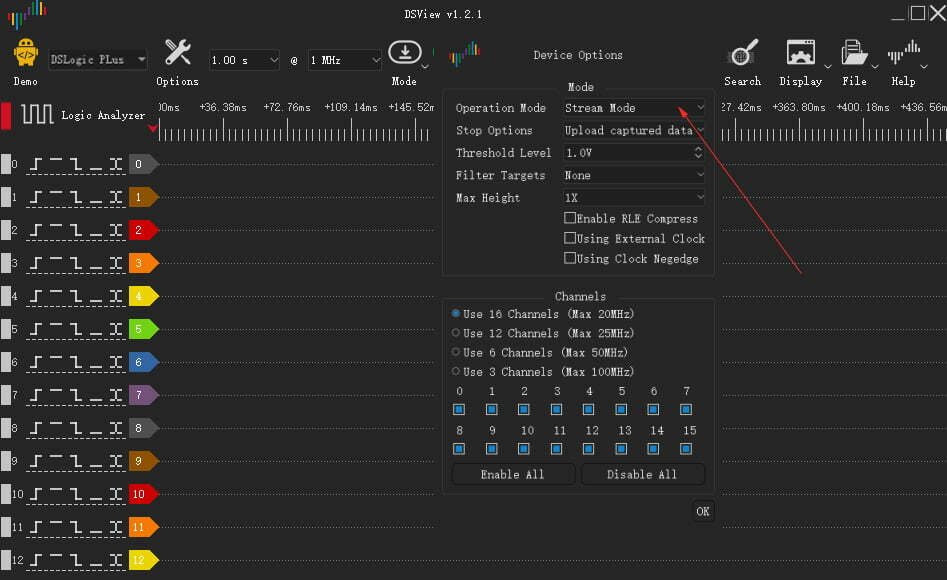
2.1 Betriebsmodus
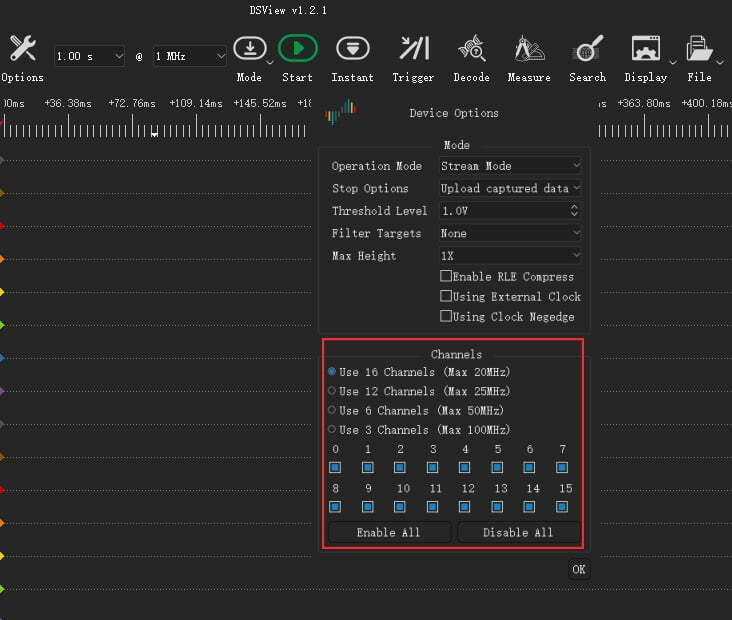
Die Betriebsmodi des Logikanalysators in DSView zur Erfassung von Signalen umfassen den Stream- und den Puffermodus. Im Stream-Modus haben verschiedene Kanalnummern unterschiedliche Abtastraten, während im Puffermodus die Abtastrate fest ist.
2.2 Schwellenspannung
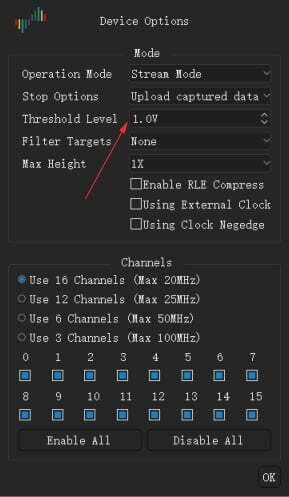
Der Logikanalysator unterstützt einen Spannungsbereich von 0 bis 5 Volt. Dank dieser Funktion ist der Logikanalysator mit einer Vielzahl von Spannungsstandards kompatibel. (Die alte DSLogic-Hardware unterstützte diese Funktion nicht.)
2.3-Kanal-Modus
Im Puffermodus:
Bei einer Abtastrate von 100 MHz und darunter sind alle 16 Kanäle verfügbar, bei einer Abtastrate von 200 MHz sind nur die Kanäle 0 bis 7 verfügbar, bei einer Abtastrate von 400 MHz sind nur die Kanäle 0 bis 3 verfügbar.
Im Stream-Modus:
Wenn nur 3 Kanäle verwendet werden, beträgt die maximale Abtastrate 100 MHz. Wenn nur 6 Kanäle verwendet werden, beträgt die maximale Abtastrate 50 MHz. Wenn nur 12 Kanäle verwendet werden, beträgt die maximale Abtastrate 25 MHz. Wenn alle 16 Kanäle verwendet werden, beträgt die maximale Abtastrate 20 MHz.
3. Dauer und Häufigkeit der Probenahme
3.1 Dauer der Probe
Wie die Abbildung zeigt, gibt das linke Feld die Sample-Dauer an. Je nach Modus, Samplerate und Kanalanzahl gibt es unterschiedliche Bereiche.
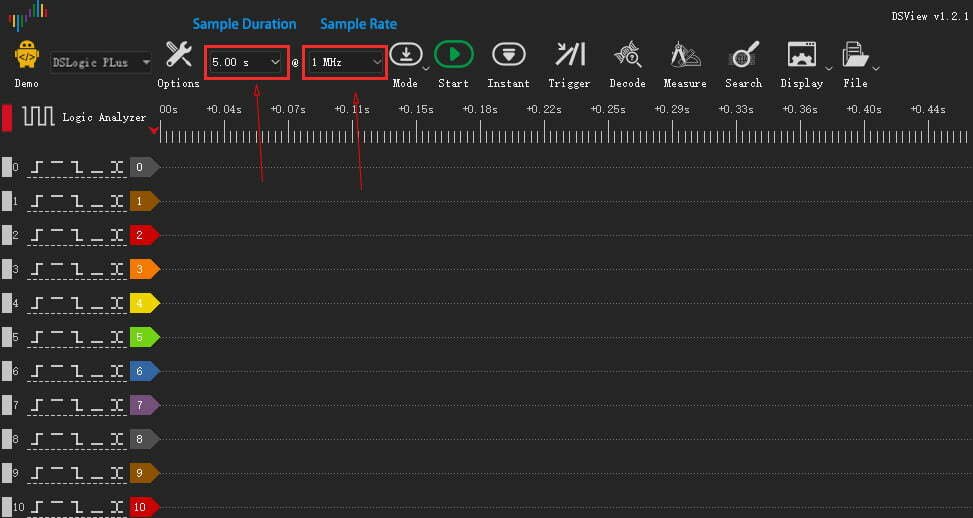
Puffermodus: maximale Dauer = Hardwaretiefe / Abtastrate / Kanalnummer.
Beispielsweise beträgt die maximale Abtastdauer auf einem DSLogic Plus-Gerät mit 100 MB und 16 Kanälen etwa 167,77 ms; auf einem Gerät mit 400 MB und 1 Kanal beträgt sie etwa 671,09 ms. Wenn die RLE-Komprimierung aktiviert ist, sind längere Abtastdauern möglich, die von den gesamten Signalschwankungen abhängen.
Stream-Modus: maximale Dauer (64-Bit-Software) = 16 G / Abtastrate.
Beispielsweise beträgt die höchste Abtastdauer bei einer Abtastrate von 1 MHz etwa 4,77 Stunden; bei einer Abtastrate von 100 MHz beträgt sie etwa 2,86 Minuten.
3.2 Abtastrate
Es gibt verschiedene Bereiche unter verschiedenen Modi.
Puffermodus:
- 100 M bei 16 Kanälen: 10 kHz bis 100 MHz
- 200 M bei 8 Kanälen: 10 kHz bis 200 MHz
- 400 M bei 4 Kanälen: 10 kHz bis 400 MHz
Stream-Modus:
- 20 M@16 Kanäle: 10 kHz bis 20 MHz
- 25 M@12 Kanäle: 10 kHz bis 25 MHz
- 50 M@6 Kanäle: 10 kHz bis 50 MHz
- 100 M@3 Kanäle: 10 kHz bis 100 MHz
Im Allgemeinen sollte die Abtastrate 4- bis 10-mal höher sein als die höchste Frequenz des zu messenden Signals. Beispielsweise ist für ein serielles Signal mit einer Baudrate von 115200 eine Abtastrate von 1 MHz angemessen, für SPI-Signale mit einem Takt von 50 MHz ist eine Abtastrate von 400 MHz angemessen.
4. Triggereinstellung
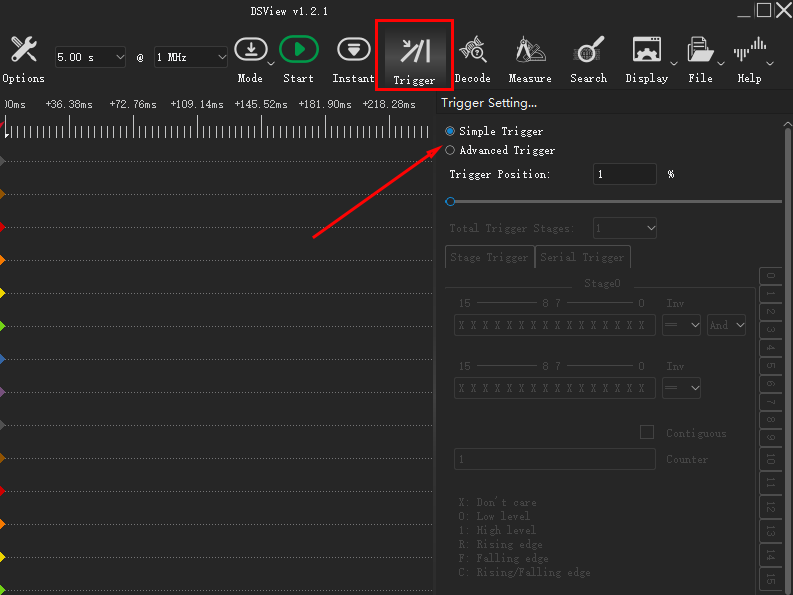
Die Abbildung zeigt die beiden von DSView unterstützten Triggermodi: einfacher Trigger und erweiterter Trigger. Wenn der Speicher voll ist, wird das Abrufen angehalten, bis der Speicher freigegeben wird. Wir können Trigger verwenden, um zusätzlichen Speicherplatz freizugeben, indem wir sie so konfigurieren, dass sie Daten erfassen. In diesem Beispiel verwenden wir Kanal 1, um doppelte Flanken oder steigende oder fallende Flanken zu erfassen.
Hinweise:
Ⅰ. Für einfache Trigger können Sie einfache Flanken- oder Pegeltrigger für einzelne oder mehrere Kanäle sowie Triggerpositionseinstellungen verwenden.
Ⅱ. Unter „Erweiterte Trigger“ können Sie komplexe Trigger-Flags einrichten, wie z. B. Multi-Event-Trigger und Protokoll-Trigger.
5. Aufnahmemodus auswählen
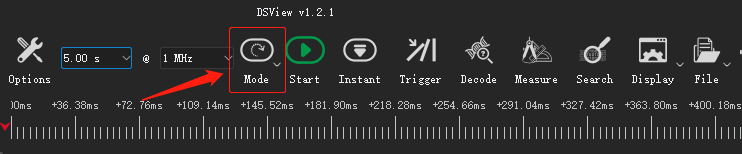
DSView unterstützt zwei Aufnahmemodi: Einzelaufnahme und Serienaufnahme.
Einzelaufnahme:
Im Einzelaufnahmemodus wird der Aufnahmevorgang nach Erreichen der Sample-Dauer nur einmal fortgesetzt. Der Aufnahmevorgang wird automatisch beendet, sobald die Sample-Dauer erreicht ist.
Wiederholte Erfassung:
Wenn dieser Modus aktiviert ist, wird der Erfassungsvorgang wiederholt, bis die Stopp-Taste gedrückt wird. Sie können diese Einstellung in Kombination mit den Triggereinstellungen verwenden, um die Wellen eines bestimmten Ereignisses automatisch aufzuzeichnen, ohne zusätzliche Vorgänge ausführen zu müssen. Darüber hinaus können Sie ein Wiederholungsintervall zwischen 1 und 10 Sekunden festlegen.
6. Protokoll-Decoder einstellen
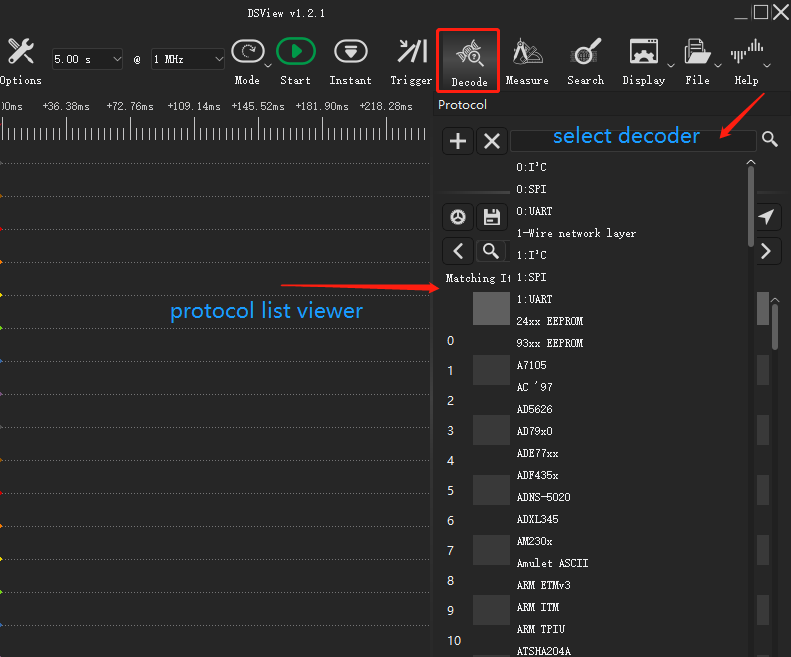
Klicken Sie auf die Schaltfläche „Decoder“, um das Decoder-Dock zu öffnen. Wie in der Abbildung dargestellt, besteht das Decoder-Dock aus zwei Teilen: der Decoder-Auswahl und der Protokoll-Listenansicht.
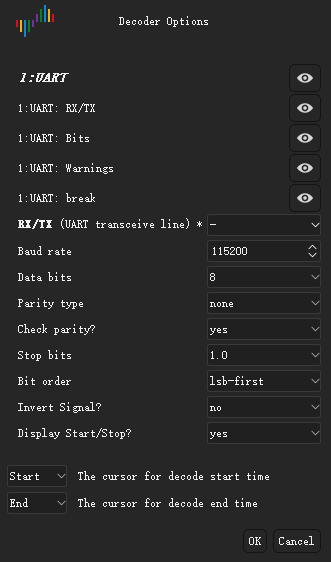
Wählen Sie den gewünschten Decoder aus der Combobox aus und klicken Sie auf die Schaltfläche „+“. Daraufhin öffnet sich das Einstellungsfenster dieses Decoders. Die Abbildung zeigt beispielsweise das Einstellungsfenster des 1:UART-Decoders. Nachdem Sie diese Einstellungen vorgenommen haben, klicken Sie auf „OK“, um diesen Decoder hinzuzufügen. Sobald die Daten bereitstehen, startet DSView den Decoder und zeigt die Decoder-Ergebnisse im Wellenfenster an. Mit denselben Schritten können weitere Decoder hinzugefügt werden.
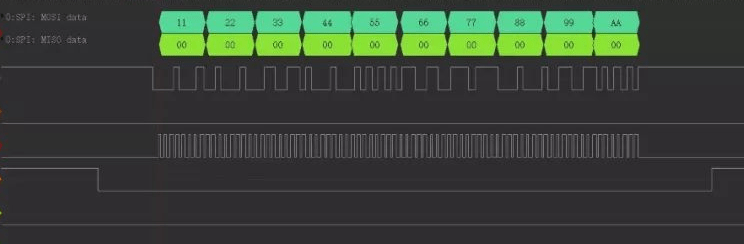
Standardmäßig wird der Decoder für die aktuelle Erfassung von Anfang bis Ende ausgeführt. Wenn Sie einen Teil der Daten decodieren möchten, können Sie einen beliebigen Cursor auf den Start- oder Endpunkt setzen.
Wie wählt man einen Logikanalysator aus?
Auf dem Markt sind verschiedene Arten von Logikanalysatoren erhältlich, die jeweils über einzigartige Funktionen und Fähigkeiten verfügen. Hier finden Sie eine Liste der beliebtesten Logikanalysatoren:
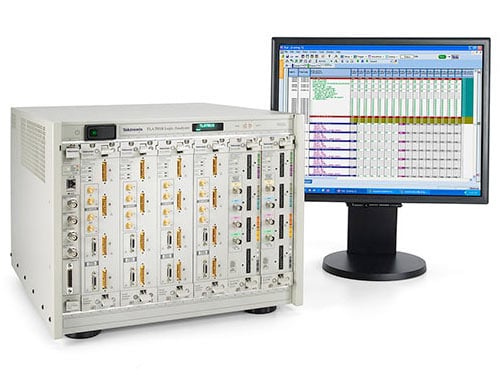
Tektronix TLA7000-Serie
– Der Logikanalysator der Serie TLA7000 von Tektronix ist ein leistungsstarkes, modulares Gerät, das eine Vielzahl von Funktionen und Optionen bietet. Er ist in verschiedenen Konfigurationen mit bis zu 128 Eingangskanälen und einer Auswahl an Ausgangsoptionen erhältlich.
Keysight Serie 16900A
– Das Logikanalysesystem der Serie Keysight 16900A ist ein kompaktes All-in-One-Gerät, das eine Vielzahl von Funktionen und Optionen bietet. Es ist in verschiedenen Konfigurationen mit bis zu 64 Eingangskanälen und einer Auswahl an Ausgangsoptionen erhältlich.