Empfehlung für Software zum Entwurf von Leiterplatten-Schaltplänen
Bei der Auswahl einer Software für den Entwurf von Leiterplatten-Schaltplänen ist es wichtig, die Funktionen und Fähigkeiten der jeweiligen Software zu berücksichtigen. Zu den beliebtesten Optionen für die Entwurf von Leiterplatten-Schaltplänen gehören Altium Designer, Autodesk Eagle, KiCad, OrCAD und Proteus. Für Anfänger, die nach praktischen Lernmöglichkeiten suchen, kann die Untersuchung einfacher Beispiele für Leiterplatten-Schaltpläne ein guter Ausgangspunkt sein.
Altium Designer
Altium Designer ist eine leistungsstarke, funktionsreiche PCB-Design-Software mit einer Vielzahl von Funktionen und Möglichkeiten. Sie ist einfach zu bedienen und verfügt über fortschrittliche Automatisierungstools, wodurch sie sich für große und komplexe PCB-Designs eignet. Außerdem bietet sie eine umfassende Komponentenbibliothek und detaillierte Analysewerkzeuge.
Autodesk Eagle
Autodesk Eagle ist eine beliebte Wahl für den Entwurf von Leiterplatten-Schaltplänen. Es bietet eine intuitive Benutzeroberfläche und leistungsstarke Tools für die Schaltplanerfassung und das Leiterplattenlayout. Es verfügt über eine umfassende Komponentenbibliothek, 3D-Visualisierung und leistungsstarke Routing-Tools.
KiCad
KiCad ist eine Open-Source-Software für den Entwurf von Leiterplatten, die kostenlos heruntergeladen werden kann. Sie bietet eine Vielzahl von Funktionen und Möglichkeiten, darunter Schaltplanerfassung, Leiterplattenlayout und Komponentenbibliothek. Sie ist benutzerfreundlich und ermöglicht es Anwendern, auf einfache Weise professionell aussehende Leiterplatten zu erstellen.
OrCAD
OrCAD ist eine leistungsstarke und funktionsreiche Software für den Entwurf von Leiterplatten. Sie verfügt über fortschrittliche Funktionen und Fähigkeiten, darunter leistungsstarke Tools für die Schaltplanerfassung und das Leiterplattenlayout, eine Komponentenbibliothek und leistungsstarke Simulationswerkzeuge.
Proteus
Proteus ist eine beliebte Wahl für die Entwicklung von Leiterplatten-Schaltplänen. Es bietet eine Vielzahl von Funktionen und Möglichkeiten, darunter eine Komponentenbibliothek, ein leistungsstarkes Tool zur Schaltplanerfassung und erweiterte Routing-Funktionen. Es eignet sich sowohl für einfache als auch für komplexe Leiterplattenentwürfe.
PCB-Schaltplan-Entwurfsprozess – Fallstudie
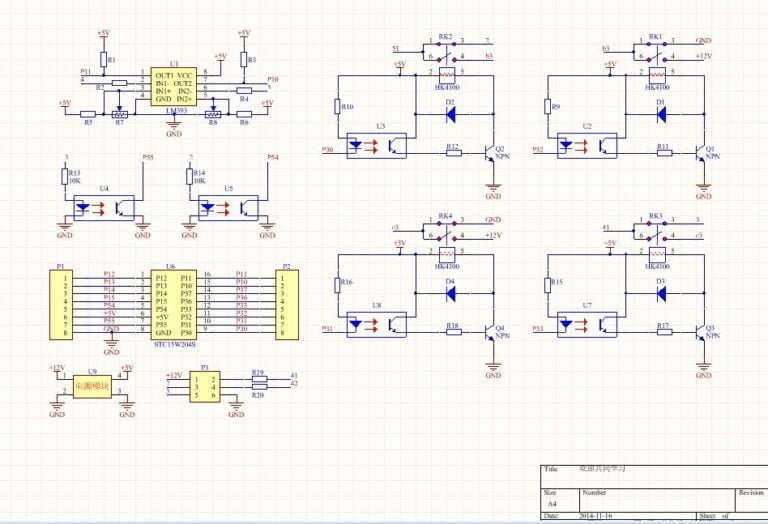
Ein PCB-Schaltplan kann einem Ingenieur helfen, zu verstehen, wie verschiedene Komponenten miteinander verbunden sind und welche Funktionen sie haben. All diese Informationen sind für die Reparatur oder Reproduktion einer Leiterplatte von entscheidender Bedeutung. Protel oder Altium Designer sind zwei Programme, mit denen Sie eine Netzliste und einen Schaltplan erstellen können. Nachdem Sie den Schaltplan fertiggestellt haben, müssen Sie beide Seiten der Platine kombinieren, die Pfade anordnen und den Komponenten Symbole zuweisen. Nachfolgend finden Sie alle Schritte zum Entwerfen und Erstellen eines Schaltplans für eine Leiterplatte:
- Schritt 1: Neue PCB-Datei erstellen
- Schritt 2: Zeichnungsgröße festlegen
- Schritt 3: Dateiumgebung einstellen
- Schritt 4: Schaltplanbibliothek erstellen
- Schritt 5: Erstellen Sie einen Komponenten-Footprint
- Schritt 6: Platzieren Sie den Komponenten-Footprint in der PCB-Datei
- Schritt 7: Verdrahtung zeichnen
- Schritt 8: Manuelles Anpassen und Optimieren
- Schritt 9: ERC-Prüfung
- Schritt 10: Netzliste gemäß Leiterplatte erstellen
- Schritt 11: Zeichnen Sie den Schaltplan
- Schritt 12: Schaltplan überprüfen und optimieren
- Schritt 13: Schaltplan-Datei ausgeben
Schritt 1: Erstellen Sie eine neue PCB-Datei.
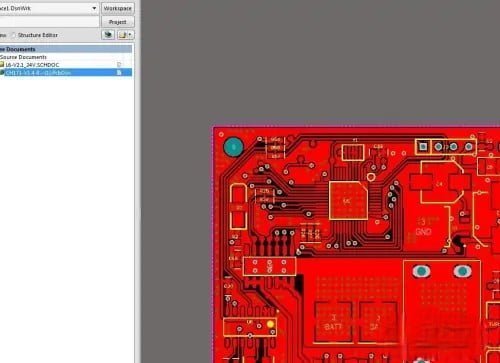
Öffnen Sie zunächst CAD oder Protel und klicken Sie dann im Menü auf [Datei >> Neu], um eine neue PCB-Datei zu erstellen.
Schritt 2: Zeichnungsgröße festlegen
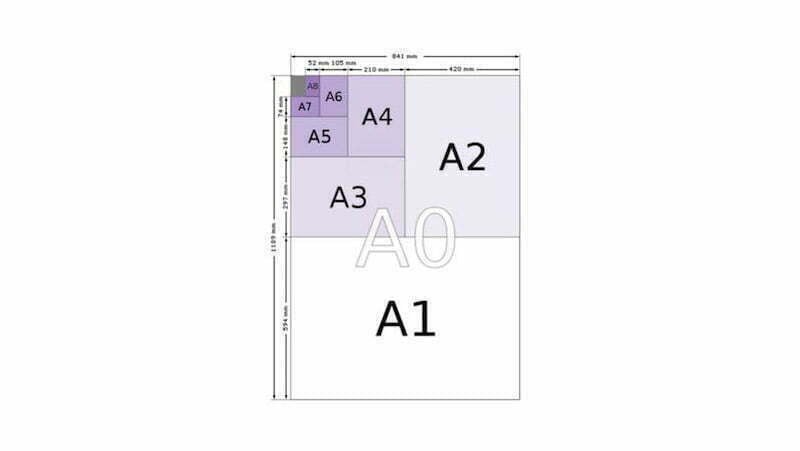
Je nach Komplexität der Schaltung können Sie zwischen Zeichnungen im Format A3 oder A4 wählen. Einseitige Zeichnungen eignen sich für einfache Schaltungen, mehrseitige Zeichnungen für komplexe Schaltungen.
Schritt 3: Einrichten der PCB-Designumgebung
Anschließend legen wir die PCB-Umgebungsparameter fest, darunter: Rastergröße, Rastereigenschaften, Cursoreigenschaften, Zeichenfarbe usw. Die Rastergröße sollte mit den Schaltplansymbolen synchronisiert werden.

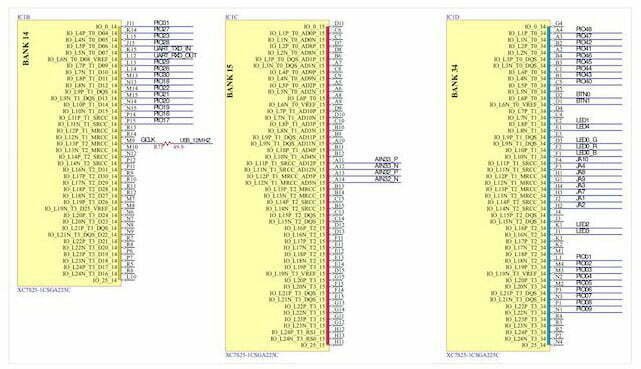
Schritt 4: Schaltplanbibliothek erstellen
Im Allgemeinen gibt es in PCB-Tools wie Altium Designer oder CAD integrierte Schaltplanbibliotheken, in denen Sie Schaltplansymbole aktivieren können. Sie können diese auch manuell auf der Grundlage des Datenblatts erstellen. Stellen Sie sicher, dass die Pin-Bezeichnungen der Schaltplansymbole mit denen der Footprint-Bibliothek übereinstimmen.
Schritt 5: Bauteil-Footprint erstellen
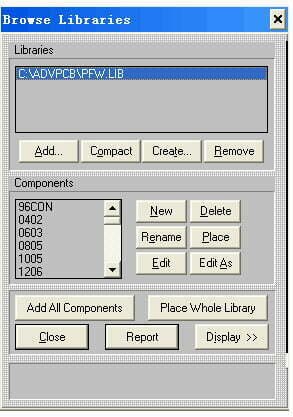
Öffnen Sie die Bibliothek
Klicken Sie in Protel auf [Bibliothek>>Komponenten], um die Bibliothek zu öffnen, siehe Abbildung unten:
Komponenten hinzufügen
Es gibt zwei Möglichkeiten, eine Komponente hinzuzufügen: Entweder klicken Sie auf „Neu“ oder Sie klicken auf „Bearbeiten als“, um die vorhandene Komponente zu ändern und eine neue Komponente zu erstellen. Bei beiden Methoden wird hinter dem Fenster „Bibliotheken durchsuchen“ ein neues Fenster geöffnet, in dem die neu erstellte Komponente angezeigt wird. Schließen Sie nun „Bibliotheken durchsuchen“, um die neue Komponente zu bearbeiten, und speichern Sie sie nach der Bearbeitung. (Merken Sie sich den Speicherort der Komponentenbibliothek.)
Schritt 6: Platzieren Sie die Bauteilfläche auf der PCB-Datei.
- 6.1. Laden Sie die Komponentenbibliothek in QuickPCB neu (die geänderte Bibliothek muss gelöscht und erneut hinzugefügt werden, damit der neue Komponenten-Footprint angezeigt wird): Klicken Sie auf F10 oder in der Menüleiste auf [Bibliothek >> Gerät], um das Fenster „Browser-Bibliotheken“ zu öffnen.
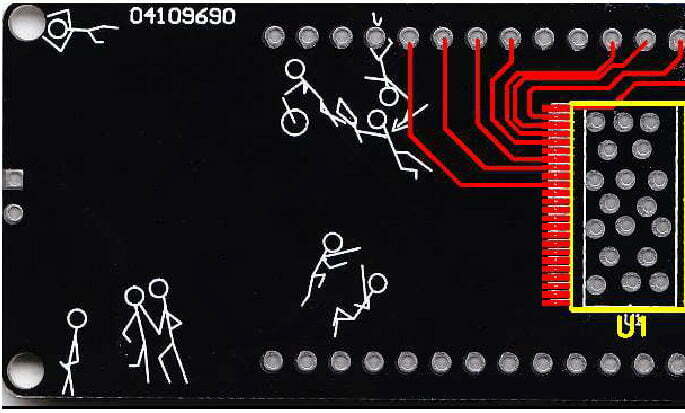
- 6.2. Starten Sie QuickPCB, um das Frontbild als Basisbild zu öffnen: Datei >> Basisbild öffnen >> Wählen Sie das Frontbild der Leiterplatte aus und legen Sie die Pixelgröße in horizontaler und vertikaler Richtung im Popup-Fenster fest (muss mit den Scaneinstellungen übereinstimmen, da sonst die Bilder unterschiedlich groß sind).
- 6.3. Platzieren Sie zunächst die Kernkomponenten auf der Vorderseite. Anschließend müssen Sie wichtige Eigenschaften wie Spannungsfestigkeit, Genauigkeit und Leistung markieren. Platzieren Sie anschließend Testpunkte auf wichtigen Signalleitungen.
Tastenkombinationen in QuickPCB:
pt: (drücken Sie nacheinander die Buchstaben p und t): Platzieren Sie die Verbindungslinie.
pv: Platzieren Sie Durchkontaktierungen.
pp: Platzieren Sie das Pad.
F10: Platzieren Sie die Komponente.
Strg+A: Alle Bauteile auswählen;
Umschalt+Klick: Um das angeklickte Objekt aus der Auswahl auszuschließen;
Tab: Drücken Sie beim Platzieren eines Elements die Tabulatortaste, um das Eigenschaftenfenster zu öffnen. Am häufigsten wird hier die Ebene festgelegt.
Klicken Sie auf ein Zeichen (z. B. C3), wenn alle Komponenten ausgewählt sind: Das Zeichen kann einzeln verschoben werden;
- 6.4. Speichern Sie 8 Dateitypen als „top.b2p“.
- 6.5. Öffnen Sie das umgekehrte Bild erneut als Basisbild.
- 6.6. Öffnen Sie die Datei „top.b2p“. Der Unterschied zwischen diesem Schritt und dem Bild in Schritt 7 besteht darin, dass sich das Basisbild geändert hat.
- 6.7. Wählen Sie [Option>>Layer Setting] in der Menüleiste oder die Taste F11, um das Dialogfeld „Layer Setting“ zu öffnen, entfernen Sie die oberste Ebene in der Schaltungsebene und der Siebdruckebene und kehren Sie zum Hauptfenster zurück, wenn die oberste Ebene und der Siebdruck ausgeblendet sind, die Durchkontaktierungen jedoch nicht.
- 6.8. Platzieren Sie die Komponenten auf der Rückseite und richten Sie sie an den Komponenten auf der Vorderseite aus. Wählen Sie dann in den Ebeneneinstellungen die oberste Ebene in der Schaltungsebene und der Siebdruckebene aus.
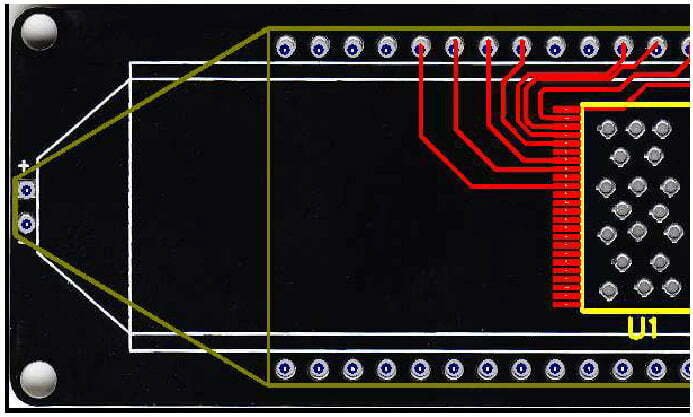
- 6.9. PCB-Datei exportieren: Wählen Sie nacheinander [Datei >> Als PCB-Datei exportieren] und benennen Sie die Datei in „Instance Operation.pcb” um.
Schritt 7: Zeichnen Sie die Verkabelung ein.
Beim Zeichnen der PCB-Schaltpläne muss ein Ingenieur über Kenntnisse in den Bereichen Stromversorgung, Schaltungsanschlüsse, PCB-Verdrahtung usw. verfügen, um zwischen Erdungskabeln, Stromkabeln und Signalkabeln unterscheiden zu können. Diese Schaltungen lassen sich anhand der Art und Weise, wie die Komponenten angeschlossen sind, der Breite der Kupferfolie auf der Schaltung und den Eigenschaften der elektronischen Komponente selbst unterscheiden. Nachfolgend sind einige Regeln für die PCB-Verlegung aufgeführt:
- Vermeiden Sie Linienüberschneidungen und -verflechtungen.
- Für Erdungsleitungen können Erdungssymbole verwendet werden.
- Zur besseren Übersichtlichkeit können für verschiedene Leitungen unterschiedliche Farben verwendet werden.
- Für verschiedene Komponenten können auch spezielle Zeichen verwendet werden.
- Zeichnen Sie die Schaltkreise der Einheit separat und kombinieren Sie sie.
- Platzieren Sie die SMD-Komponenten und Verbindungsleitungen auf der obersten Schicht.
- Platzieren Sie die Durchkontaktierungen auf der Multi-Layer-Schicht.
Schritt 8: Manuell anpassen und optimieren
Überprüfen Sie manuell auf doppelte oder falsche Verbindungen. Darüber hinaus können Widerstands- und Kondensatorbauteile mit größerer Toleranz einheitlich verpackt werden, um die Kosten für Beschaffung und Lagerverwaltung zu senken.
Schritt 9: ERC-Prüfung ausführen
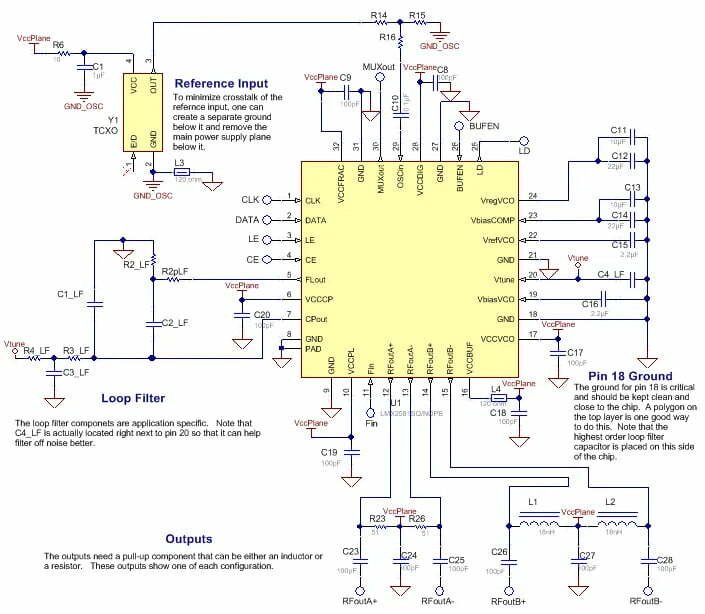
Überprüfen Sie mit dem Tool „Electrical Rule Check“ (ERC), ob mögliche Probleme wie Signalverbindungsfehler behoben sind.
Schritt 10: Erstellen der Netzliste gemäß Leiterplatte
Die Netzliste ist der Schlüssel zum erfolgreichen automatischen Routing von Leiterplatten. Sie dient als Brücke zwischen dem Schaltplanentwurf und dem Leiterplattendesign. Solange die Netzwerktabelle nicht ausgefüllt ist, können Leiterplatten nicht verdrahtet werden. Sie können eine Netzliste mit dem Schaltplanentwurfswerkzeug erstellen oder direkt in das Leiterplattendesignsystem eintreten und direkt auf die Bauteil-Footprints zugreifen, ohne den Schaltplanentwurf zu durchlaufen. Sie können eine Netzliste auch direkt aus dem Leiterplattendesignsystem erstellen, wenn die Schaltungsversion relativ einfach ist. Für anspruchsvolle Layout-Anforderungen sollten Sie die Funktionen für automatische Platzierung und Verdrahtung in Betracht ziehen.
Importieren Sie die PCB-Datei in Altium Designer
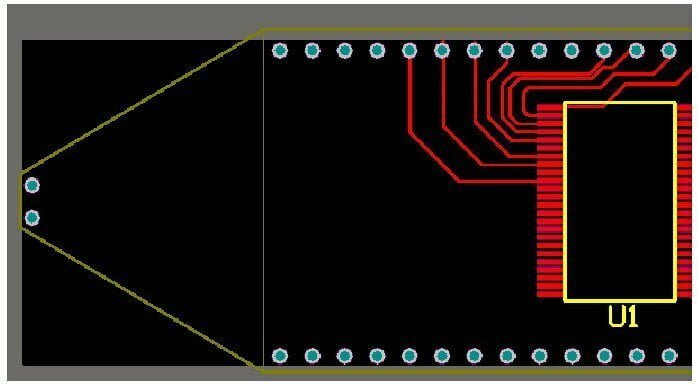
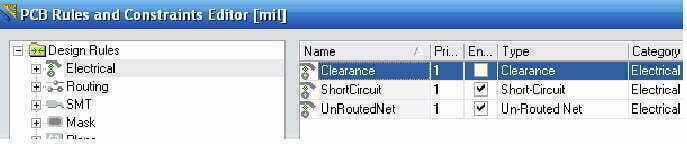
Die unangepasste Verdrahtung und Anordnung in QuickPCB kann hier angepasst werden. (Um die Abstandskontrolle zu diesem Zeitpunkt zu deaktivieren: Drücken Sie nacheinander die Tasten d und r, um das Einstellungsdialogfeld zu öffnen, und deaktivieren Sie das Kontrollkästchen hinter „Abstand“, wie in der Abbildung unten gezeigt.)
Erstellen Sie eine Netzliste
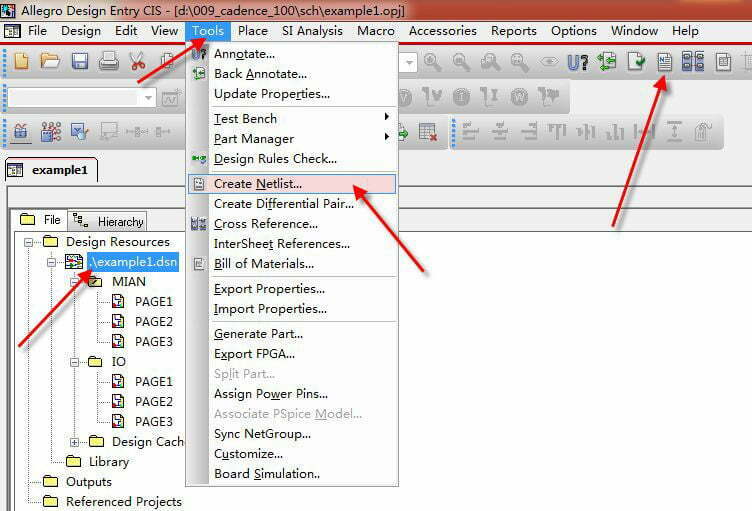
Wählen Sie in der Menüleiste [Design>>Netlist>>Creat Netlist From Connected Copper] und speichern Sie die erstellte Datei unter dem Namen „netlist_file.html”.
Die Netzwerktabelle besteht aus zwei Hauptteilen:
					1. Component definition;
[
R1
0603
]

2. Network connection relationship;
(
UnNamedNet8
P1-2
U1-5
)
Hinweis: „[
]“ steht für den Beginn bzw. das Ende der Komponentendefinition;
„R1“ ist der Name der Komponente;
„0603“ ist der Name des Footprints;
„()“ ist der Name eines Netzwerks, gefolgt von allen Verbindungspunkten im Netzwerk, z. B. das Netzwerk, das mit dem 2-Pin von P1 und dem 5-Pin von U1 verbunden ist.
Konfigurieren Sie die Netzliste der Leiterplatte
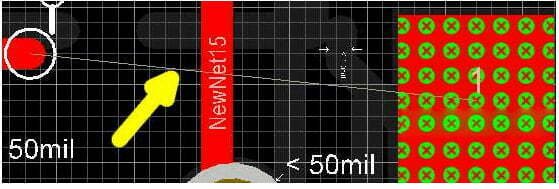
Wählen Sie nacheinander die Menüleiste [Design>>Netlist>>Configure Physical Nets] (Design>>Netzliste>>Physikalische Netze konfigurieren). Die Komponenten und Leitungen auf der Leiterplatte scheinen vor der Konfiguration verbunden zu sein, aber die tatsächliche elektrische Verbindung besteht nicht. Sie können also nach der Bearbeitung wirklich miteinander verbunden werden. Zu diesem Zeitpunkt ist durch Verschieben der Komponenten eine dünne Linie zu sehen, wie durch den gelben Pfeil in der folgenden Abbildung angezeigt.
Schritt 11: Zeichnen des Schaltplans
11.1. Erstellen Sie eine neue Schaltplandatei, platzieren Sie alle Komponenten und ändern Sie deren Namen, Footprints usw., damit sie mit den entsprechenden Komponenten in „Instance Operation.pcb” übereinstimmen.
11.2. Verbinden Sie den Schaltplan aus Schritt 5.10.3 mit der in Schritt 5.10.2 erstellten Netzliste.
11.3. Erstellen Sie ein PCB-Projekt und fügen Sie sowohl „Instance Operation.pcb“ als auch „Instance Operation.sch“ zum Projekt hinzu.
11.4. Führen Sie [Design>>Update Sch…] in „Instance Operation.pcb“ aus, um zu überprüfen, ob die Namen, Kommentare, Footprints usw. der Komponenten in den PCB- und SCH-Dateien übereinstimmen (wenn sie nicht übereinstimmen, muss der Schaltplan geändert werden).
11.5. Verwenden Sie die Software Altium Designer 09, um die Netzwerkverbindungen zwischen PCB und SCH automatisch zu vergleichen. Wenn es Unterschiede gibt, ändern Sie den Schaltplan, bis beide übereinstimmen.
11.6. Teilen Sie die Module nach Funktionen auf und passen Sie das Layout des Schaltplans an.
Schritt 12: Überprüfen und Optimieren des Schaltplans
Nach dem Zeichnen des Schaltplans müssen wir die Nennwerte der Komponenten überprüfen und optimieren, die empfindlich auf PCB-Verteilungsparameter reagieren. Anhand des PCB-Dateidiagramms wird der Schaltplan verglichen, analysiert und überprüft, um sicherzustellen, dass der Schaltplan und das Dateidiagramm vollständig übereinstimmen. Wenn bei der Überprüfung festgestellt wird, dass das Layout des Schaltplans nicht den Anforderungen entspricht, wird der Schaltplan so lange angepasst, bis er vollständig angemessen ist.
Schritt 13: Schematische Datei ausgeben
Herzlichen Glückwunsch! Sie haben den gesamten Prozess abgeschlossen! Jetzt können Sie die fertige Schaltplan-Datei als PDF oder in anderen Formaten exportieren.
Häufige Fehler, die beim Entwurf von PCB-Schaltplänen zu vermeiden sind
Bei der Entwicklung eines Schaltplans für eine Leiterplatte (PCB) gibt es eine Reihe häufiger Fehler, die vermieden werden sollten.
Zunächst ist es wichtig, sicherzustellen, dass alle Komponenten korrekt mit ihren jeweiligen Werten gekennzeichnet sind, z. B. mit den Widerstands- und Kondensatorwerten. Dies hilft, Verwirrung bei der Fehlersuche oder Reparatur der Leiterplatte in der Zukunft zu vermeiden.
Zweitens muss sichergestellt werden, dass alle Bauteil-Footprints korrekt spezifiziert wurden. Dazu gehört auch, dass der Anschlussabstand, die Lochgröße und andere Eigenschaften für das Bauteil korrekt sind. Andernfalls passt das Bauteil möglicherweise nicht richtig auf die Leiterplatte, was zu einem möglichen Ausfall führen kann.
Drittens sollten Sie vor dem Entwurf der Leiterplatte unbedingt die Spezifikationen der Stromversorgung überprüfen. Dazu gehören die Spannungs- und Stromanforderungen der einzelnen Komponenten sowie die Art der verwendeten Stromversorgung. Wenn diese Anforderungen nicht erfüllt sind, funktioniert die Leiterplatte möglicherweise nicht ordnungsgemäß.
Viertens sollten Sie auf die Platzierung der Komponenten auf der Platine achten. Wenn die Komponenten zu dicht beieinander platziert sind, können sie sich gegenseitig stören, was zu einer schlechten Leistung führt. Wenn die Komponenten zu weit voneinander entfernt platziert sind, kann dies zu Signalverlusten führen und dazu, dass die Leiterplatte nicht richtig funktioniert.
Überprüfen Sie schließlich immer Ihre Arbeit. Vergewissern Sie sich, dass alle Verbindungen korrekt sind und dass alle Komponenten an die richtigen Pins angeschlossen sind. Wenn Sie sich die Zeit nehmen, Ihre Arbeit zu überprüfen, können Sie langfristig Zeit und Geld sparen.
Fazit
Dieser Leitfaden von Reversepcb.com bietet einen umfassenden Überblick über den Entwurfsprozess von Leiterplatten-Schaltplänen.
Er behandelt die Grundlagen der Schaltplanerfassung und die Regeln, die beim PCB-Routing beachtet werden müssen, und enthält bewährte Verfahren und Tipps für ein hochwertiges Design. Der Leitfaden behandelt auch die in der Branche üblicherweise verwendeten Tools und Software für das Schaltplandesign.
Unabhängig davon, ob Sie neu im Leiterplattendesign sind oder Ihre Fähigkeiten verbessern möchten, bietet dieser Leitfaden wertvolle Informationen und Anleitungen für das Design hochwertiger Leiterplatten.
Verwandter Beitrag: