Recomendación de software de diseño esquemático de PCB
A la hora de seleccionar un software de diseño de esquemas de PCB, es importante tener en cuenta las características y capacidades de cada programa. Algunas de las opciones más populares para el diseño de esquemas de PCB son Altium Designer, Autodesk Eagle, KiCad, OrCAD y Proteus. Para los principiantes que buscan un aprendizaje práctico, explorar ejemplos sencillos de esquemas de PCB puede ser un buen punto de partida.
Diseñador Altium
Altium Designer es un potente software de diseño de PCB repleto de funciones con una amplia gama de características y capacidades. Es fácil de usar y cuenta con herramientas de automatización avanzadas, lo que lo hace adecuado para diseños de PCB grandes y complejos. También ofrece una completa biblioteca de componentes y herramientas de análisis detalladas.
Autodesk Eagle
Autodesk Eagle es una opción muy popular para el diseño de esquemas de PCB. Ofrece una interfaz de usuario intuitiva y potentes herramientas de captura de esquemas y diseño de PCB. Cuenta con una completa biblioteca de componentes, visualización en 3D y potentes herramientas de enrutamiento.
KiCad
KiCad es un software de diseño de esquemas de PCB de código abierto que se puede descargar de forma gratuita. Ofrece una amplia gama de funciones y capacidades, entre las que se incluyen la captura de esquemas, el diseño de PCB y la biblioteca de componentes. Es fácil de usar y permite a los usuarios crear fácilmente PCB de aspecto profesional.
OrCAD
OrCAD es un potente software de diseño de PCB con numerosas funciones. Cuenta con características y capacidades avanzadas, entre las que se incluyen potentes herramientas de captura de esquemas y diseño de PCB, una biblioteca de componentes y potentes herramientas de simulación.
Proteus
Proteus es una opción muy popular entre los programas de diseño de esquemas de PCB. Ofrece una amplia gama de funciones y capacidades, entre las que se incluyen una biblioteca de componentes, una potente herramienta de captura de esquemas y funciones avanzadas de enrutamiento. Es adecuado tanto para diseños de PCB sencillos como complejos.
Proceso de diseño esquemático de PCB: caso práctico
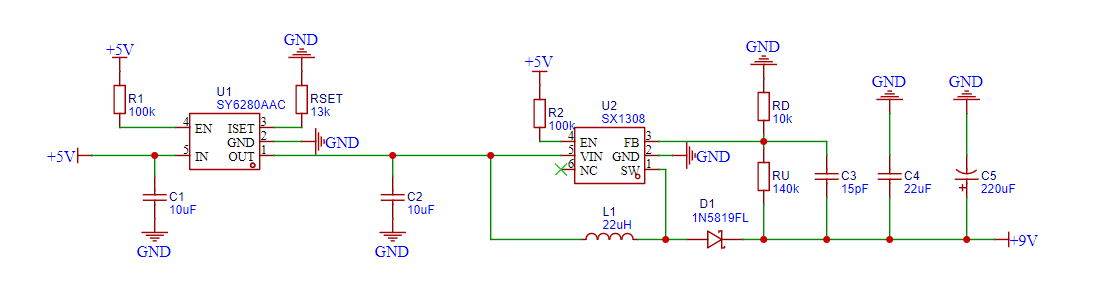
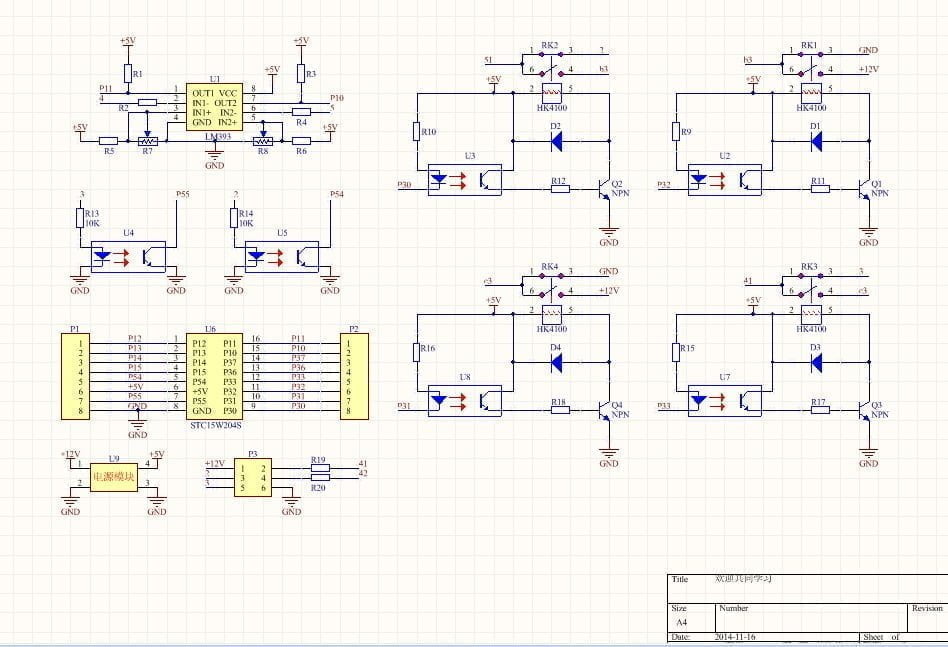
El esquema de la PCB puede ayudar a un ingeniero a comprender cómo se conectan los diferentes componentes y cuáles son sus funcionalidades. Toda esta información es crucial a la hora de reparar o reproducir una PCB. Protel o Altium Designer son dos programas que se pueden utilizar para crear una lista de redes y un esquema. Una vez que haya terminado de crear el esquema, deberá combinar ambos lados de la placa, organizar las rutas y asignar símbolos a los componentes. A continuación se indican todos los pasos para diseñar y crear esquemas de placas de circuitos:
- Paso 1: Crear un nuevo archivo PCB
- Paso 2: Configurar el tamaño del dibujo
- Paso 3: Configurar el entorno de archivos
- Paso 4: Construir biblioteca de esquemas
- Paso 5: Crear huella de componente
- Paso 6: Colocar la huella del componente en el archivo PCB
- Paso 7: Dibujar el cableado
- Paso 8: Ajustar y optimizar manualmente
- Paso 9: Comprobación ERC
- Paso 10: Generar la lista de redes según la PCB
- Paso 11: Dibujar el esquema
- Paso 12: Comprobación y optimización del esquema
- Paso 13: Generar el archivo del esquema
Paso 1: Crear un nuevo archivo PCB
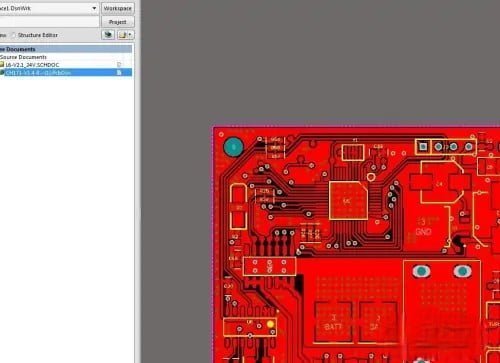
En primer lugar, abramos CAD o Protel y, a continuación, hagamos clic en [Archivo>>Nuevo] en el menú para crear un nuevo archivo PCB.
Paso 2: Configuración del tamaño del dibujo
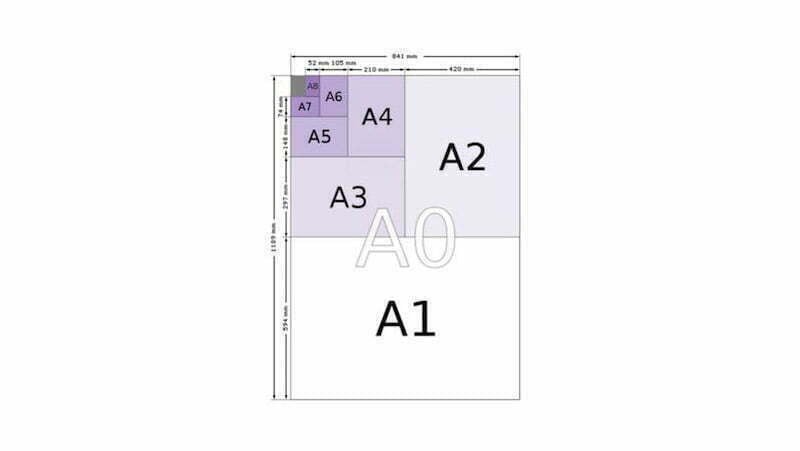
Puede elegir dibujos de tamaño A3 o A4 según la complejidad del circuito. Los dibujos de una sola página son adecuados para circuitos simples, y los dibujos de varias páginas para circuitos complejos.
Paso 3: Configuración del entorno de diseño de PCB
A continuación, configuramos los parámetros del entorno PCB, incluyendo: tamaño de la cuadrícula, propiedades de la cuadrícula, propiedades del cursor, color de dibujo, etc. El tamaño de la cuadrícula debe estar sincronizado con los símbolos esquemáticos.

Paso 4: Crear biblioteca esquemática
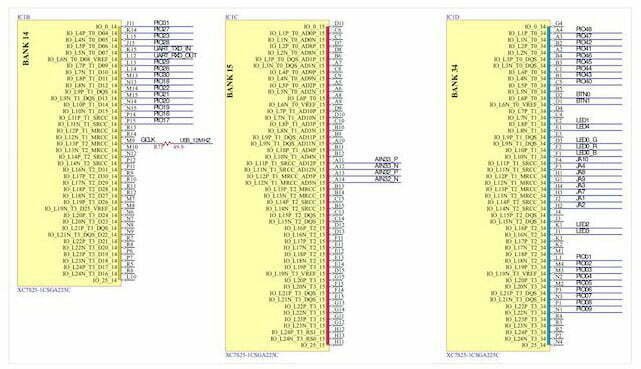
Por lo general, las herramientas para PCB como Altium Designer o CAD incluyen una biblioteca de esquemas integrada, en la que se pueden habilitar los símbolos esquemáticos. También se pueden crear manualmente basándose en la hoja de datos. Asegúrese de que los nombres de los pines de los símbolos esquemáticos coincidan con los de la biblioteca de huellas.
Paso 5: Crear la huella del componente
Abrir la biblioteca
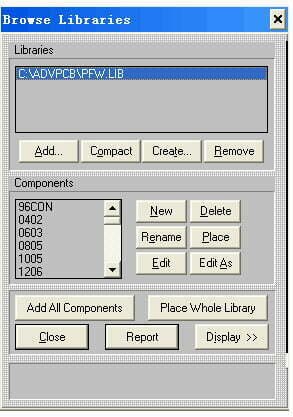
Haga clic en [Biblioteca>>Componentes] en Protel para abrir la biblioteca, como se muestra en la siguiente figura:
Añadir componentes
Hay dos formas de añadir un componente: una es hacer clic en «Nuevo» y la otra es hacer clic en «Editar como» para modificar el componente existente y generar uno nuevo. Cualquiera de los dos métodos abrirá una nueva ventana detrás de la ventana «Examinar bibliotecas» para mostrar el componente recién creado. En ese momento, cierre «Examinar bibliotecas» para editar el nuevo componente y guárdelo después de editarlo. (Recuerde la ubicación de guardado de la biblioteca de componentes).
Paso 6: Coloque la huella del componente en el archivo PCB.
- 6.1. Vuelva a cargar la biblioteca de componentes en QuickPCB (la biblioteca modificada debe eliminarse y añadirse de nuevo para ver la nueva huella del componente): Haga clic en F10 o en la barra de menú [Biblioteca >> Dispositivo] para abrir la ventana Bibliotecas del navegador.
- 6.2. Ejecute QuickPCB para abrir la imagen frontal como imagen base: Archivo >> Abrir imagen base >> Seleccione la imagen frontal de la placa de circuito y establezca el tamaño de píxel en las direcciones horizontal y vertical en la ventana emergente (debe ser coherente con la configuración de escaneo, de lo contrario, las imágenes variarán en tamaño).
- 6.3. En primer lugar, coloque los componentes principales contra la parte frontal. A continuación, debe marcar atributos importantes como la tensión soportada, la precisión y la potencia. Después, coloque puntos de prueba en las líneas de señal importantes.
Teclas de acceso rápido en QuickPCB:
pt: (pulsa las letras p y t en secuencia): coloca la línea de conexión;
pv: coloca vías;
pp: coloca la almohadilla;
F10: coloca el componente;
Ctrl+A: seleccionar todos los componentes;
Shift+clic: para excluir la selección del objeto sobre el que se ha hecho clic;
Tab: pulse la tecla Tab al colocar un elemento para abrir el cuadro de diálogo de propiedades; lo más habitual es configurar aquí la capa;
Haga clic en un carácter (como C3) cuando todos los componentes estén seleccionados: el carácter se puede mover individualmente;
- 6.4. Guarde 8 tipos de archivos como top.b2p.
- 6.5. Vuelve a abrir la imagen invertida como imagen base.
- 6.6. Abra el archivo top.b2p. La diferencia entre esta vez y la imagen del paso 7 es que la imagen base ha cambiado.
- 6.7. Seleccione [Opción>>Configuración de capa] en la barra de menú o la tecla F11 para abrir el cuadro de diálogo Configuración de capa, elimine la capa superior en la capa de circuito y la capa de serigrafía, y vuelva a la ventana principal cuando el componente de la capa superior y la serigrafía estén ocultos, pero las vías no lo estén.
- 6.8. Coloque los componentes en la parte posterior y alinéelos con los componentes de la parte delantera. A continuación, seleccione la capa superior en la capa de circuito y la capa de serigrafía en la configuración de capas.
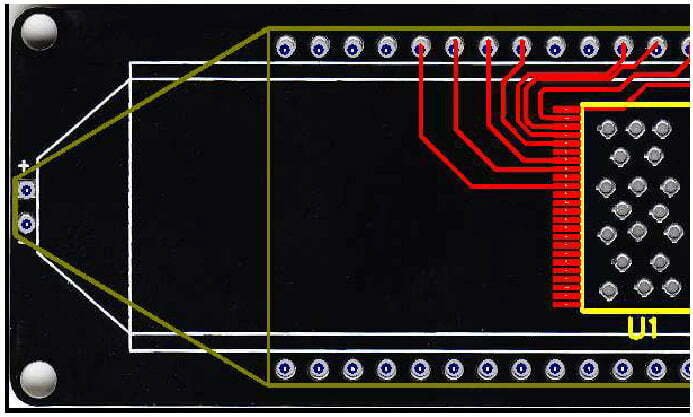
- 6.9. Exportar archivo PCB: seleccione [Archivo>>Exportar como archivo PCB] y cambie el nombre a «Instance Operation.pcb».
Paso 7: Dibuja el cableado.
Al dibujar los esquemas de PCB, un ingeniero debe tener conocimientos sobre fuentes de alimentación, conexiones de circuitos, cableado de PCB, etc., para poder distinguir entre cables de tierra, cables de alimentación y cables de señal. Estos circuitos se pueden distinguir observando la forma en que están conectados los componentes, el ancho de la lámina de cobre en el circuito y las propiedades del propio componente electrónico. A continuación se indican algunas de las reglas de ruta de PCB:
- Evite el cruce y la intercalación de líneas.
- Los símbolos de conexión a tierra se pueden utilizar para las líneas de conexión a tierra.
- Se pueden utilizar diferentes colores para las distintas líneas a fin de garantizar la claridad.
- También se pueden utilizar signos especiales para diversos componentes.
- Dibuje los circuitos de la unidad por separado y combínelos.
- Coloque los componentes SMD y las líneas de conexión en la capa superior.
- Coloque las vías en la capa multicapa.
Paso 8: Ajustar y optimizar manualmente
Compruebe manualmente si hay conexiones duplicadas o incorrectas. Además, los componentes de resistencia y capacitancia con mayor tolerancia pueden empaquetarse de manera uniforme para reducir el coste de adquisición y la gestión del inventario.
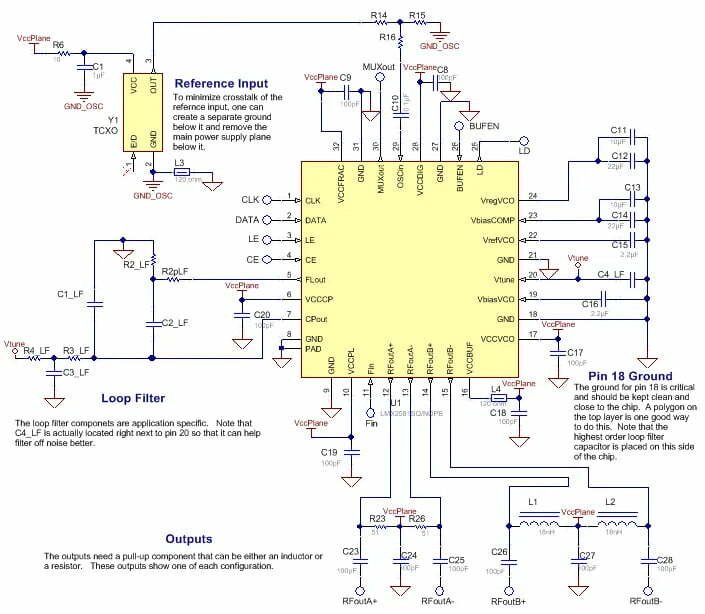
Paso 9: Ejecutar la comprobación ERC
Comprueba con la herramienta Electrical Rule Check (ERC) que se hayan solucionado los posibles problemas, como los errores de conexión de la señal.
Paso 10: Generación de la lista de redes según la PCB
La lista de redes es la clave para el éxito del enrutamiento automático de PCB. Sirve de puente entre el diseño esquemático y el diseño de la placa de circuito. A menos que se rellene la tabla de redes, no se pueden cablear las placas de circuito. Puede generar una lista de redes utilizando la herramienta de diseño esquemático, o puede entrar directamente en el sistema de diseño de PCB y acceder directamente a la huella de las piezas, sin pasar por el diseño esquemático. También puede generar una lista de redes directamente desde el sistema de diseño de PCB, si la versión del circuito es relativamente sencilla. Para necesidades de diseño avanzadas, considere la posibilidad de explorar las funciones de colocación y enrutamiento automáticos.
Importar el archivo PCB a Altium Designer
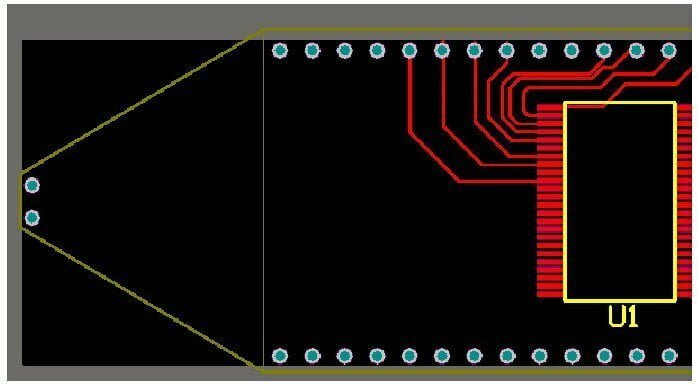
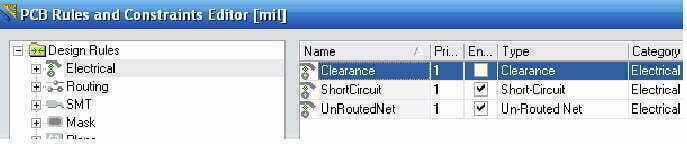
El cableado y el diseño sin ajustar en QuickPCB se pueden ajustar aquí. (Para desactivar la comprobación de espacio libre en este momento: pulse las teclas d y r sucesivamente para abrir el cuadro de diálogo de configuración y desmarque la casilla de espacio libre, como se muestra en la siguiente figura).
Crear una lista de redes
Seleccione [Diseño>>Lista de redes>>Crear lista de redes a partir del cobre conectado] en la barra de menú y guarde el archivo generado como «netlist_file.html».
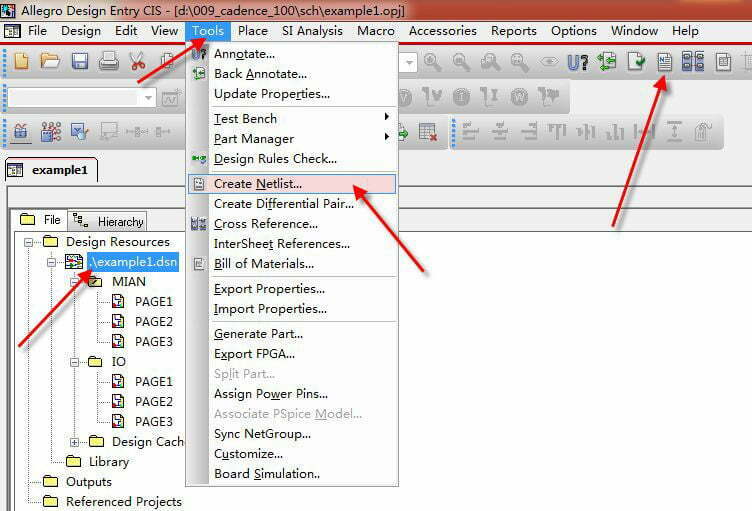
Hay dos partes principales en la tabla de red:
					1. Component definition;
[
R1
0603
]

2. Network connection relationship;
(
UnNamedNet8
P1-2
U1-5
)
Nota: «[
]» representa el inicio y el final de la definición del componente, respectivamente;
«R1» es el nombre del componente;
«0603» es el nombre de la huella;
«()» es el nombre de una red, seguido de todos los puntos de conexión de la red, como la red conectada al pin 2 de P1 y al pin 5 de U1.
Configurar la lista de redes de la PCB
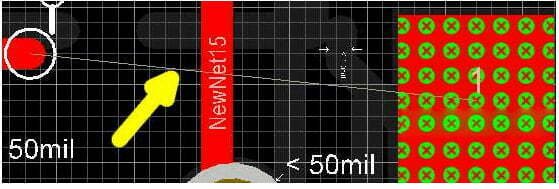
Seleccione la barra de menú [Diseño>>Lista de redes>>Configurar redes físicas] sucesivamente. Los componentes y las líneas de la PCB parecen estar conectados antes de la configuración, pero la relación eléctrica real no está conectada. Por lo tanto, pueden conectarse realmente entre sí después de ser manipulados. En este momento, se puede ver una línea delgada al mover los componentes, como se indica con la flecha amarilla en la siguiente imagen.
Paso 11: Dibujar el esquema
11.1. Cree un nuevo archivo esquemático, coloque todos los componentes y modifique sus nombres, huellas, etc. para que sean coherentes con los componentes correspondientes en «Instance Operation.pcb».
11.2. Conecte el diagrama esquemático del paso 5.10.3 con la lista de redes generada en el paso 5.10.2.
11.3. Cree un proyecto PCB y añada tanto «Instance Operation.pcb» como «Instance Operation.sch» al proyecto.
11.4. Ejecute [Diseño>>Actualizar Sch…] en «Instance Operation.pcb» para comprobar si los nombres, comentarios, huellas, etc. de los componentes de los archivos PCB y SCH son coherentes (si no lo son, es necesario modificar el diagrama esquemático).
11.5. Utilice el software Altium Designer 09 para comparar automáticamente la relación de conexión de red entre PCB y SCH. Si hay alguna diferencia, modifique el diagrama esquemático hasta que ambos sean iguales.
11.6. Divida los módulos por función y reajuste el diseño esquemático.
Paso 12: Comprobación y optimización del esquema
Después de dibujar el diagrama esquemático, debemos comprobar y optimizar los valores nominales de los componentes que son sensibles a los parámetros de distribución de la PCB. Según el diagrama del archivo de la PCB, se compara, analiza y comprueba el diagrama esquemático para garantizar que el diagrama esquemático y el diagrama del archivo sean completamente coherentes. Si en la comprobación se descubre que el diseño del diagrama esquemático no cumple los requisitos, se ajustará el diagrama esquemático hasta que sea completamente razonable.
Paso 13: Salida del archivo esquemático
¡Enhorabuena! ¡Ha completado todo el proceso! Ahora puede exportar el archivo del esquema terminado a PDF u otros formatos.
Errores comunes que se deben evitar en el diseño de esquemas de PCB
Hay una serie de errores comunes que deben evitarse al diseñar un esquema de placa de circuito impreso (PCB).
En primer lugar, es importante asegurarse de que todos los componentes estén correctamente etiquetados con sus respectivos valores, como los valores de las resistencias y los condensadores. Esto ayudará a evitar cualquier confusión a la hora de solucionar problemas o reparar la PCB en el futuro.
En segundo lugar, asegúrese de que todas las huellas de los componentes se hayan especificado correctamente. Esto incluye asegurarse de que el espaciado de los conductores, el tamaño de los orificios y otras características sean correctos para el componente. De lo contrario, el componente podría no encajar correctamente en la placa, lo que podría provocar un fallo.
En tercer lugar, asegúrese de comprobar las especificaciones de la fuente de alimentación antes de intentar diseñar la PCB. Esto incluye los requisitos de voltaje y corriente de cada componente, así como el tipo de fuente de alimentación que se utilizará. Si no se cumplen estos requisitos, es posible que la PCB no funcione correctamente.
En cuarto lugar, preste atención a la colocación de los componentes en la placa. Si los componentes se colocan demasiado cerca unos de otros, pueden interferir entre sí, lo que provocaría un rendimiento deficiente. Además, si los componentes se colocan demasiado lejos unos de otros, esto puede provocar pérdidas de señal y hacer que la PCB no funcione correctamente.
Por último, compruebe siempre su trabajo. Verifique que todas las conexiones sean correctas y asegúrese de que todos los componentes estén conectados a los pines correctos. Tomarse el tiempo para revisar su trabajo puede ahorrarle tiempo y dinero a largo plazo.
Conclusión
Esta guía de Reversepcb.com ofrece una visión general completa del proceso de diseño de esquemas de PCB.
Abarca los fundamentos de la captura de esquemas y las reglas que deben seguirse durante el enrutamiento de PCB, y proporciona las mejores prácticas y consejos para lograr un diseño de alta calidad. La guía también abarca las herramientas y el software que se utilizan habitualmente en la industria para el diseño de esquemas.
Tanto si es nuevo en el diseño de PCB como si desea mejorar sus habilidades, esta guía le proporciona información y orientación valiosas para diseñar placas de circuito impreso de alta calidad.
Lista de entrega del diseño esquemático de hardware antes del layout
Para crear una PCB desde un esquema de forma fiable, la intención eléctrica debe poder comprobarse por máquina antes de convertir el esquema en layout. El diseño esquemático PCB está listo solo cuando revisión, datos de componentes, restricciones y excepciones justificadas quedan congelados juntos.
- Cierre errores de conectividad: ejecute ERC, resuelva pines de alimentación flotantes y salidas en conflicto, revise puertos jerárquicos y etiquetas, y marque los no conectados intencionados.
- Revise circuitos críticos: compruebe secuencia de rails, estados de reset y boot, lazos de reloj, resistencias pull, desacoplo y sus notas de colocación, protecciones y puntos de prueba.
- Valide los componentes: incluya fabricante, referencia, valor, tolerancia, rating y alternativas; compare cada pin del símbolo con la huella exacta y el datasheet.
- Transfiera restricciones: codifique clases de red, corriente, clearance, impedancia, pares diferenciales, igualado de longitud, aislamiento, keepouts y colocación crítica.
- Libere un paquete controlado: congele anotación, variantes y BOM, conserve exenciones ERC y revisión, exporte netlist y adjunte identificador o checksum.
Artículo relacionado: