



Schematische Darstellung & Gerber-Restaurierung
Zugriff auf MCU/CPLD-Code-Wiederherstellung und Sicherung
1:1 exakte Hardware-Replikation
BLE- und klassische BT-Funktechnologien
Präzisions-PID und Wärmemanagement
Hocheffiziente Motorsteuerung
Industrielle RS485/RTU-Kommunikation
Kundenspezifische STM32/ESP32-Firmware und -Hardware
Optimierung hinsichtlich Kosten und Ertrag
Mehrschichtiges digitales Hochgeschwindigkeitslayout
Schnelldurchlaufende Proben zur Überprüfung
Schlüsselfertige PCBA- und Komponentenbeschaffung
Fachwissen im Bereich Oberflächenmontagetechnik
Energiespeicherung und Blindleistungsberechnung
Signalverarbeitung und Frequenzwerkzeuge
Grundlegende Schaltungsgesetze & Reihen-Parallel-Schaltungen
Allgemeine elektronische Nachschlagewerke
Berechnen Sie die Leiterbahnbreite auf der Leiterplatte basierend auf Temperaturanstieg, Stromstärke und Kupferdicke (IPC-2152).

MPLAB X IDE ist die neueste Generation der kostenlosen integrierten Entwicklungsumgebung von Microchip. Sie umfasst eine Reihe leistungsstarker, äußerst praktischer Funktionen, mit denen Sie ganz einfach Anwendungen für die PIC®-Mikrocontroller und dsPIC®-Digitalsignalcontroller von Microchip entwickeln können. Sie basiert auf der NetBeans IDE von Oracle und läuft unter Windows®, Linux® und Mac OS X®. Die einheitliche grafische Benutzeroberfläche (GUI) erleichtert die Integration von Software- und Hardware-Entwicklungstools von Microchip und Drittanbietern und bietet Ihnen leistungsstarke Anwendungsentwicklungs- und umfangreiche Debugging-Funktionen.
MPLAB X IDE bietet eine einzige integrierte „Umgebung“ für die Entwicklung von Code für eingebettete Mikrocontroller. Im Folgenden finden Sie eine einfache Anleitung zur Verwendung von MPLAB X IDE für die Entwicklung von Mikrocontroller-Programmen.
Laden Sie zunächst das MPLAB X IDE-Installationspaket von der offiziellen Website von MICROCHIP herunter:
https://www.microchip.com/en-us/tools-resources/develop/mplab-x-ide#tabs
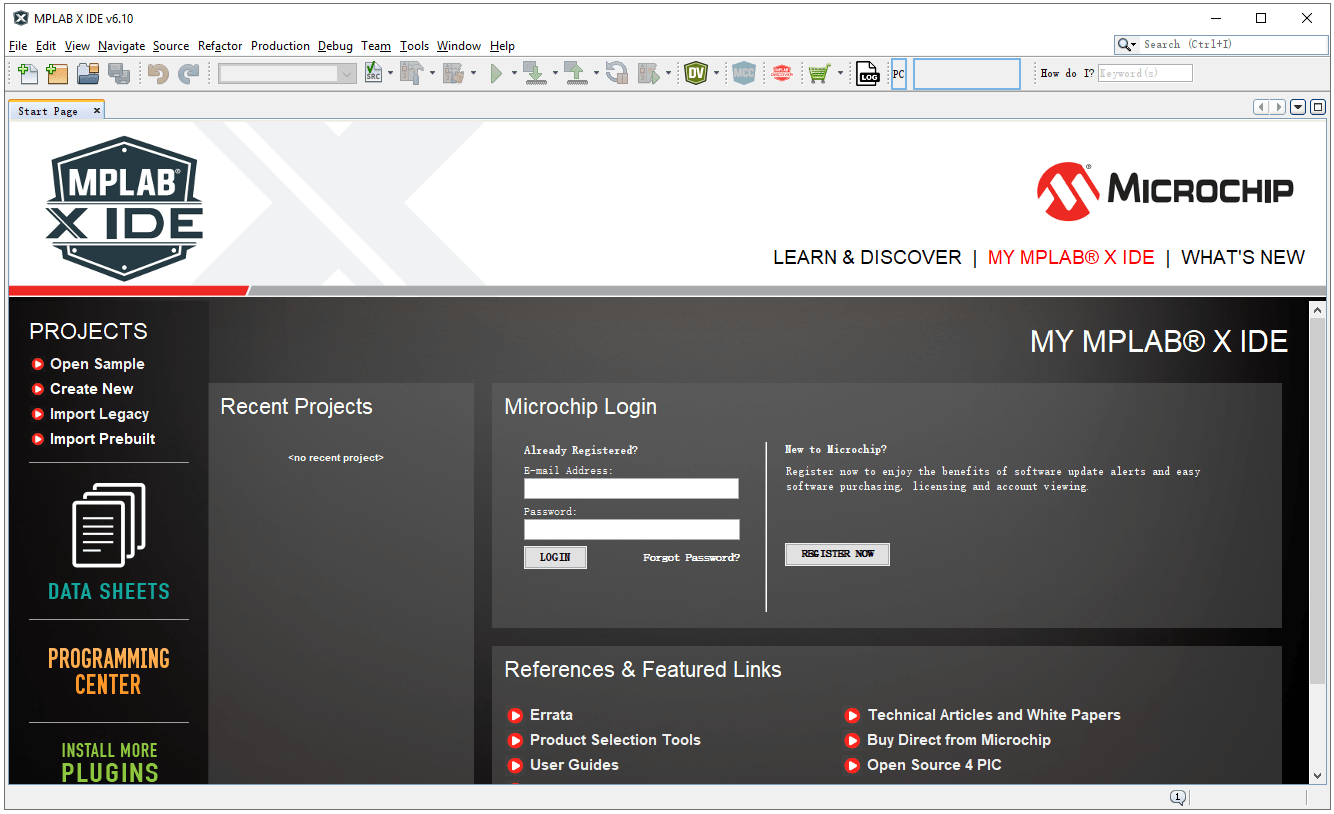
Nach der Installation der MPLAB X IDE-Software können Sie diese öffnen und sich einen Überblick verschaffen:
In Kombination mit dem MPLAB XC-Compiler können Sie Ihren Projektentwicklungsprozess beschleunigen. Laden Sie den für Ihr Projekt geeigneten Compiler unter folgendem Link herunter:
https://www.microchip.com/en-us/tools-resources/develop/mplab-xc-compilers
Die XC8-Version eignet sich für 8-Bit-PIC-MCUs, die XC16-Version unterstützt 16-Bit-PIC-MCUs und die XC32-Version unterstützt 32-Bit-PIC-MCUs.
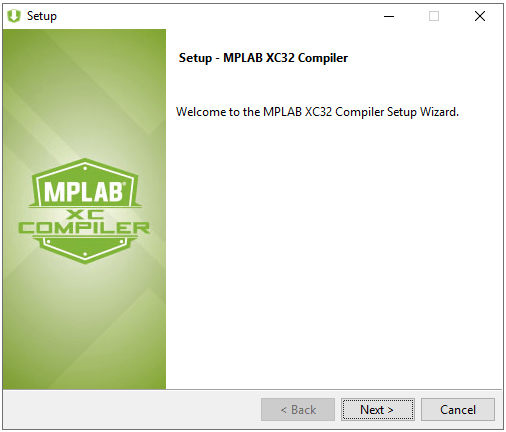
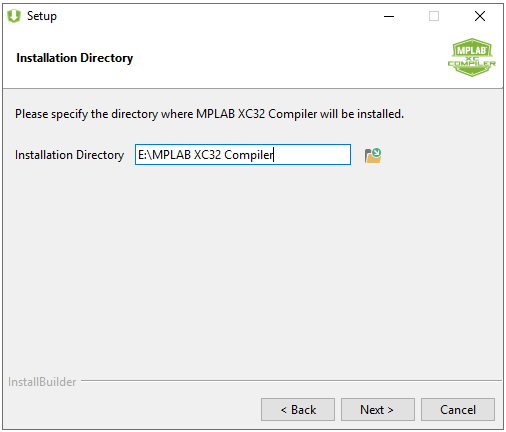
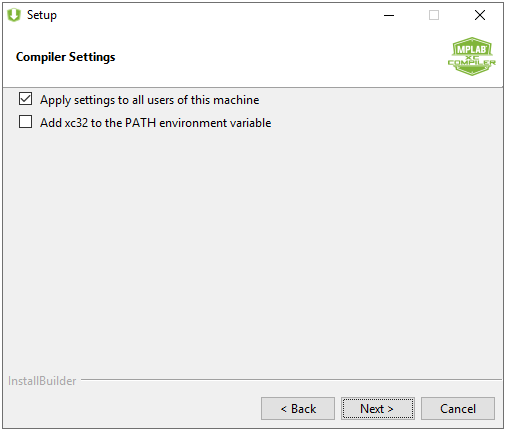
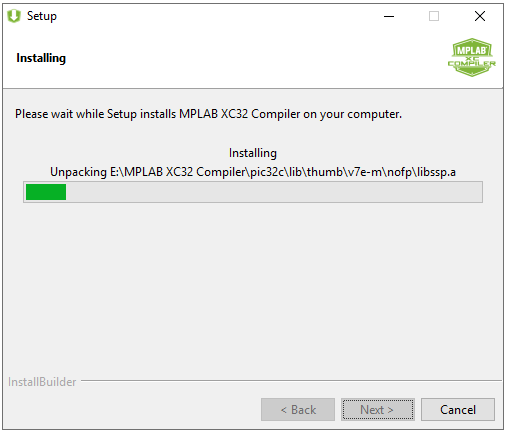
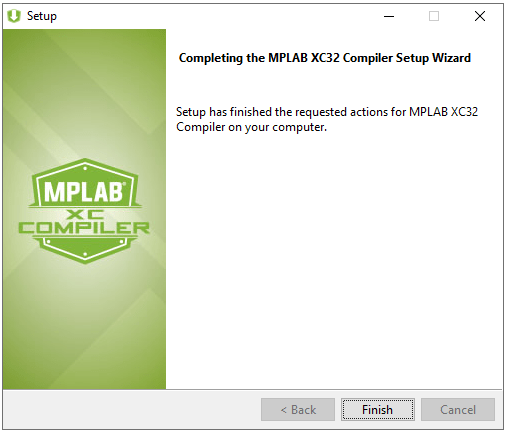
Installationsprozess des MPLAB-Compilers:
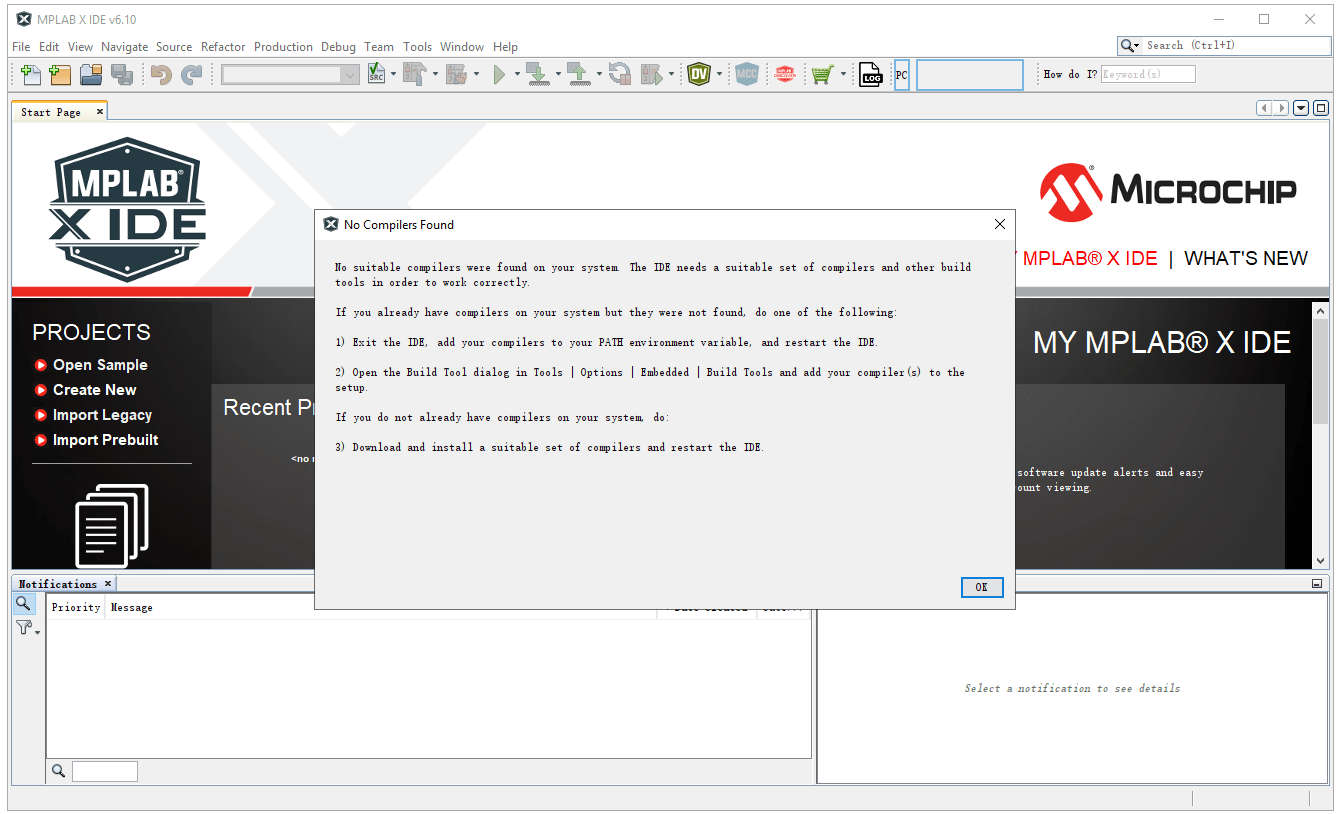
Öffnen Sie die MPLAB X IDE-Software, wie in der Abbildung unten gezeigt, woraufhin die Meldung „Keine Compiler gefunden“ angezeigt wird. Nach der Installation des MPLAB XC-Compilers müssen wir ihn zur MPLAB X IDE-Software hinzufügen, bevor er verwendet werden kann.
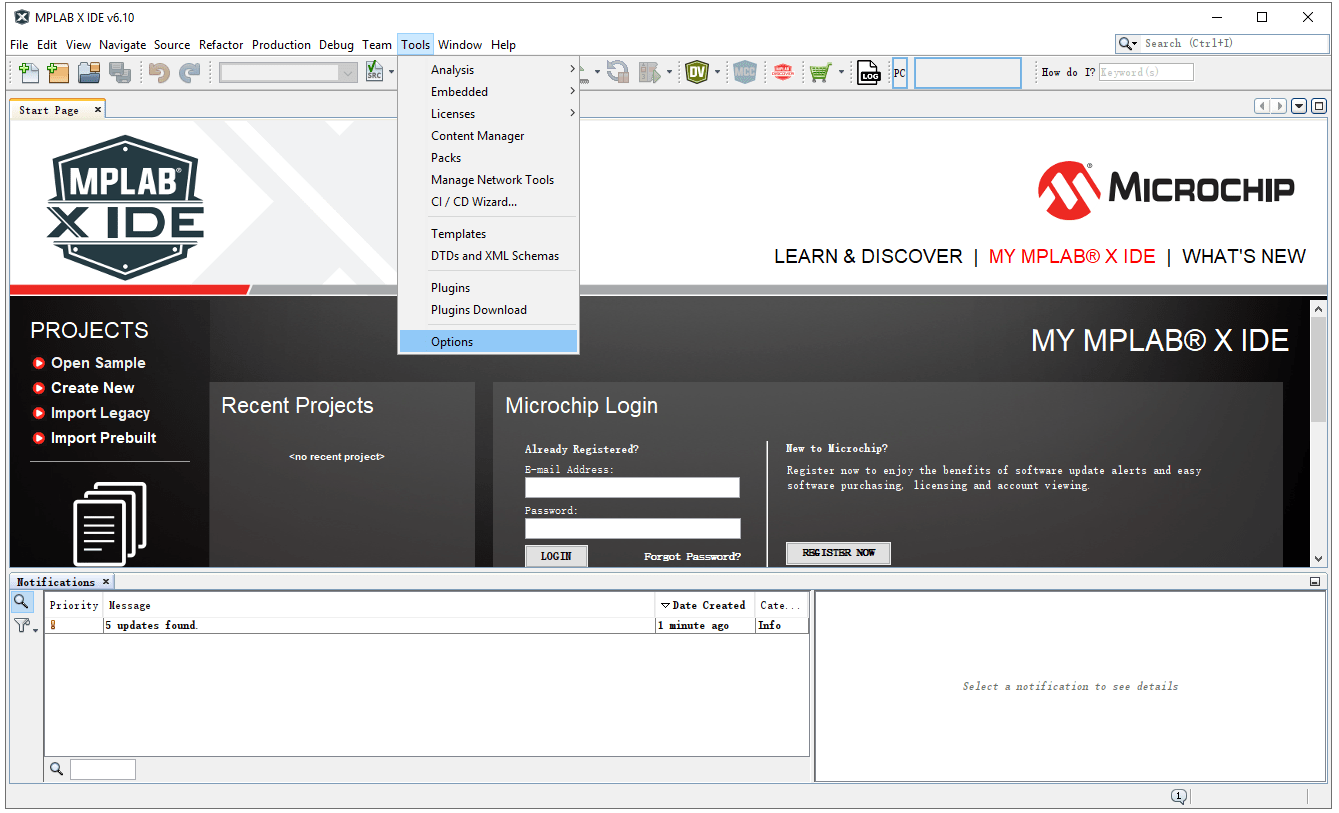
Klicken Sie auf „Extras“ -> „Optionen“, wie in der Abbildung unten gezeigt:
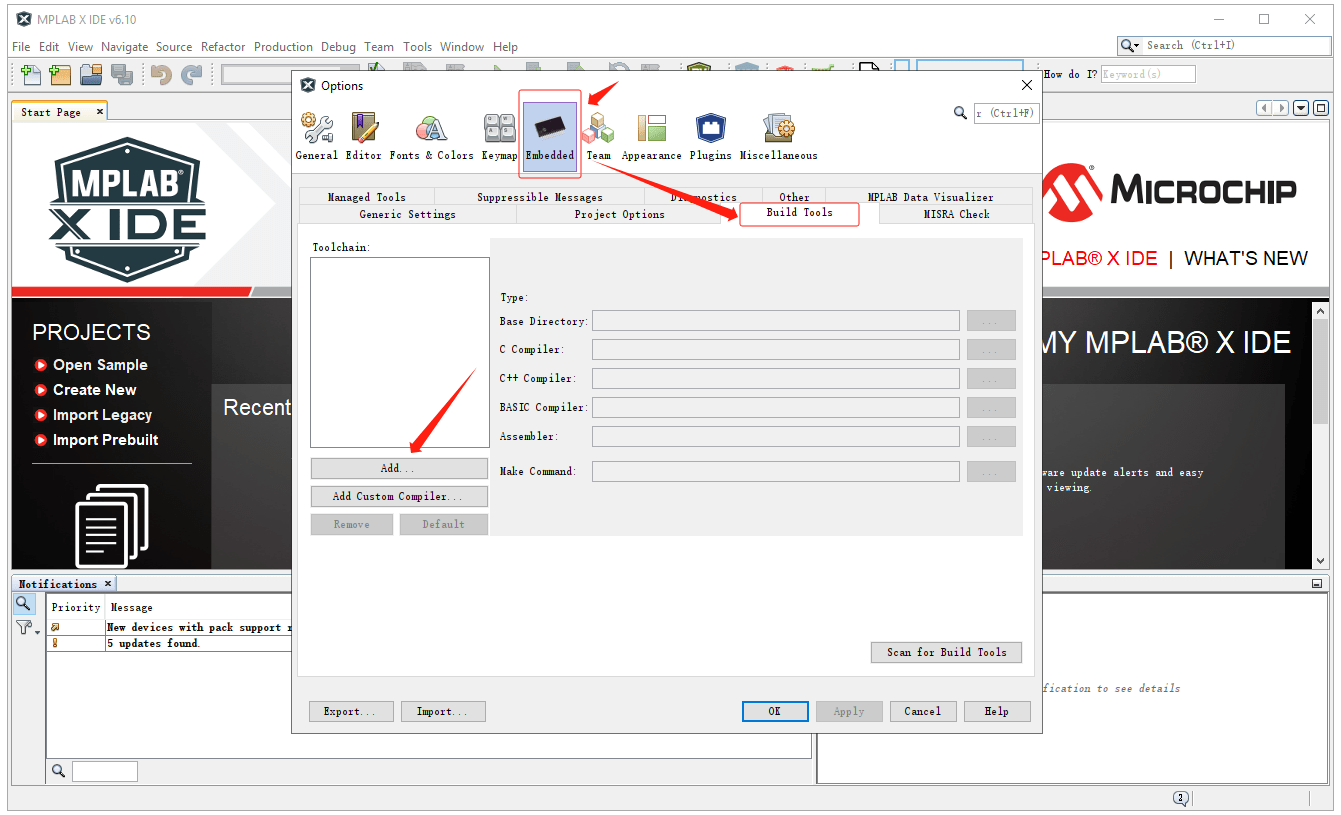
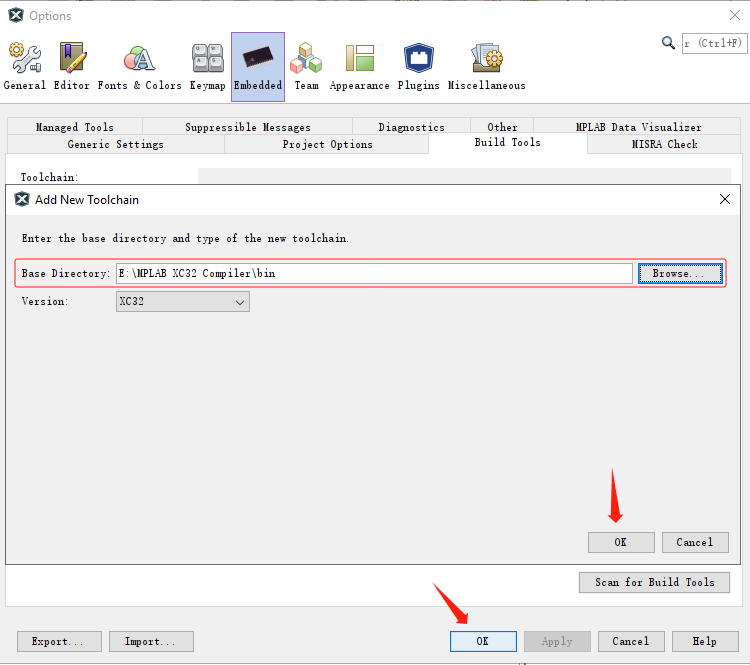
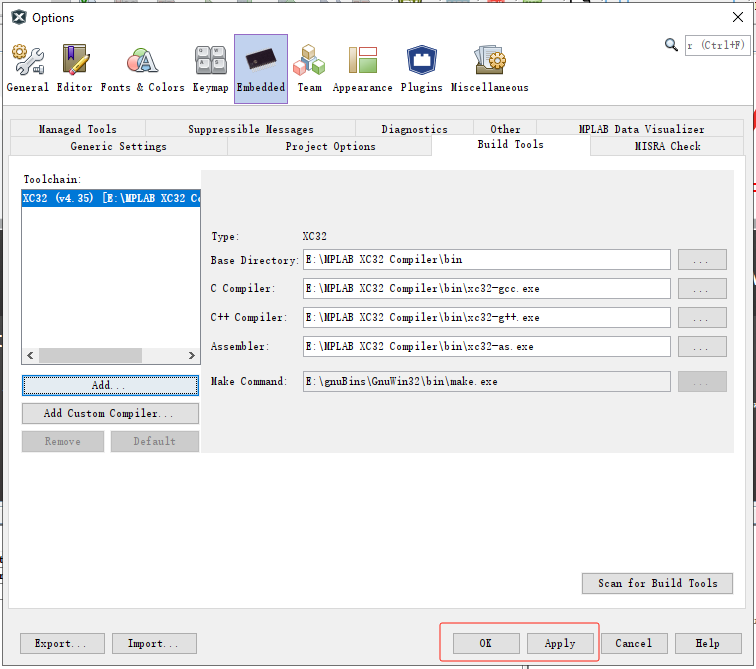
Klicken Sie dann unter „Embedded“ auf die Option „Build Tools“. Klicken Sie unter „Toolchain:“ auf die Schaltfläche „Add“:
Wählen Sie die Bin-Datei aus dem Installationspfad des MPLAB-Compilers aus. Klicken Sie anschließend auf „OK“.
Nachdem die Bin-Datei erfolgreich zu „Toolchain:“ hinzugefügt wurde, klicken Sie auf „Übernehmen“ und „OK“.
Nach der Installation der MPLAB X IDE-Software und des MPLAB-Compilers beginnen wir mit der Bearbeitung des Programms sowie dem Herunterladen und Debuggen des Programms.
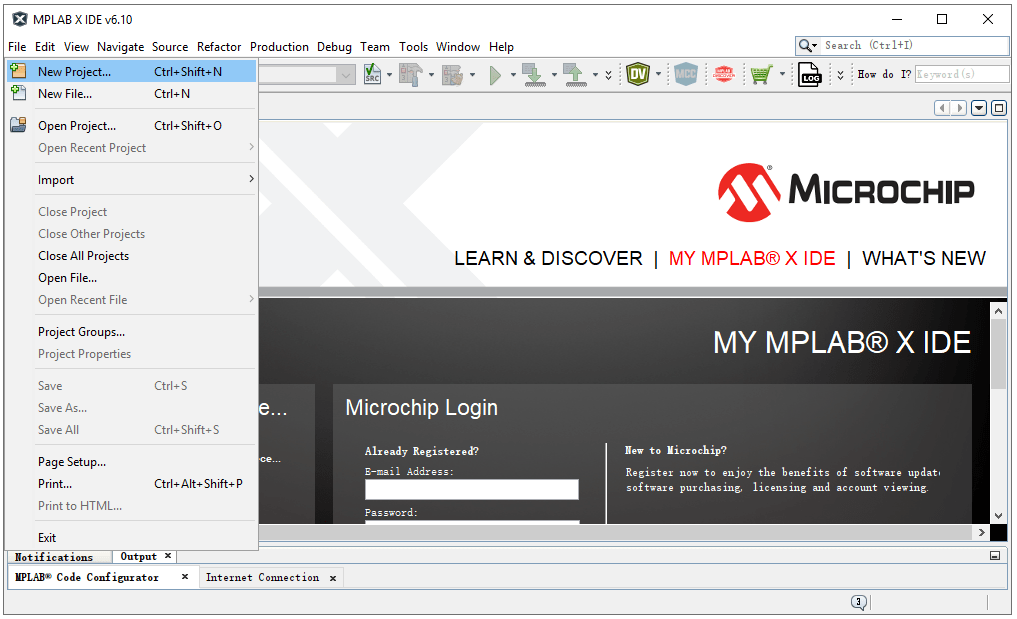
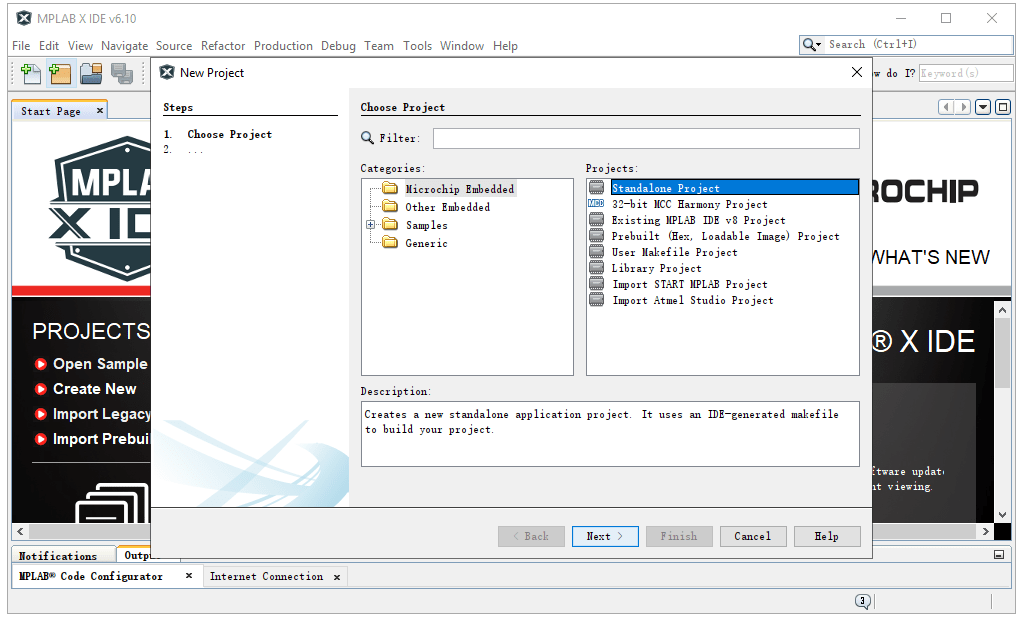
Klicken Sie in MPLAB X IDE auf „Datei“ > „Neues Projekt“, um das Fenster „Neues Projekt“ zu öffnen. Wählen Sie unter „Kategorien:“ die Option „Microchip Embedded“ und unter „Projekte:“ die Option „Standalone-Projekt“.
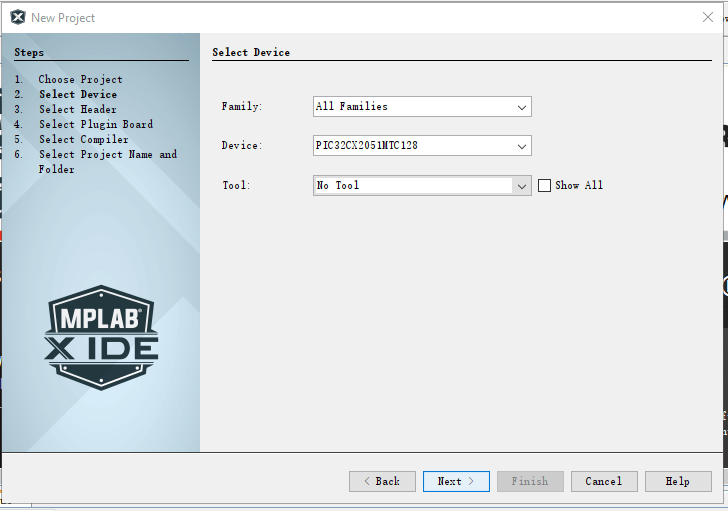
Wählen Sie als Nächstes unter „Device“ das für Ihr aktuelles Projekt geeignete MCU-Modell aus, z. B.: PIC32CX2051MTC128.
(Beachten Sie, dass wir hier die MCU der PIC32-Serie auswählen müssen, da ich gerade den XC32-Compiler installiert habe.)
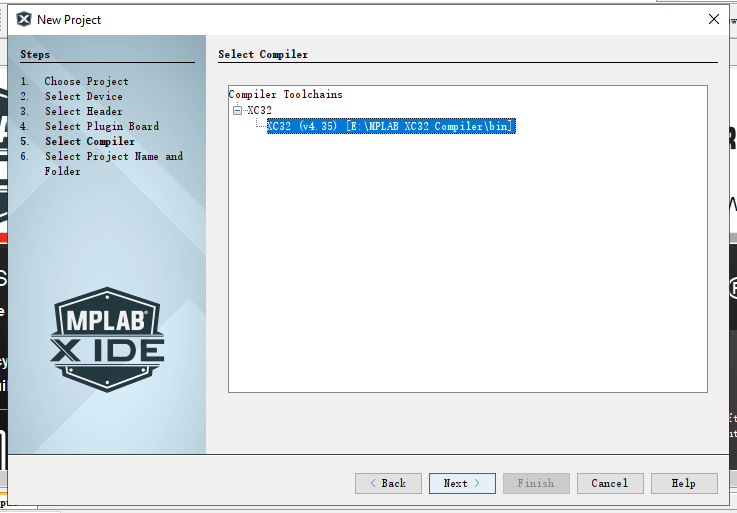
Wählen Sie dann den XC32-Compiler aus.
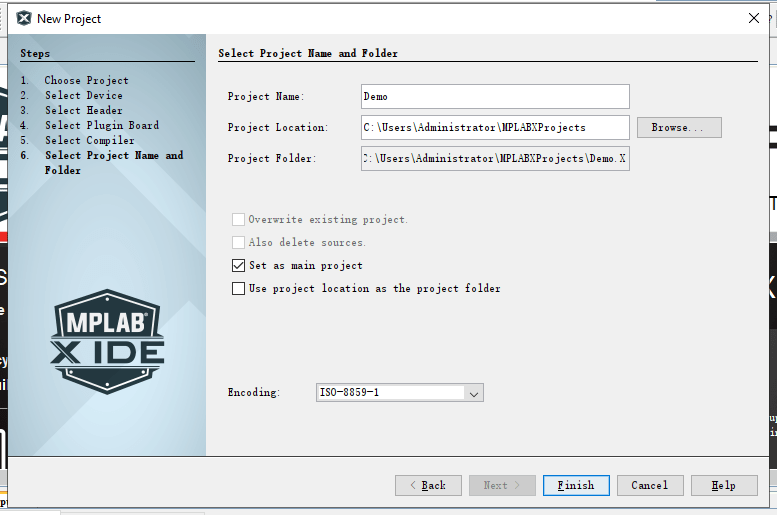
Geben Sie einen Projektnamen ein, wählen Sie den Speicherort für das Projekt aus und klicken Sie auf „Fertigstellen“.
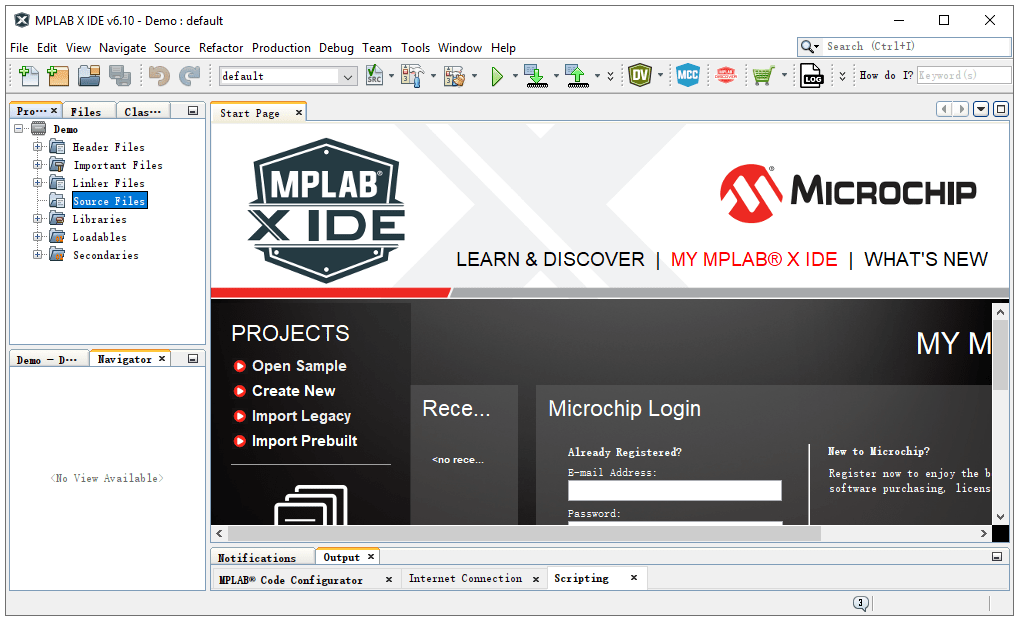
Wie in der Abbildung unten gezeigt, sehen wir nach dem Erstellen eines neuen Projekts die Projektlistendatei auf der linken Seite.
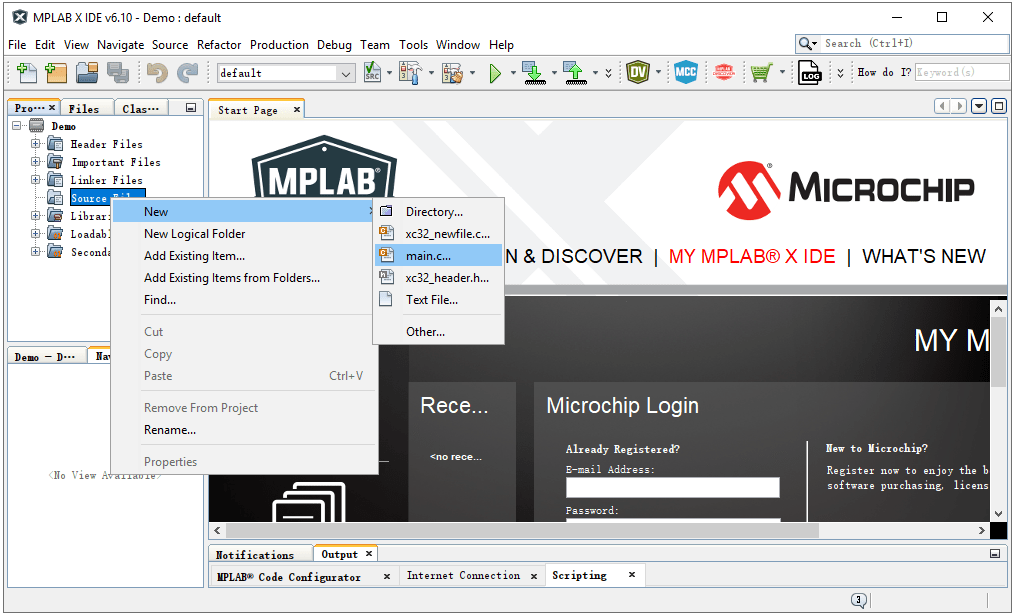
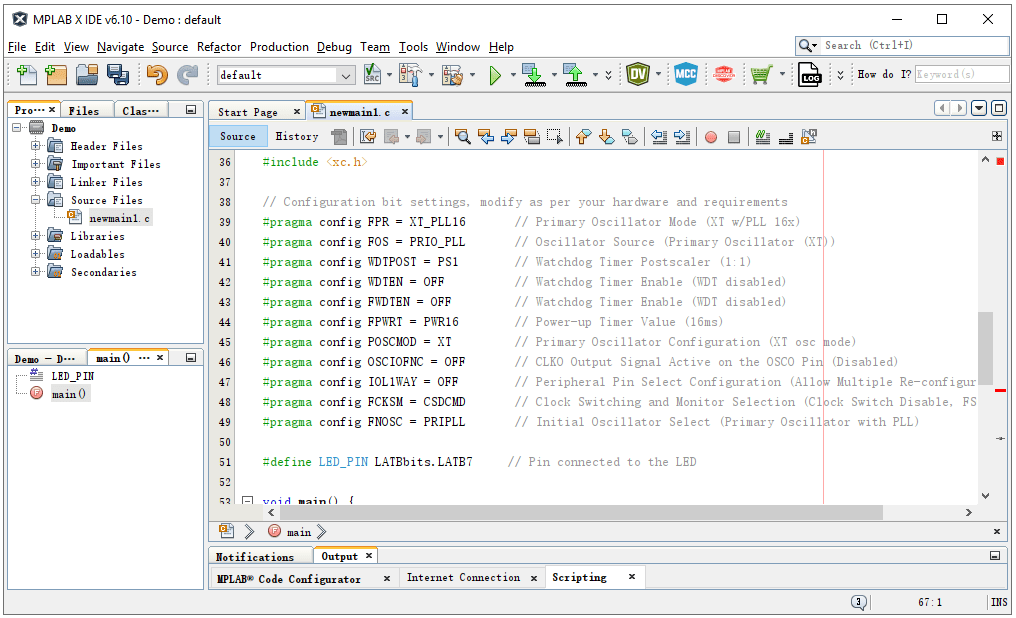
Klicken Sie mit der rechten Maustaste auf „Quelldateien“ > „Neu“ > „main.c“ und fügen Sie die Datei „main.c“ zum erstellten Projekt hinzu. Anschließend können Sie in dieser Datei ein Programm für Ihren Mikrocontroller schreiben.
Im Folgenden finden Sie ein einfaches PIC-Mikrocontroller-Programm, das eine LED auf dem PIC-Mikrocontroller zum Leuchten bringt. Sie können es nach Bedarf ändern und erweitern:
Nachdem Sie den Code geschrieben haben, können Sie auf die Schaltfläche in der Symbolleiste klicken, um ihn zu kompilieren und zu programmieren.
Tragen Sie sich in unsere Abonnentenliste ein, um monatliche Blog-Updates, Technologie-News und Fallstudien zu erhalten. Wir versenden niemals Spam, und Sie können sich jederzeit wieder abmelden.

I am Aidan Taylor and I have over 10 years of experience in the field of PCB Reverse Engineering, PCB design and IC Unlock.