



Restauración de esquemas y Gerber
Recuperación de firmware y desbloqueo de chips
Recreación de PCB a partir de muestras físicas
Soluciones inalámbricas BLE y BT clásica
Gestión térmica y PID de precisión
Control de unidad de conducción de motores de alta eficiencia
Comunicación industrial RS485/RTU
Firmware y HW STM32/ESP32 personalizados
Optimización para costo y rendimiento
Diseño de PCB de múltiples capas de alta velocidad
Muestras de entrega rápida para verificación
PCBA y obtención de componentes llave en mano
Experiencia en tecnología de montaje superficial
Identificación de las causas raíz de las fallas de los chips
Restauración de la placa a nivel de componentes
Pruebas de estrés térmico y eléctrico
Descubra la ingeniería detrás de los microprobes de precisión
Calcule el ancho de traza de PCB en función del aumento de temperatura, la corriente y el espesor del cobre (IPC-2152).

MPLAB X IDE es el IDE de escritorio gratuito de Microchip para desarrollar con PIC, AVR, SAM y dsPIC. Funciona en sistemas Windows, Linux y macOS compatibles e integra paquetes de dispositivo, compiladores y herramientas de programación/depuración. La página actual de Microchip recomienda MPLAB for VS Code para proyectos nuevos y existentes; confirme el flujo preferido antes de iniciar una base de código. Microchip MPLAB X IDE.
MPLAB X IDE proporciona un único «entorno» integrado para desarrollar código para microcontroladores embebidos. El siguiente es un tutorial sencillo sobre cómo usar MPLAB X IDE para desarrollar programas de microcontroladores.
Primero, descargue el paquete de instalación de MPLAB X IDE del sitio web oficial de MICROCHIP:
https://www.microchip.com/en-us/tools-resources/develop/mplab-x-ide#tabs
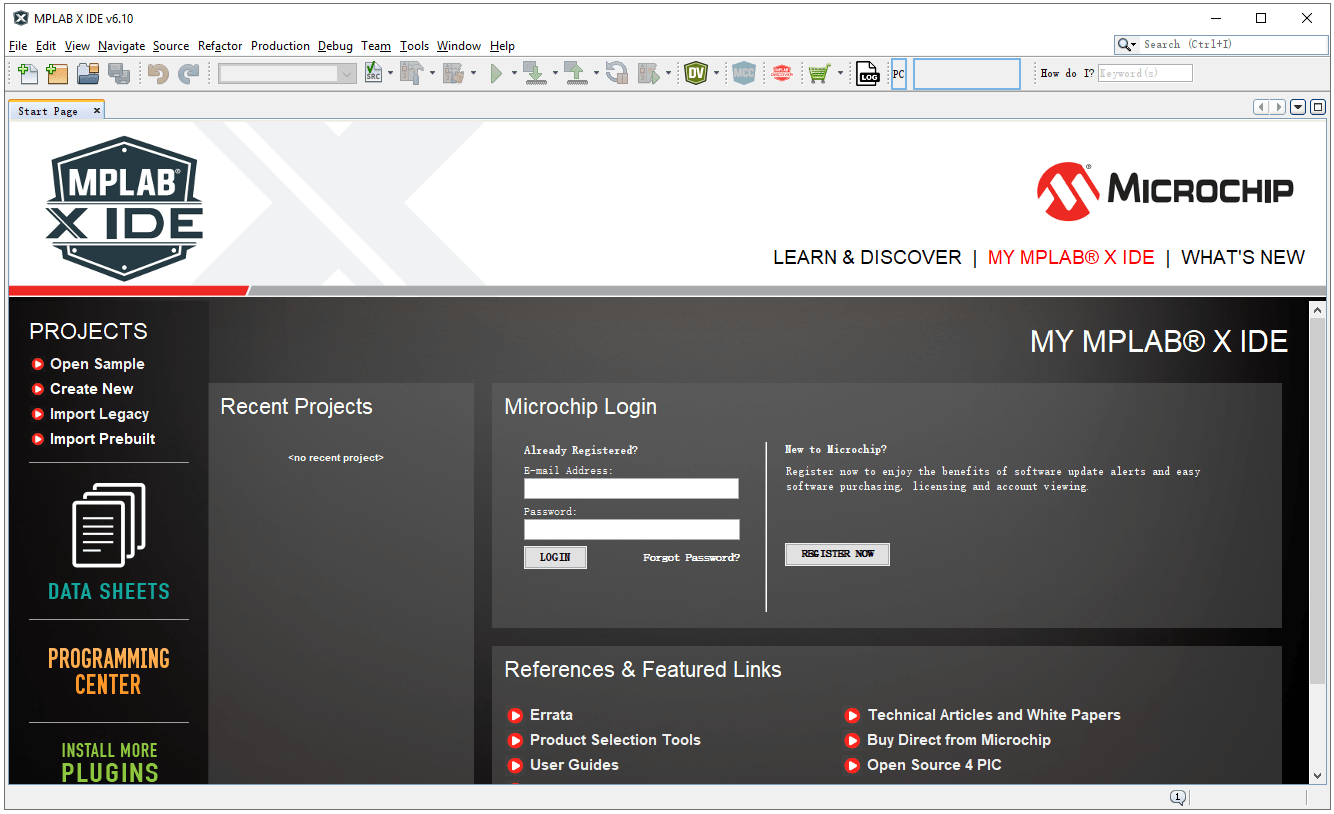
Después de instalar el software MPLAB X IDE, puede abrirlo y ver el resumen:
Combinado con el compilador MPLAB XC, puede acelerar el proceso de desarrollo de su proyecto. Descargue el compilador adecuado para su proyecto desde el siguiente enlace:
https://www.microchip.com/en-us/tools-resources/develop/mplab-xc-compilers
Elija el compilador por familia: XC8 admite MCU PIC y AVR de 8 bits; XC16, PIC de 16 bits; XC-DSC, DSC dsPIC; XC32, MCU/MPU PIC y SAM de 32 bits. Confirme el dispositivo en la documentación vigente del compilador y del paquete, no solo por el número de bits. MPLAB XC Compilers.
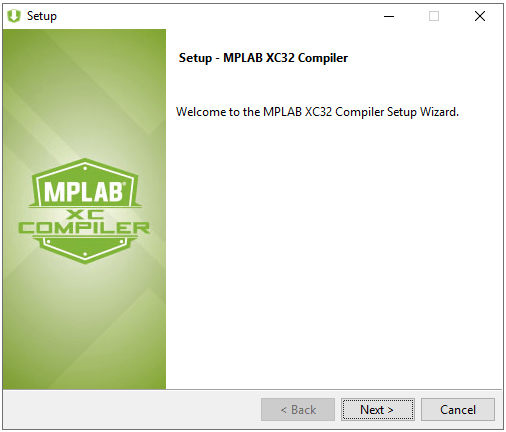
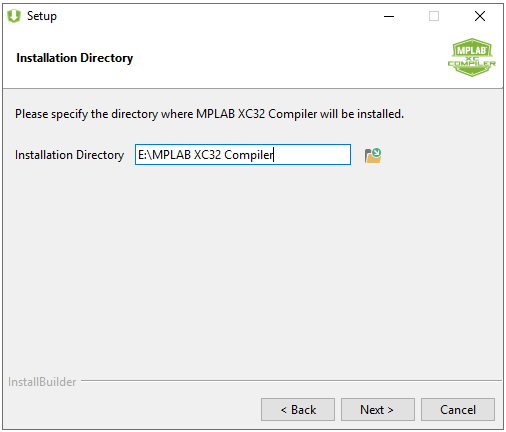
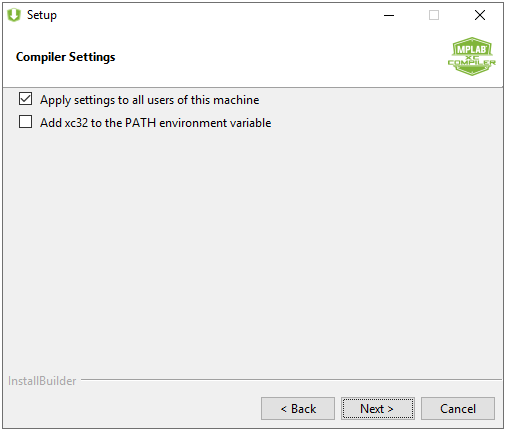
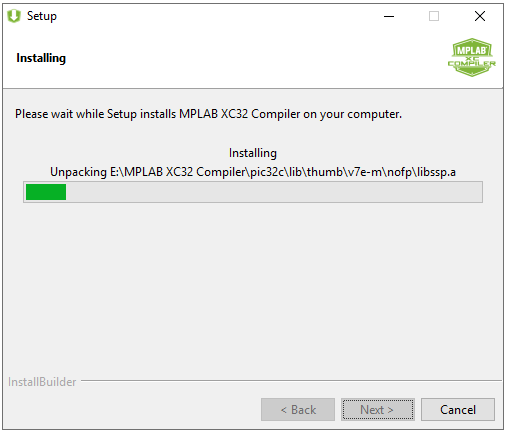
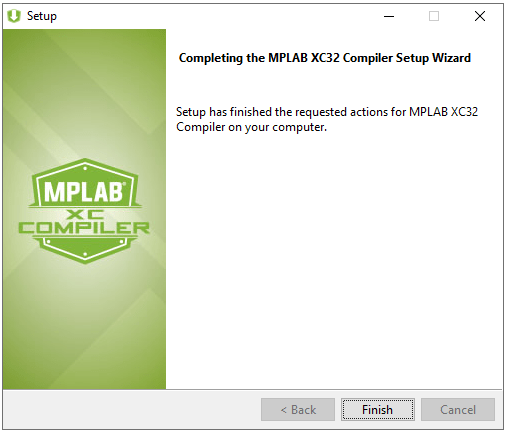
Proceso de instalación del compilador MPLAB:
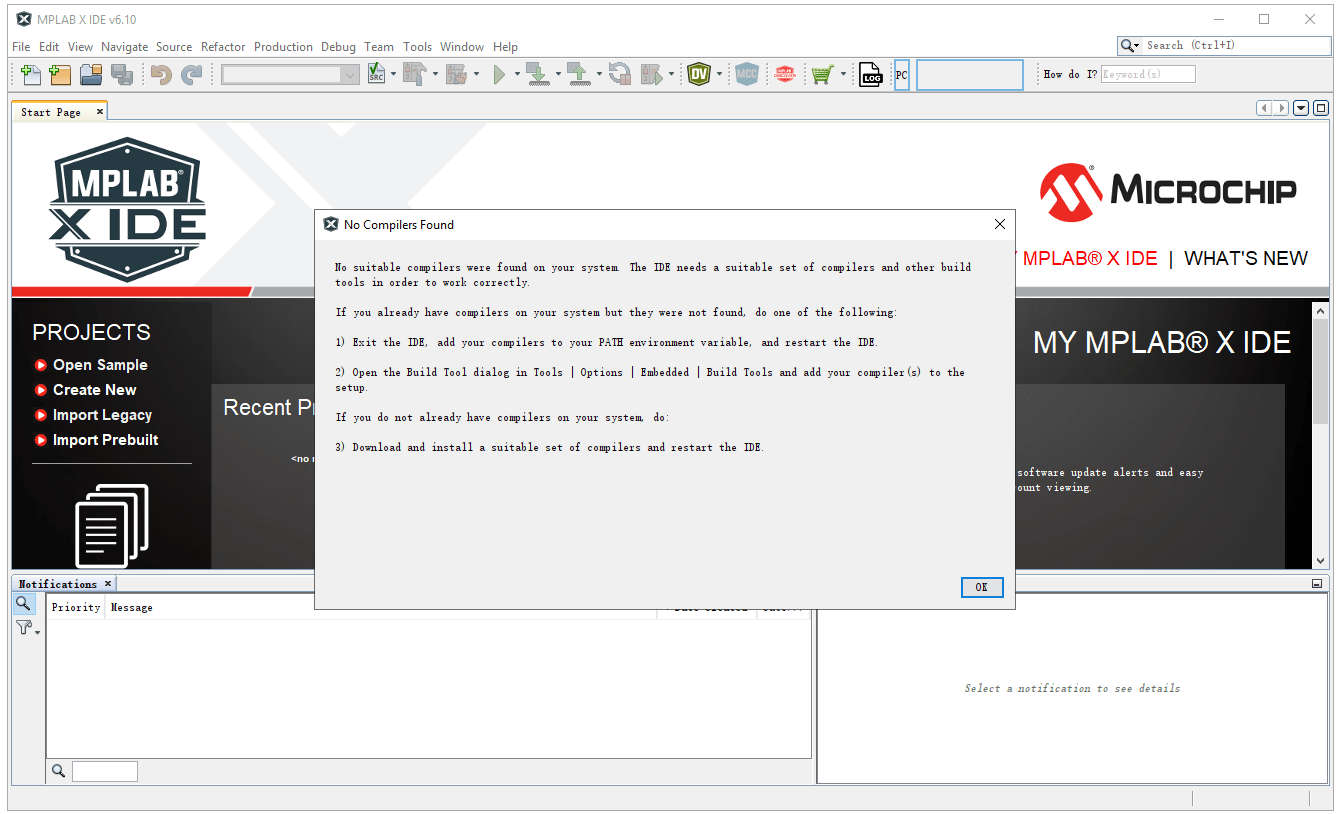
Abra el software MPLAB X IDE, como se muestra en la figura a continuación, mostrando el mensaje «No se encontraron compiladores». Después de instalar el compilador MPLAB XC, necesitamos agregarlo al software MPLAB X IDE antes de poder usarlo.
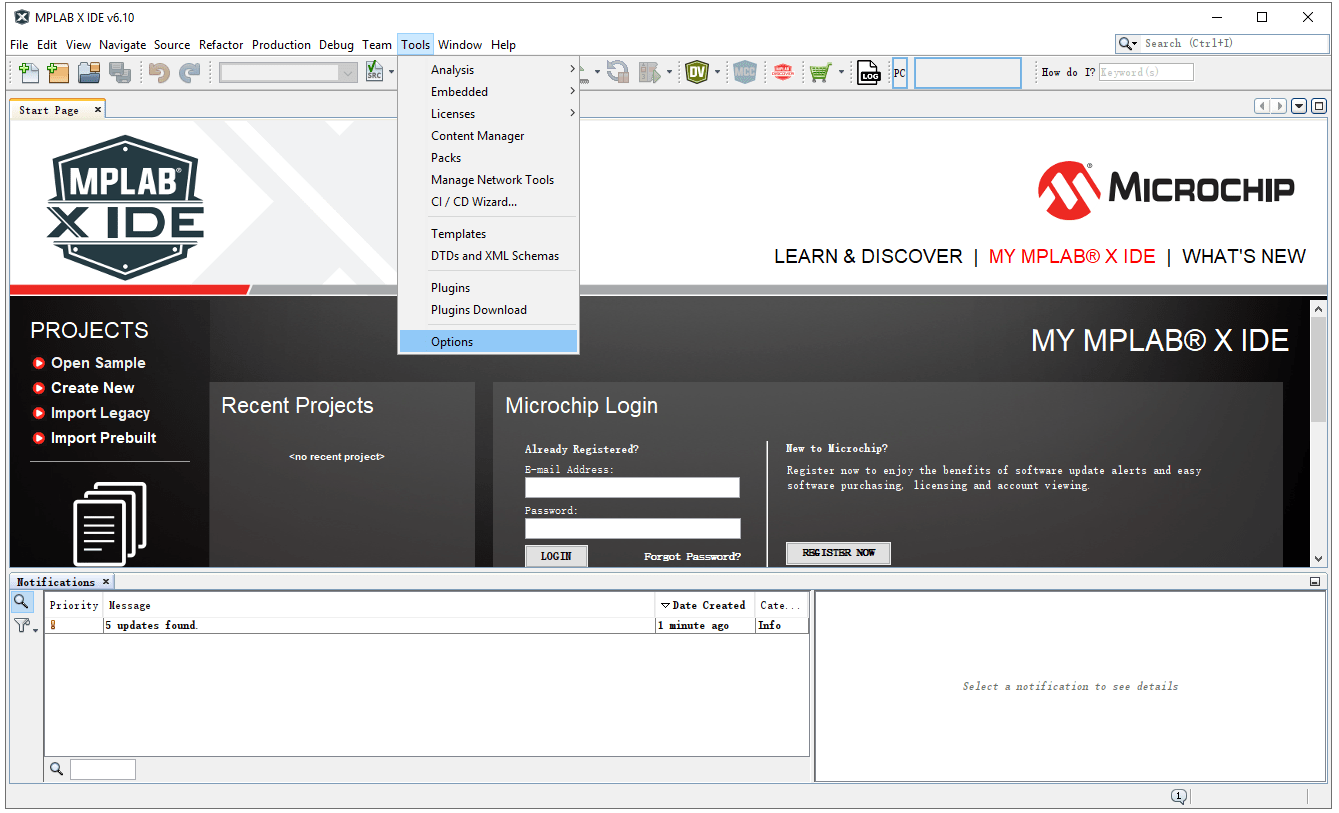
Haga clic en «Herramientas» -> «Opciones» como se muestra en la figura a continuación:
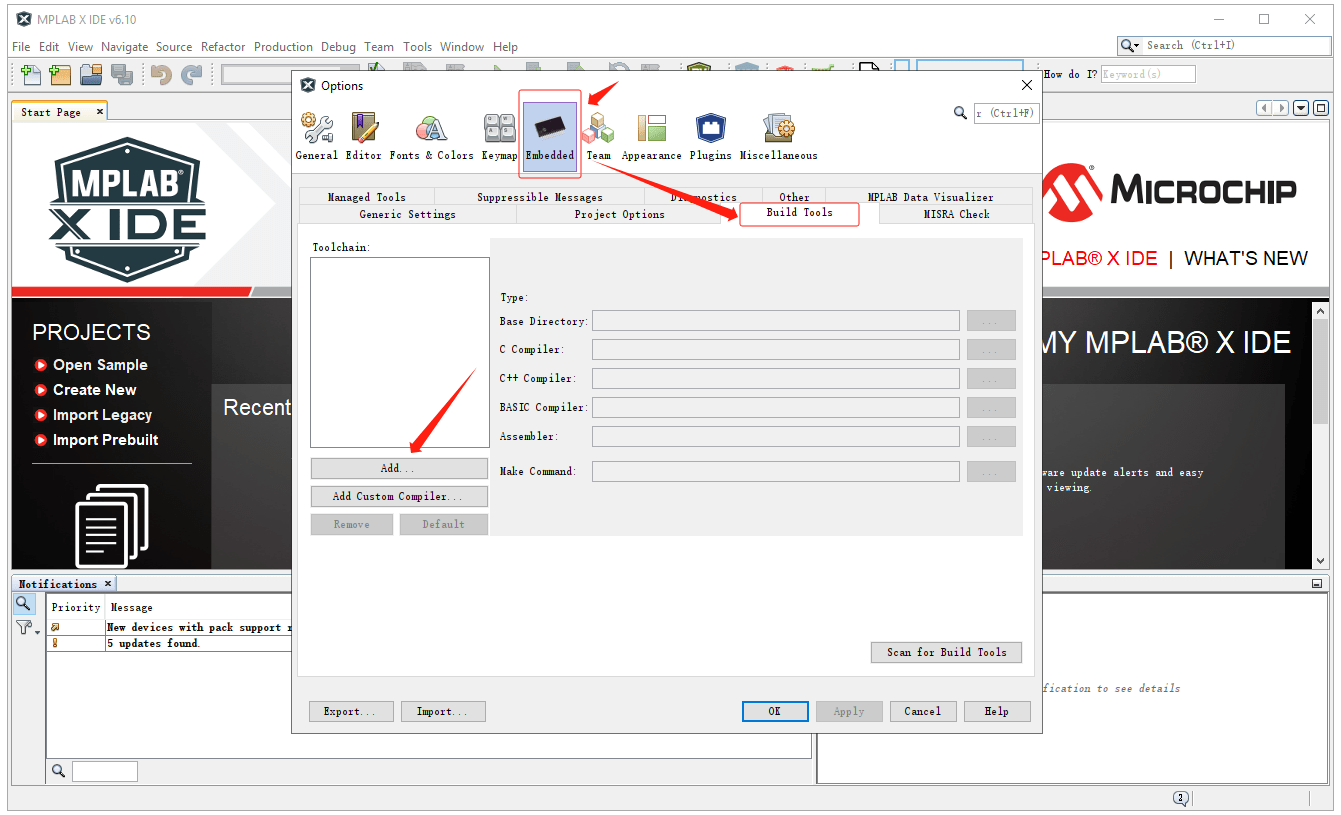
Luego haga clic en la opción «Herramientas de construcción» bajo «Embebido». Haga clic en el botón «Añadir» bajo «Cadena de herramientas:»:
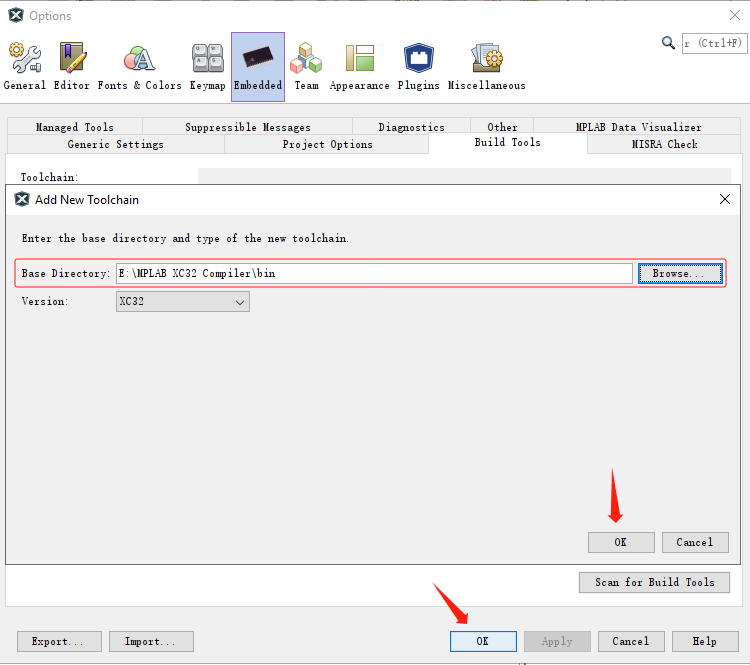
Seleccione el archivo bin de la ruta de instalación del compilador MPLAB. A continuación, haga clic en «OK».
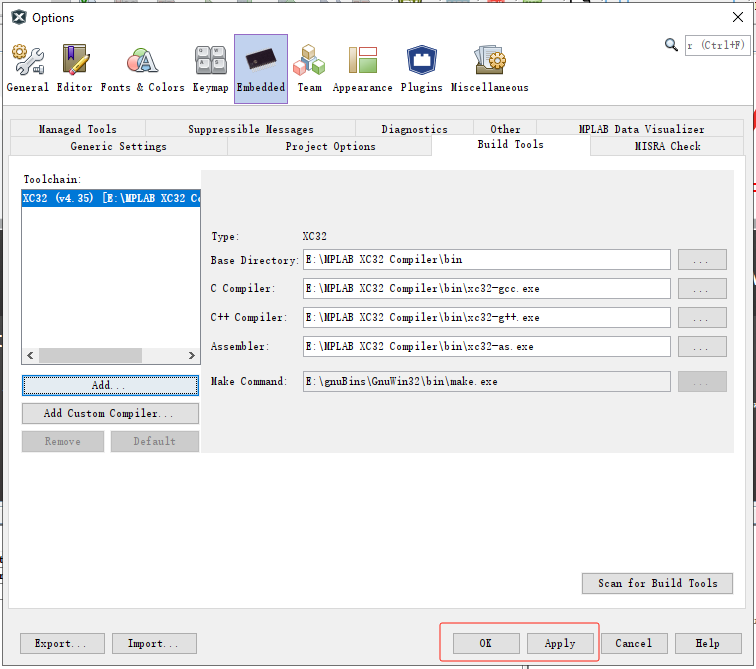
Después de que el archivo bin se haya agregado correctamente a «Toolchain:», haga clic en «Apply» y «OK».
Después de instalar el software MPLAB X IDE y el compilador MPLAB, comenzamos a editar el programa, así como a descargarlo y depurarlo.
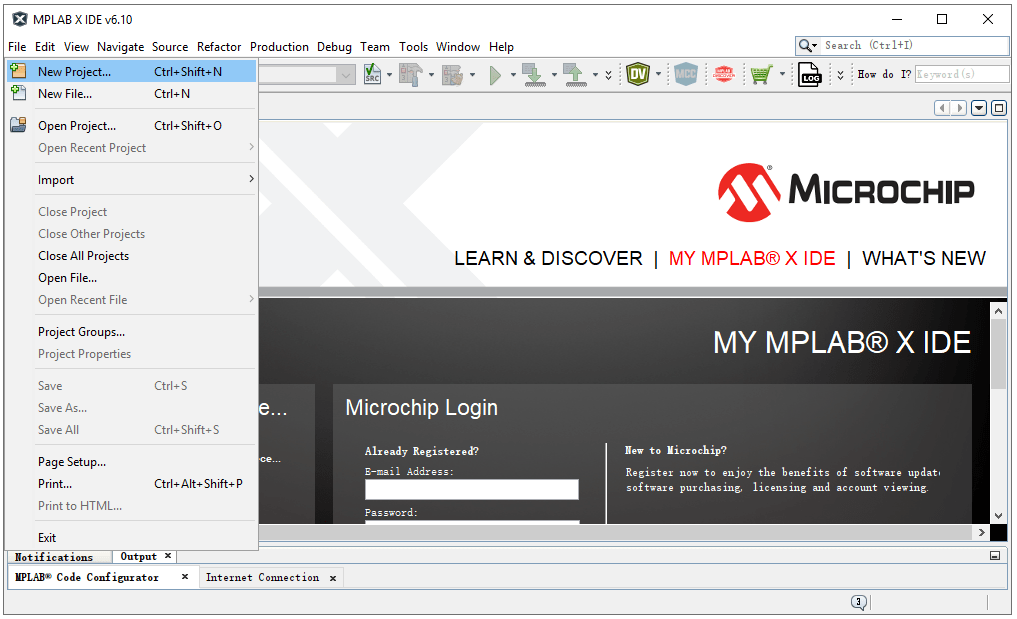
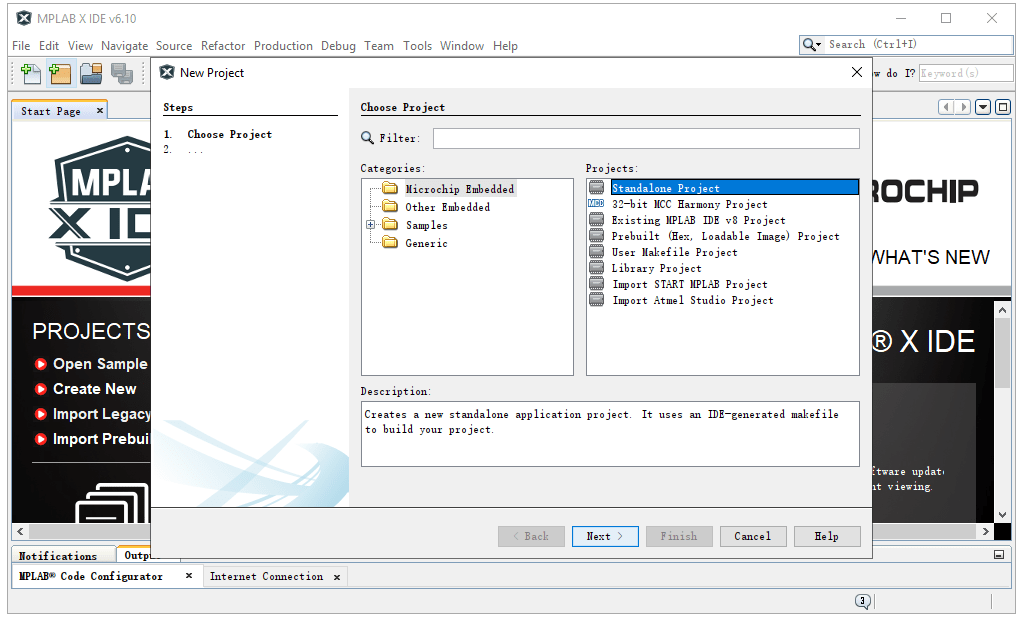
En MPLAB X IDE, haga clic en Archivo > Nuevo Proyecto para que aparezca la ventana Nuevo Proyecto. Seleccione Microchip Embedded en “Categories:”, luego seleccione Standalone Project en “Projects:”.
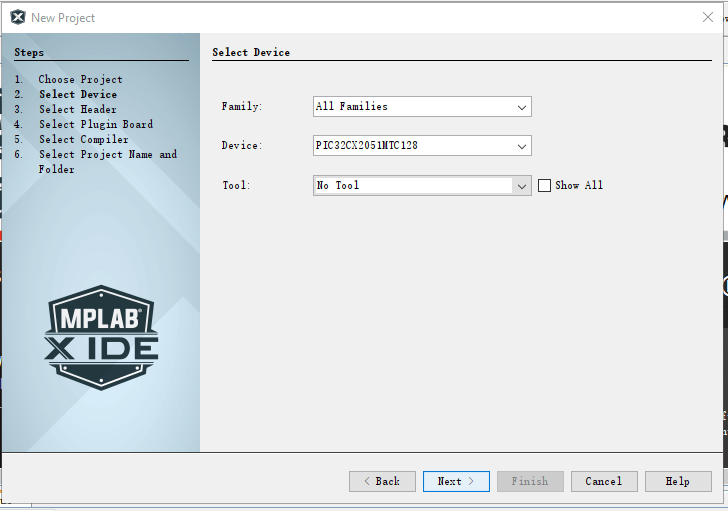
A continuación, seleccione el modelo de MCU adecuado para su proyecto actual en Dispositivo, como: PIC32CX2051MTC128.
(Tenga en cuenta que, como acabo de instalar el compilador XC32, debemos seleccionar la serie PIC32 MCU aquí.)
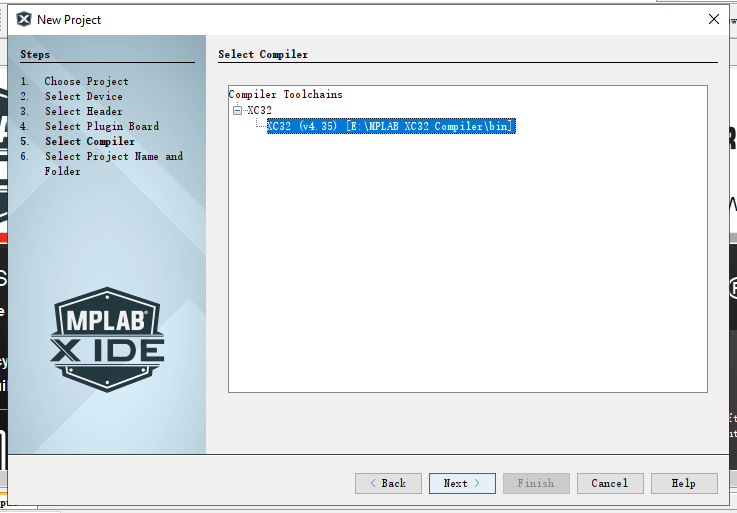
Luego, seleccione el compilador XC32.
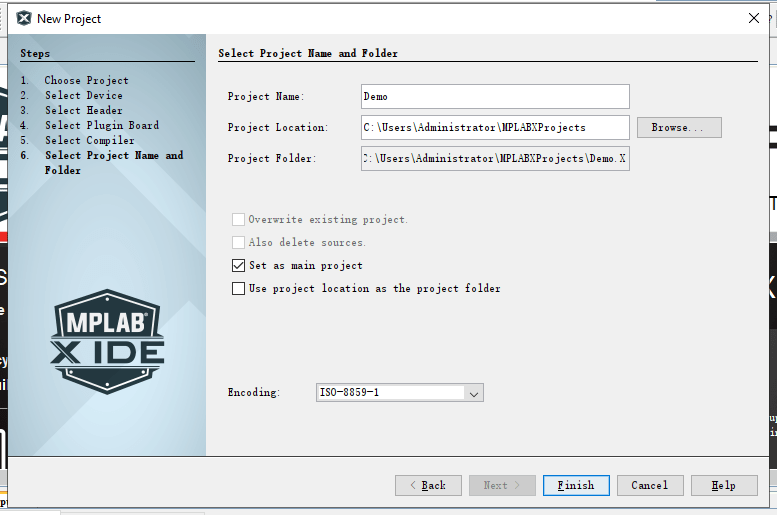
Escriba un Nombre de Proyecto, seleccione la ubicación de almacenamiento del proyecto y haga clic en «Finish».
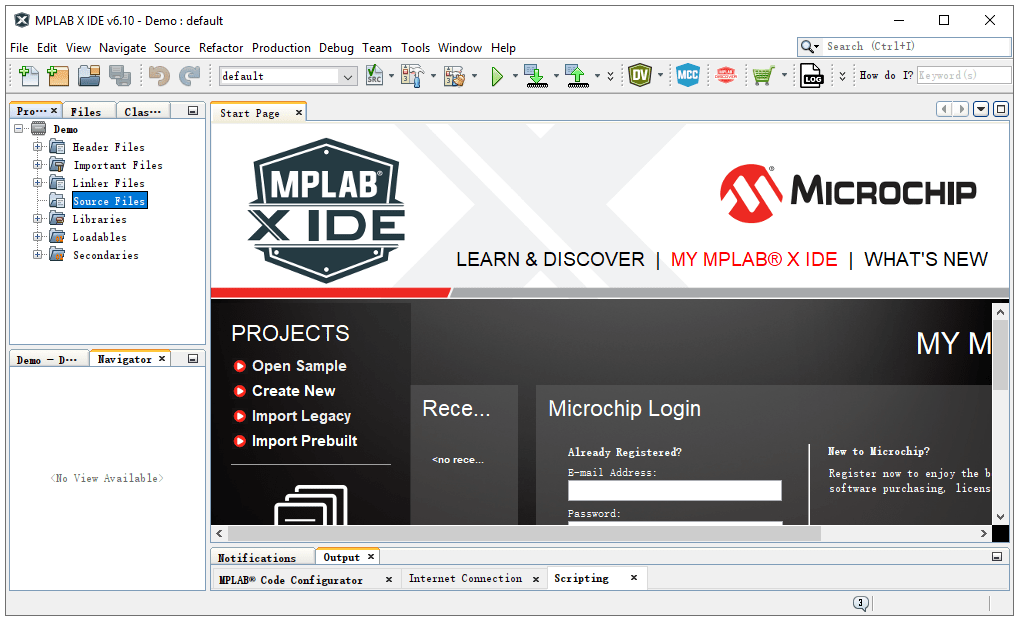
Como se muestra en la siguiente figura, después de crear un nuevo proyecto, podemos ver el archivo de lista del proyecto a la izquierda.
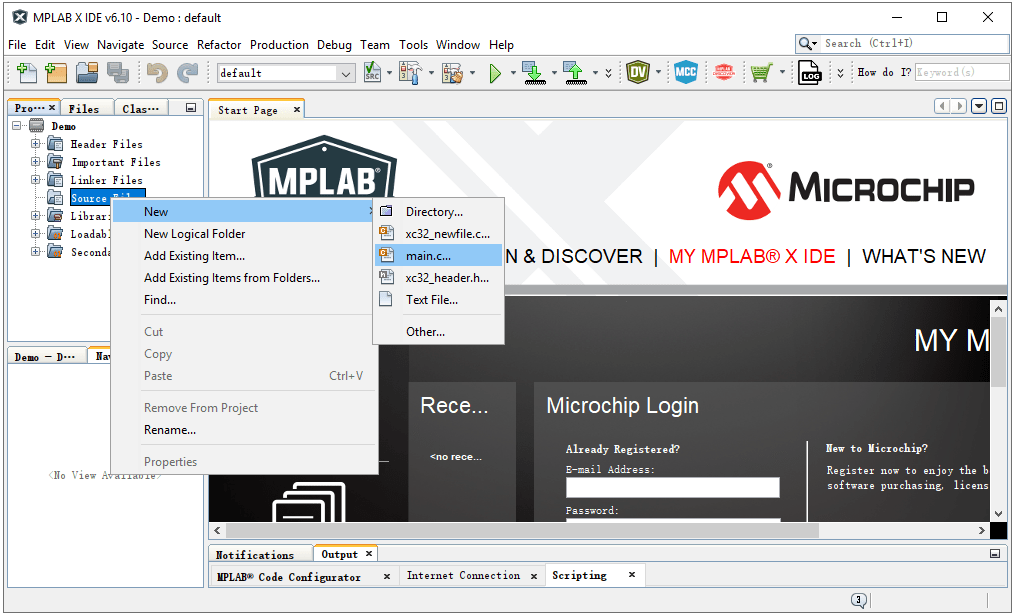
Haga clic con el botón derecho en «Source Files» > «New» > «main.c» y agregue el archivo main.c al proyecto creado. Luego, puede escribir un programa para su microcontrolador en este archivo.
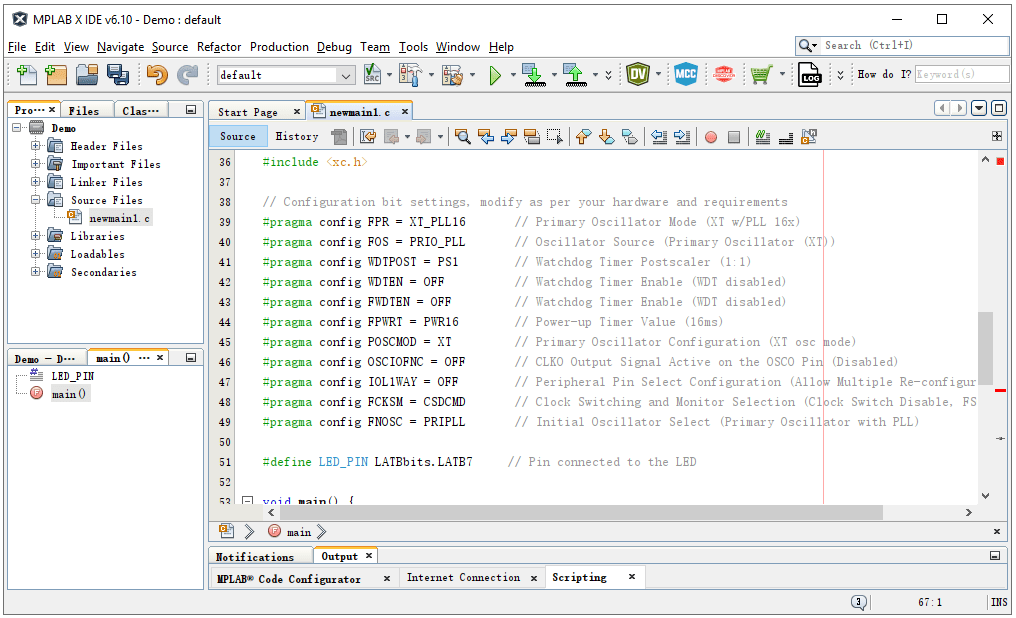
El siguiente es un programa simple para microcontroladores PIC, que encenderá un LED en el microcontrolador PIC. Puede modificarlo y expandirlo según sea necesario:
Después de escribir el código, puede hacer clic en el botón de la barra de herramientas para compilar y programar.
En esta revisión del 2 de septiembre de 2026, Microchip publica MPLAB X IDE 6.35 y recomienda MPLAB for VS Code para proyectos nuevos y existentes. El tutorial sigue siendo válido para MPLAB X, pero los menús y las sondas compatibles pueden variar según la versión del IDE, compilador y paquete.
| Decisión | Qué verificar | Evidencia que conservar |
|---|---|---|
| Dispositivo | Código exacto y paquete instalado | Versión del paquete y selección |
| Compilador | XC8, XC16, XC-DSC o XC32 | Versión y registro de compilación |
| Programación/depuración | Sonda, tensión, interfaz y método de reset | Captura de conexión y registro |
| Producción | Bits de configuración, mapa de memoria y formato | HEX/ELF, mapa y notas |
Sources: Microchip MPLAB X IDE; Microchip MPLAB XC Compilers.

Soy Aidan Taylor y tengo más de 10 años de experiencia en el campo de la ingeniería inversa de PCB, el diseño de PCB y el desbloqueo de IC.