



De schémas et de restauration de Gerber
Récupération de firmware & déverrouillage de puces
Recréation de PCB à partir d’échantillons physiques
BLE & Classique BT solutions sans fil
Précision PID & gestion thermique
Haute efficacité de moteur de contrôle
Industrielle RS485/RTU de la communication
Personnalisé STM32/ESP32 firmware & HW
L'optimisation de coûts et de rendement
Multi-couches à haute vitesse numérique, mise en page
Rapide tour d'échantillons à des fins de vérification
Clé en main PCBA & de l'approvisionnement en composants
L'expertise de la technologie de montage en Surface
Trouver les causes de la puce défauts
Au niveau du composant conseil d'administration de la restauration
Thermique et électrique des tests de stress
Découvrez le génie derrière la précision des microsondes
Calculer le PCB largeur de trace basé sur l'élévation de température, de courant et d'épaisseur de cuivre (IPC-2152).

MPLAB X IDE est l’IDE de bureau gratuit de Microchip pour les PIC, AVR, SAM et dsPIC. Il fonctionne sur les systèmes Windows, Linux et macOS pris en charge et intègre packs de périphériques, compilateurs et outils de programmation/débogage. Microchip recommande actuellement MPLAB for VS Code pour les projets nouveaux et existants ; vérifiez donc le flux conseillé avant de démarrer. Microchip MPLAB X IDE.
MPLAB X IDE fournit un « environnement » intégré unique pour le développement de code pour microcontrôleurs embarqués. Voici un tutoriel simple sur l'utilisation de MPLAB X IDE pour développer des programmes pour microcontrôleurs.
Tout d'abord, téléchargez le package d'installation MPLAB X IDE depuis le site officiel de MICROCHIP :
https://www.microchip.com/en-us/tools-resources/develop/mplab-x-ide#tabs
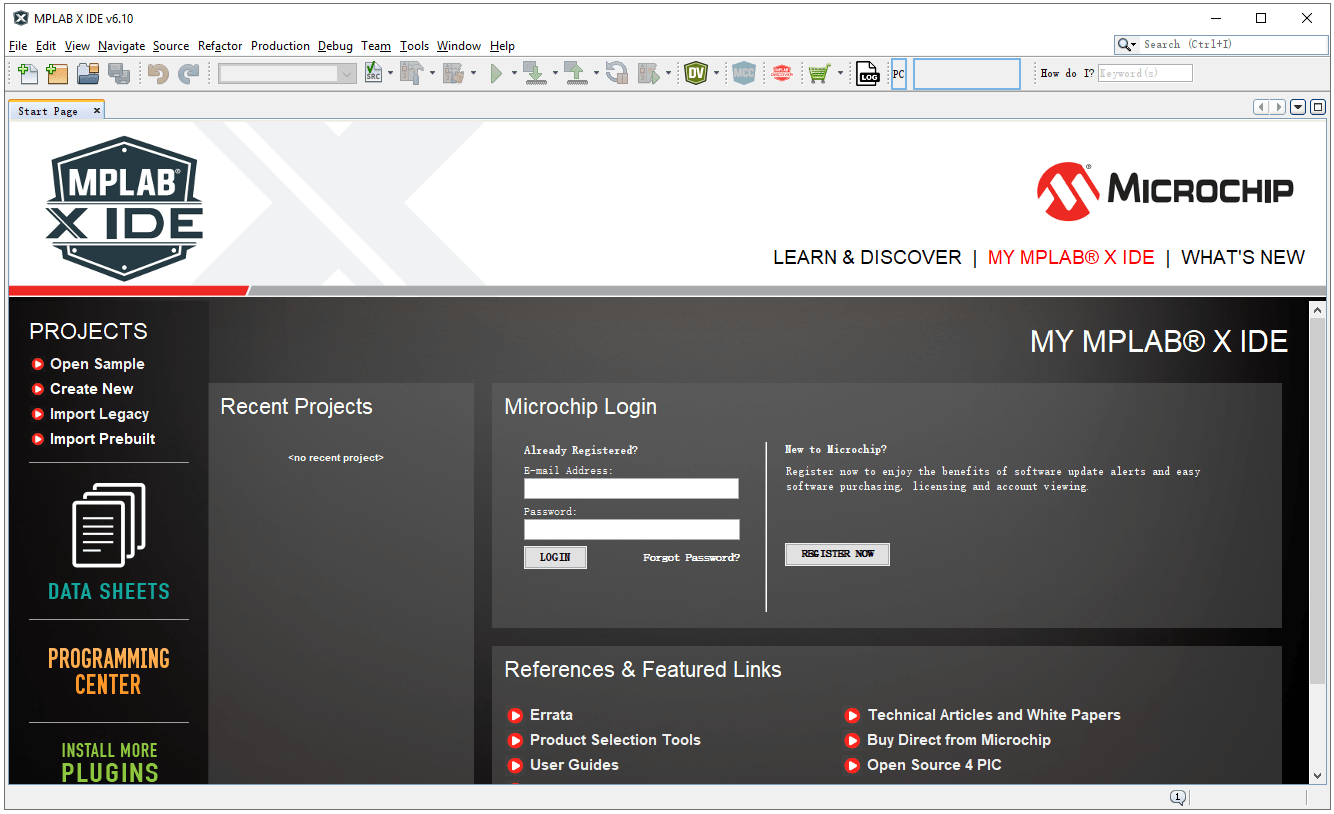
Après avoir installé le logiciel MPLAB X IDE, vous pouvez l'ouvrir et consulter la présentation générale :
En combinaison avec le compilateur MPLAB XC, vous pouvez accélérer le processus de développement de votre projet. Téléchargez le compilateur adapté à votre projet à partir du lien suivant :
https://www.microchip.com/en-us/tools-resources/develop/mplab-xc-compilers
Choisissez par famille : XC8 pour les PIC et AVR 8 bits, XC16 pour les PIC 16 bits, XC-DSC pour les dsPIC DSC et XC32 pour les PIC/SAM 32 bits MCU/MPU. Confirmez la référence dans la documentation actuelle du compilateur et du pack, pas seulement par largeur de mot. MPLAB XC Compilers.
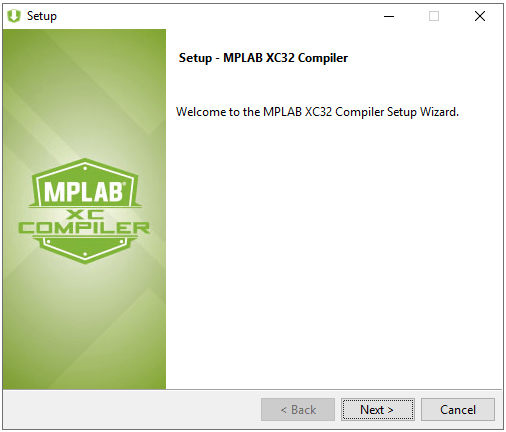
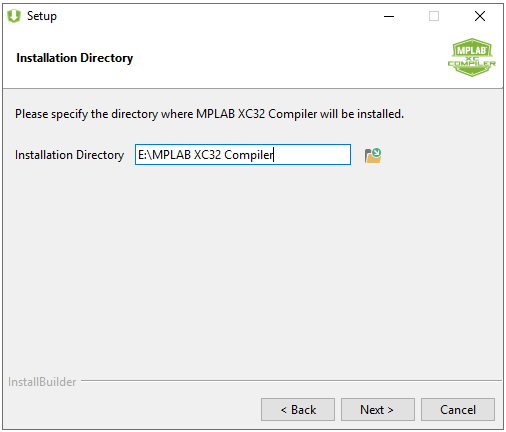
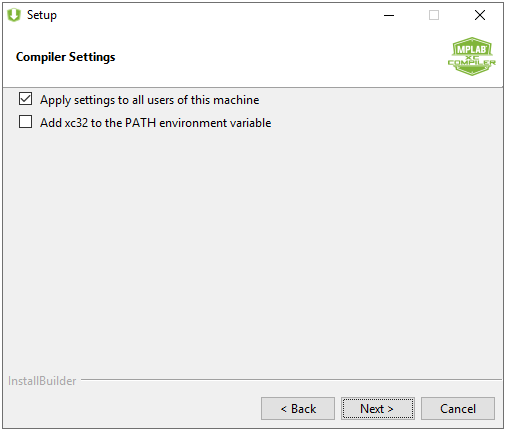
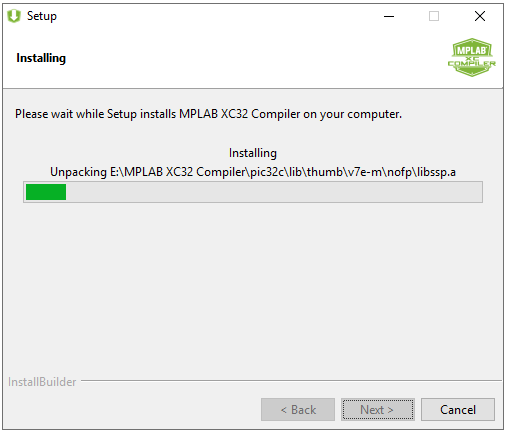
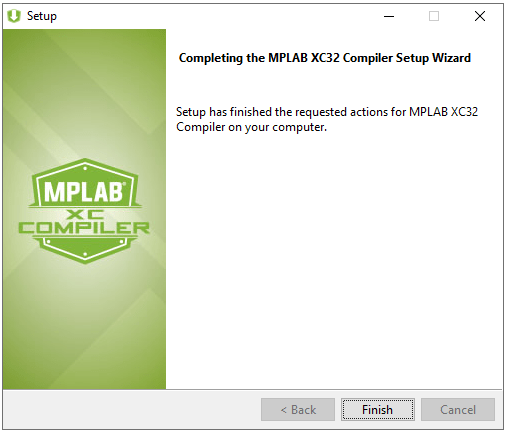
Processus d'installation du compilateur MPLAB :
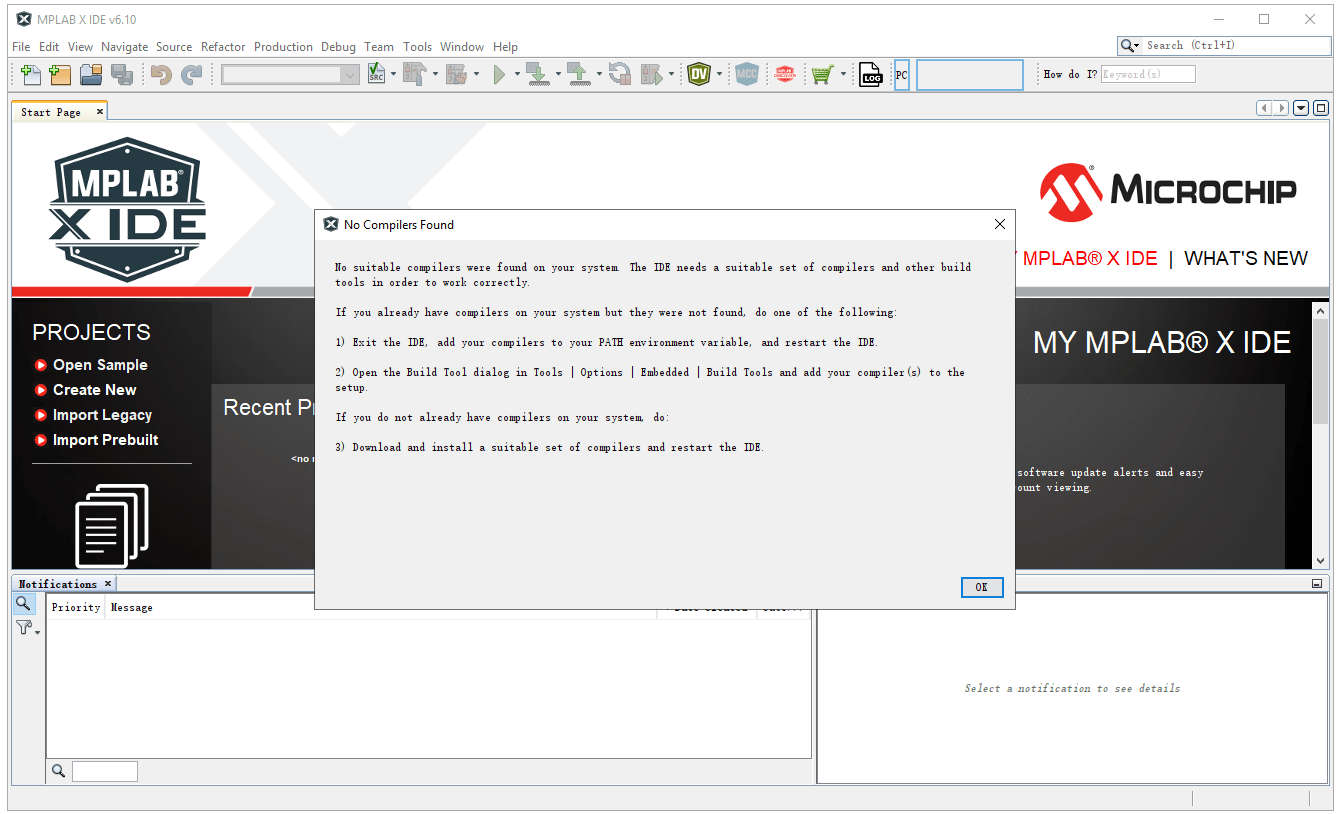
Ouvrez le logiciel MPLAB X IDE, comme indiqué dans la figure ci-dessous, qui affiche le message « Aucun compilateur trouvé ». Après avoir installé le compilateur MPLAB XC, nous devons l'ajouter au logiciel MPLAB X IDE avant de pouvoir l'utiliser.
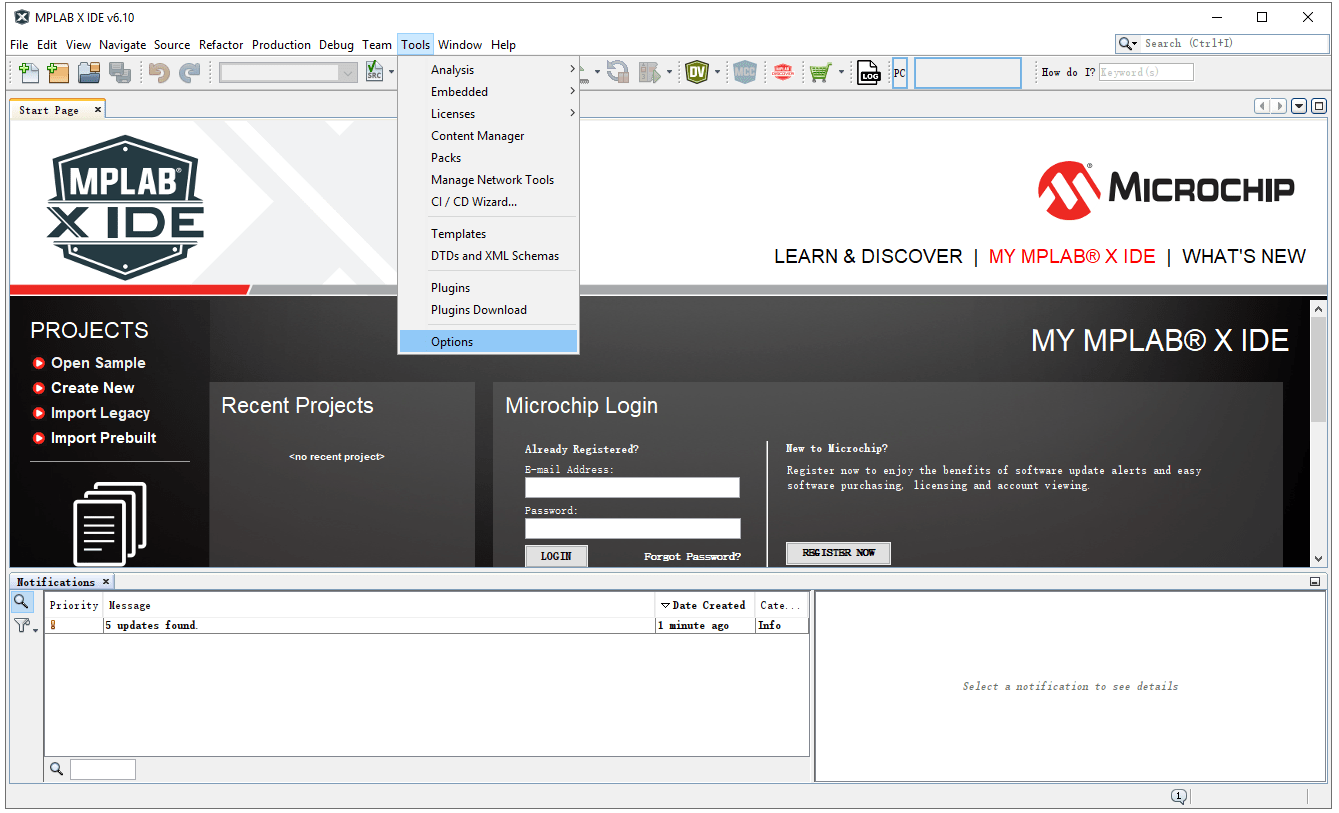
Cliquez sur « Outils » -> « Options » comme indiqué dans la figure ci-dessous :
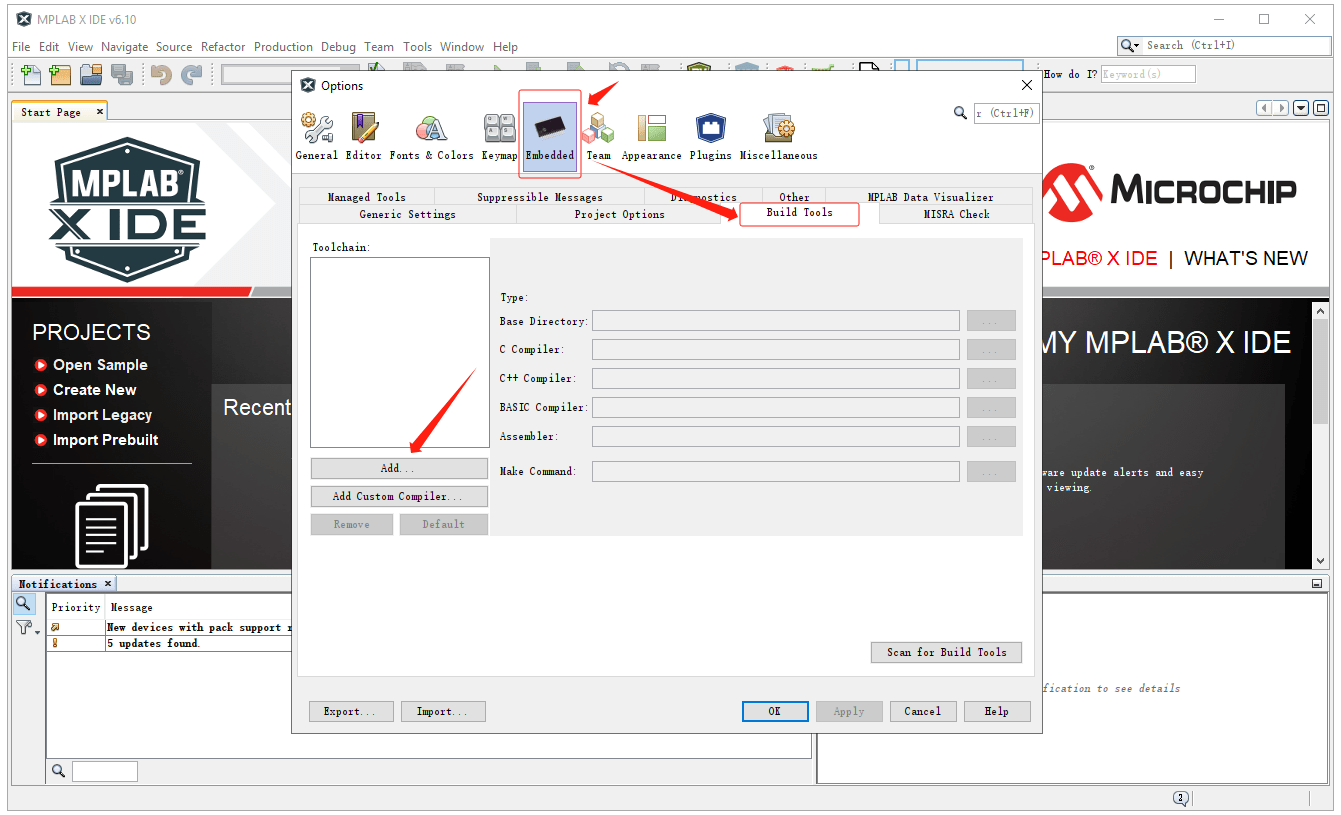
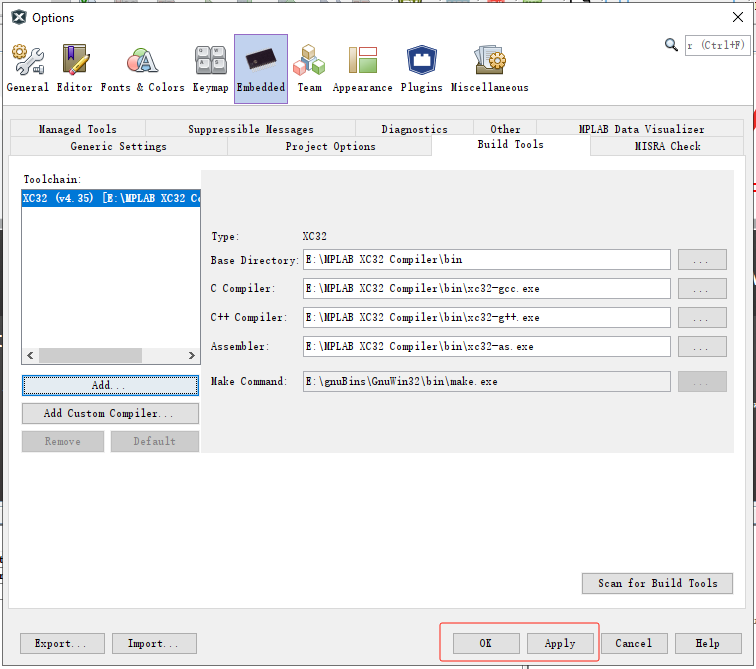
Cliquez ensuite sur l'option « Build Tools » (Outils de compilation) sous « Embedded » (Intégré). Cliquez sur le bouton « Add » (Ajouter) sous « Toolchain: » (Chaîne d'outils) :
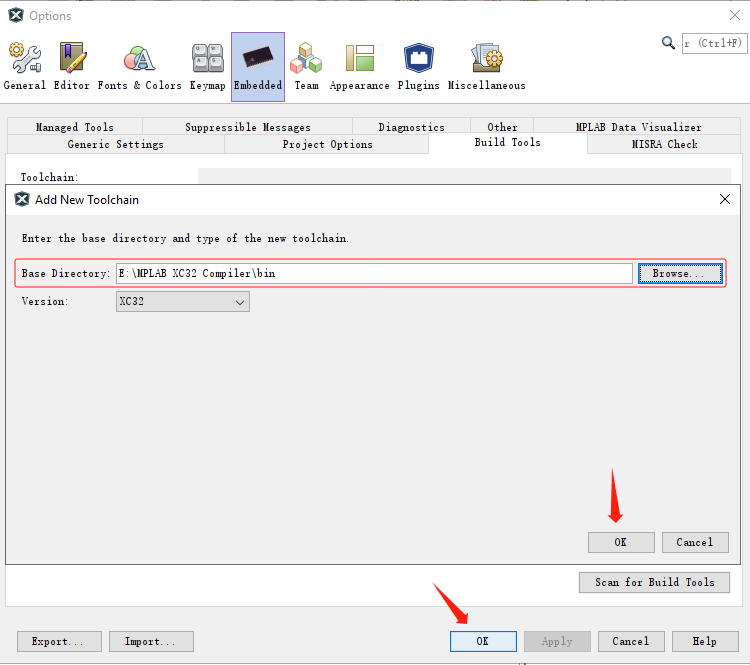
Sélectionnez le fichier bin dans le chemin d'installation du compilateur MPLAB. Cliquez ensuite sur « OK ».
Une fois le fichier bin ajouté à « Toolchain: », cliquez sur « Apply » puis « OK ».
Après avoir installé le logiciel MPLAB X IDE et le compilateur MPLAB, nous commençons à éditer le programme, puis à le télécharger et à le déboguer.
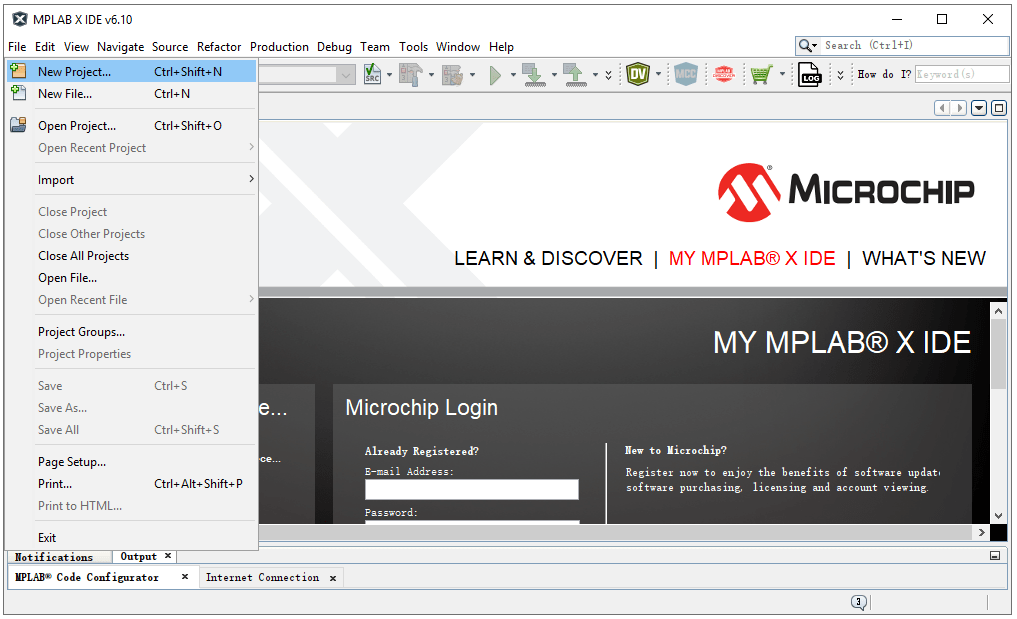
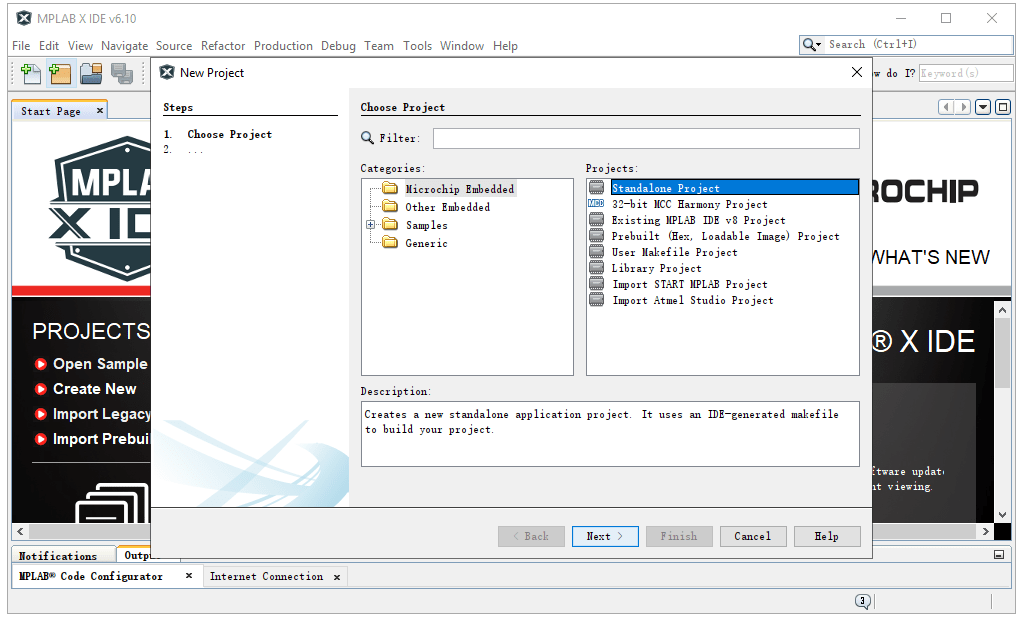
Dans MPLAB X IDE, cliquez sur Fichier > Nouveau projet pour afficher la fenêtre Nouveau projet. Sélectionnez Microchip Embedded dans « Catégories : », puis sélectionnez Projet autonome dans « Projets : ».
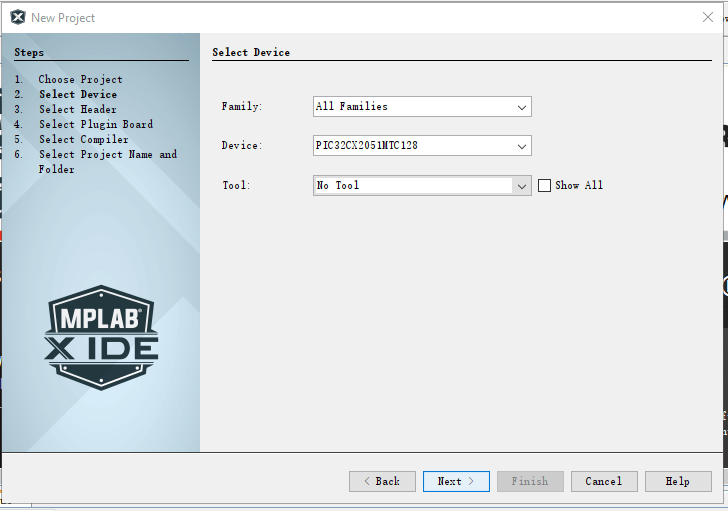
Ensuite, sélectionnez le modèle de microcontrôleur adapté à votre projet actuel dans Device, par exemple : PIC32CX2051MTC128.
(Notez que comme je viens d'installer le compilateur XC32, nous devons sélectionner ici le microcontrôleur de la série PIC32.)
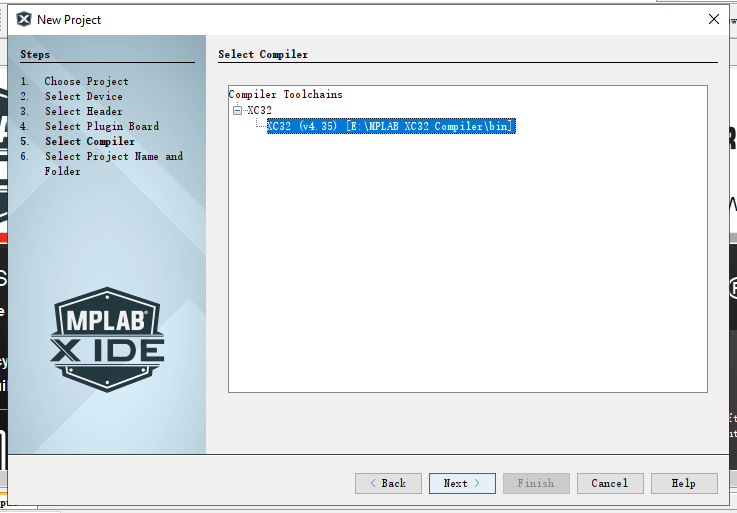
Ensuite, sélectionnez le compilateur XC32.
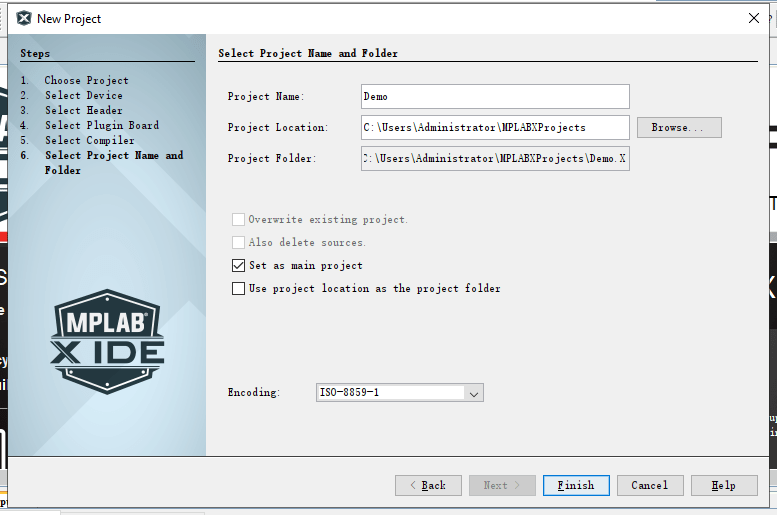
Écrivez un nom de projet, sélectionnez l'emplacement de stockage du projet, puis cliquez sur « Terminer ».
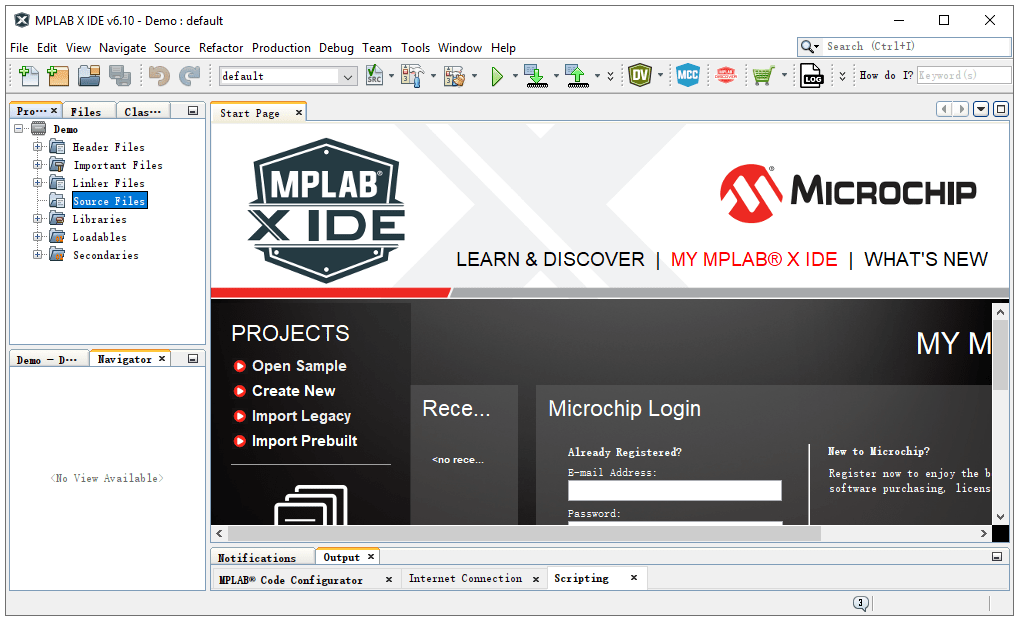
Comme le montre la figure ci-dessous, après avoir créé un nouveau projet, nous pouvons voir le fichier de liste des projets à gauche.
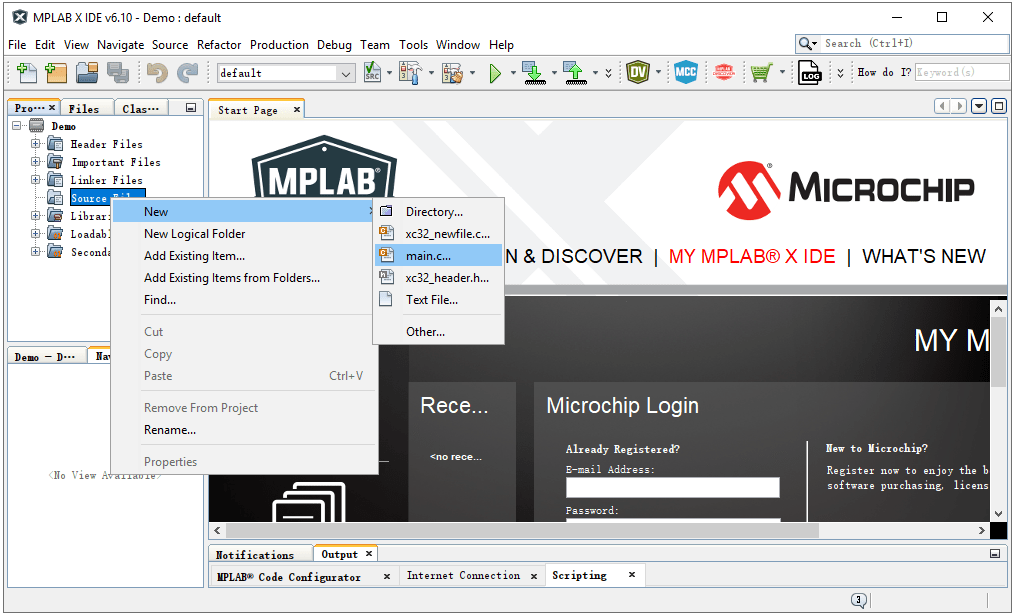
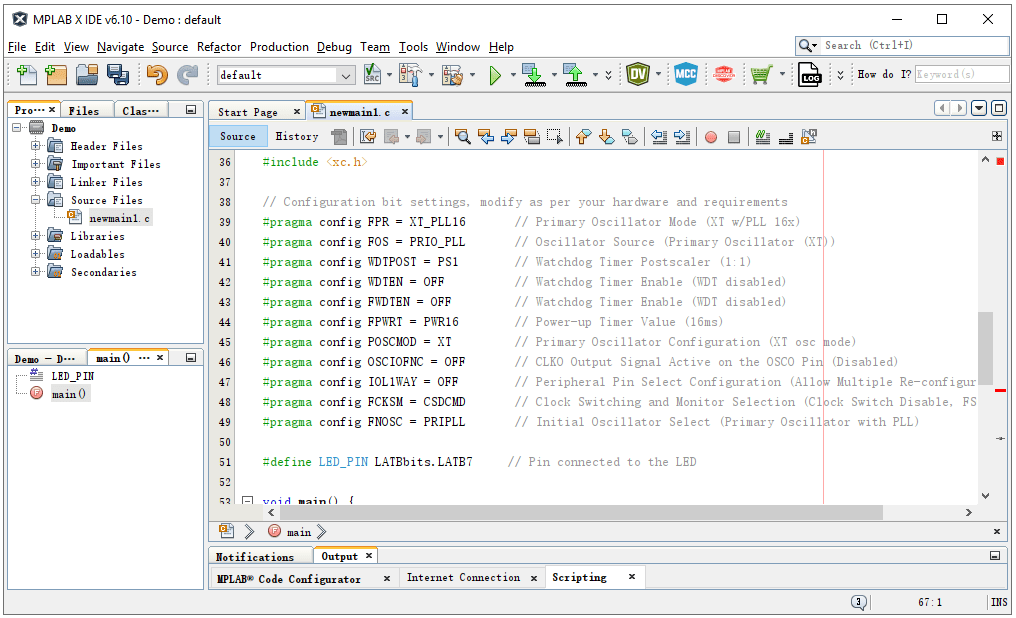
Cliquez avec le bouton droit sur « Fichiers source » > « Nouveau » > « main.c » et ajoutez le fichier main.c au projet créé. Vous pouvez ensuite écrire un programme pour votre microcontrôleur dans ce fichier.
Voici un programme simple pour microcontrôleur PIC, qui allumera une LED sur le microcontrôleur PIC. Vous pouvez le modifier et le développer selon vos besoins :
Après avoir écrit le code, vous pouvez cliquer sur le bouton de la barre d'outils pour compiler et programmer.
À la date de cette révision, le 2 septembre 2026, Microchip publie MPLAB X IDE 6.35 et recommande MPLAB for VS Code pour les projets nouveaux et existants. Ce tutoriel reste valable pour MPLAB X, mais menus et sondes peuvent varier selon les versions.
| Décision | À vérifier | Preuve à conserver |
|---|---|---|
| Cible | Référence exacte et pack installé | Version du pack et sélection |
| Compilateur | XC8, XC16, XC-DSC ou XC32 | Version et journal de build |
| Programmation/débogage | Sonde, tension, interface et reset | Capture de connexion et journal |
| Production | Bits, mémoire et format de sortie | HEX/ELF, map et notes |
Sources: Microchip MPLAB X IDE; Microchip MPLAB XC Compilers.

Je suis Aidan Taylor et j'ai plus de 10 ans d'expérience dans le domaine de l'ingénierie inverse des PCB, de la conception des PCB et du déverrouillage IC.