



Restauração esquemática e Gerber
Recuperação de firmware e desbloqueio de chips
Recriação de PCB a partir de amostras físicas
Soluções sem fio BLE e BT clássicas
PID de precisão e gestão térmica
Controle de acionamento do motor de alta eficiência
Comunicação industrial RS485/RTU
Firmware e hardware STM32/ESP32 personalizados
Otimização de custo e rendimento
Layout digital de alta velocidade multicamadas
Amostras de resposta rápida para verificação
PCBA pronto a usar e fornecimento de componentes
Especialização em tecnologia de montagem em superfície
Identificando as causas principais dos defeitos nos chips
Restauração de placas ao nível dos componentes
Testes de resistência térmica e elétrica
Descubra a engenharia por trás das micro-sondas de precisão
Calcule a largura do traço da placa de circuito impresso com base no aumento de temperatura, corrente e espessura do cobre (IPC-2152).

O MPLAB X IDE é o IDE de desktop gratuito da Microchip para PIC, AVR, SAM e dsPIC. Ele funciona em sistemas Windows, Linux e macOS suportados e integra pacotes de dispositivo, compiladores e ferramentas de programação/depuração. A página atual da Microchip recomenda o MPLAB for VS Code para projetos novos e existentes; confirme o fluxo preferido antes de iniciar um projeto. Microchip MPLAB X IDE.
O MPLAB X IDE fornece um único "ambiente" integrado para o desenvolvimento de código para microcontroladores incorporados. A seguir, apresentamos um tutorial simples sobre como usar o MPLAB X IDE para desenvolver programas para microcontroladores.
Primeiro, baixe o pacote de instalação do MPLAB X IDE do site oficial da MICROCHIP:
https://www.microchip.com/en-us/tools-resources/develop/mplab-x-ide#tabs
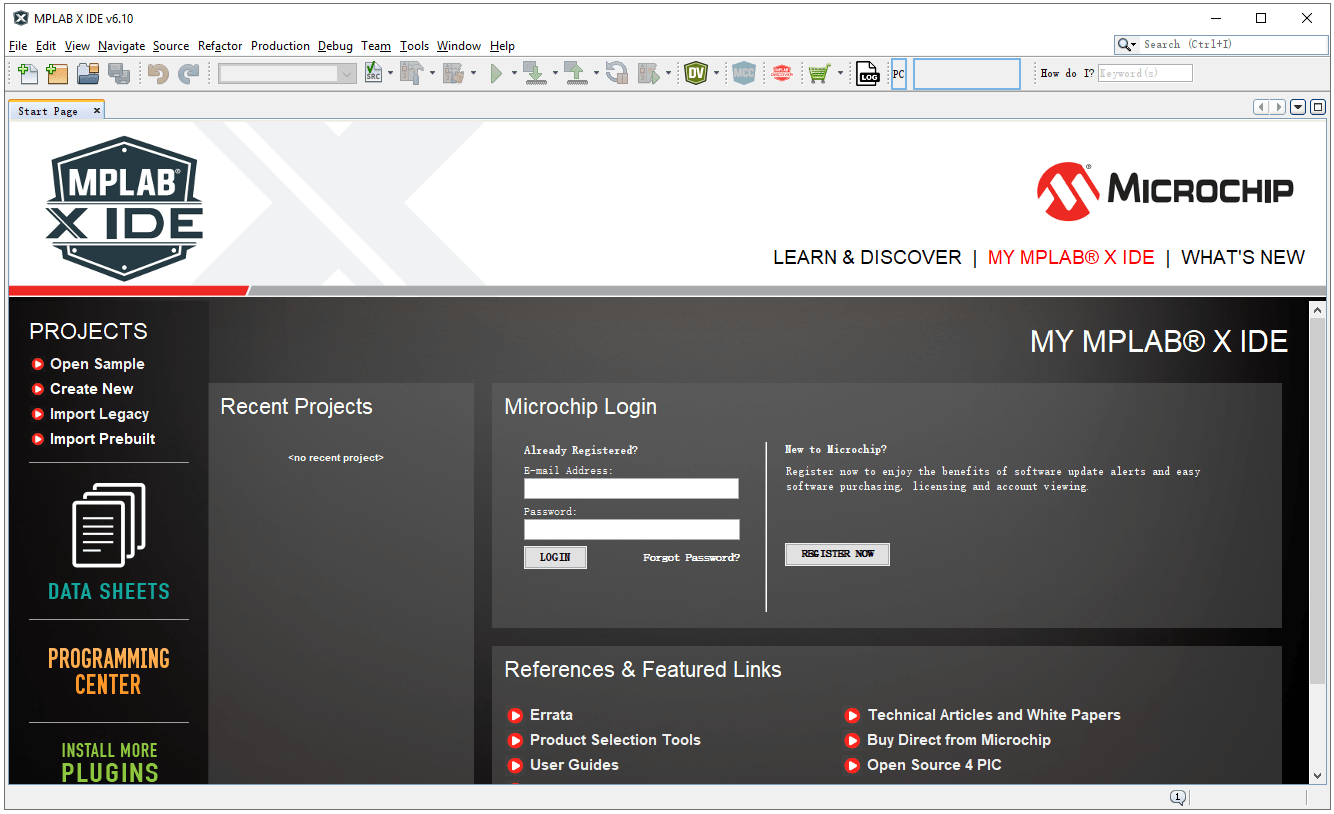
Após instalar o software MPLAB X IDE, você pode abrir e ver a visão geral:
Selecione pela família: XC8 para PIC e AVR de 8 bits; XC16 para PIC de 16 bits; XC-DSC para dsPIC DSC; XC32 para PIC/SAM MCU/MPU de 32 bits. Confirme o dispositivo na documentação atual do compilador e do pacote, não apenas pela largura de palavra. MPLAB XC Compilers.
A versão XC8 é adequada para MCUs PIC de 8 bits, a versão XC16 suporta MCUs PIC de 16 bits e a versão XC32 suporta MCUs PIC de 32 bits.
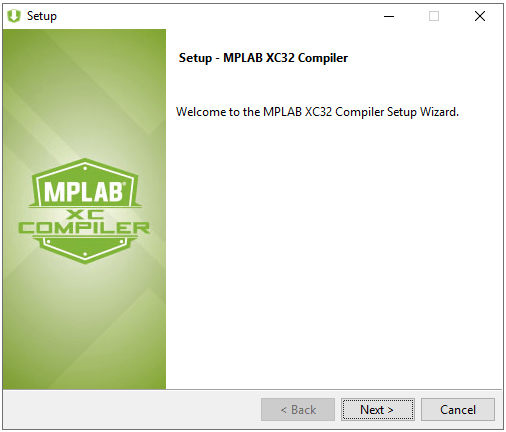
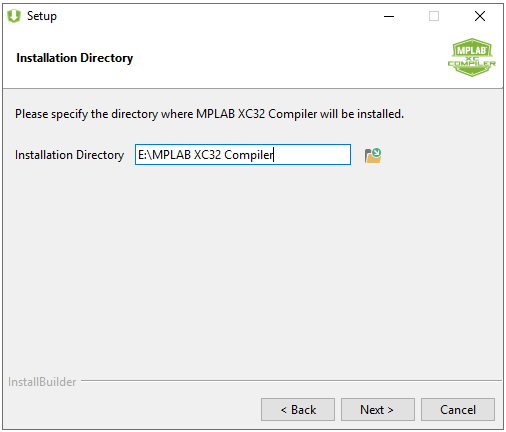
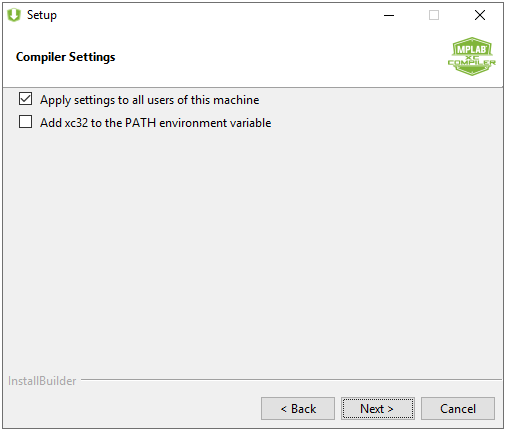
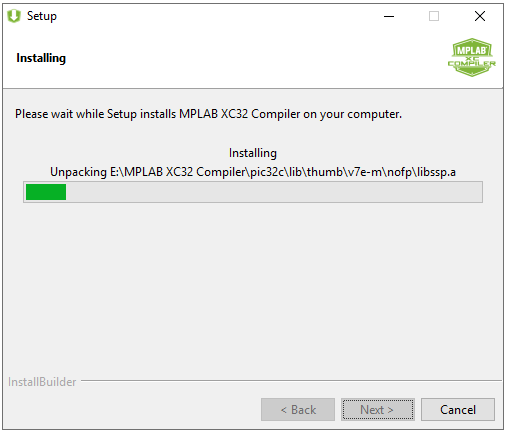
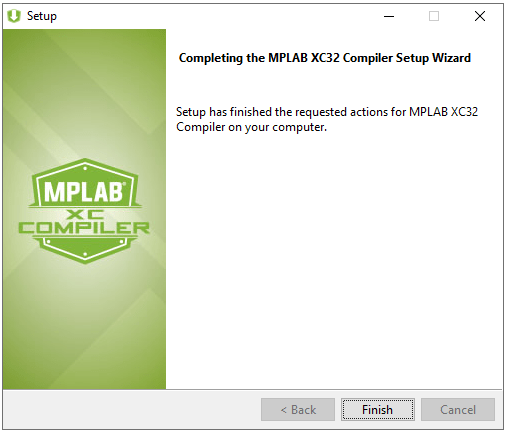
Processo de instalação do compilador MPLAB:
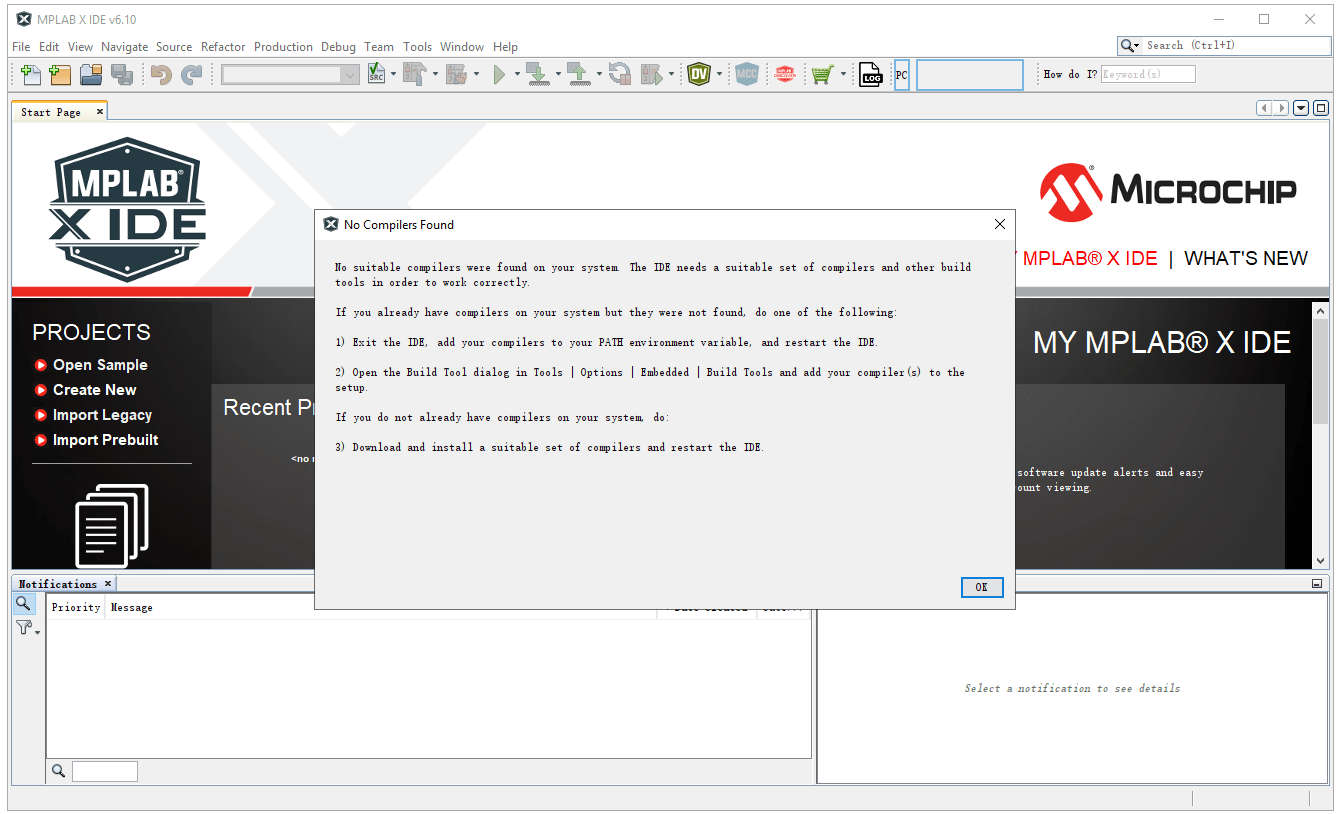
Abra o software MPLAB X IDE, conforme mostrado na figura abaixo, exibindo a mensagem "Nenhum compilador encontrado". Após instalar o compilador MPLAB XC, precisamos adicioná-lo ao software MPLAB X IDE antes que ele possa ser usado.
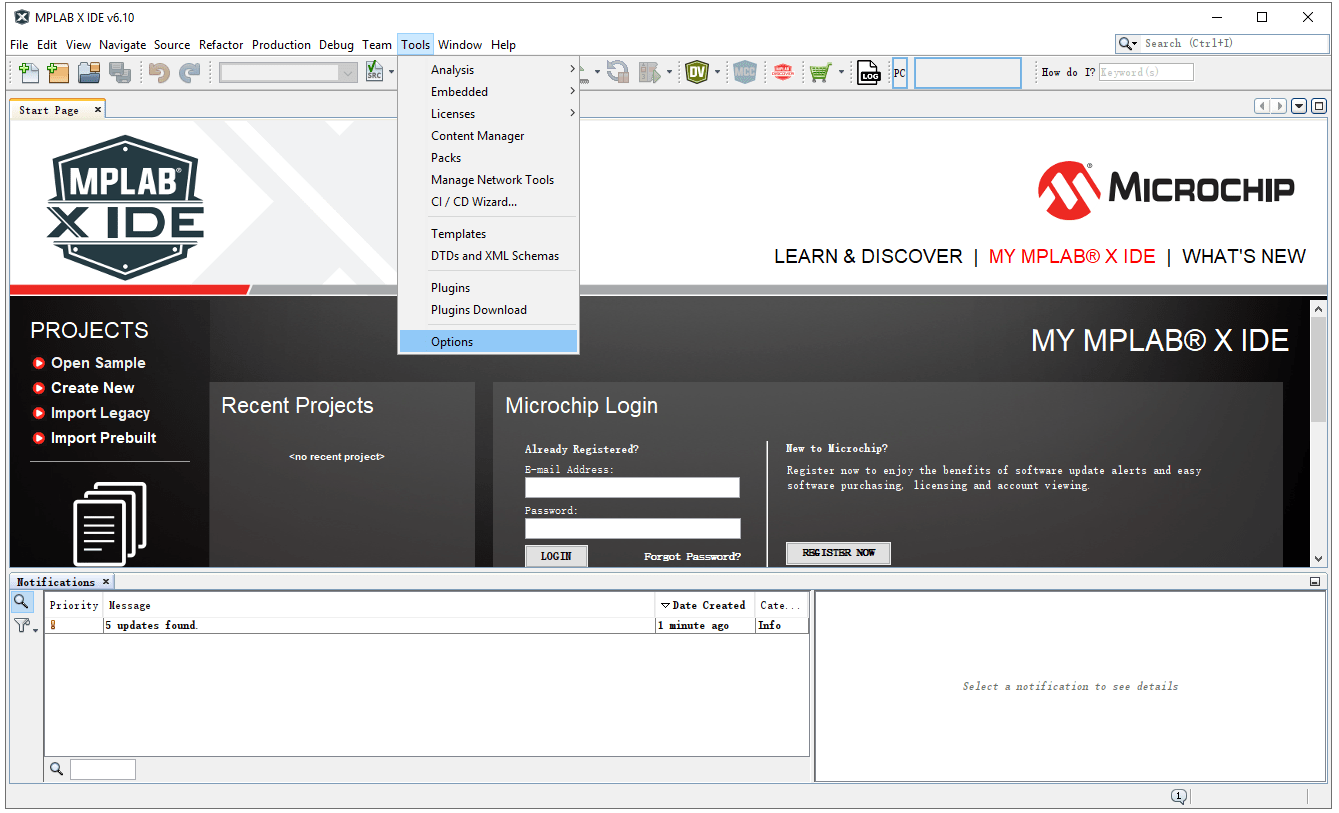
Clique em "Ferramentas" -> "Opções", conforme mostrado na figura abaixo:
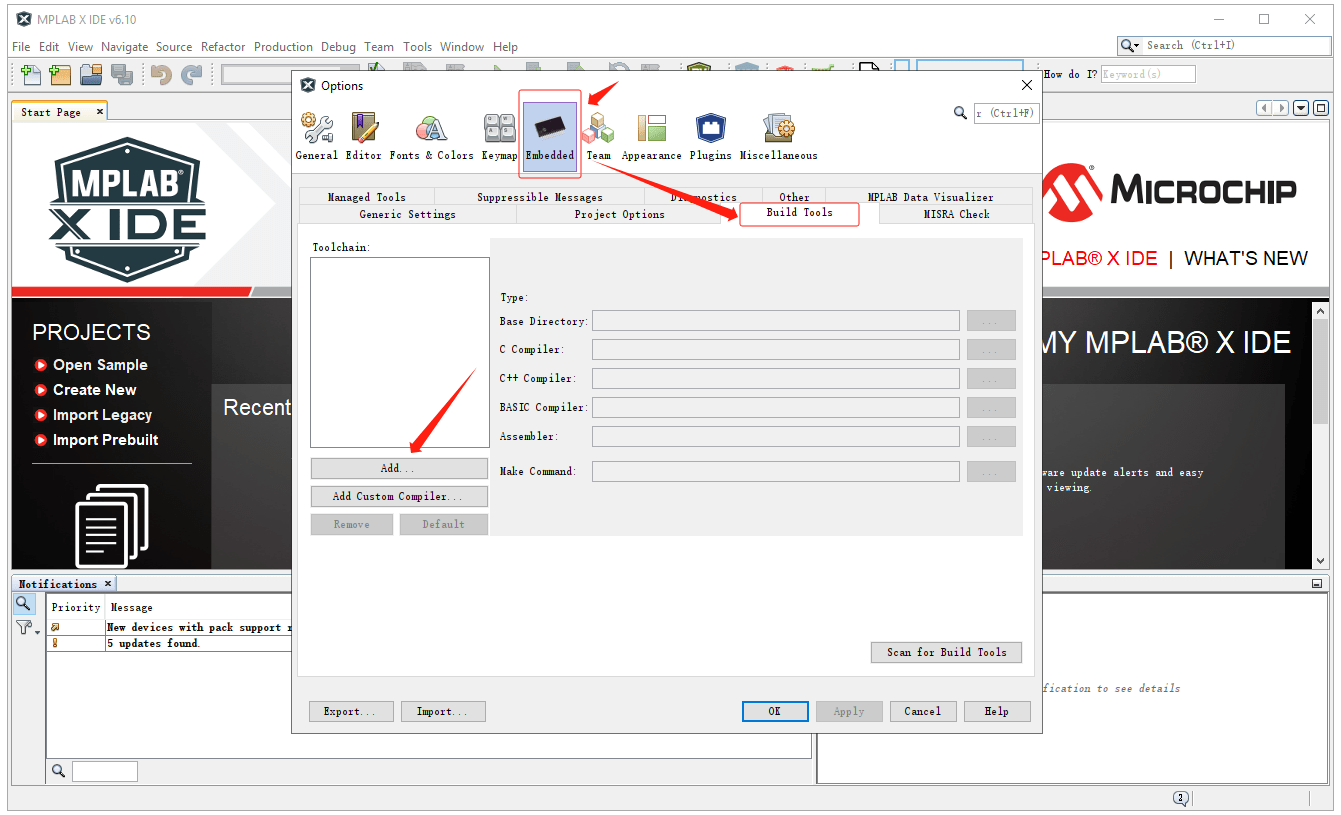
Em seguida, clique na opção "Ferramentas de compilação" em "Embarcado". Clique no botão "Adicionar" em "Cadeia de ferramentas:":
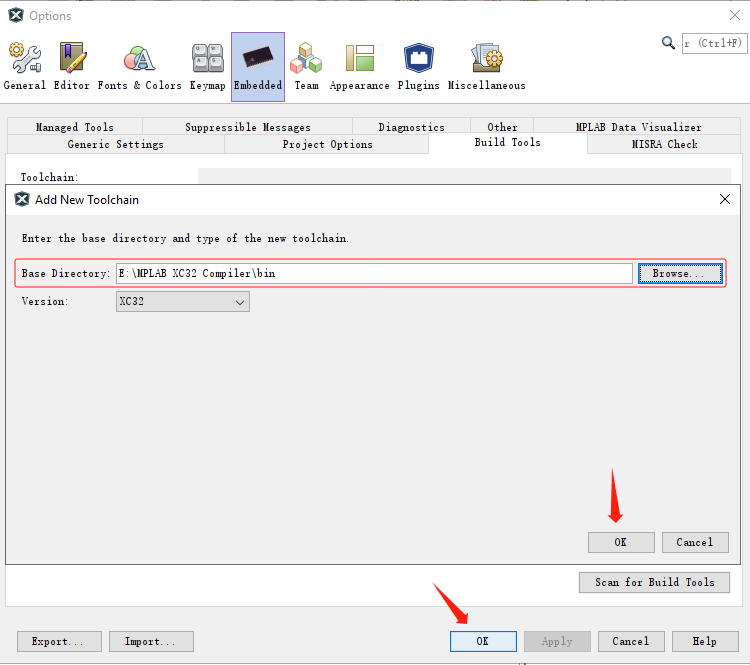
Selecione o arquivo bin no caminho de instalação do compilador MPLAB. Em seguida, clique em "OK".
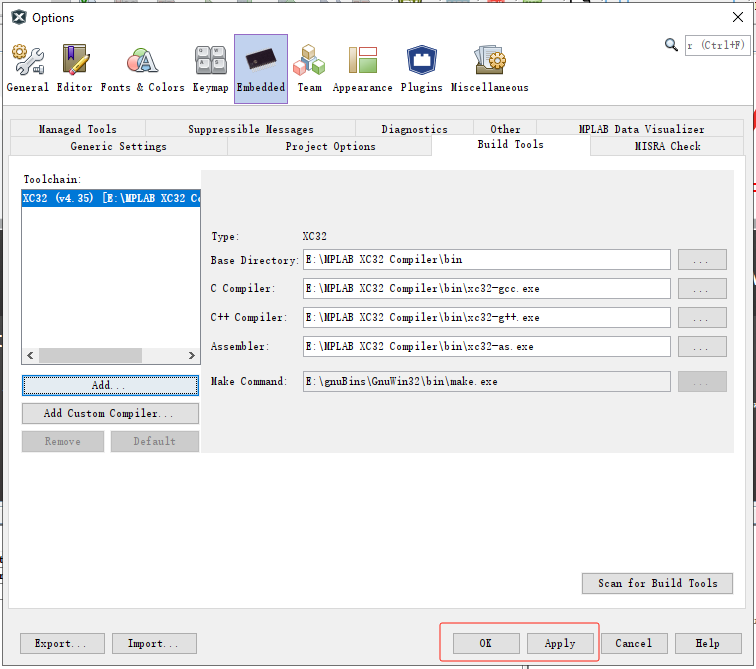
Depois que o arquivo bin for adicionado com sucesso a "Toolchain:", clique em "Apply" e "OK".
Após instalar o software MPLAB X IDE e o compilador MPLAB, começamos a editar o programa, baixá-lo e depurá-lo.
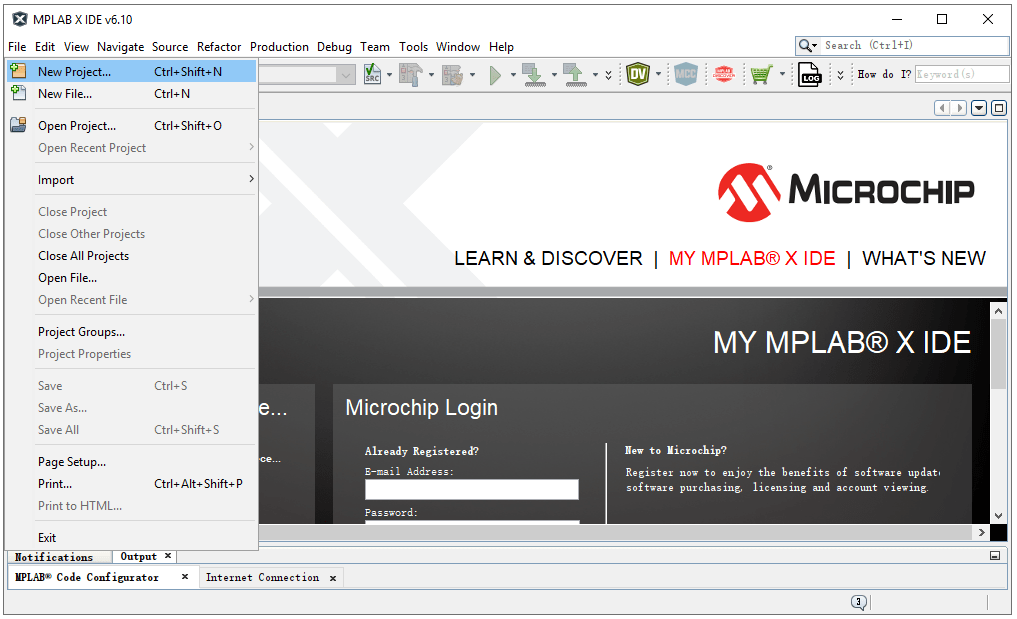
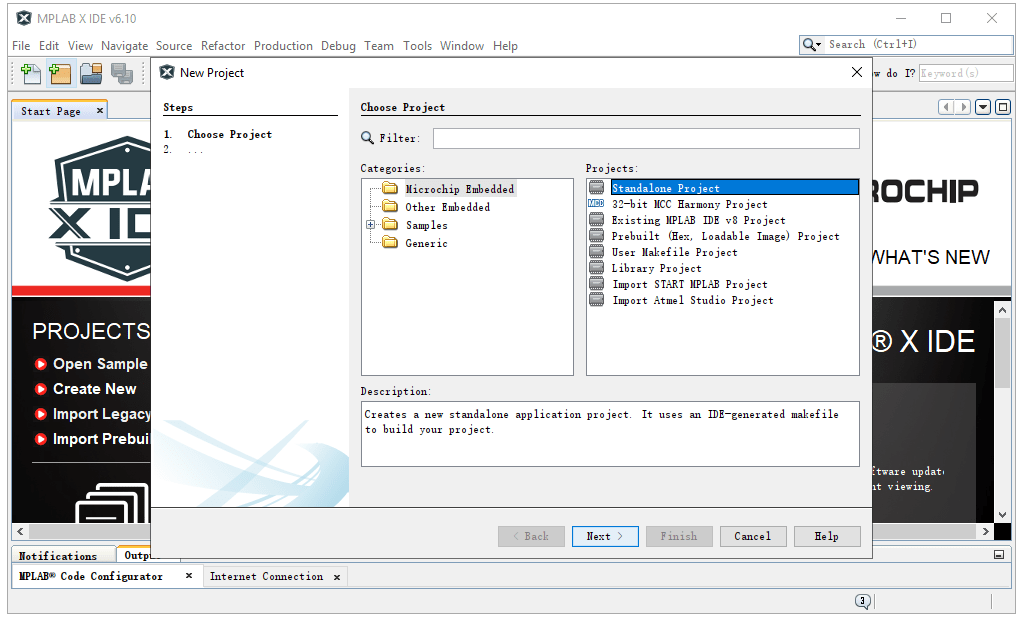
No MPLAB X IDE, clique em Arquivo > Novo projeto para abrir a janela Novo projeto. Selecione Microchip Embedded em "Categorias:" e, em seguida, selecione Projeto autônomo em "Projetos:".
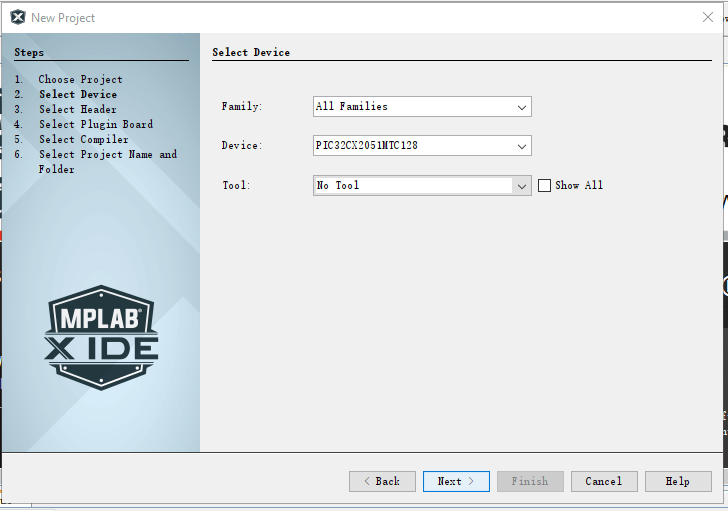
Em seguida, selecione o modelo de MCU adequado para o seu projeto atual em Dispositivo, como: PIC32CX2051MTC128.
(Observe que, como acabei de instalar o compilador XC32, precisamos selecionar o MCU da série PIC32 aqui.)
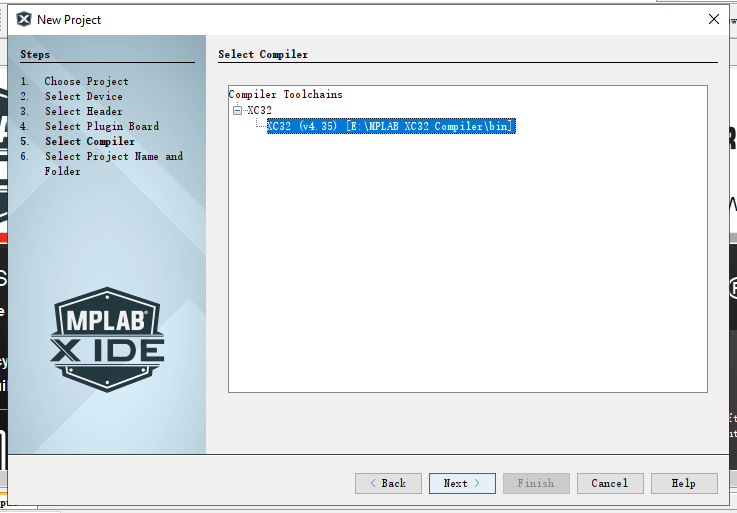
Em seguida, selecione o compilador XC32.
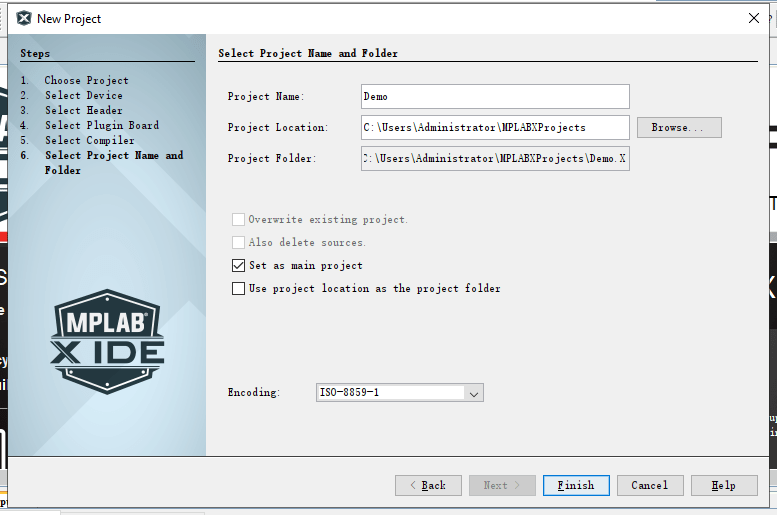
Escreva um nome para o projeto, selecione o local de armazenamento do projeto e clique em "Concluir".
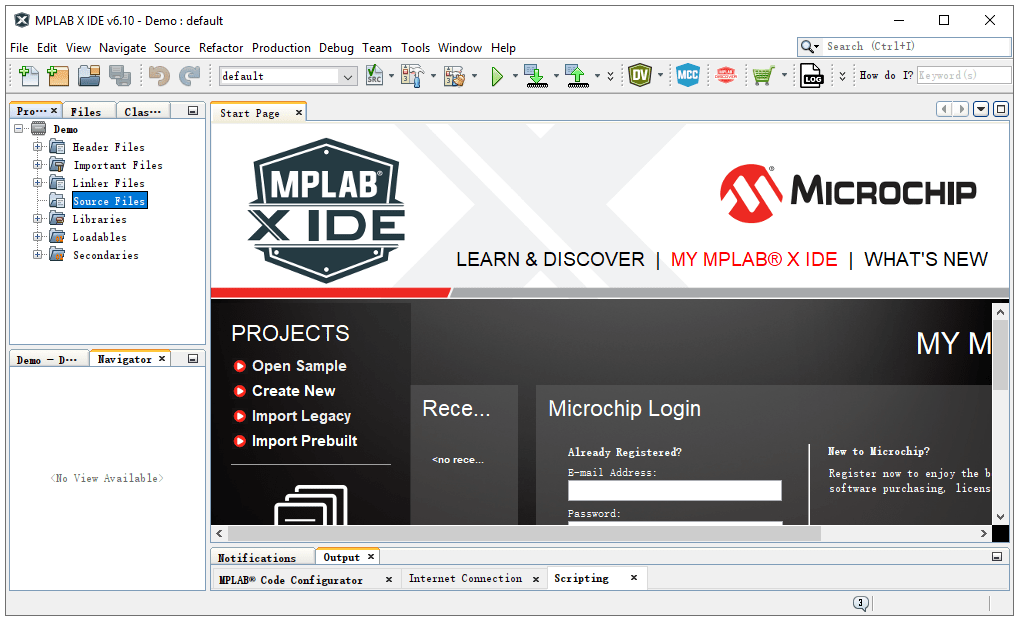
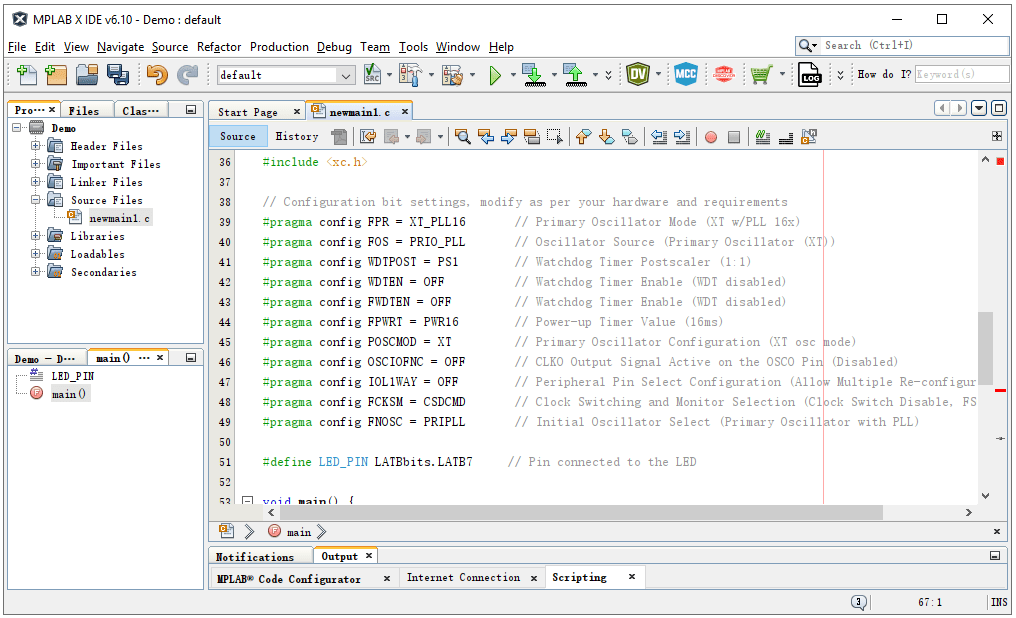
Conforme mostrado na figura abaixo, após criar um novo projeto, podemos ver o arquivo da lista de projetos à esquerda.
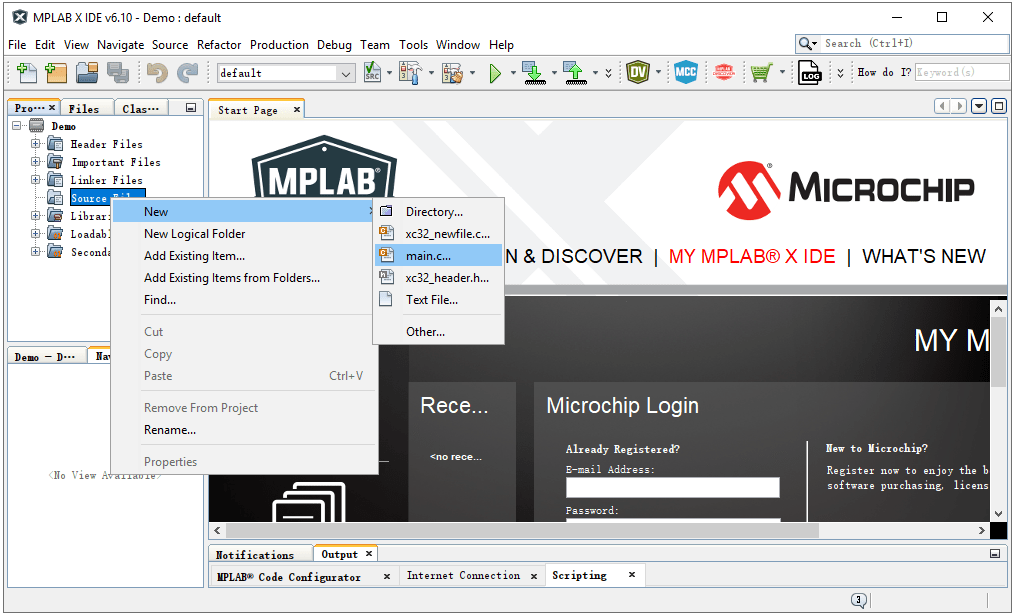
Clique com o botão direito do mouse em "Arquivos de origem" > "Novo" > "main.c" e adicione o arquivo main.c ao projeto criado. Em seguida, você pode escrever um programa para o seu microcontrolador neste arquivo.
A seguir, apresentamos um programa simples para microcontrolador PIC, que acenderá um LED no microcontrolador PIC. Você pode modificá-lo e expandi-lo conforme necessário:
Depois de escrever o código, você pode clicar no botão na barra de ferramentas para compilar e programar.
Nesta revisão de 2 de setembro de 2026, a Microchip lista o MPLAB X IDE 6.35 e recomenda o MPLAB for VS Code para projetos novos e existentes. O tutorial continua válido para MPLAB X, mas menus e probes suportadas variam com as versões.
| Decisão | Verificar | Evidência a guardar |
|---|---|---|
| Dispositivo | Código exato e pacote instalado | Versão e seleção |
| Compilador | XC8, XC16, XC-DSC ou XC32 | Versão e log de build |
| Programação/debug | Probe, tensão, interface e reset | Captura e log |
| Produção | Bits, mapa de memória e formato | HEX/ELF, mapa e notas |
Sources: Microchip MPLAB X IDE; Microchip MPLAB XC Compilers.

Sou Aidan Taylor e tenho mais de 10 anos de experiência na área de engenharia reversa de PCB, design de PCB e desbloqueio de IC.