Was ist Keil μVision5?
Keil µVision ist die ausschließlich unter Windows verfügbare Desktop-IDE samt Debugger in Arm Keil MDK für Arm-Mikrocontroller. Es verwaltet Projekte, Builds, Packs, Flash-Programmierung und Debug-Sitzungen; Compiler, Device Pack und Adapter bleiben getrennte Entscheidungen. Arm führt µVision heute neben dem neueren plattformübergreifenden Keil Studio in MDK v6. Arm Keil MDK.
Keil Verwandte Begriffe
IDE
Eine integrierte Entwicklungsumgebung (Integrated Development Environment, IDE) umfasst in der Regel Tools wie einen Code-Editor, einen Compiler, einen Debugger und eine grafische Benutzeroberfläche.
Keil
Keil ist Arms Marke für Embedded-Entwicklungswerkzeuge. Keil MDK v6 kombiniert Keil Studio, µVision, Compiler, CMSIS-Werkzeuge, Packs, Middleware und Debug-Support; dies sind Komponenten und Editionen, keine austauschbaren µVision-Versionen.
uVision
µVision5 ist die bewährte Windows-IDE im aktuellen MDK. Sie ist nicht Arms neueste IDE: Keil Studio ist die neuere plattformübergreifende Umgebung, µVision bleibt für bestehende Windows-Projekte und Pack Installer wichtig.
MDK, C51
Für Cortex-M eine passende MDK-Edition, Toolchain und Pack wählen. Legacy-8051-Projekte nutzen C51; C51 und MDK sind Produkt-/Toolchain-Familien, nicht zwei Editionen derselben IDE. MDK Community ist für nichtkommerzielle Nutzung kostenlos; kommerzielle Nutzung erfordert Essential oder Professional. MDK Community licensing.
CMSIS
ARM Cortex™ Microcontroller Software Interface Standard (CMSIS: Cortex Microcontroller Software Interface Standard) ist eine herstellerneutrale Hardware-Abstraktionsschicht für die Cortex-M-Prozessorfamilie.
Keil-µVision5-Projekt vom Gerätepaket bis zur Debug-Sitzung
Ein reproduzierbares Projekt bindet gewählten Baustein, Softwarepaket, Compiler, Startcode, Systemtakt, Linkerbereiche und Debugger an eine dokumentierte Konfiguration. Zuerst ein Minimalziel erstellen, Speicherplan und Resetpfad bestätigen und erst dann Middleware oder Anwendungsmodule ergänzen.
- Baustein wählen: genaues Gerätepaket installieren und notieren sowie vollständigen Bestellcode auswählen.
- Ziel definieren: Oszillator, Speicher, Präprozessorsymbole, Optimierung, Warnungen und Ausgaben setzen.
- Start prüfen: Vektortabelle, Stapel- und Heapgröße, Taktinitialisierung und Eintritt in
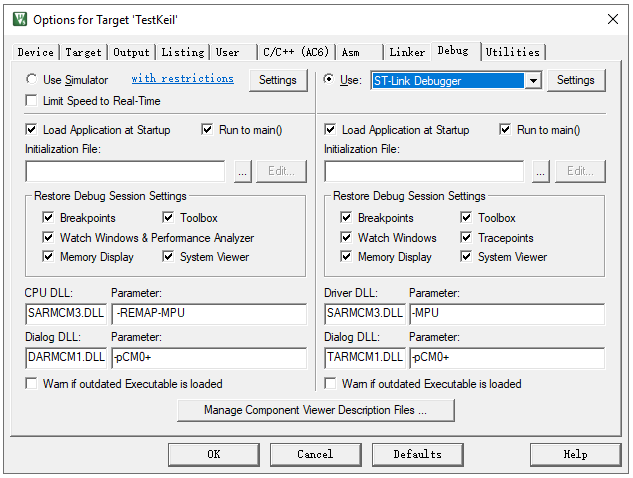
mainkontrollieren. - Debug einrichten: Probe, Schnittstelle, Takt, Resetstrategie, Flash-Algorithmus und Trace wählen.
- Simulationsgrenzen kennen: modellierte Kern- und Peripheriefunktionen klären und Timing sowie Elektrik an Hardware validieren.
Wie verwendet man Keil μVision5?
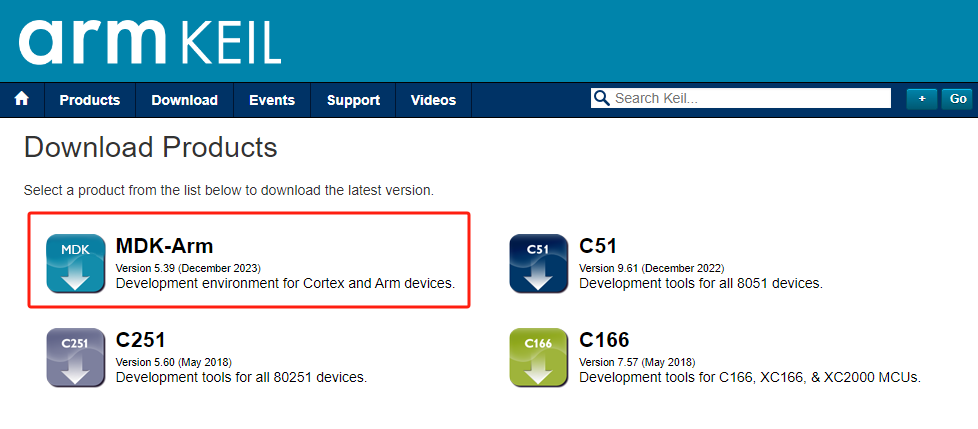
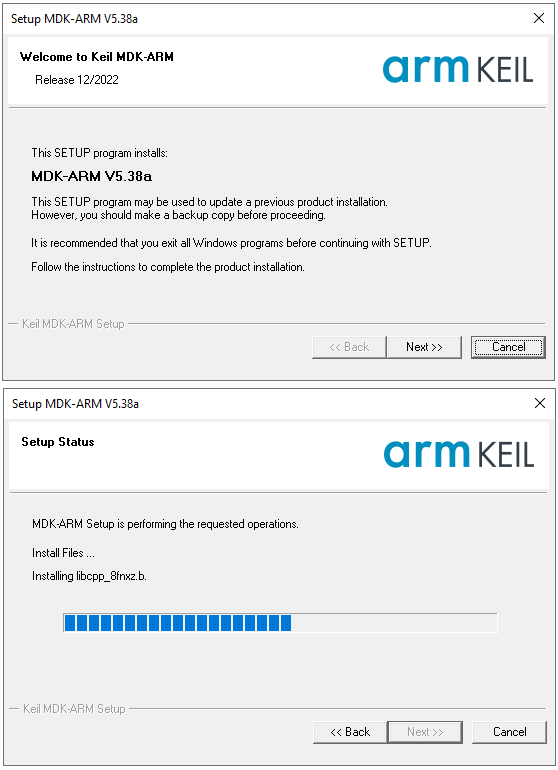
Schritt 1: Keil5 herunterladen und installieren
Auf der offiziellen Arm-Keil-MDK-Seite Edition, Host und Lizenz wählen. Für µVision Windows-Support prüfen, passende Lizenz aktivieren und vor dem Target das exakte CMSIS-Pack installieren. Official Keil support and documentation.
Schritt 2: Installieren von Gerätepaketen
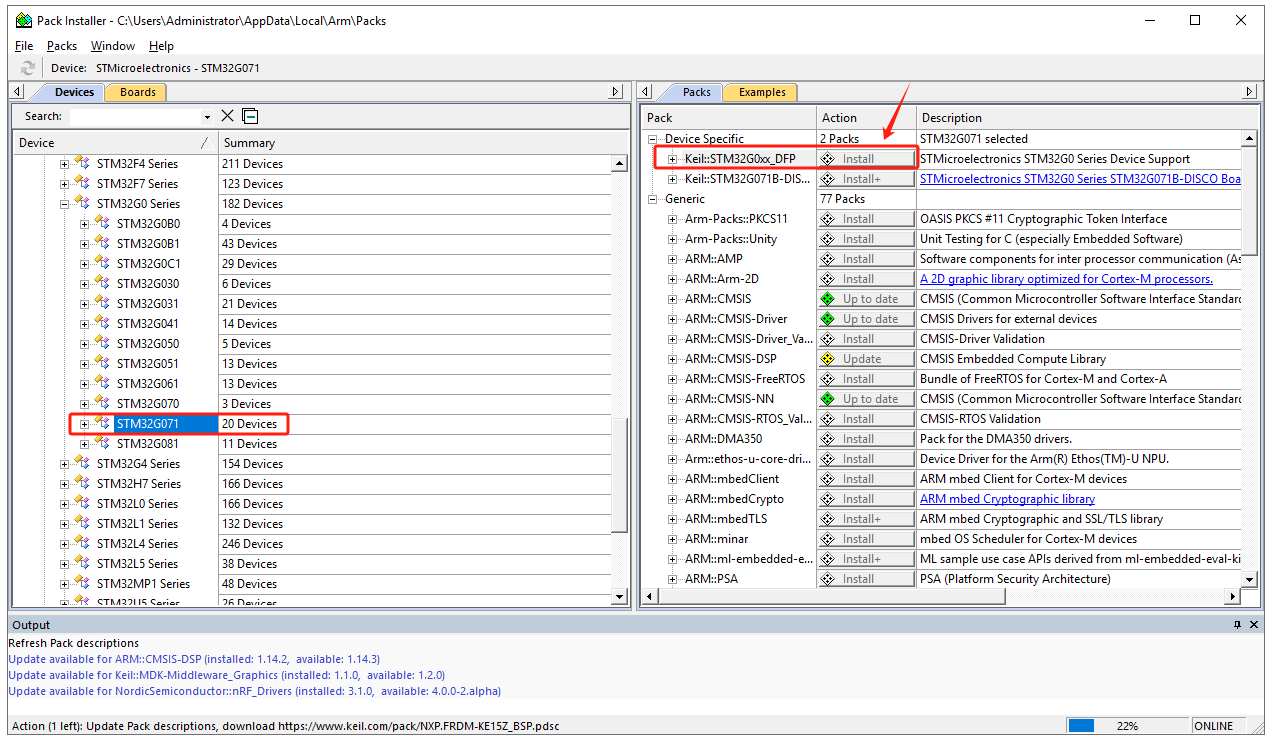
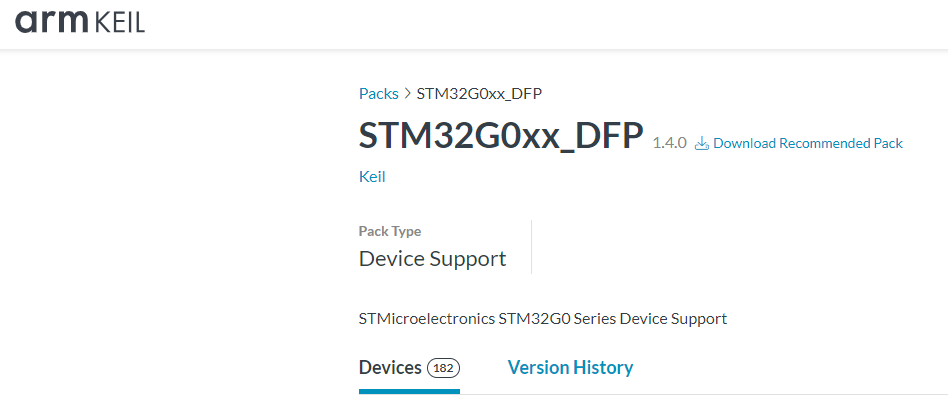
Klicken Sie in Keil auf „Pack Installer“, um die Informationen zu allen Gerätepaketen automatisch von der offiziellen Website zu aktualisieren. Wählen Sie nach der Aktualisierung das gewünschte Chipmodell aus, z. B. STM32G071, und suchen Sie im rechten Fenster „Device Specific“ -> „Keil:STM32G0xx_DFP“ und klicken Sie auf „Install“, um den Download und die Installation durchzuführen. Nach Abschluss des Vorgangs ändert sich die Schaltfläche „Install“ zu „up to date“ und zeigt damit die erfolgreiche Installation an.
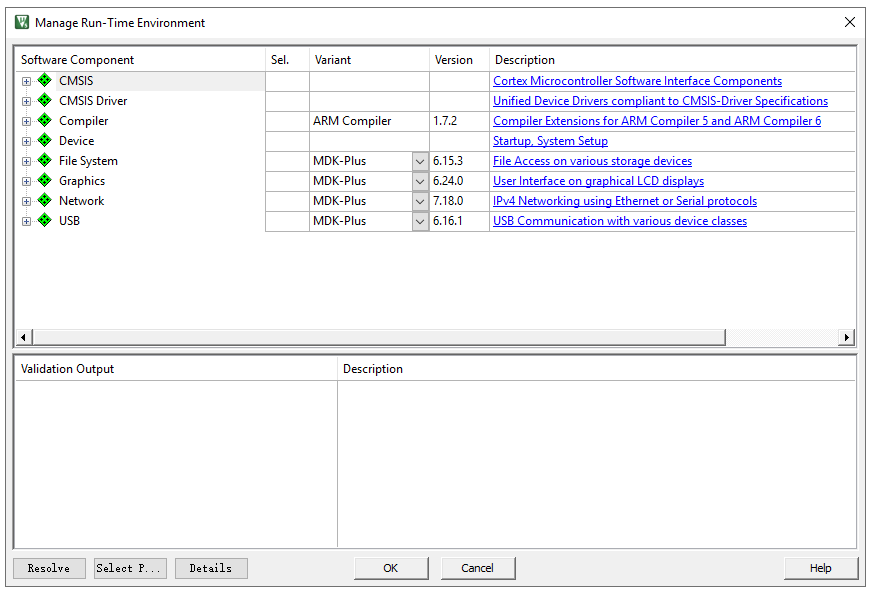
Wenn die Installation über Keil nicht möglich ist, laden Sie das erforderliche Gerätepaket von der offiziellen Keil-Website herunter:
https://www.keil.arm.com/packs/stm32g0xx_dfp-keil/devices/
Schritt 3: Neues Projekt erstellen
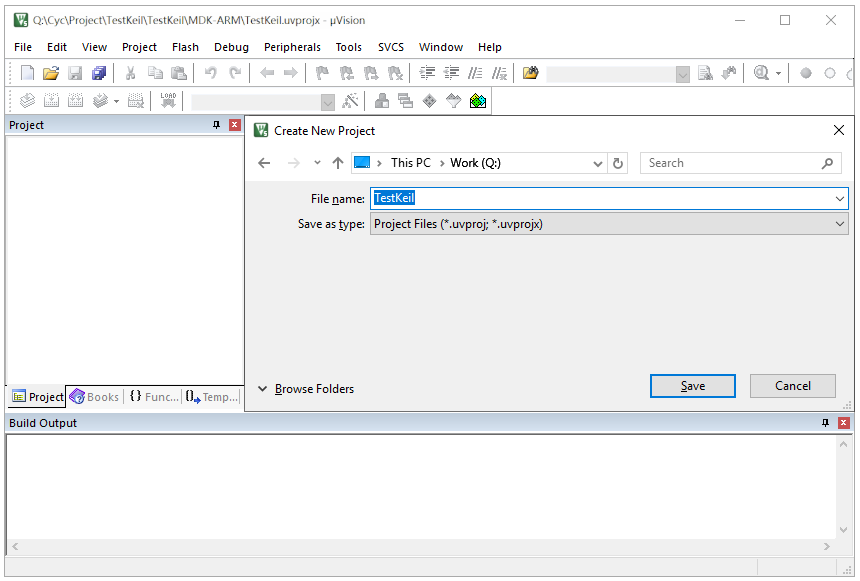
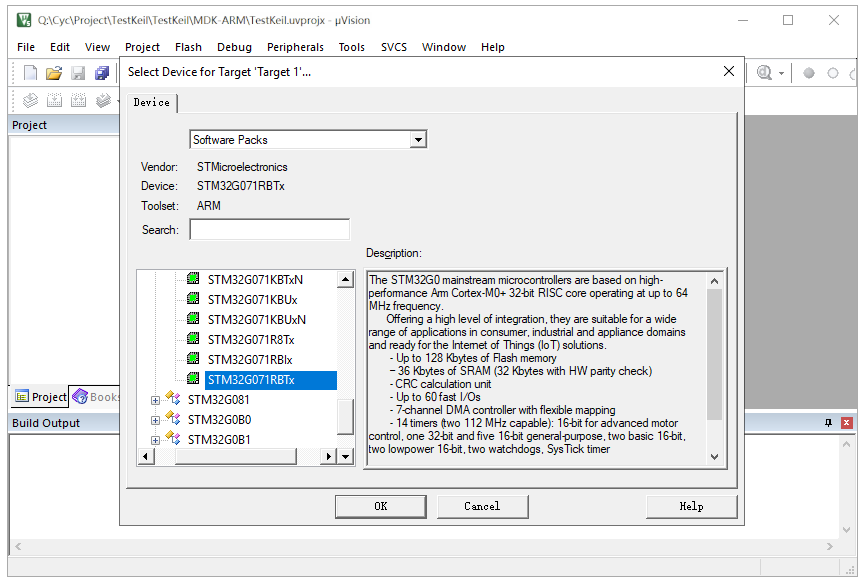
Klicken Sie auf „Projekt“ -> „Neues Projekt“, um ein neues Projekt zu erstellen. Wählen Sie den Speicherpfad für das Projekt und legen Sie den Projektnamen fest. Die Software fragt nach dem MCU-Modell. Wählen Sie STM32G071RBTx und den CMSIS-Schnittstellenstandard.
Schritt 4: Hinzufügen/Erstellen von Dateien
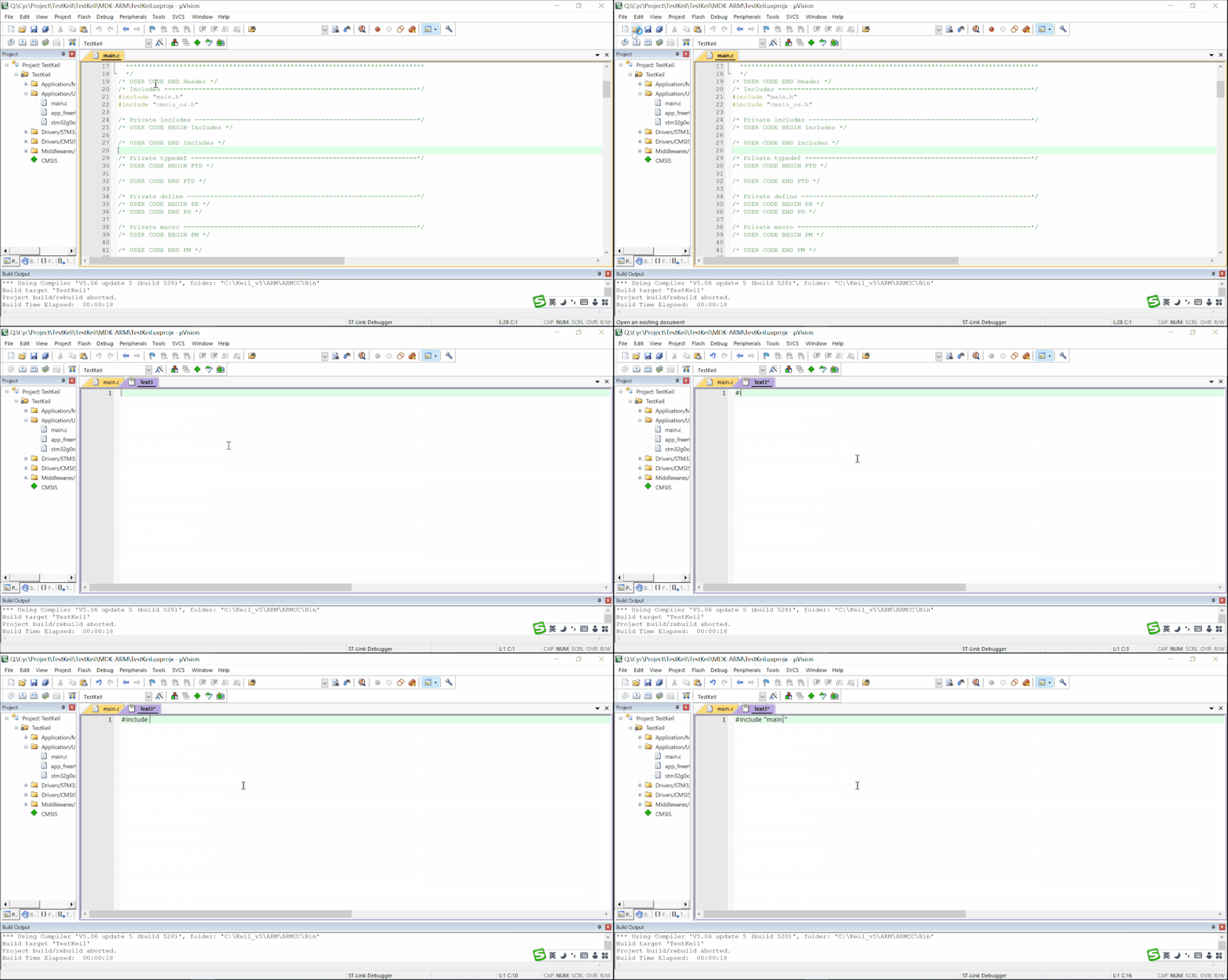
Fügen Sie die erforderlichen Code-Dateien wie „main.c“, Regeln für das Blinken der LEDs und Treiberdateien zum Projektordner hinzu.
Schritt 5: Projektkonfiguration
Fügen Sie die Pfade zu den Header-Dateien für die Kerncode-Dateien manuell hinzu.
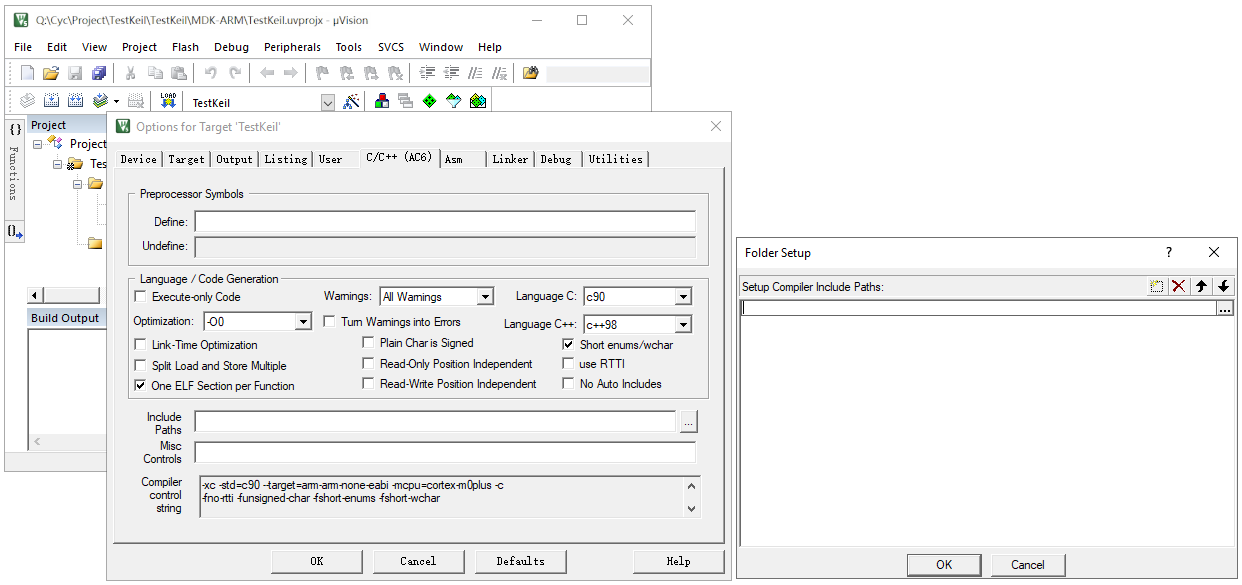
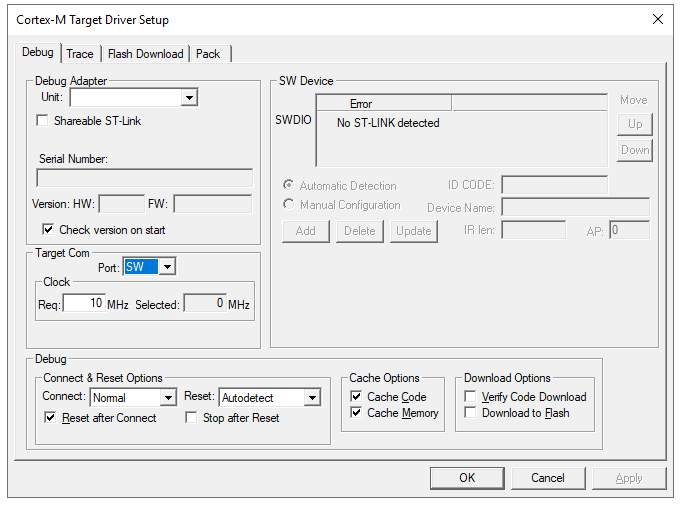
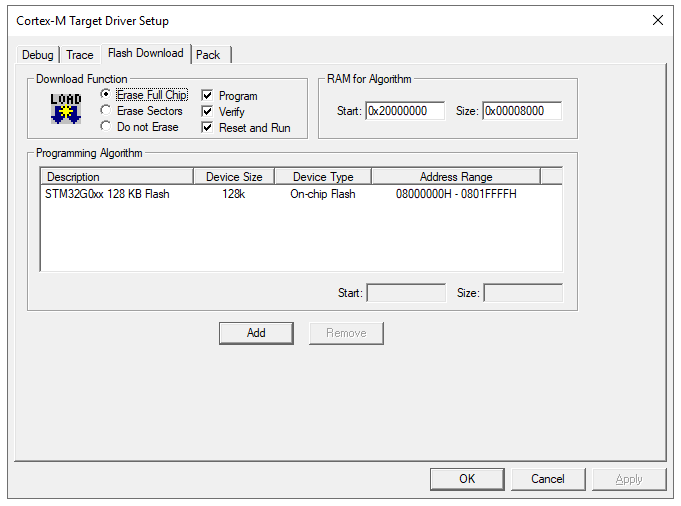
Wählen Sie den Debugger-Typ, z. B. ST-Link, für das Online-Debugging aus.
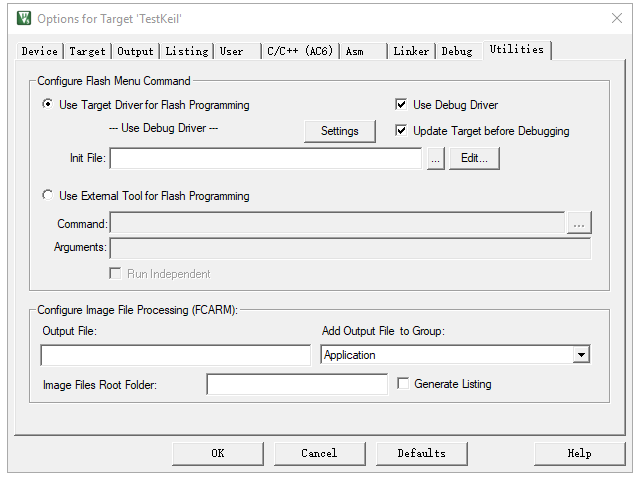
Wählen Sie „HEX-Datei erstellen“, um eine ausführbare Hex-Datei zu generieren.
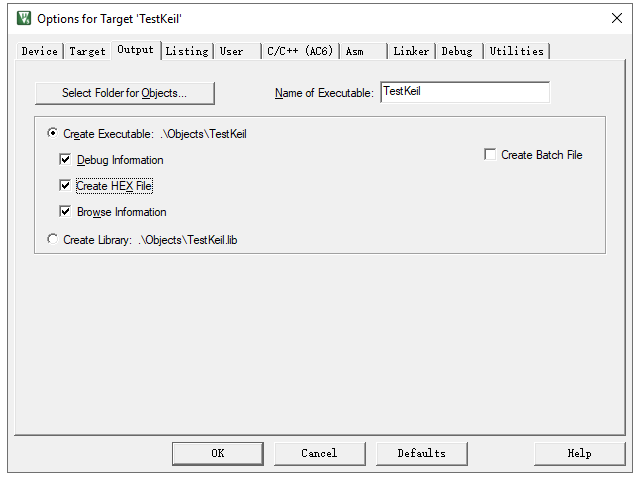
Wählen Sie „Zurücksetzen und ausführen“, um das Programm unmittelbar nach der Programmierung auszuführen.
Schritt 6: Kompilierung
Nachdem Sie Dateien hinzugefügt und das Projekt konfiguriert haben, klicken Sie auf „Kompilieren“. Die Software ruft den Compiler und den Linker auf, um den Quellcode (.c-, .h-Dateien) in eine maschinenlesbare .axf-Datei zu konvertieren, die binären Maschinencode und Debugging-Informationen enthält.
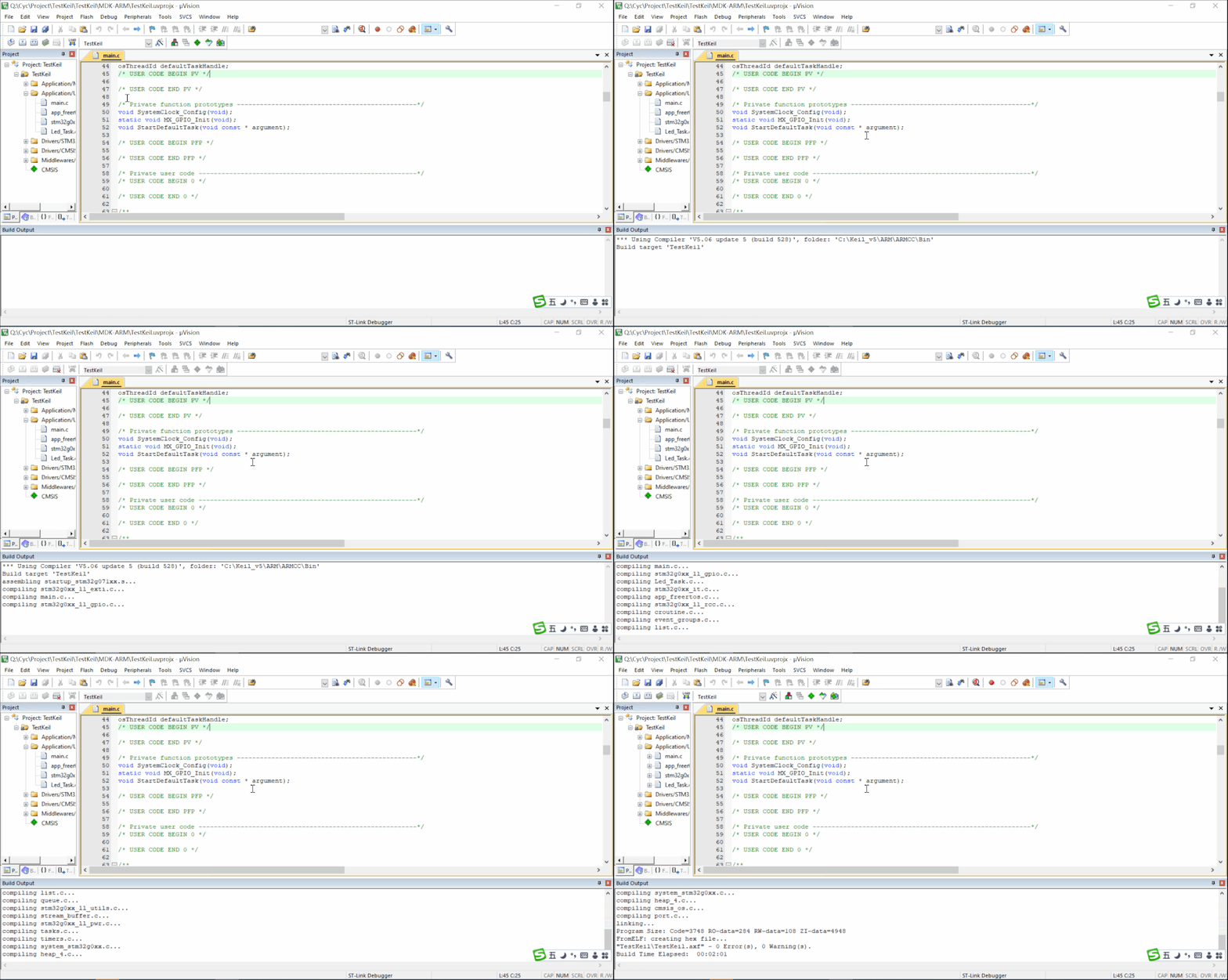
Hinweis: Beheben Sie alle Fehlermeldungen, bevor Sie die ausführbare Datei erfolgreich generieren. Warnmeldungen können je nach Situation behandelt werden.
Schritt 7: Programmierung
Unterstützten Debug-Adapter verbinden, Ziel versorgen und Project > Options for Target > Debug > Settings prüfen. Passenden Flash-Algorithmus konfigurieren und mit Flash > Download programmieren; im Build Output Löschen, Programmieren und Verifizieren kontrollieren.

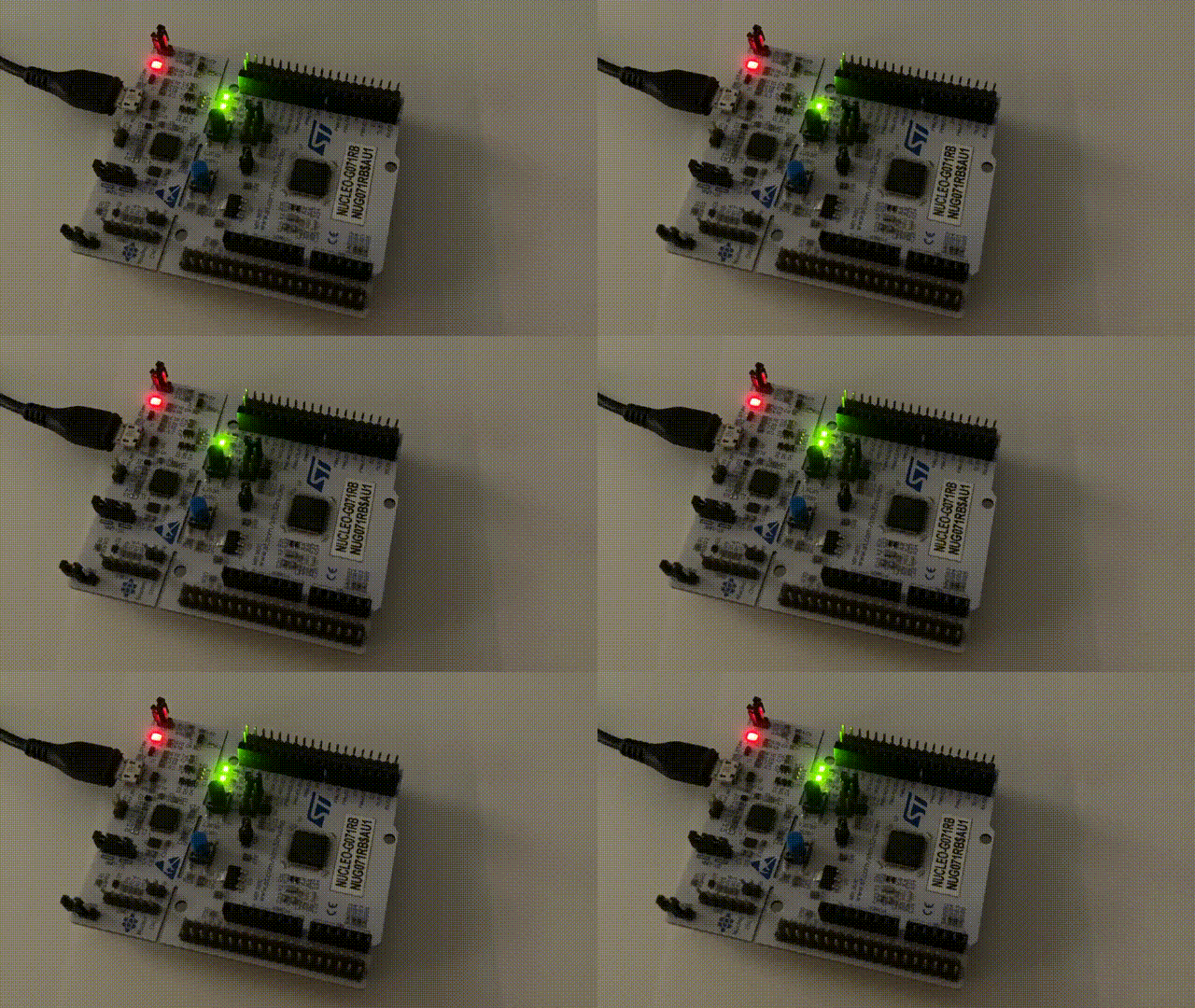
Eine blinkende LED ist nur ein Smoke-Test. Build-/Programmierprotokoll, Reset, Takt, GPIO-Timing und benötigte Peripherie prüfen, bevor das Image als validiert gilt.
Schritt 8: Fehlerbehebung
Online-Debugging: Brennen Sie die Software mit einem Entwicklungsboard in den Mikrocontroller und überwachen Sie das laufende Programm in Echtzeit mit dem Debugger. Keil bietet eine benutzerfreundliche Oberfläche zur schnellen Fehlererkennung.
Offline-Simulation: Ohne Entwicklungsboard können Sie die Logik mithilfe einer Offline-Simulation grob testen. Diese Methode ist jedoch nicht geeignet, wenn die Logik Peripheriegeräte oder externe Schaltungen umfasst.