Cos'è Keil µVision5?
Keil µVision è l’IDE desktop e debugger solo Windows incluso in Arm Keil MDK per microcontrollori Arm. Gestisce progetti, build, pack, programmazione Flash e debug; compilatore, device pack e adattatore restano scelte distinte. Arm affianca oggi µVision al più recente Keil Studio multipiattaforma in MDK v6. Arm Keil MDK.
Termini correlati a Keil
IDE
Ambiente di sviluppo integrato, che significa ambiente di sviluppo integrato, include generalmente tool come editor di codice, compilatore, debugger e interfaccia utente grafica.
Keil
Keil è il marchio Arm per gli strumenti embedded. Keil MDK v6 combina Keil Studio, µVision, compilatori, CMSIS, pack, middleware e debug; sono componenti ed edizioni, non versioni intercambiabili di µVision.
uVision
µVision5 è l’IDE Windows collaudato mantenuto nell’attuale MDK. Non va descritto come l’IDE Arm più recente: Keil Studio è il nuovo IDE multipiattaforma, mentre µVision resta importante per progetti Windows e Pack Installer.
MDK C51
Per Cortex-M scegliere edizione MDK, toolchain e pack compatibili. I progetti 8051 legacy usano C51; C51 e MDK sono famiglie di prodotti/toolchain, non due edizioni dello stesso IDE. MDK Community è gratuito per uso non commerciale; l’uso commerciale richiede Essential o Professional. MDK Community licensing.
CMSIS
ARM Cortex™ Microcontroller Software Interface Standard (CMSIS: Cortex Microcontroller Software Interface Standard) è un livello di astrazione hardware vendor-neutral per la famiglia di processori Cortex-M.
Progetto Keil µVision5 dal pacchetto del dispositivo al debug
Un progetto riproducibile lega dispositivo, pacchetto software, compilatore, avvio, clock, regioni del collegatore e debugger in una configurazione documentata. Creare prima un obiettivo minimo, confermare mappa di memoria e percorso di ripristino e solo dopo aggiungere moduli applicativi.
- Scegliere il dispositivo: installare e registrare il pacchetto esatto e selezionare il codice completo.
- Definire l’obiettivo: impostare oscillatore, memoria, simboli, ottimizzazione, avvisi e file di uscita.
- Rivedere l’avvio: verificare vettori, dimensioni di pila e heap, clock e ingresso in
main. - Configurare il debug: scegliere sonda, interfaccia, clock, ripristino, algoritmo Flash e tracciamento.
- Conoscere i limiti: confermare ciò che è modellato e validare tempi e interazioni elettriche sull’hardware.
Come usare Keil µVision5?
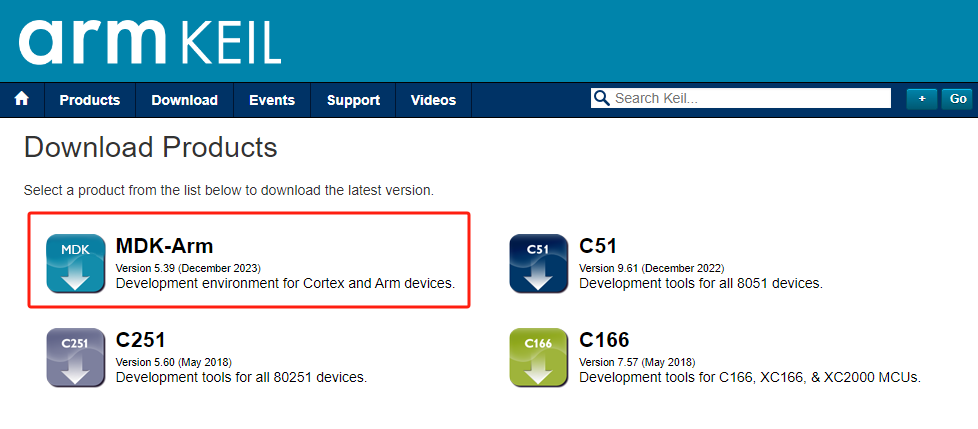
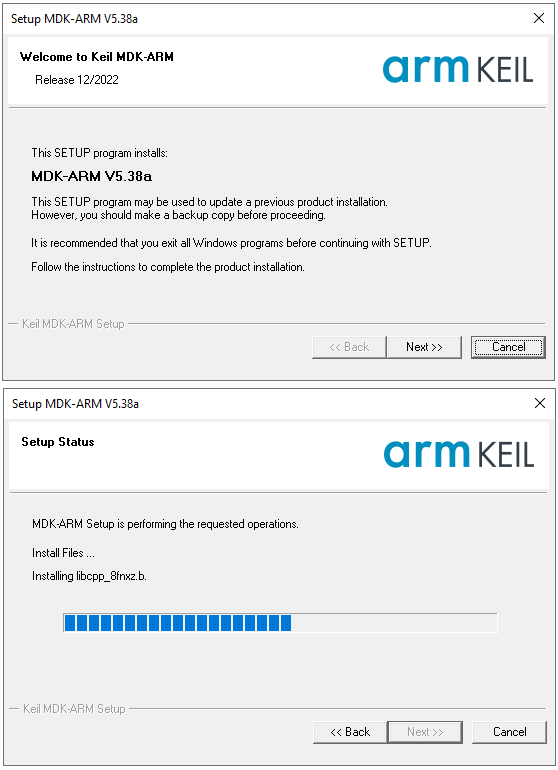
Passaggio 1: Scarica e installa Keil5
Usare la pagina ufficiale Arm Keil MDK per scegliere edizione, host e licenza. Per µVision confermare Windows, attivare la licenza adatta e installare il pack CMSIS esatto prima del target. Official Keil support and documentation.
Passaggio 2: Installazione dei Device Pack
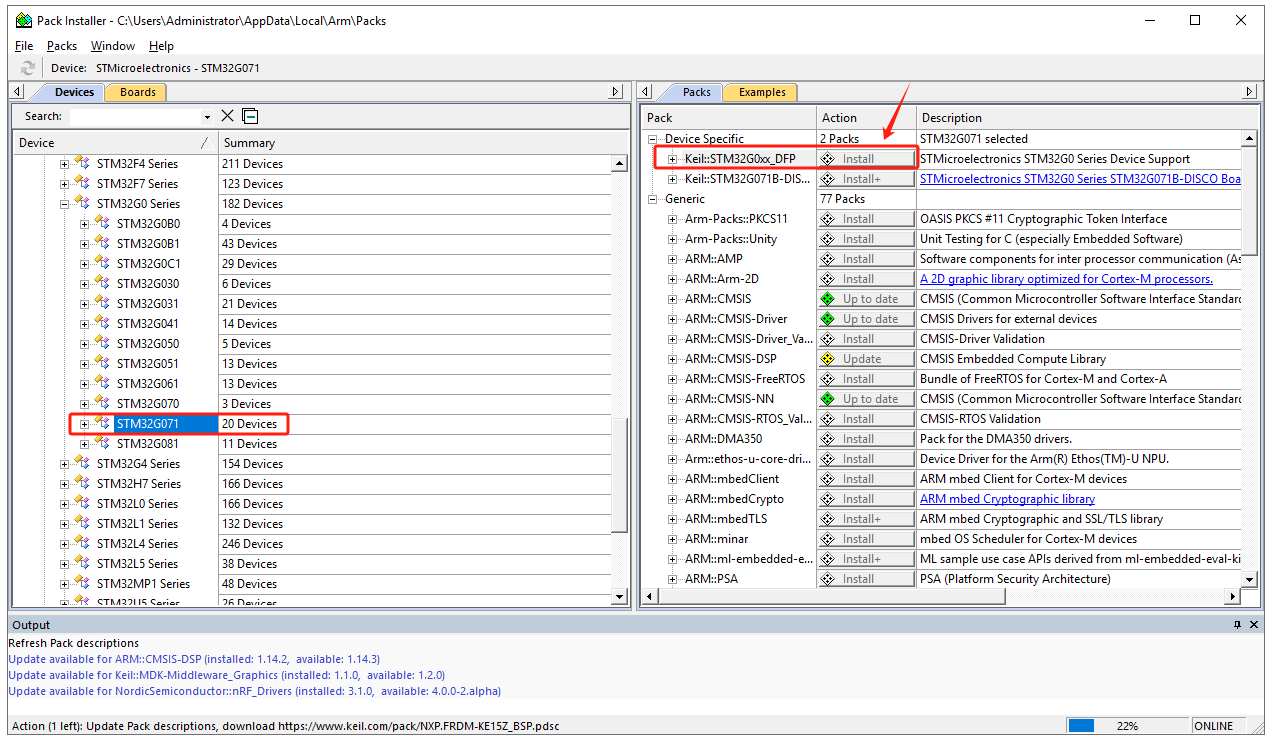
In Keil, fai clic su “Pack Installer” per aggiornare automaticamente le informazioni su tutti i device pack dal sito web ufficiale. Dopo l’aggiornamento, seleziona il modello di chip desiderato, ad esempio STM32G071, e nella finestra a destra, trova “Device Specific” -> “Keil:STM32G0xx_DFP” e fai clic su “Install” per scaricare e installare. Una volta completato, il pulsante “Install” cambierà in “up to date”, indicando un’installazione riuscita.
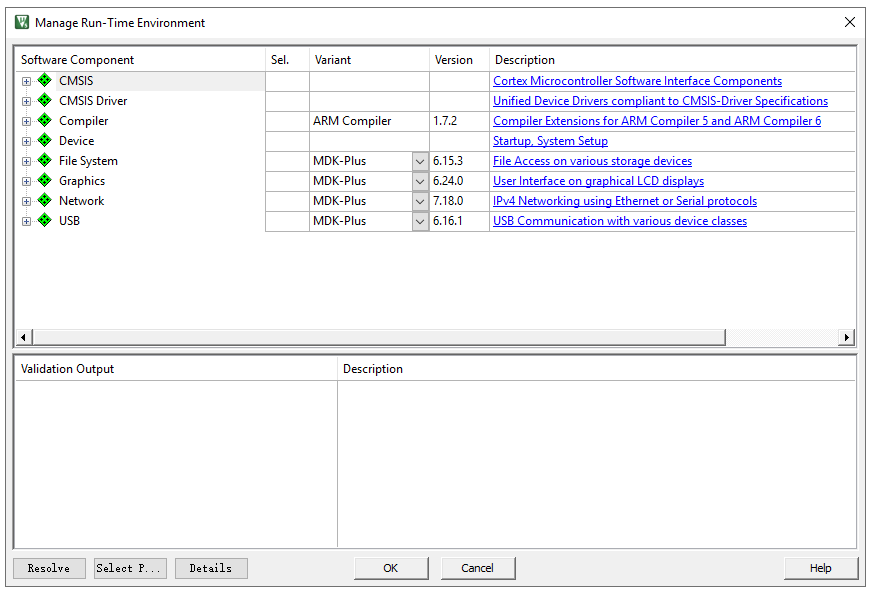
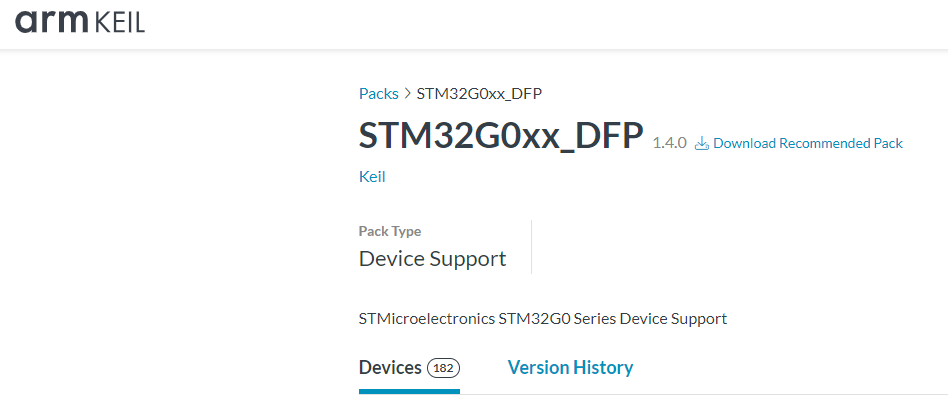
Se non è possibile installare da Keil, scarica il device pack richiesto dal sito web ufficiale di Keil:
https://www.keil.arm.com/packs/stm32g0xx_dfp-keil/devices/
Passaggio 3: Creazione di un nuovo progetto
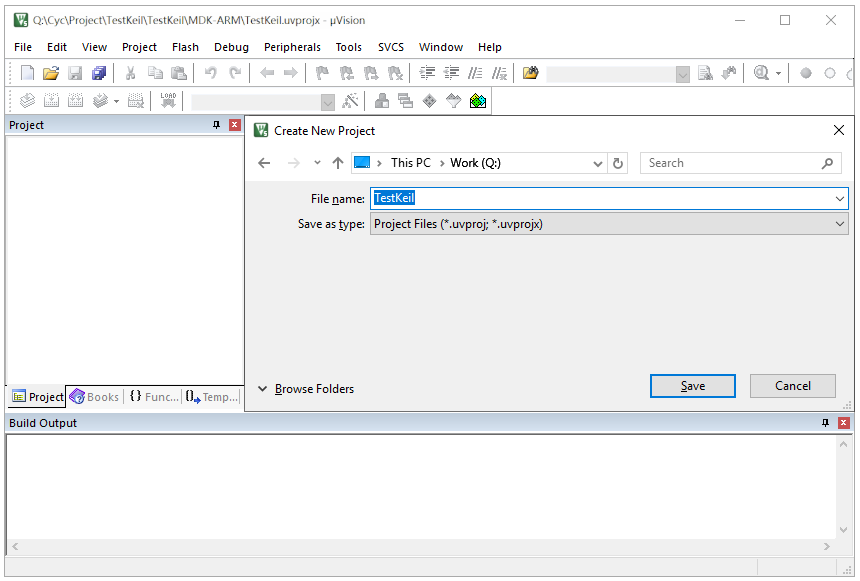
Fai clic su “Project” -> “New Project” per creare un nuovo progetto. Scegli il percorso di salvataggio del progetto e imposta il nome del progetto. Il software chiederà il modello di MCU; seleziona STM32G071RBTx e scegli l’interfaccia standard CMSIS.
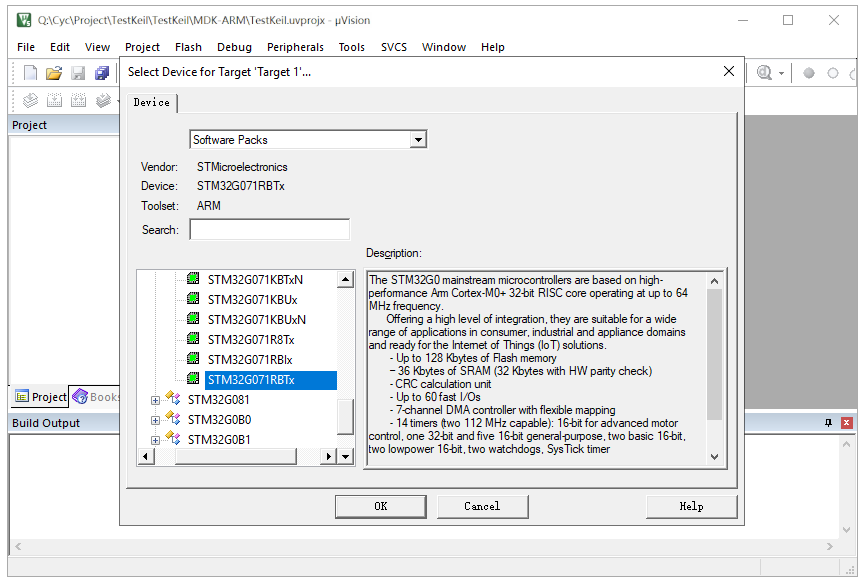
Passaggio 4: Aggiunta/Creazione di file
Aggiungi i file di codice necessari come “main.c”, le regole per il lampeggio del LED e i file driver alla cartella del progetto.
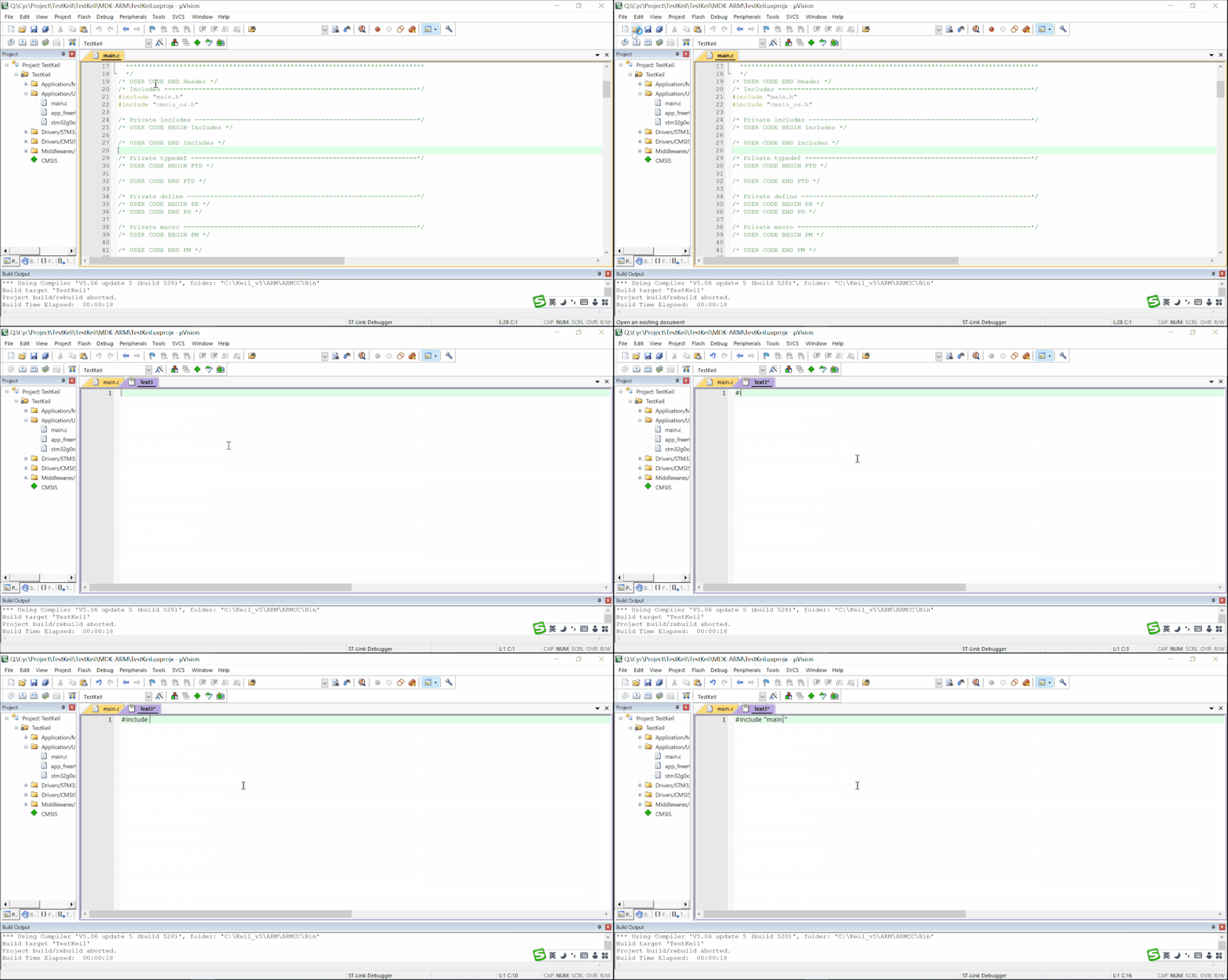
Passaggio 5: Configurazione del progetto
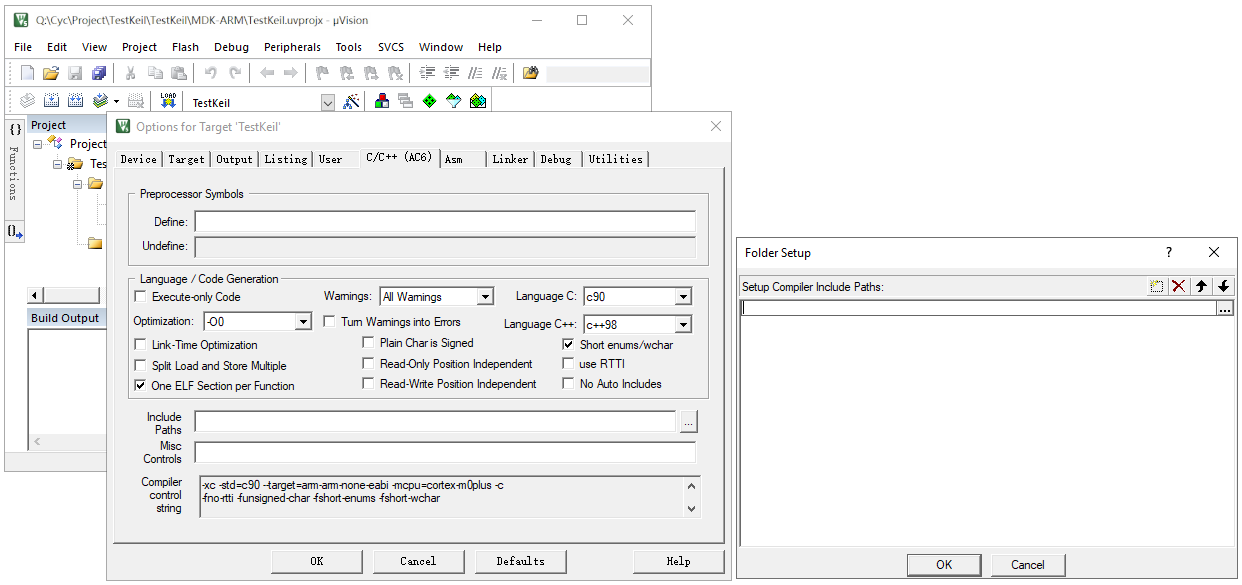
Includi manualmente i percorsi dei file di intestazione per i file di codice principale.
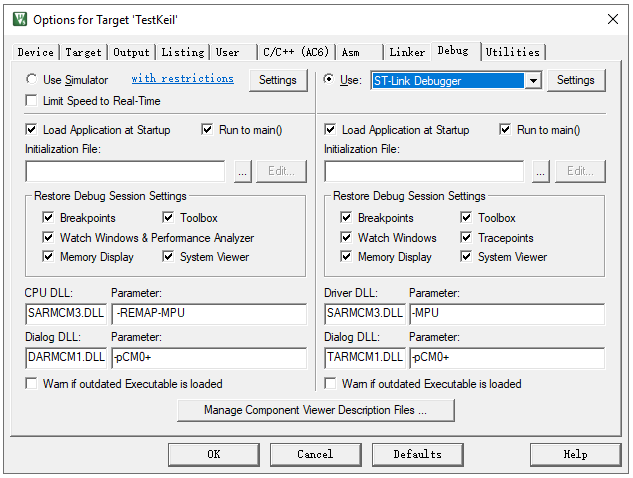
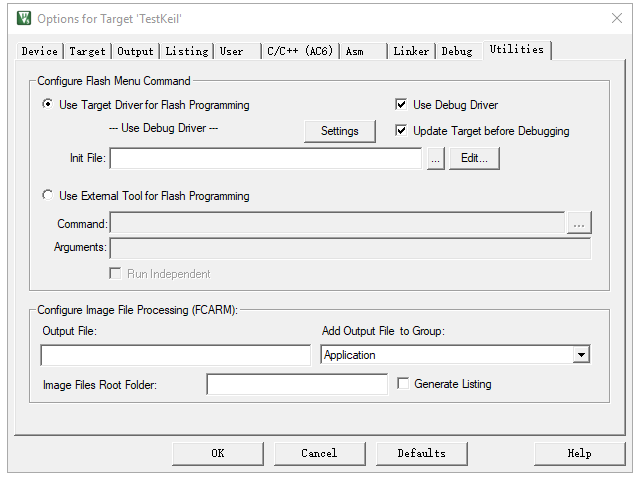
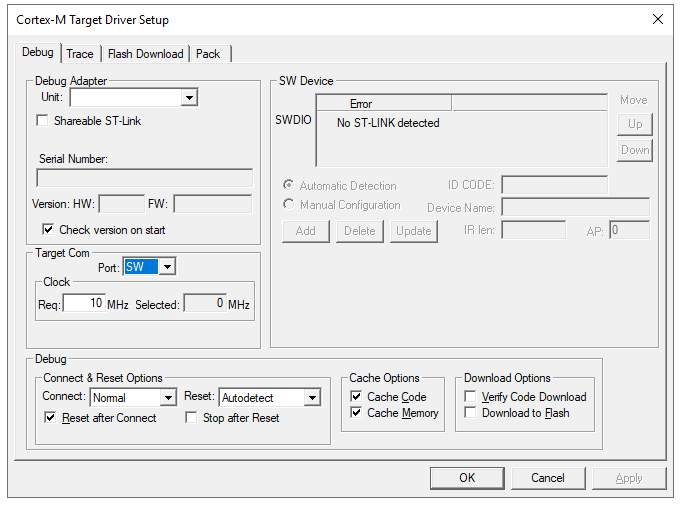
Seleziona il tipo di debugger, ad esempio ST-Link, per il debug online.
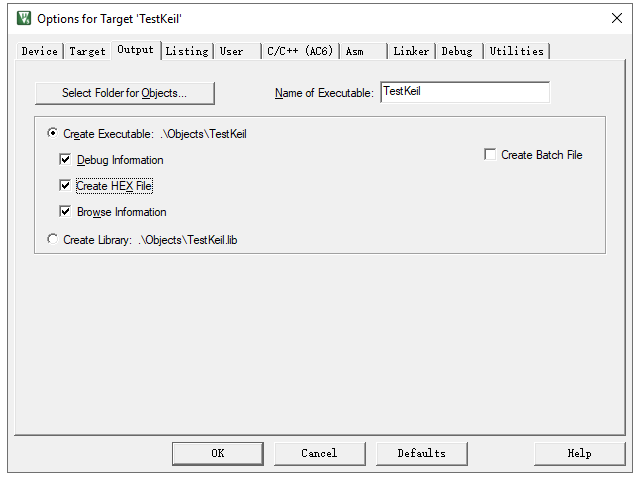
Scegli “Create HEX File” per generare un file eseguibile Hex.
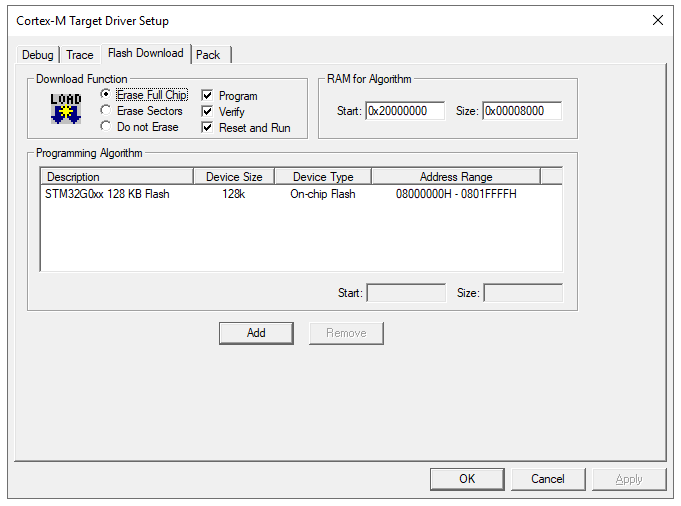
Seleziona “Reset and Run” per eseguire il programma immediatamente dopo la programmazione.
Passaggio 6: Compilazione
Dopo aver aggiunto i file e configurato il progetto, fai clic su compila. Il software invocherà il compilatore e il linker per convertire il codice sorgente (.c, .h file) in un file .axf leggibile dalla macchina contenente codice macchina binario e informazioni di debug.
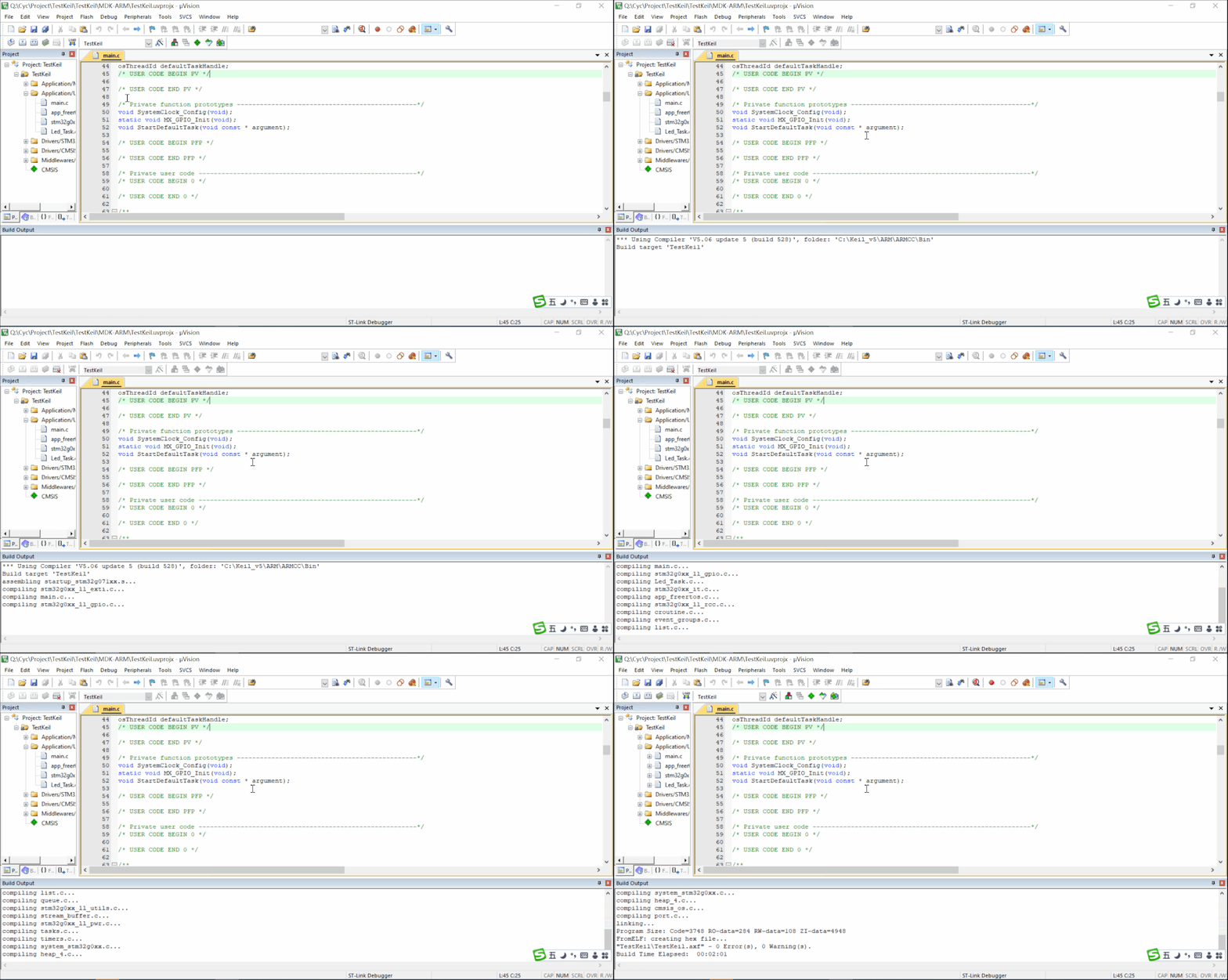
Nota: risolvi eventuali messaggi di errore prima di generare correttamente il file eseguibile. I messaggi di avviso possono essere affrontati in base alla situazione.
Passaggio 7: Programmazione
Collegare l’adattatore supportato, alimentare il target e verificare Project > Options for Target > Debug > Settings. Configurare l’algoritmo Flash Download e usare Flash > Download; controllare cancellazione, programmazione e verifica nel Build Output.

Un LED lampeggiante è solo uno smoke test. Verificare log, reset, clock, timing GPIO e periferiche richieste prima di considerare validata l’immagine.
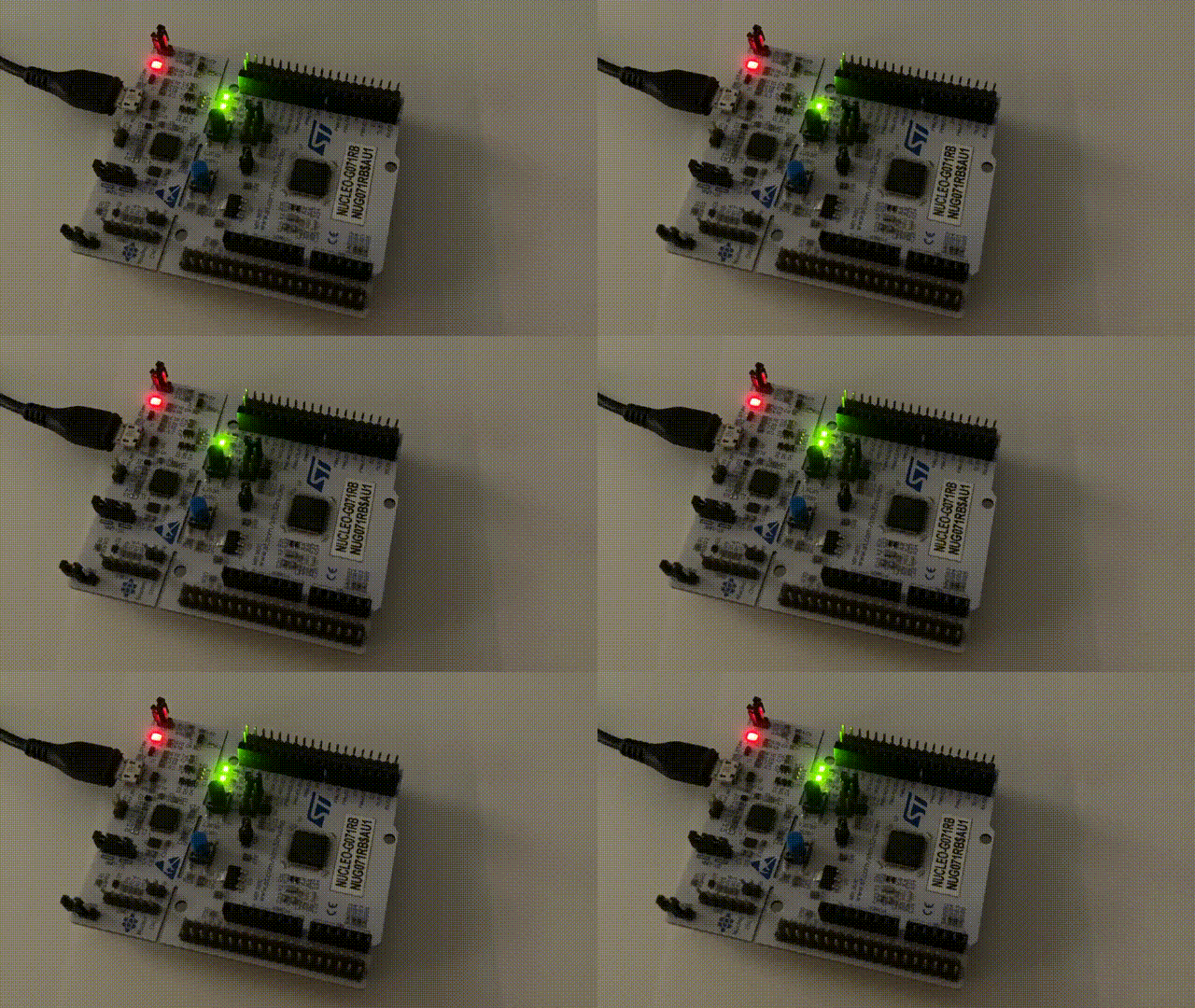
Passaggio 8: Debugging
Debugging online: Con una scheda di sviluppo, carica il software nel microcontrollore e utilizza il debugger per monitorare il programma in esecuzione in tempo reale. Keil fornisce un’interfaccia intuitiva per una rapida identificazione dei problemi.
Simulazione offline: Senza una scheda di sviluppo, utilizza la simulazione offline per testare approssimativamente la logica. Tuttavia, questo metodo non è adatto se la logica coinvolge periferiche o circuiti esterni.