Keil μVision5 nedir?
Keil µVision, Arm mikrodenetleyicileri için Arm Keil MDK içinde bulunan ve yalnız Windows’ta çalışan masaüstü IDE/hata ayıklayıcıdır. Proje, derleme, paket, Flash programlama ve debug oturumlarını yönetir; derleyici, aygıt paketi ve adaptör ayrı seçimlerdir. Arm, MDK v6’da µVision’ı daha yeni çapraz platform Keil Studio ile birlikte sunar. Arm Keil MDK.
Keil ile İlgili Terimler
IDE
Geliştirme Ortamı (IDE), yani entegre geliştirme ortamı, genellikle kod düzenleyici, derleyici, hata ayıklayıcı ve grafik kullanıcı arayüzü gibi araçları içerir.
Kama
Keil, Arm’ın gömülü geliştirme araçları markasıdır. Keil MDK v6; Keil Studio, µVision, derleyiciler, CMSIS, paketler, middleware ve debug desteğini birleştirir; bunlar bileşen ve sürümlerdir, birbirinin yerine geçen µVision sürümleri değildir.
uVision
µVision5, güncel MDK’da korunan kanıtlanmış Windows IDE’sidir. Arm’ın en yeni IDE’si olarak tanımlanmamalıdır: Keil Studio daha yeni çapraz platform IDE’dir; µVision mevcut Windows projeleri ve Pack Installer için önemini korur.
MDK, C51
Cortex-M için uygun MDK sürümünü, toolchain’i ve paketi seçin. Eski 8051 projeleri C51 kullanır; C51 ve MDK aynı IDE’nin iki sürümü değil, ürün/toolchain aileleridir. MDK Community ticari olmayan kullanımda ücretsizdir; ticari kullanım Essential veya Professional gerektirir. MDK Community licensing.
CMSIS
ARM Cortex™ Mikrodenetleyici Yazılım Arayüz Standardı (CMSIS: Cortex Mikrodenetleyici Yazılım Arayüz Standardı), Cortex-M işlemci ailesi için üreticiye bağlı olmayan bir donanım soyutlama katmanıdır.
Aygıt paketinden hata ayıklamaya Keil µVision5 projesi
Tekrarlanabilir proje; seçilen aygıtı, yazılım paketini, derleyiciyi, başlangıç kodunu, sistem saatini, bağlayıcı alanlarını ve hata ayıklayıcıyı belgeli tek yapılandırmada birleştirir. Önce küçük hedef oluşturup bellek haritası ve sıfırlama yolunu doğrulayın, uygulama modüllerini sonra ekleyin.
- Aygıtı seçin: tam aygıt paketini kurup kaydedin ve varsa eksiksiz sipariş kodunu belirleyin.
- Hedefi tanımlayın: osilatör, bellek alanı, önişlemci simgesi, eniyileme, uyarı ve çıktıyı ayarlayın.
- Başlangıcı inceleyin: vektör tablosu, yığın ve öbek boyutu, saat başlangıcı ve
maingirişini doğrulayın. - Ayıklamayı yapılandırın: fiziksel prob, arayüz, saat, sıfırlama, Flash algoritması ve izlemeyi seçin.
- Benzetim sınırını bilin: modellenen çekirdek ve çevre işlevlerini doğrulayıp zaman ve elektrik etkileşimini donanımda sınayın.
Keil μVision5 Nasıl Kullanılır?
1. Adım: Keil5'i indirin ve kurun
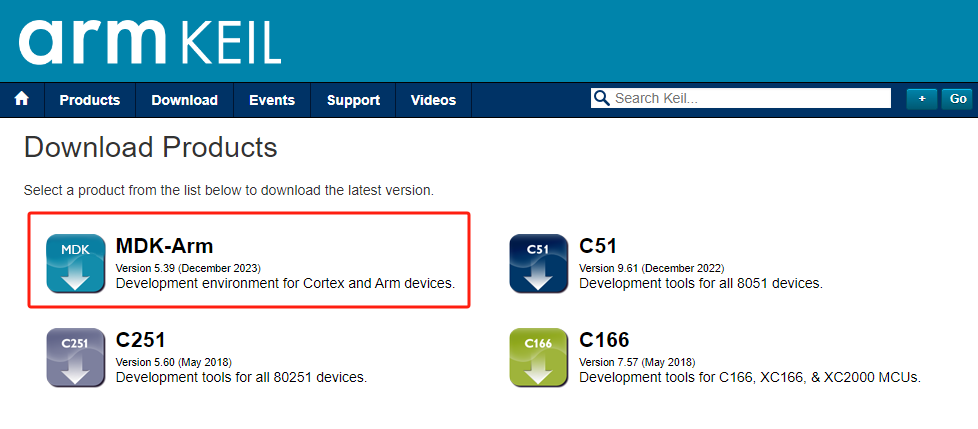
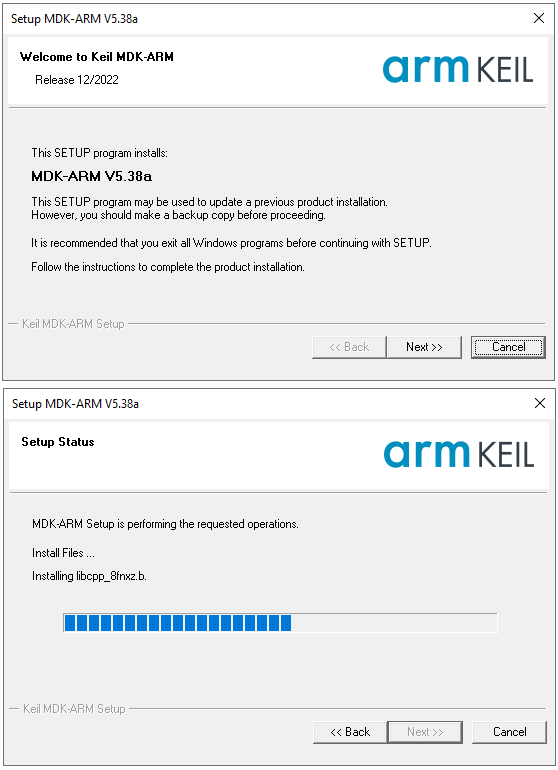
Sürüm, işletim sistemi ve lisans seçmek için resmi Arm Keil MDK sayfasını kullanın. µVision için Windows desteğini doğrulayın, lisansı etkinleştirin ve hedef oluşturmadan tam CMSIS paketini kurun. Official Keil support and documentation.
2. Adım: Aygıt Paketlerini Yükleme
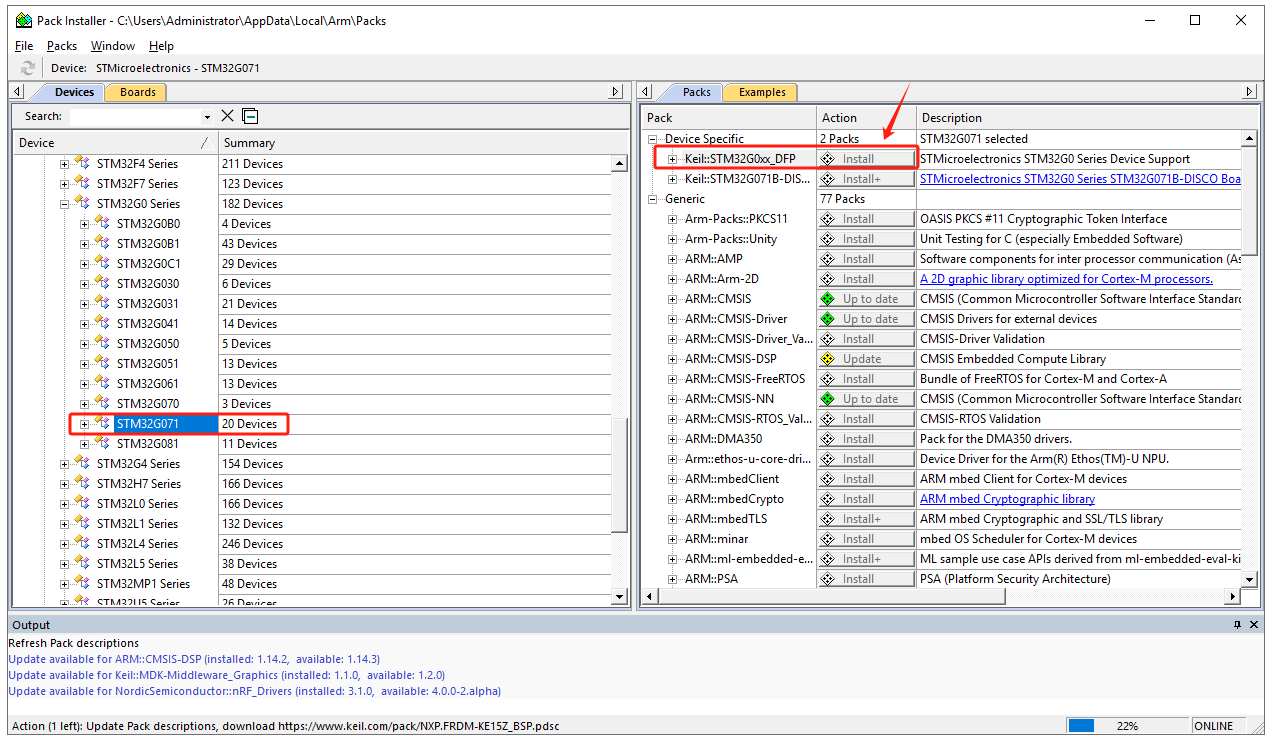
Keil'de, resmi web sitesinden tüm cihaz paketlerindeki bilgileri otomatik olarak güncellemek için "Pack Installer" seçeneğine tıklayın. Güncelleme tamamlandıktan sonra, istediğiniz yonga modelini seçin (örneğin, STM32G071) ve sağdaki pencerede "Device Specific" -> "Keil:STM32G0xx_DFP" seçeneğini bulun ve "Install" düğmesine tıklayarak indirme ve yükleme işlemini gerçekleştirin. İşlem tamamlandığında, "Install" düğmesi "up to date" olarak değişecek ve yüklemenin başarıyla tamamlandığını gösterecektir.
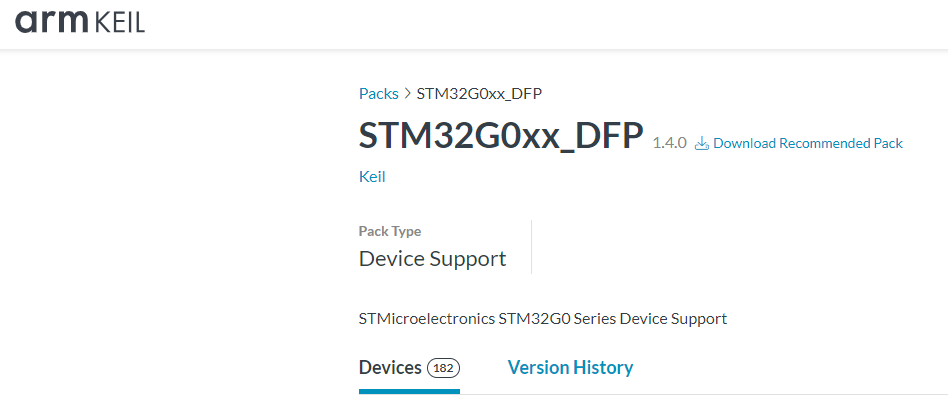
Keil üzerinden yükleme yapamıyorsanız, gerekli aygıt paketini Keil'in resmi web sitesinden indirin:
https://www.keil.arm.com/packs/stm32g0xx_dfp-keil/devices/
3. Adım: Yeni Bir Proje Oluşturma
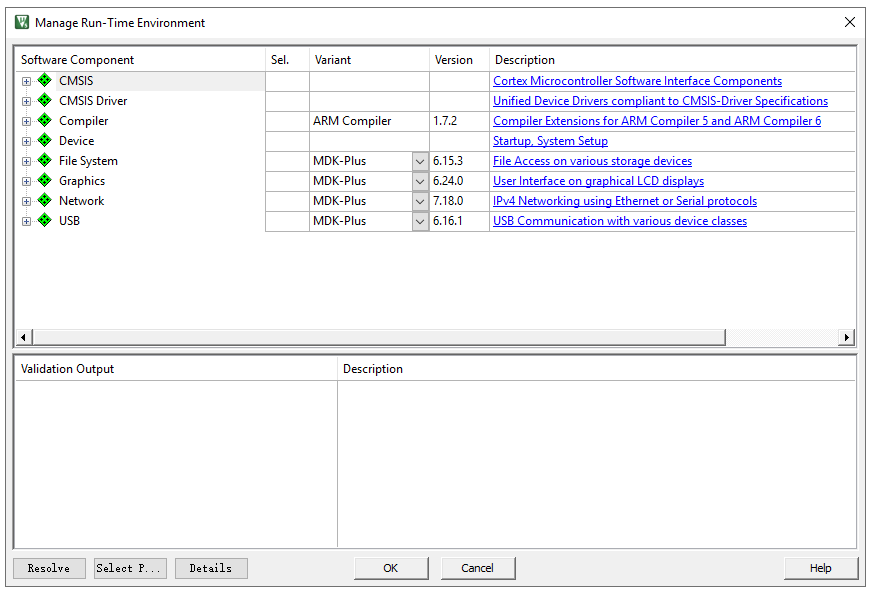
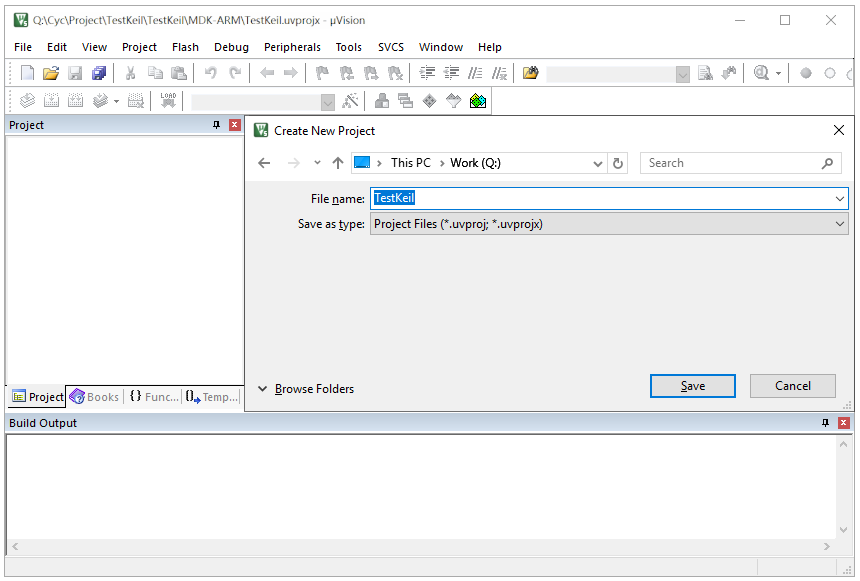
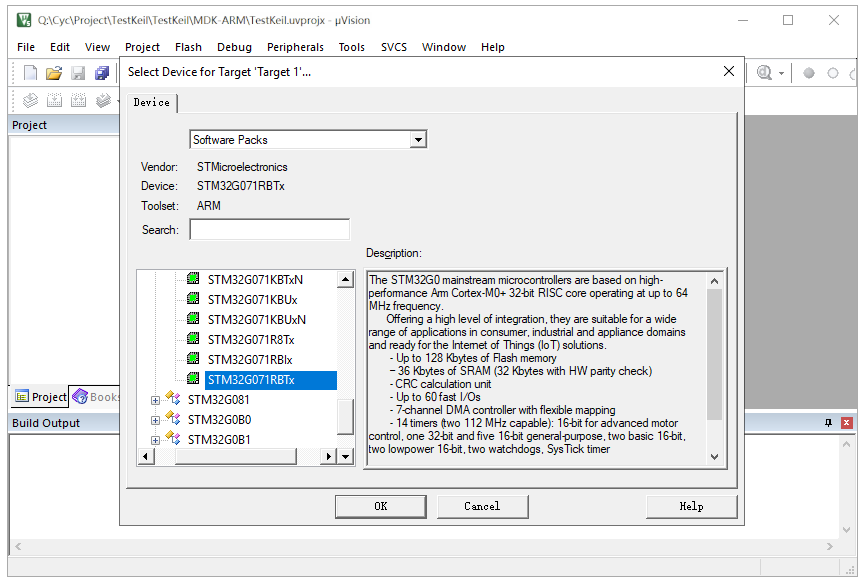
Yeni bir proje oluşturmak için "Proje" -> "Yeni Proje" seçeneğine tıklayın. Projenin kaydedileceği yolu seçin ve proje adını belirleyin. Yazılım, MCU modelini soracaktır; STM32G071RBTx'i seçin ve CMSIS arayüz standardını belirleyin.
4. Adım: Dosya Ekleme/Oluşturma
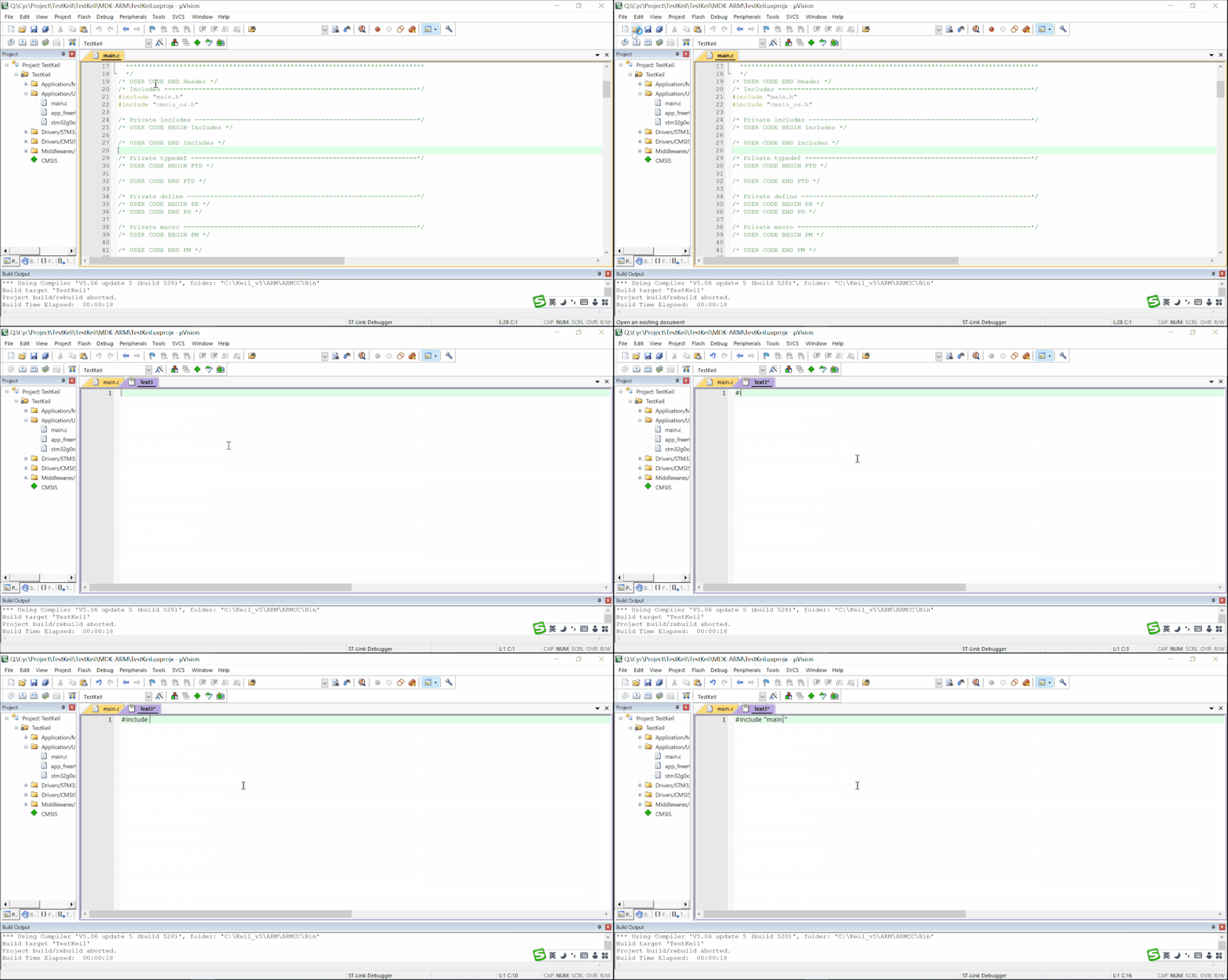
"main.c" gibi gerekli kod dosyalarını, LED'in yanıp sönmesi için kuralları ve sürücü dosyalarını proje klasörüne ekleyin.
5. Adım: Proje Yapılandırması
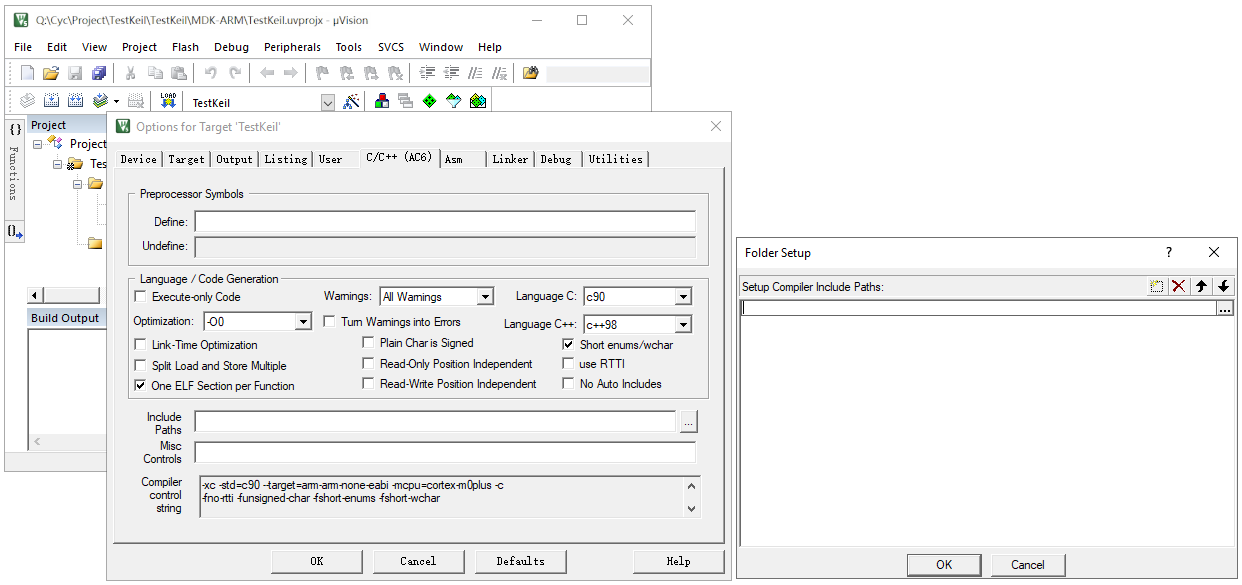
Çekirdek kod dosyaları için başlık dosyası yollarını manuel olarak ekleyin.
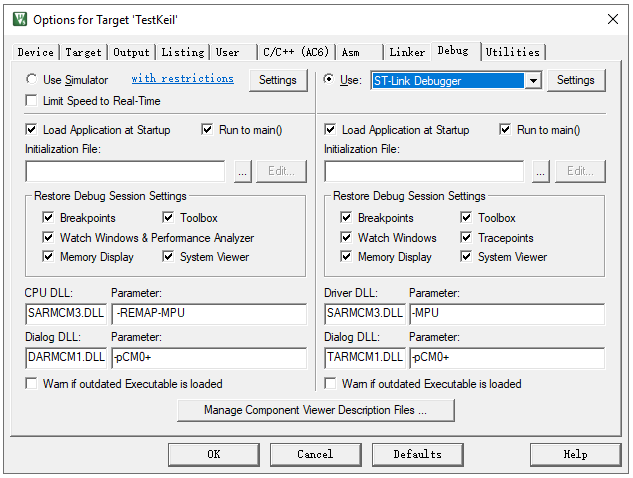
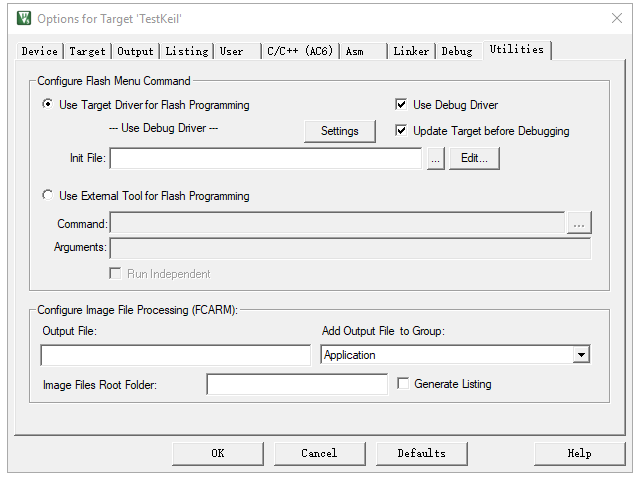
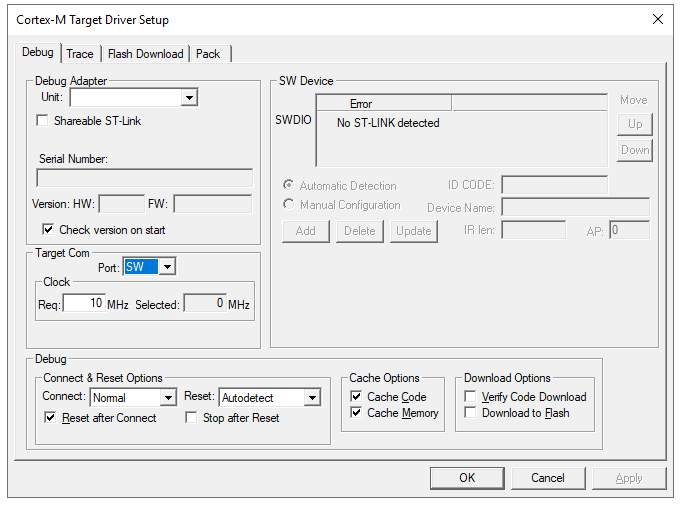
Çevrimiçi hata ayıklama için hata ayıklama aracı türünü (ör. ST-Link) seçin.
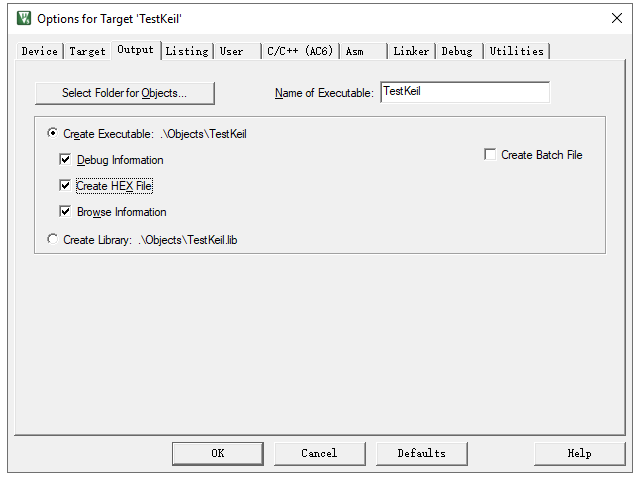
Bir Hex yürütülebilir dosyası oluşturmak için "HEX Dosyası Oluştur" seçeneğini seçin.
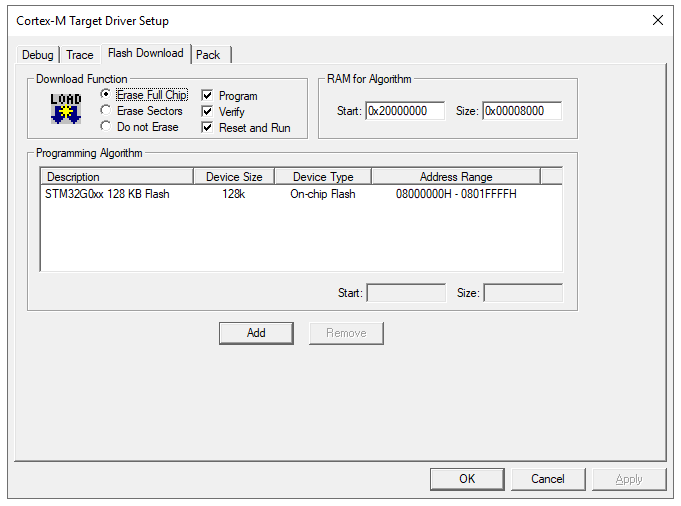
Programlamadan hemen sonra programı çalıştırmak için "Sıfırla ve Çalıştır" seçeneğini seçin.
6. Adım: Derleme
Dosyaları ekleyip projeyi yapılandırdıktan sonra, "Derle" düğmesine tıklayın. Yazılım, derleyiciyi ve bağlayıcıyı çalıştırarak kaynak kodunu (.c, .h dosyaları) ikili makine kodu ve hata ayıklama bilgilerini içeren, makine tarafından okunabilir bir .axf dosyasına dönüştürecektir.
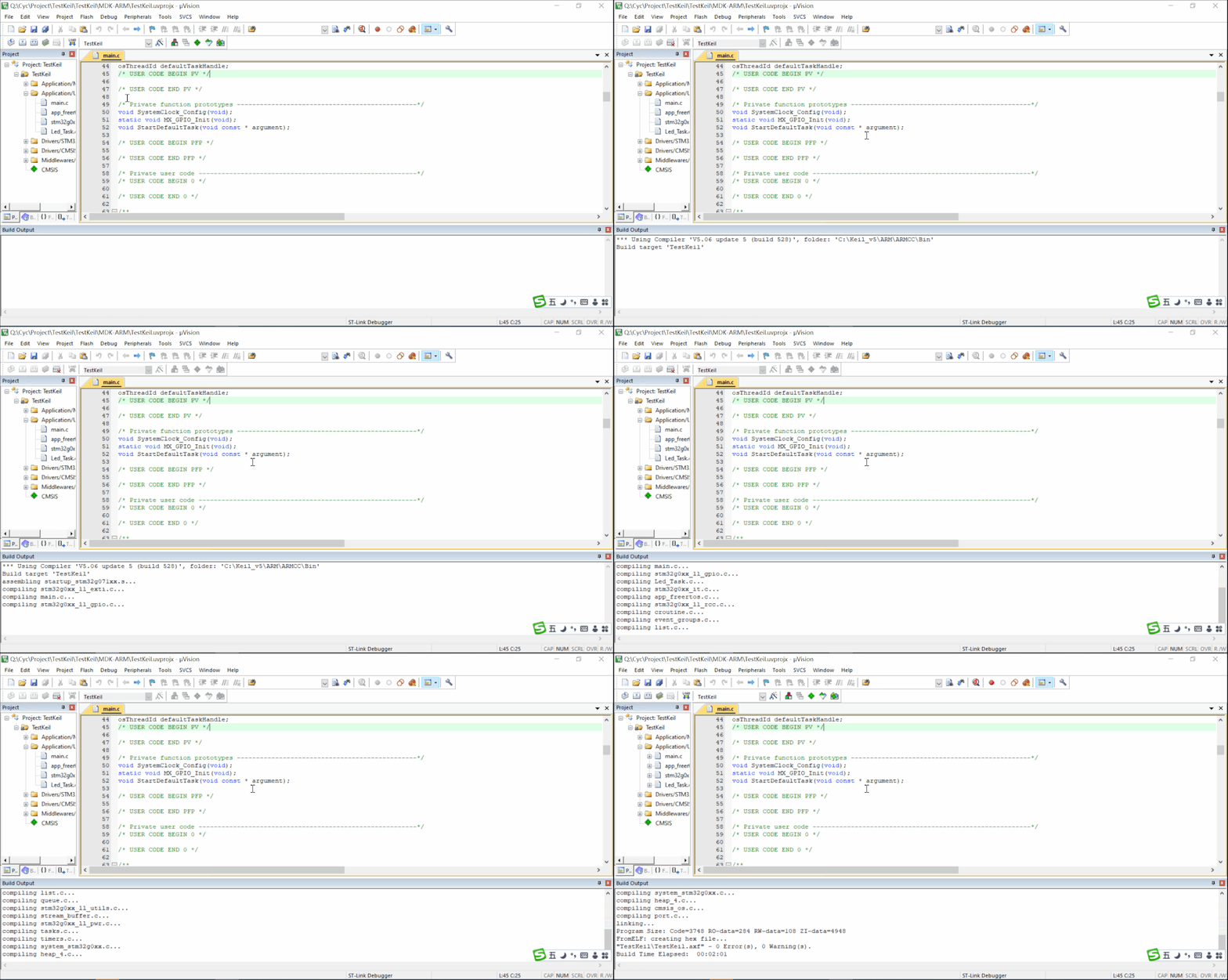
Not: Yürütülebilir dosyayı başarıyla oluşturmadan önce tüm hata mesajlarını giderin. Uyarı mesajları ise duruma göre ele alınabilir.
7. Adım: Programlama
Desteklenen adaptörü bağlayıp hedefi besleyin ve Project > Options for Target > Debug > Settings’i doğrulayın. Uygun Flash Download algoritmasını ayarlayıp Flash > Download kullanın; silme, yazma ve doğrulamayı Build Output’ta inceleyin.

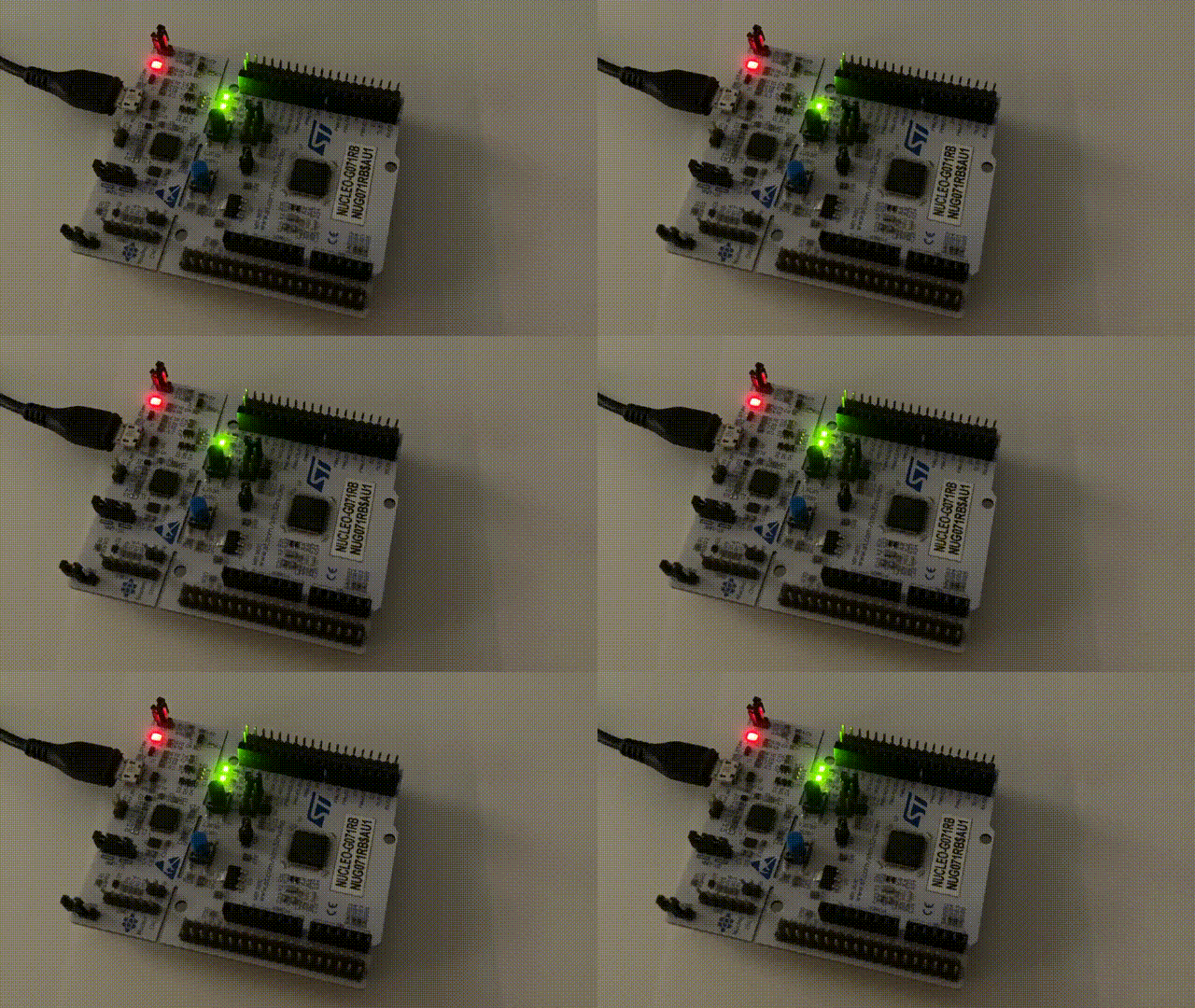
Yanıp sönen LED yalnızca ilk kontroldür. Görüntüyü doğrulanmış saymadan önce log, reset, clock, GPIO zamanlaması ve gerekli çevre birimlerini kontrol edin.
8. Adım: Hata ayıklama
Çevrimiçi Hata Ayıklama: Bir geliştirme kartı kullanarak yazılımı mikrodenetleyiciye yükleyin ve hata ayıklayıcıyı kullanarak çalışan programı gerçek zamanlı olarak izleyin. Keil, sorunları hızlı bir şekilde tespit etmek için kullanıcı dostu bir arayüz sunar.
Çevrimdışı Simülasyon: Geliştirme kartı olmadan, mantığı kabaca test etmek için çevrimdışı simülasyonu kullanın. Ancak, mantık çevre birimleri veya harici devreler içeriyorsa bu yöntem uygun değildir.