Apa itu Keil μVision5?
Keil µVision adalah IDE desktop dan debugger khusus Windows yang disertakan dalam Arm Keil MDK untuk mikrokontroler Arm. Ia mengelola proyek, build, pack, pemrograman Flash, dan debug; kompiler, device pack, serta adapter tetap dipilih terpisah. Arm kini menempatkan µVision bersama Keil Studio lintas platform yang lebih baru dalam MDK v6. Arm Keil MDK.
Istilah-istilah yang Berkaitan dengan Keil
IDE
Lingkungan Pengembangan Terpadu (Integrated Development Environment), yang berarti lingkungan pengembangan terpadu, umumnya mencakup alat-alat seperti editor kode, kompiler, debugger, dan antarmuka pengguna grafis.
Bilah
Keil adalah merek alat pengembangan tertanam milik Arm. Keil MDK v6 menggabungkan Keil Studio, µVision, kompiler, CMSIS, pack, middleware, dan dukungan debug; semua itu adalah komponen dan edisi, bukan versi µVision yang saling menggantikan.
uVision
µVision5 adalah IDE Windows teruji yang dipertahankan dalam MDK saat ini. Jangan menyebutnya IDE Arm terbaru: Keil Studio adalah IDE lintas platform yang lebih baru, sedangkan µVision tetap penting untuk proyek Windows dan Pack Installer.
MDK, C51
Untuk Cortex-M, pilih edisi MDK, toolchain, dan pack yang sesuai. Proyek 8051 lama memakai C51; C51 dan MDK adalah keluarga produk/toolchain, bukan dua edisi dari IDE yang sama. MDK Community gratis untuk penggunaan nonkomersial; penggunaan komersial memerlukan Essential atau Professional. MDK Community licensing.
CMSIS
ARM Cortex™ Microcontroller Software Interface Standard (CMSIS: Cortex Microcontroller Software Interface Standard) adalah lapisan abstraksi perangkat keras yang netral terhadap vendor untuk keluarga prosesor Cortex-M.
Pengaturan proyek Keil µVision5 dari device pack hingga debug
Proyek yang dapat diulang mengikat perangkat pilihan, paket perangkat lunak, kompiler, kode startup, clock sistem, wilayah linker, dan pengaturan debugger dalam satu konfigurasi terdokumentasi. Buat target minimal dahulu, pastikan peta memori dan jalur reset, kemudian tambahkan middleware atau modul aplikasi.
- Pilih perangkat: pasang dan catat device pack yang tepat serta pilih kode pemesanan penuh bila tersedia.
- Tentukan target: atur nilai osilator, wilayah memori, simbol, optimasi, peringatan, dan artefak keluaran.
- Tinjau startup: pastikan tabel vektor, ukuran stack dan heap, inisialisasi clock, serta masuk ke
main. - Atur debug: pilih probe, antarmuka, clock, strategi reset, algoritma Flash, dan kemampuan trace.
- Kenali batas simulasi: pastikan fungsi inti serta periferal yang dimodelkan lalu validasi timing dan listrik pada perangkat.
Bagaimana Cara Menggunakan Keil μVision5?
Langkah 1: Unduh dan Instal Keil5
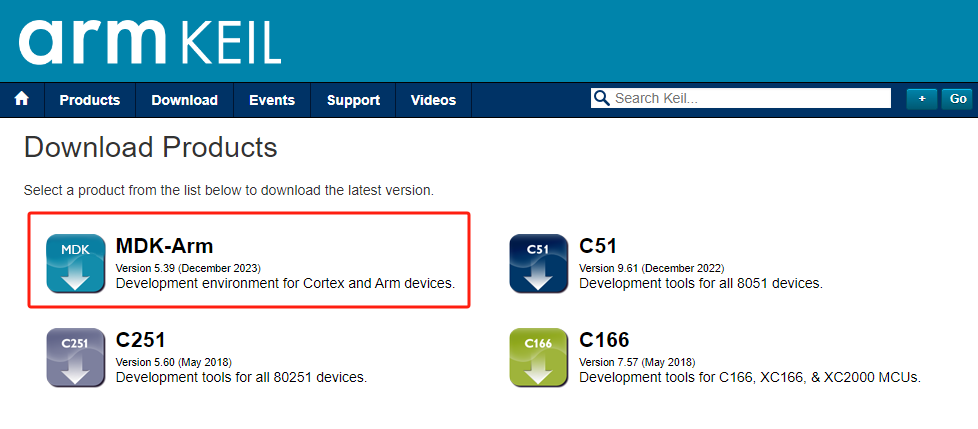
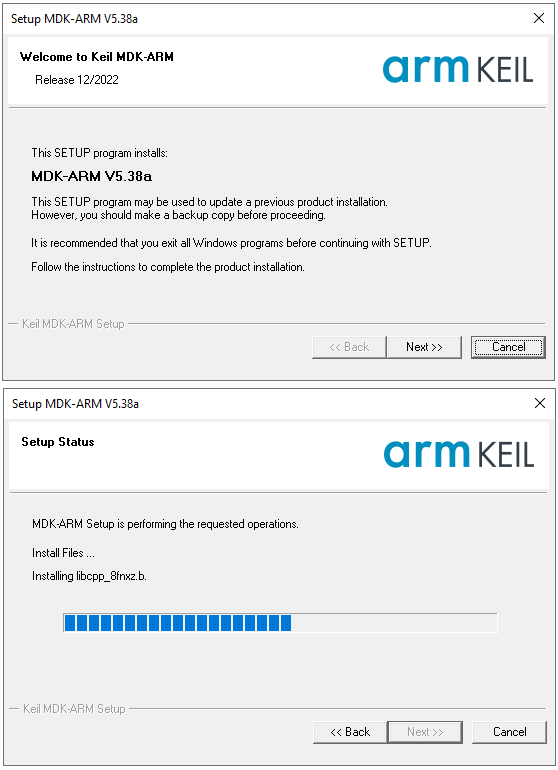
Gunakan halaman resmi Arm Keil MDK untuk memilih edisi, platform, dan lisensi. Untuk µVision, pastikan Windows, aktifkan lisensi yang tepat, lalu pasang CMSIS pack perangkat sebelum membuat target. Official Keil support and documentation.
Langkah 2: Menginstal Paket Perangkat
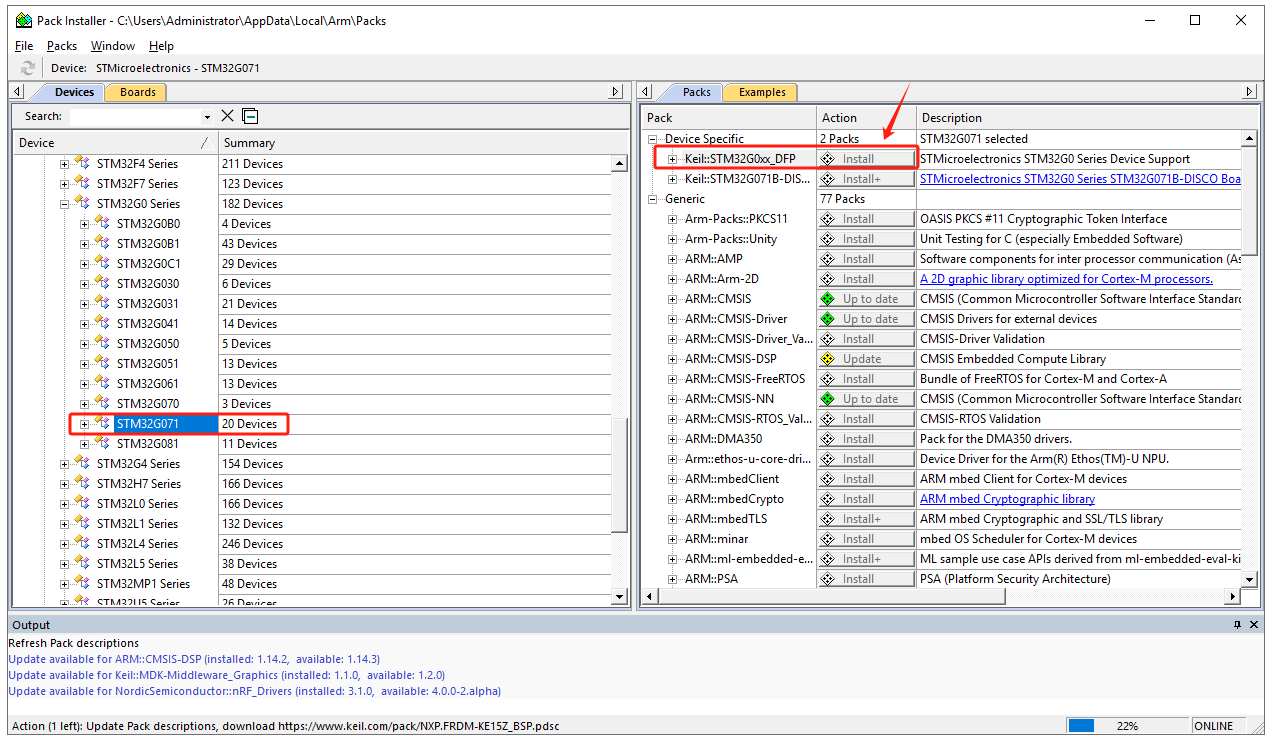
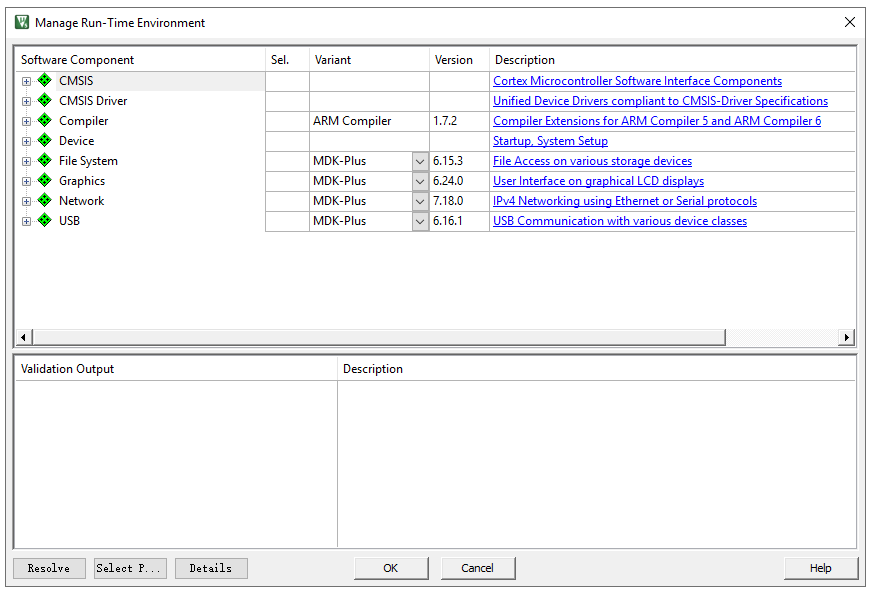
Di Keil, klik "Pack Installer" untuk memperbarui informasi pada semua paket perangkat secara otomatis dari situs web resmi. Setelah pembaruan, pilih model chip yang diinginkan, misalnya STM32G071, dan di jendela sebelah kanan, cari "Device Specific" -> "Keil:STM32G0xx_DFP" lalu klik "Install" untuk mengunduh dan menginstal. Setelah selesai, tombol "Install" akan berubah menjadi "up to date", menandakan instalasi berhasil.
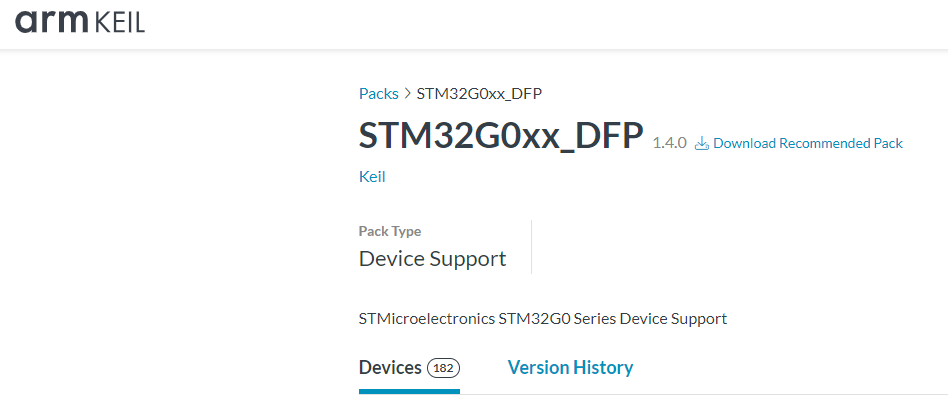
Jika tidak dapat menginstal melalui Keil, unduh paket perangkat yang diperlukan dari situs web resmi Keil:
https://www.keil.arm.com/packs/stm32g0xx_dfp-keil/devices/
Langkah 3: Membuat Proyek Baru
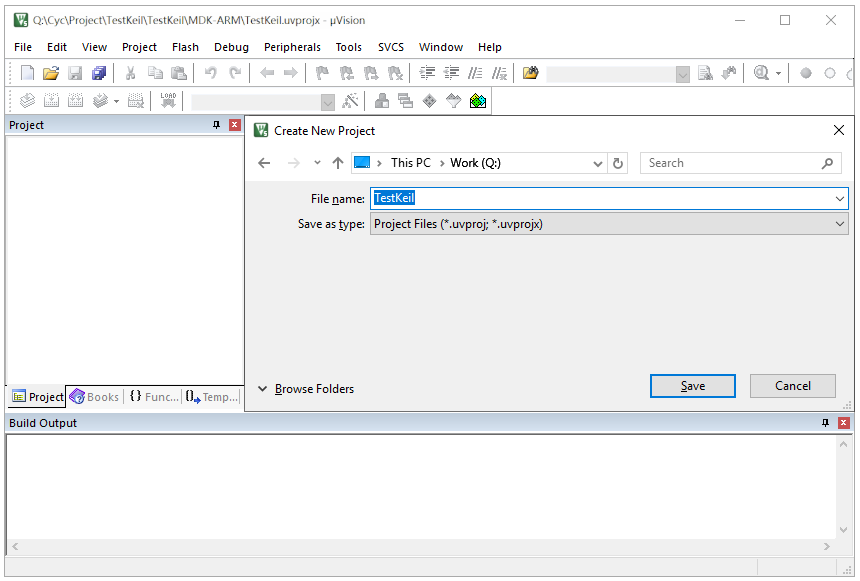
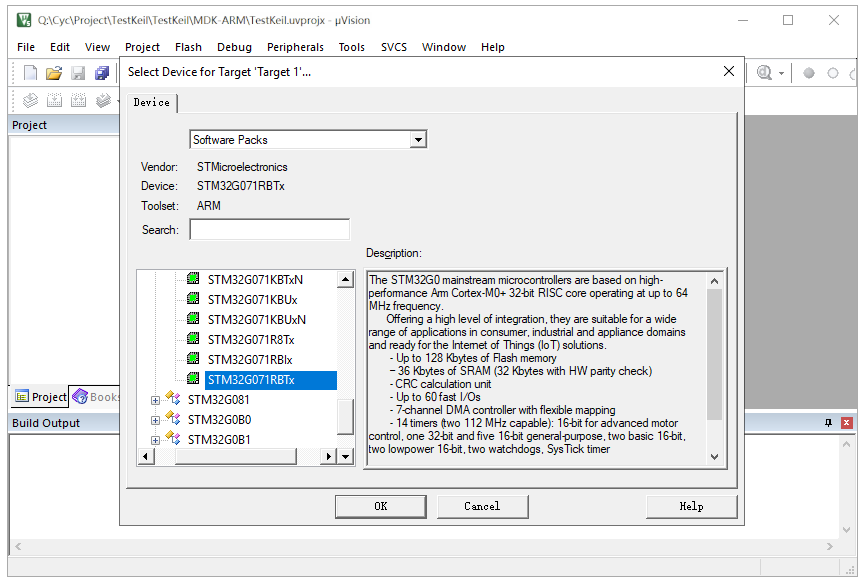
Klik "Project" -> "New Project" untuk membuat proyek baru. Pilih lokasi penyimpanan proyek dan tentukan nama proyek. Perangkat lunak akan meminta Anda memilih model MCU; pilih STM32G071RBTx dan pilih standar antarmuka CMSIS.
Langkah 4: Menambahkan/Membuat File
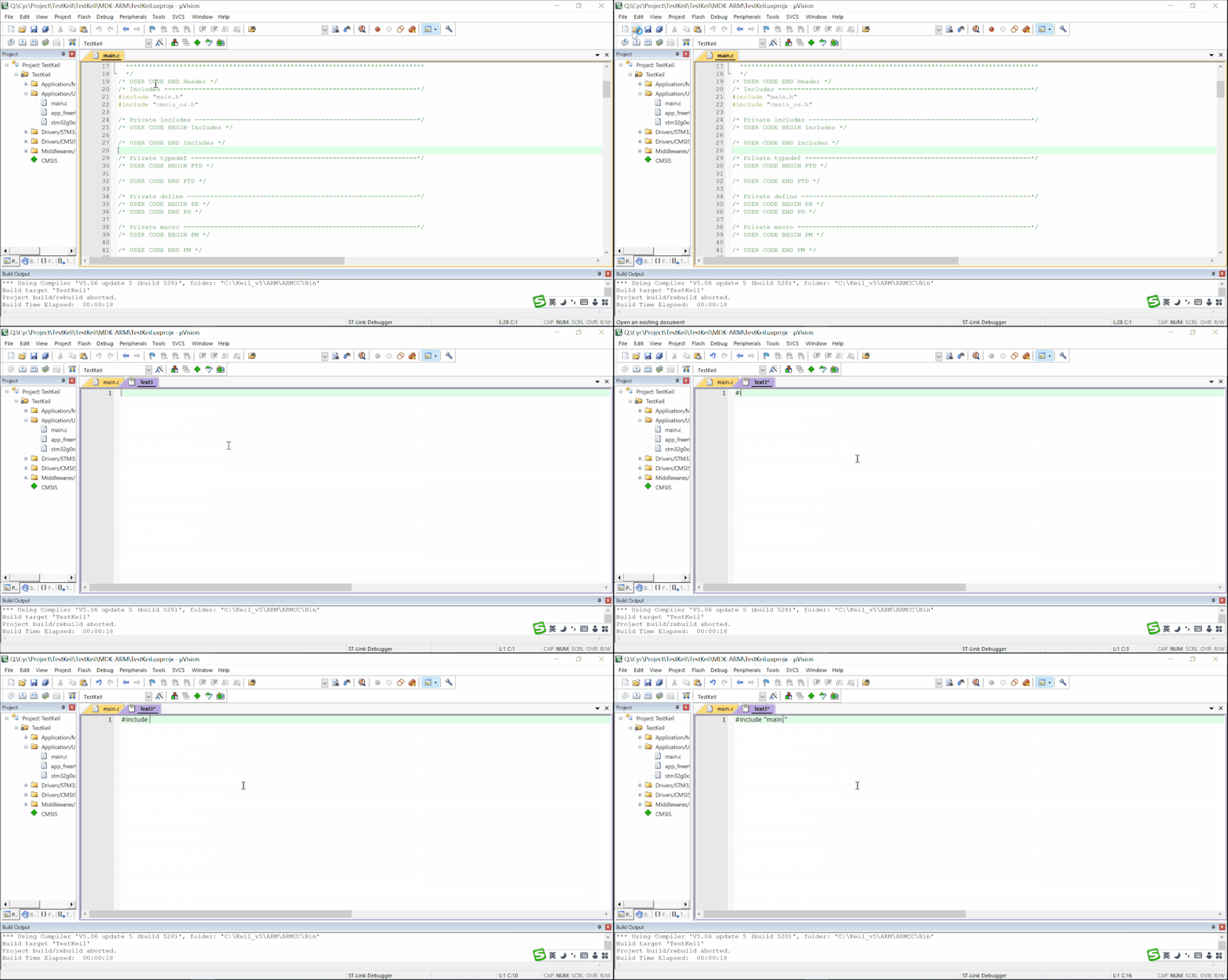
Tambahkan berkas kode yang diperlukan, seperti "main.c", aturan untuk mengedipkan LED, dan berkas driver ke dalam folder proyek.
Langkah 5: Konfigurasi Proyek
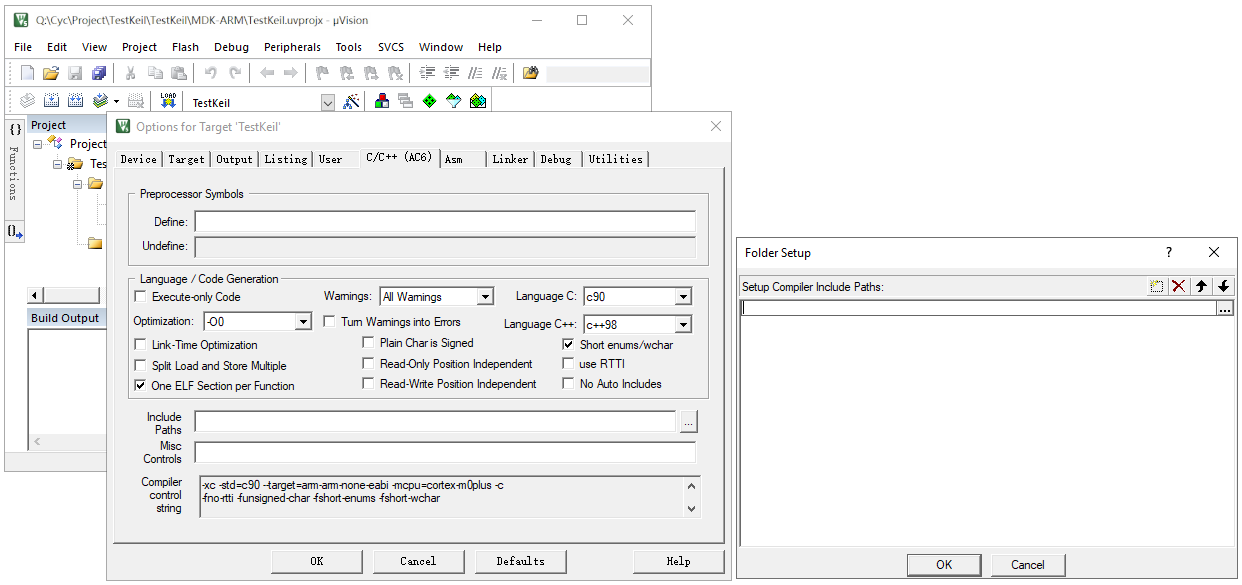
Sertakan jalur file header secara manual untuk file kode inti.
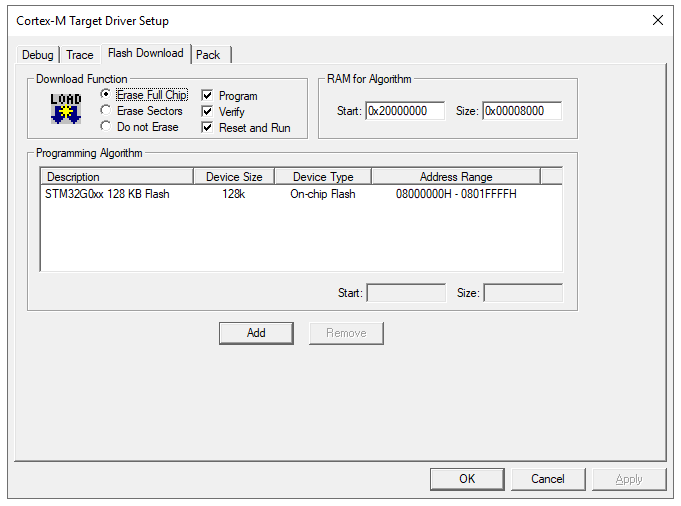
Pilih jenis debugger, misalnya ST-Link, untuk proses debugging secara online.
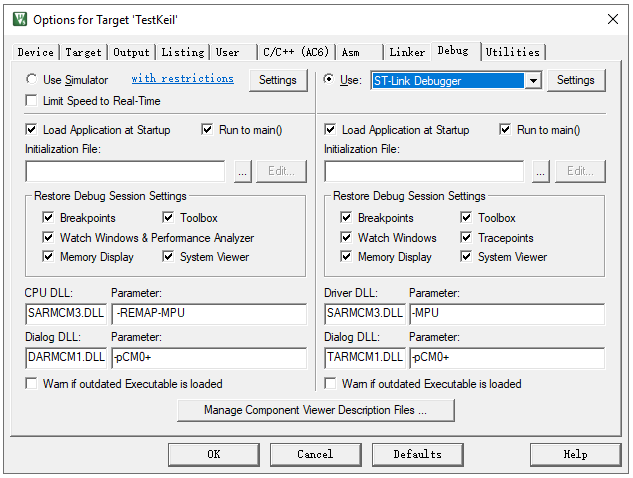
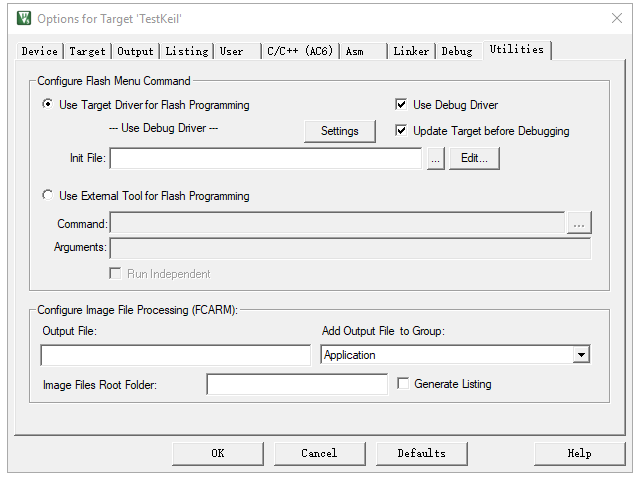
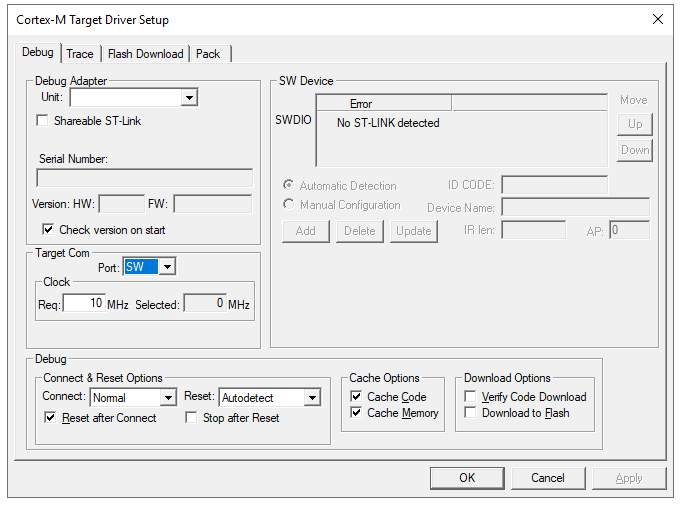
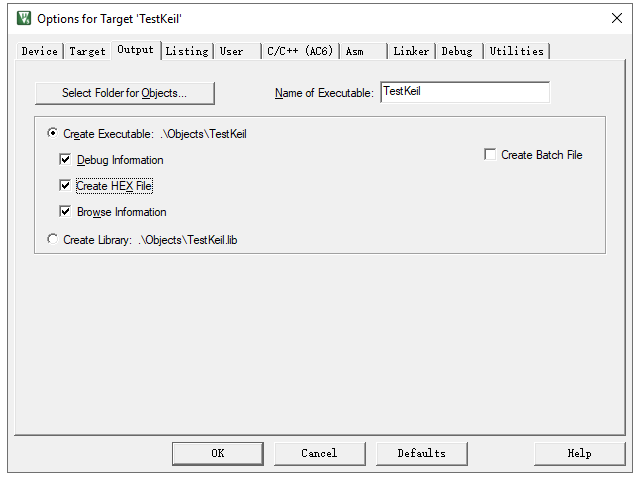
Pilih "Buat File HEX" untuk membuat file eksekusi HEX.
Pilih "Reset dan Jalankan" untuk menjalankan program segera setelah proses pemrograman selesai.
Langkah 6: Kompilasi
Setelah menambahkan berkas dan mengonfigurasi proyek, klik tombol "Compile". Perangkat lunak tersebut akan menjalankan kompiler dan linker untuk mengubah kode sumber (berkas .c dan .h) menjadi berkas .axf yang dapat dibaca mesin, yang berisi kode mesin biner dan informasi debugging.
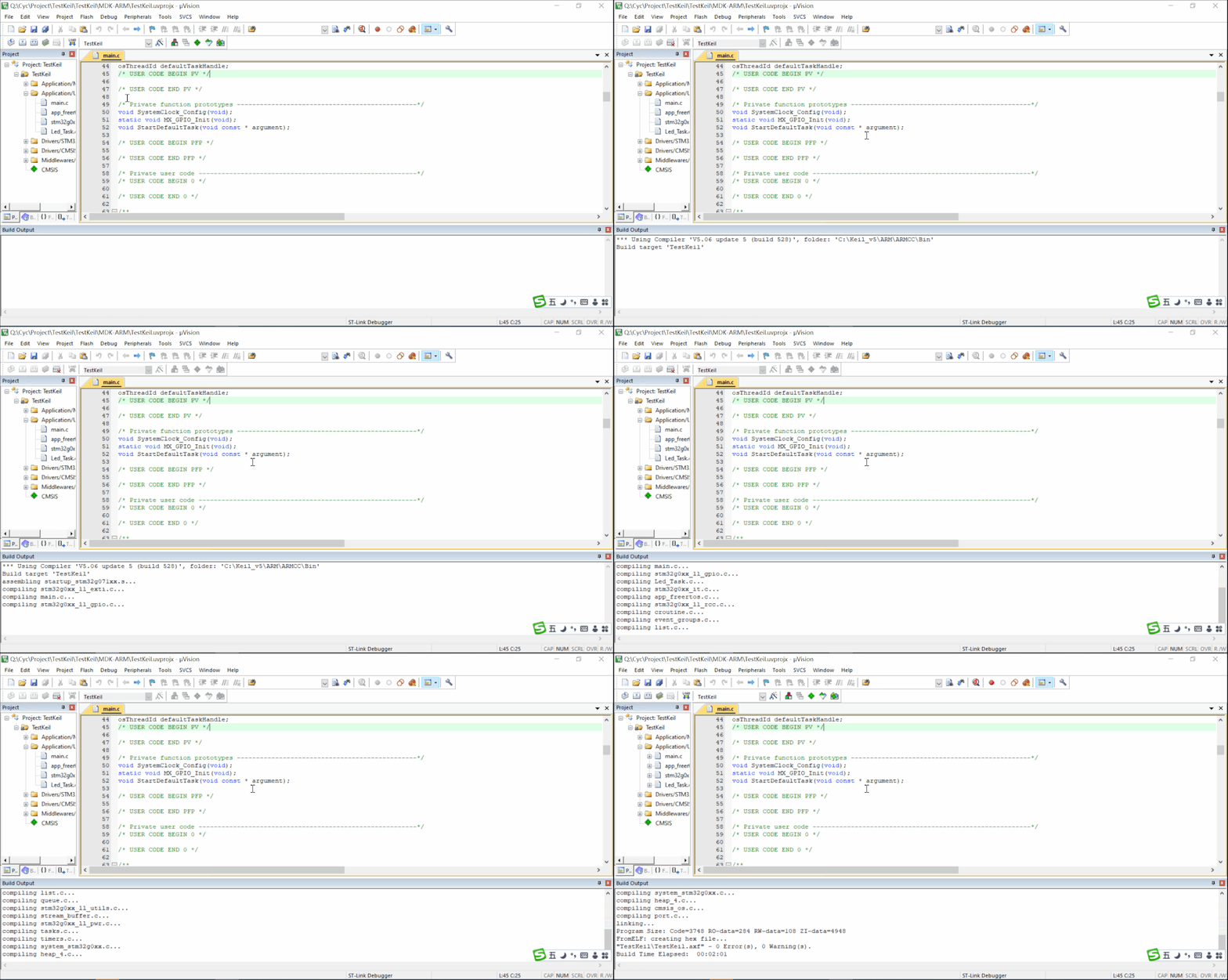
Catatan: Selesaikan semua pesan kesalahan sebelum berhasil membuat berkas yang dapat dieksekusi. Pesan peringatan dapat ditangani sesuai dengan situasinya.
Langkah 7: Pemrograman
Hubungkan adapter yang didukung, nyalakan target, dan periksa Project > Options for Target > Debug > Settings. Atur algoritma Flash Download yang sesuai lalu gunakan Flash > Download; tinjau Build Output untuk hasil erase, program, dan verify.

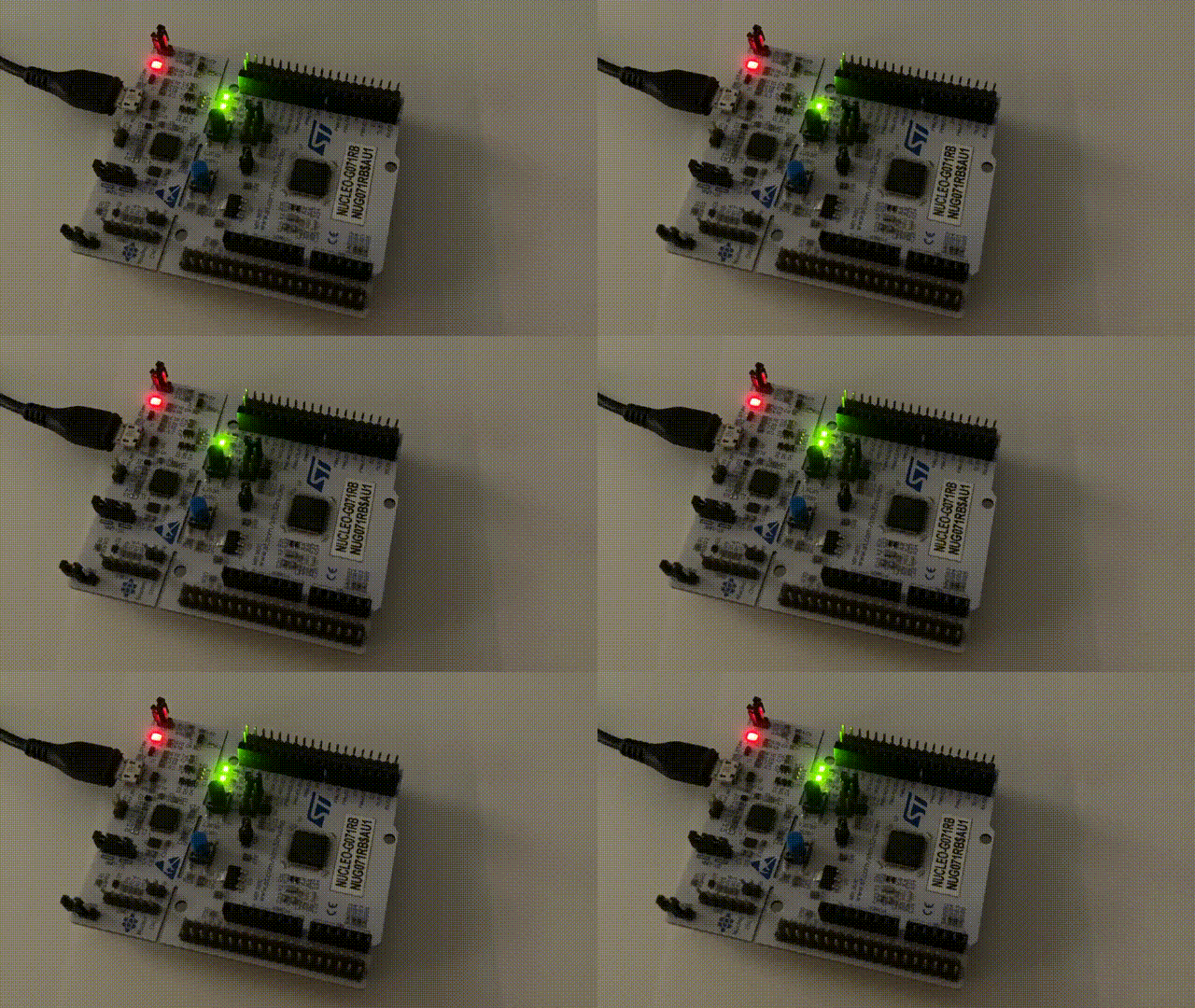
LED berkedip hanyalah smoke test. Pastikan log build/program, reset, clock, timing GPIO, dan periferal yang diperlukan sebelum image dianggap tervalidasi.
Langkah 8: Pemecahan Masalah
Debugging Online: Dengan papan pengembangan, unggah perangkat lunak ke mikrokontroler dan gunakan debugger untuk memantau program yang sedang berjalan secara real-time. Keil menyediakan antarmuka yang ramah pengguna untuk mengidentifikasi masalah dengan cepat.
Simulasi Offline: Tanpa papan pengembangan, gunakan simulasi offline untuk menguji logika secara kasar. Namun, metode ini tidak cocok jika logika tersebut melibatkan periferal atau sirkuit eksternal.