



De schémas et de restauration de Gerber
MCU/CPLD code de la restauration de l'accès et de sauvegarde
1:1 exacte du matériel de réplication
BLE & Classique BT solutions sans fil
Précision PID & gestion thermique
Haute efficacité de moteur de contrôle
Industrielle RS485/RTU de la communication
Personnalisé STM32/ESP32 firmware & HW
L'optimisation de coûts et de rendement
Multi-couches à haute vitesse numérique, mise en page
Rapide tour d'échantillons à des fins de vérification
Clé en main PCBA & de l'approvisionnement en composants
L'expertise de la technologie de montage en Surface
Trouver les causes de la puce défauts
Au niveau du composant conseil d'administration de la restauration
Thermique et électrique des tests de stress
Découvrez le génie derrière la précision des microsondes
Calculer le PCB largeur de trace basé sur l'élévation de température, de courant et d'épaisseur de cuivre (IPC-2152).

MPLAB X IDE est l'environnement de développement intégré gratuit de dernière génération de Microchip. Il intègre un ensemble de fonctionnalités puissantes et très pratiques qui vous permettent de développer facilement des applications pour les microcontrôleurs PIC® et les contrôleurs de signaux numériques dsPIC® de Microchip. Il est basé sur l'IDE NetBeans d'Oracle et fonctionne sous Windows®, Linux® et Mac OS X®. Son interface utilisateur graphique (GUI) unifiée facilite l'intégration des outils de développement logiciel et matériel de Microchip et de tiers, vous offrant ainsi des capacités de développement d'applications hautes performances et de débogage avancées.
MPLAB X IDE fournit un « environnement » intégré unique pour le développement de code pour microcontrôleurs embarqués. Voici un tutoriel simple sur l'utilisation de MPLAB X IDE pour développer des programmes pour microcontrôleurs.
Tout d'abord, téléchargez le package d'installation MPLAB X IDE depuis le site officiel de MICROCHIP :
https://www.microchip.com/en-us/tools-resources/develop/mplab-x-ide#tabs
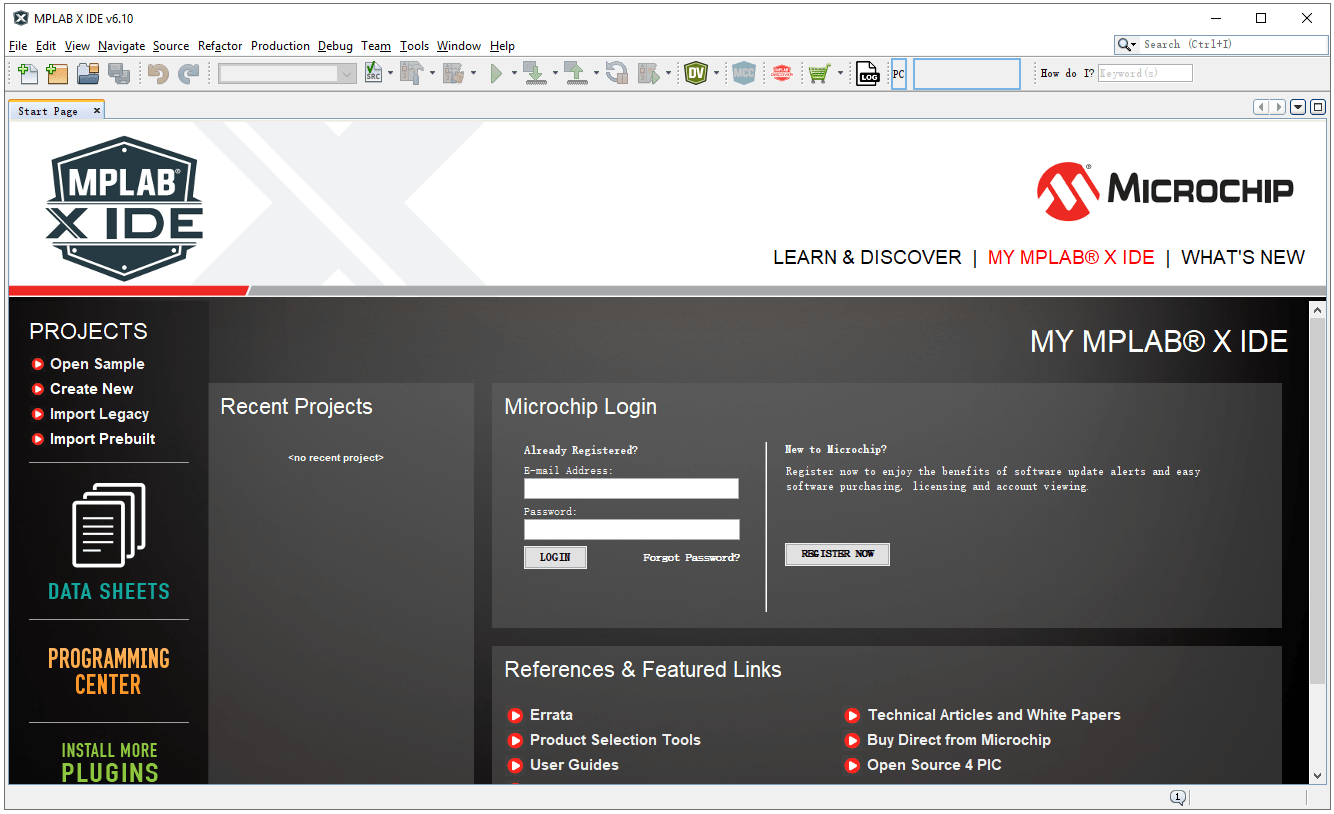
Après avoir installé le logiciel MPLAB X IDE, vous pouvez l'ouvrir et consulter la présentation générale :
En combinaison avec le compilateur MPLAB XC, vous pouvez accélérer le processus de développement de votre projet. Téléchargez le compilateur adapté à votre projet à partir du lien suivant :
https://www.microchip.com/en-us/tools-resources/develop/mplab-xc-compilers
La version XC8 est adaptée aux microcontrôleurs PIC 8 bits, la version XC16 prend en charge les microcontrôleurs PIC 16 bits et la version XC32 prend en charge les microcontrôleurs PIC 32 bits.
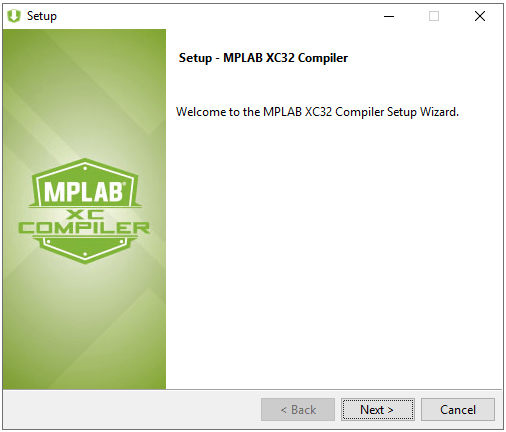
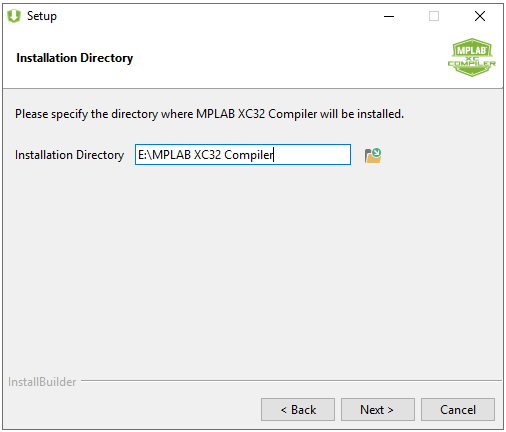
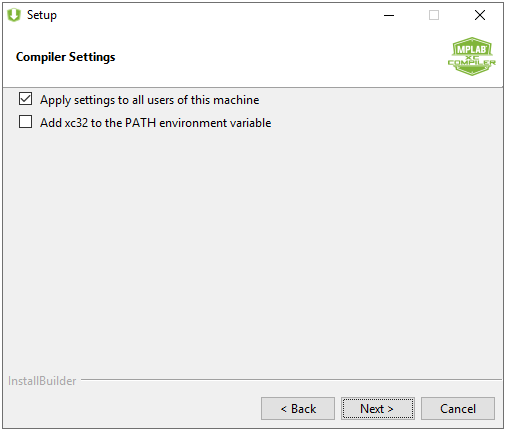
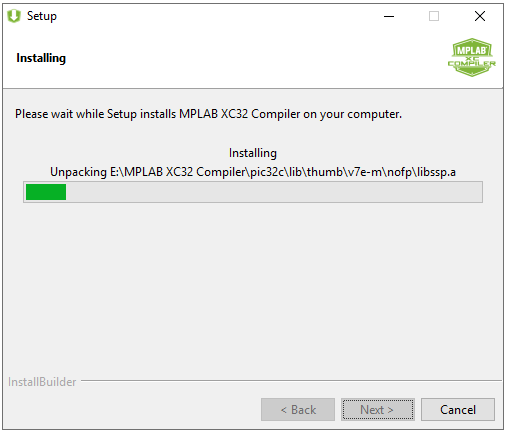
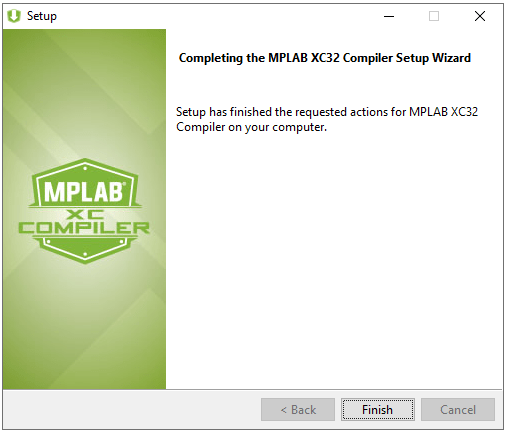
Processus d'installation du compilateur MPLAB :
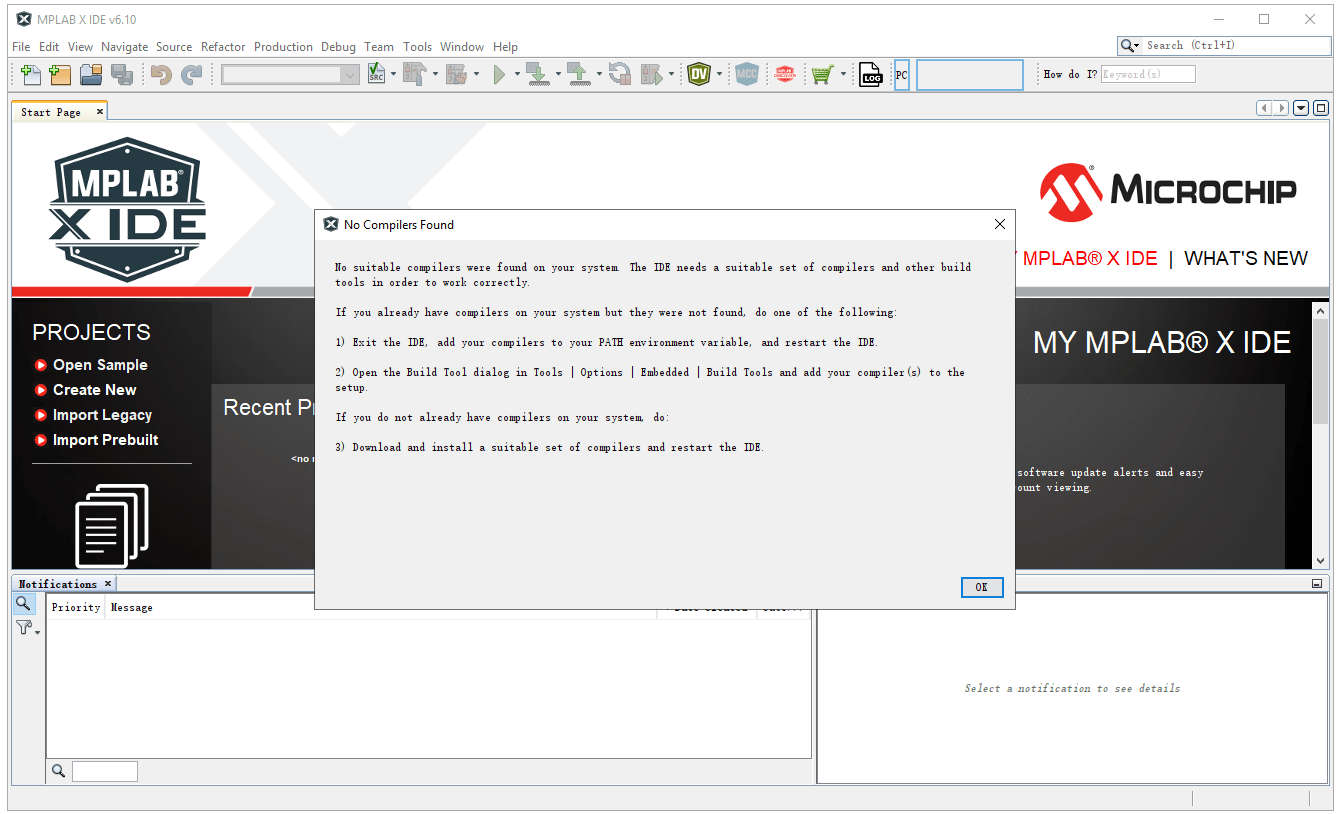
Ouvrez le logiciel MPLAB X IDE, comme indiqué dans la figure ci-dessous, qui affiche le message « Aucun compilateur trouvé ». Après avoir installé le compilateur MPLAB XC, nous devons l'ajouter au logiciel MPLAB X IDE avant de pouvoir l'utiliser.
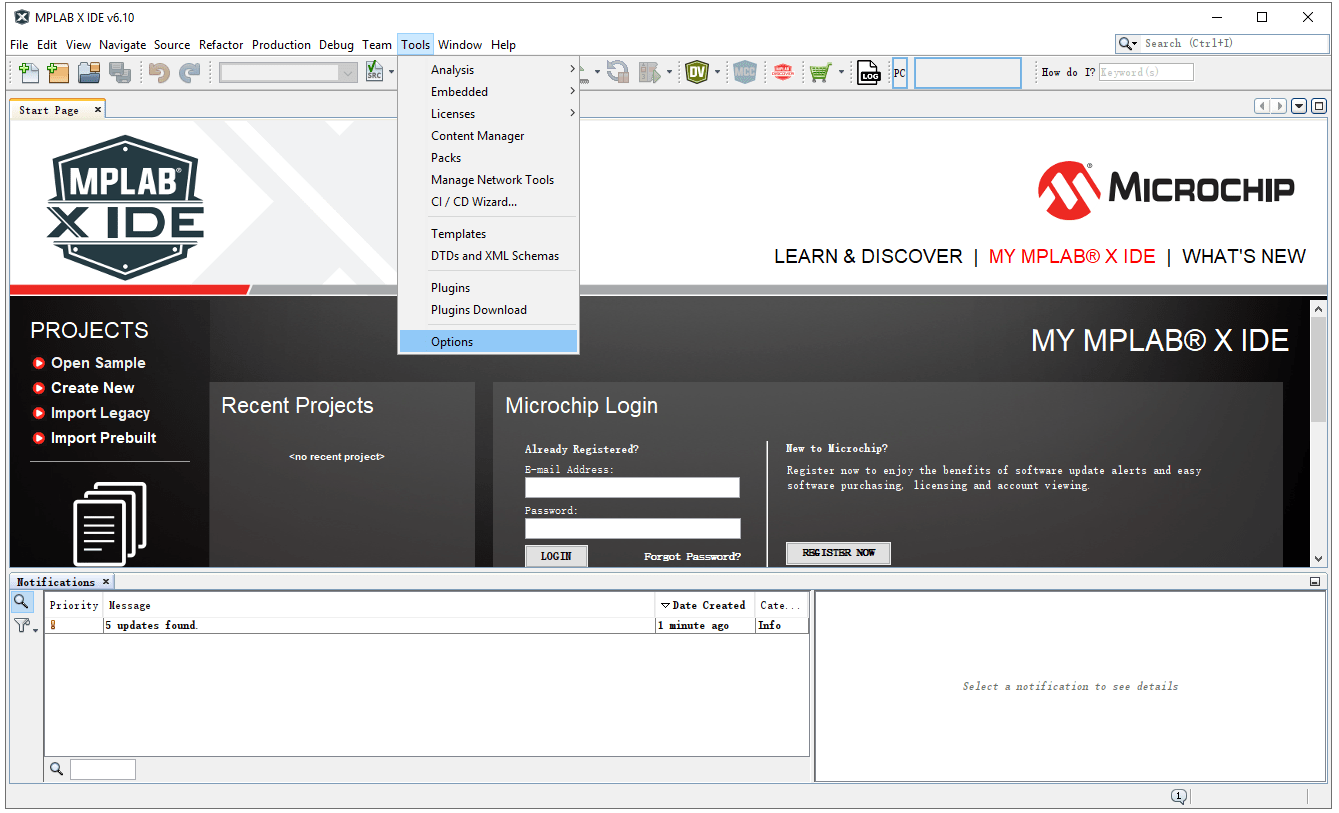
Cliquez sur « Outils » -> « Options » comme indiqué dans la figure ci-dessous :
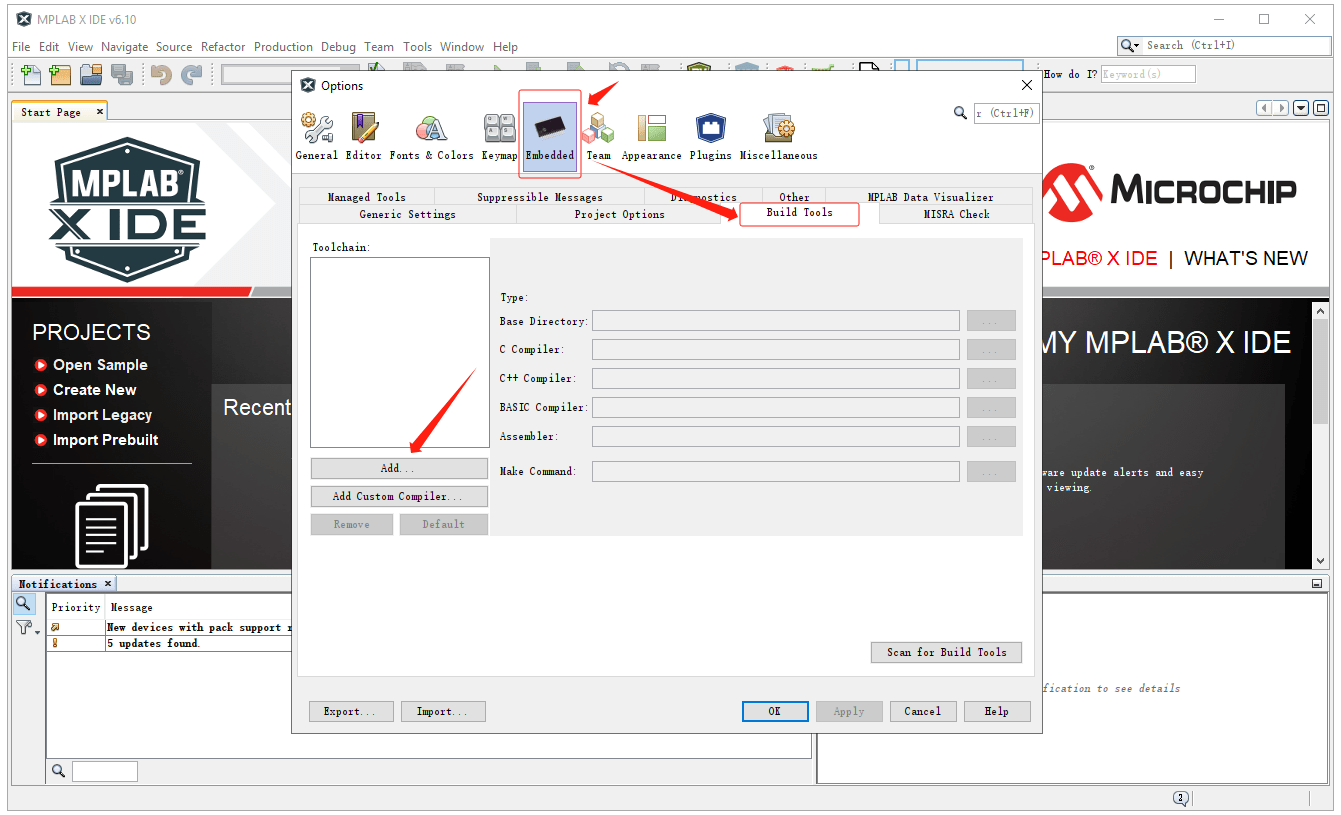
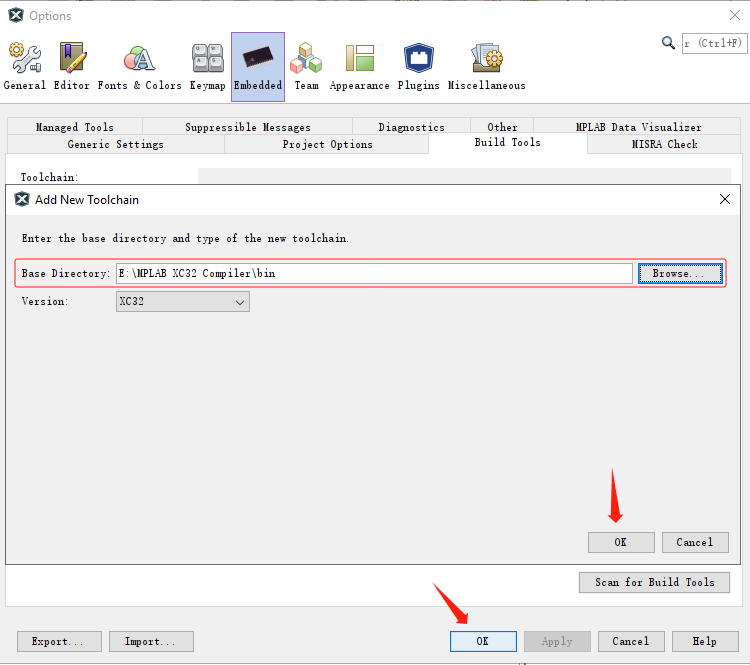
Cliquez ensuite sur l'option « Build Tools » (Outils de compilation) sous « Embedded » (Intégré). Cliquez sur le bouton « Add » (Ajouter) sous « Toolchain: » (Chaîne d'outils) :
Sélectionnez le fichier bin dans le chemin d'installation du compilateur MPLAB. Cliquez ensuite sur « OK ».
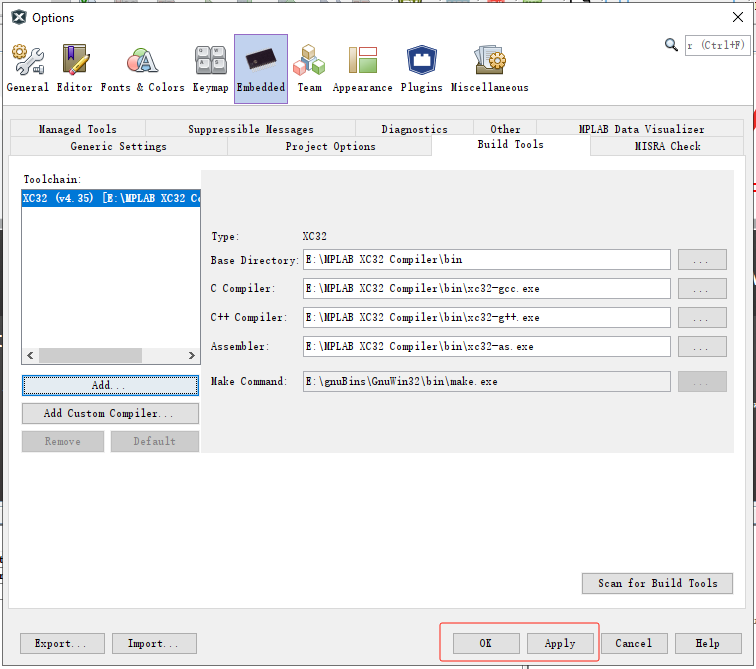
Une fois le fichier bin ajouté à « Toolchain: », cliquez sur « Apply » puis « OK ».
Après avoir installé le logiciel MPLAB X IDE et le compilateur MPLAB, nous commençons à éditer le programme, puis à le télécharger et à le déboguer.
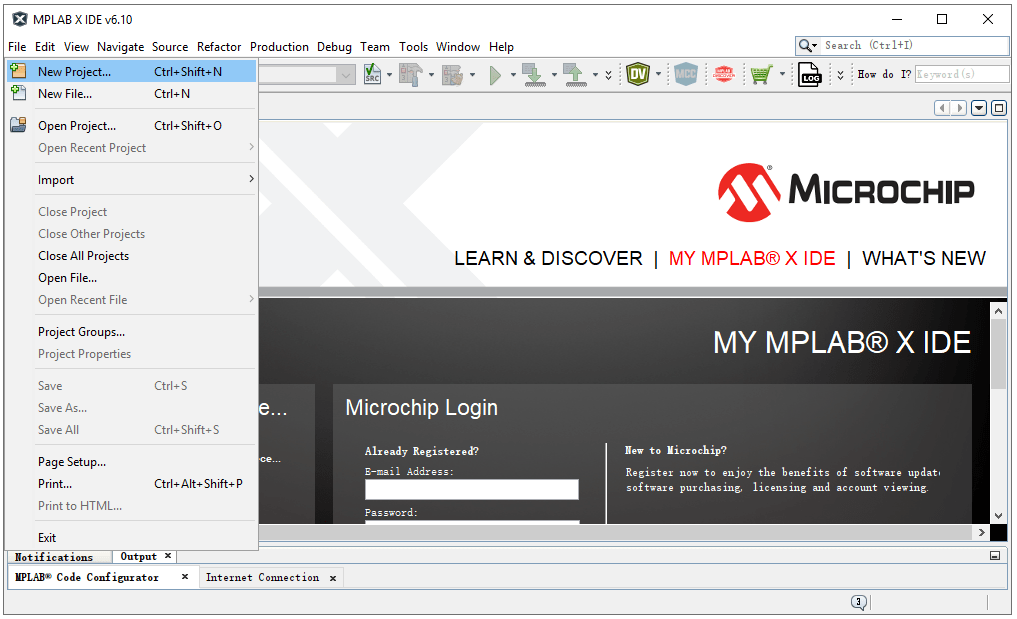
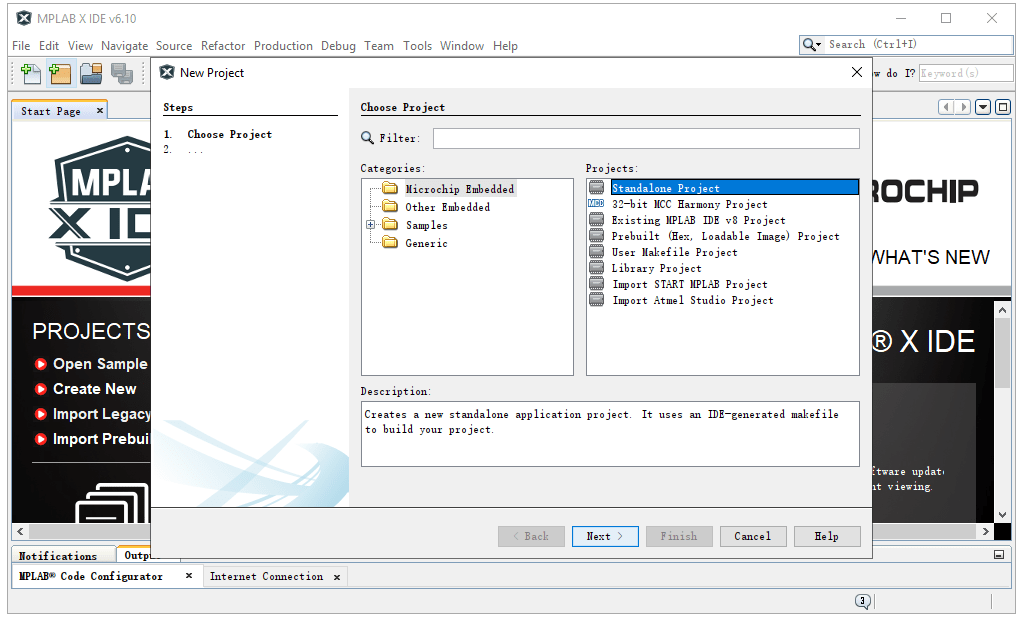
Dans MPLAB X IDE, cliquez sur Fichier > Nouveau projet pour afficher la fenêtre Nouveau projet. Sélectionnez Microchip Embedded dans « Catégories : », puis sélectionnez Projet autonome dans « Projets : ».
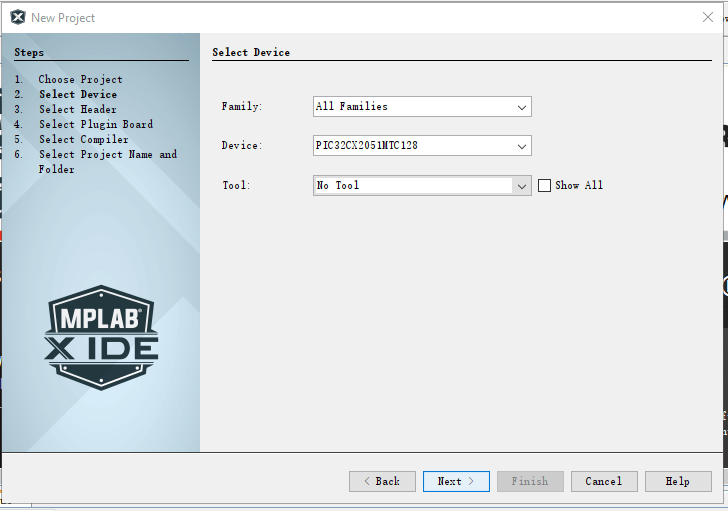
Ensuite, sélectionnez le modèle de microcontrôleur adapté à votre projet actuel dans Device, par exemple : PIC32CX2051MTC128.
(Notez que comme je viens d'installer le compilateur XC32, nous devons sélectionner ici le microcontrôleur de la série PIC32.)
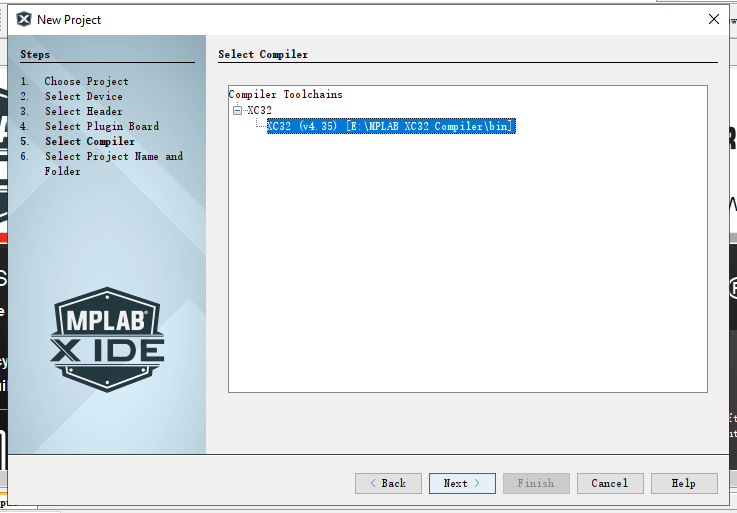
Ensuite, sélectionnez le compilateur XC32.
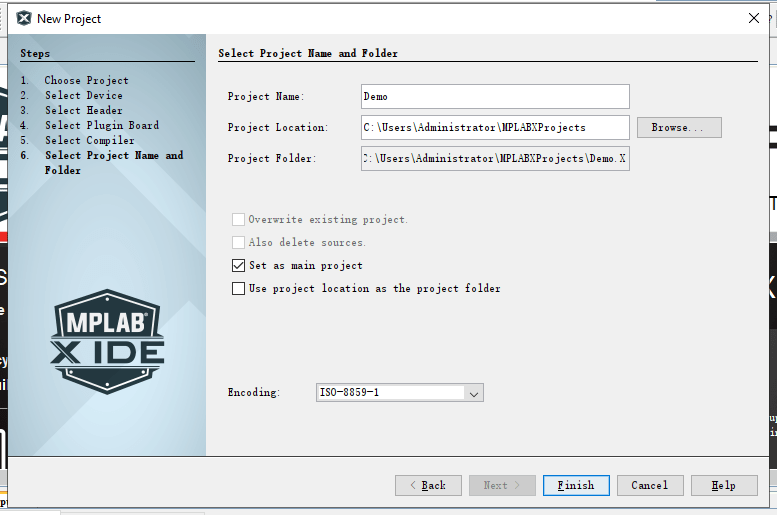
Écrivez un nom de projet, sélectionnez l'emplacement de stockage du projet, puis cliquez sur « Terminer ».
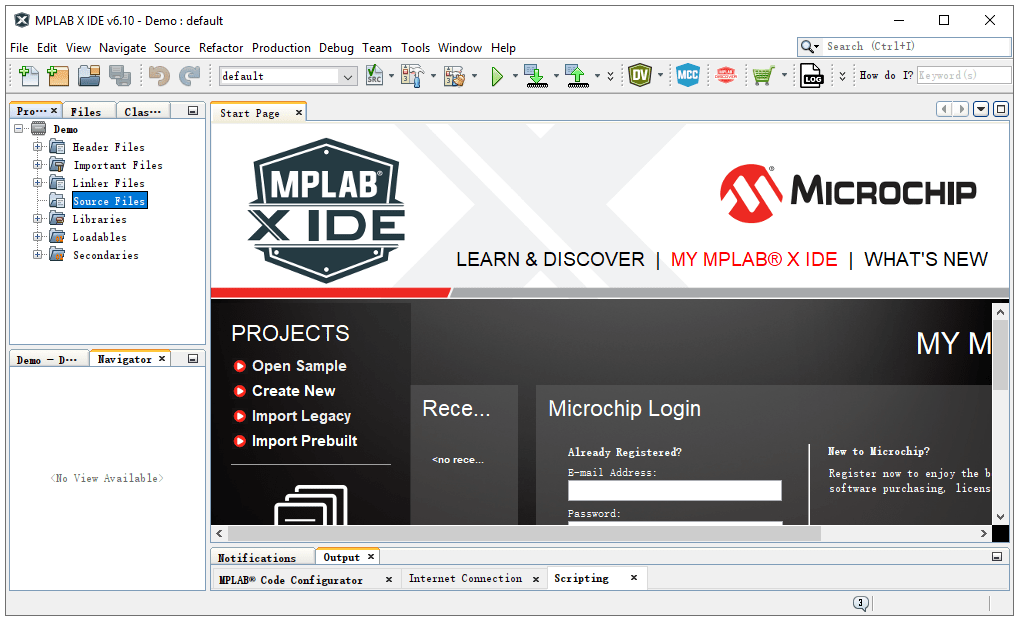
Comme le montre la figure ci-dessous, après avoir créé un nouveau projet, nous pouvons voir le fichier de liste des projets à gauche.
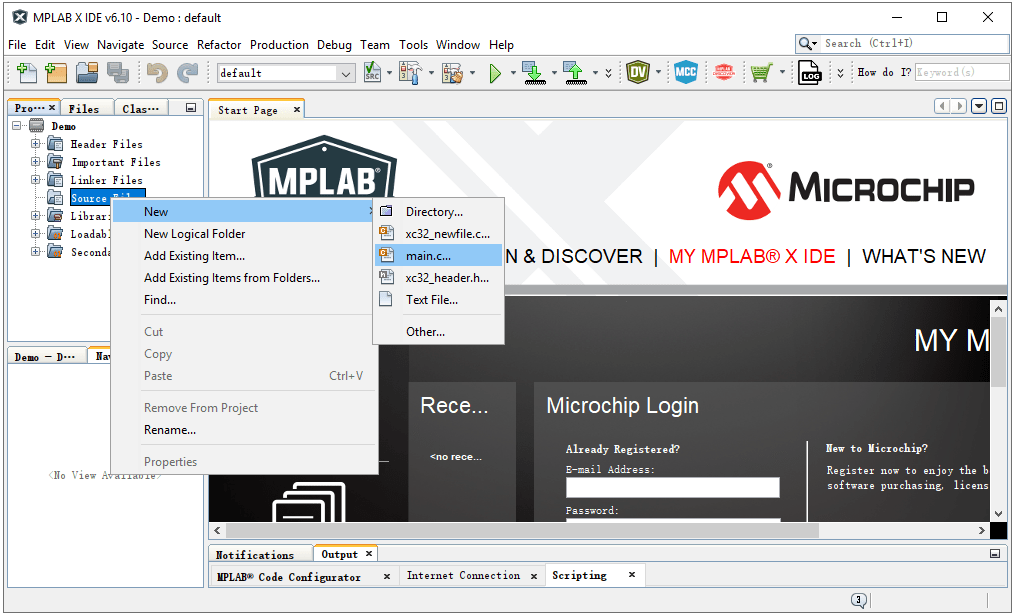
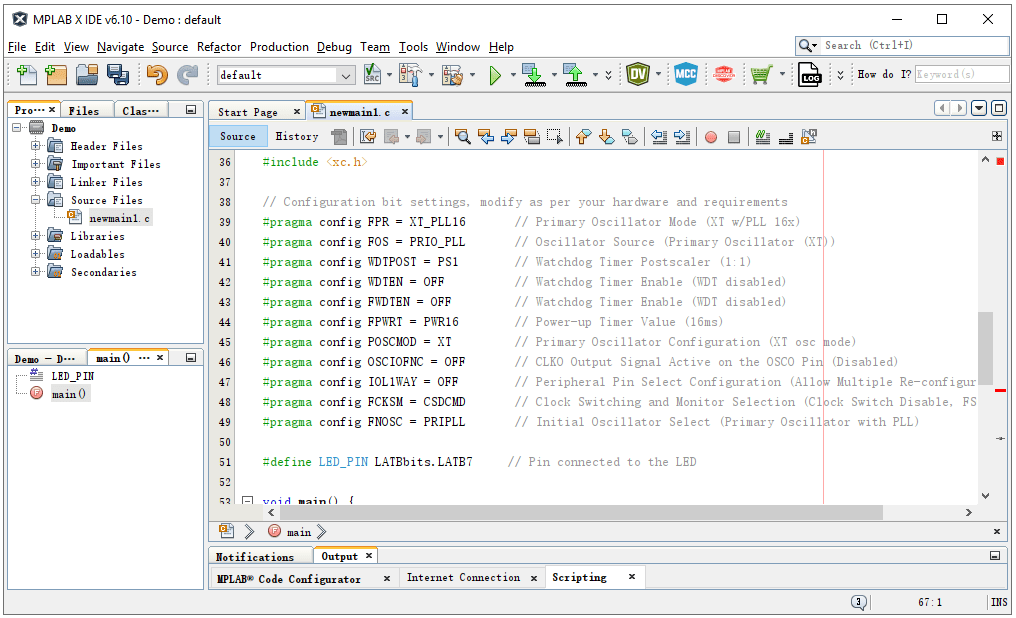
Cliquez avec le bouton droit sur « Fichiers source » > « Nouveau » > « main.c » et ajoutez le fichier main.c au projet créé. Vous pouvez ensuite écrire un programme pour votre microcontrôleur dans ce fichier.
Voici un programme simple pour microcontrôleur PIC, qui allumera une LED sur le microcontrôleur PIC. Vous pouvez le modifier et le développer selon vos besoins :
Après avoir écrit le code, vous pouvez cliquer sur le bouton de la barre d'outils pour compiler et programmer.
Rejoignez notre liste d’abonnés pour obtenir mensuel blog des mises à jour, des nouvelles technologies, des études de cas. Nous n’enverrons jamais de spam, et vous pouvez vous désinscrire à tout moment.

I am Aidan Taylor and I have over 10 years of experience in the field of PCB Reverse Engineering, PCB design and IC Unlock.