
De schémas et de restauration de Gerber
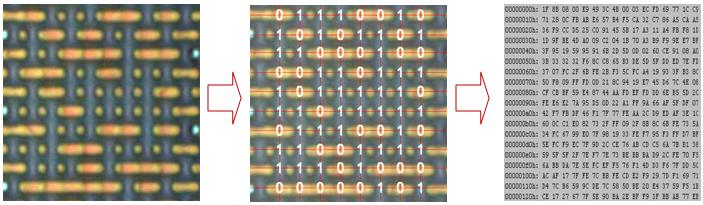
MCU/CPLD code de la restauration de l'accès et de sauvegarde
1:1 exacte du matériel de réplication
BLE & Classique BT solutions sans fil
Précision PID & gestion thermique
Haute efficacité de moteur de contrôle
Industrielle RS485/RTU de la communication
Personnalisé STM32/ESP32 firmware & HW
L'optimisation de coûts et de rendement
Multi-couches à haute vitesse numérique, mise en page
Rapide tour d'échantillons à des fins de vérification
Clé en main PCBA & de l'approvisionnement en composants
L'expertise de la technologie de montage en Surface
Trouver les causes de la puce défauts
Au niveau du composant conseil d'administration de la restauration
Thermique et électrique des tests de stress
Découvrez le génie derrière la précision des microsondes
Calculer le PCB largeur de trace basé sur l'élévation de température, de courant et d'épaisseur de cuivre (IPC-2152).
Lors de la conception d'un circuit imprimé, afin d'améliorer l'efficacité, nous devons apprendre à placer et à acheminer automatiquement nos projets. Dans ce tutoriel, nous vous présenterons le placement et l'acheminement automatiques dans Altium Designer.
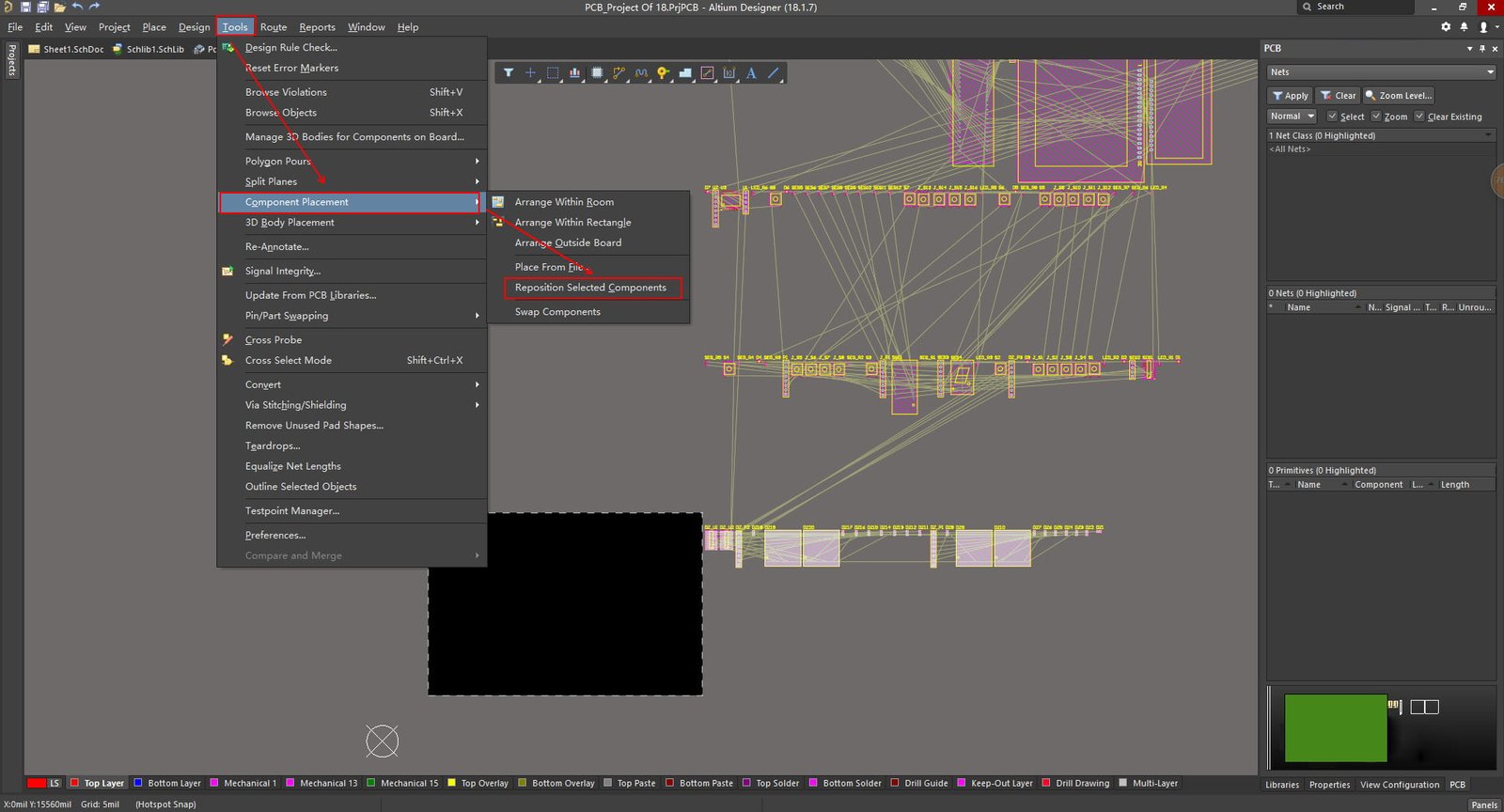
1. Sélectionnez les composants à placer automatiquement sur le circuit imprimé, généralement en fonction du module de circuit.
2. Sélectionnez Outils-Placement des composants-Repositionner les composants sélectionnés dans la barre de menu.
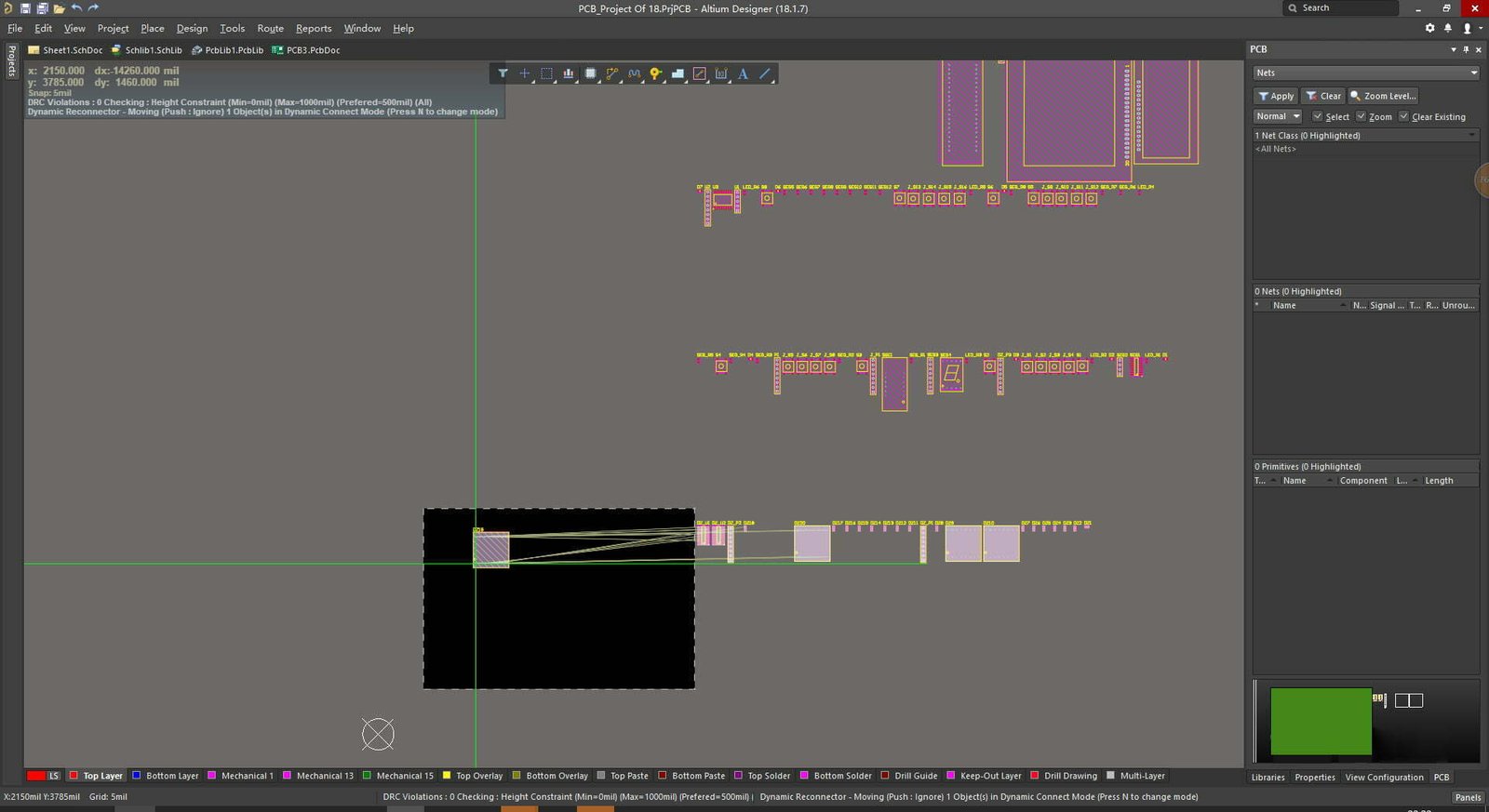
3. Placez les composants conformément aux exigences du circuit, puis cliquez sur le bouton gauche pour terminer.
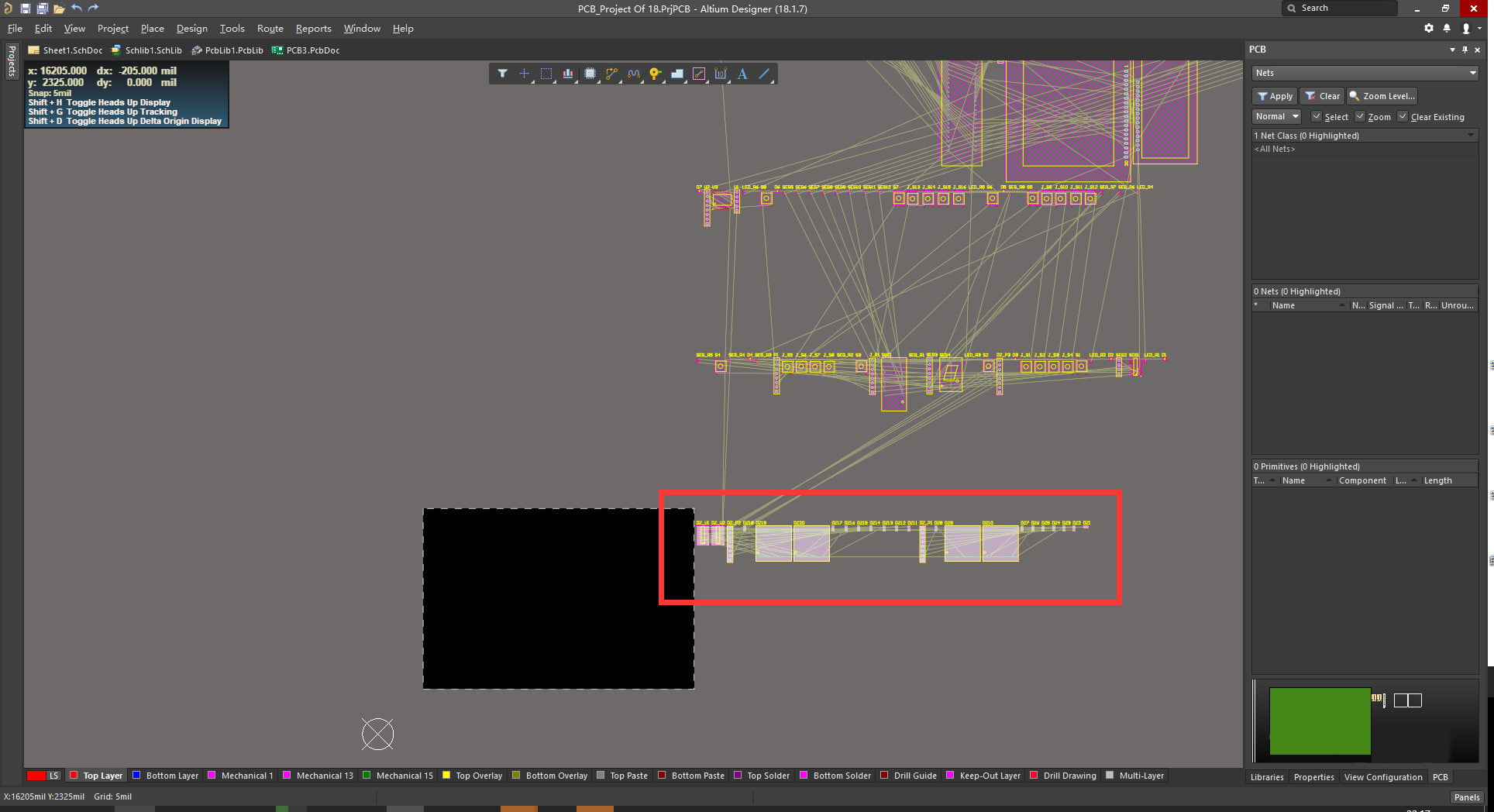
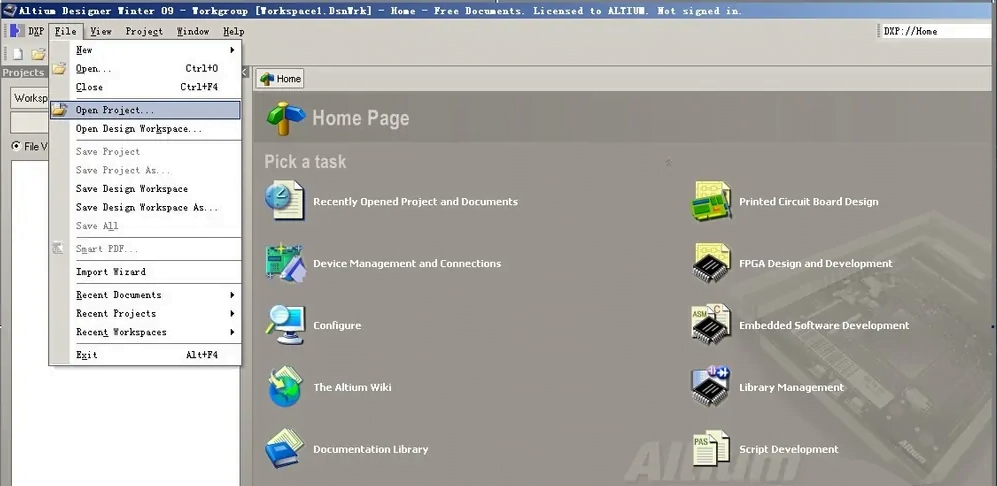
Tout d'abord, ouvrez le logiciel Altium Designer, puis ouvrez votre propre fichier PCB.
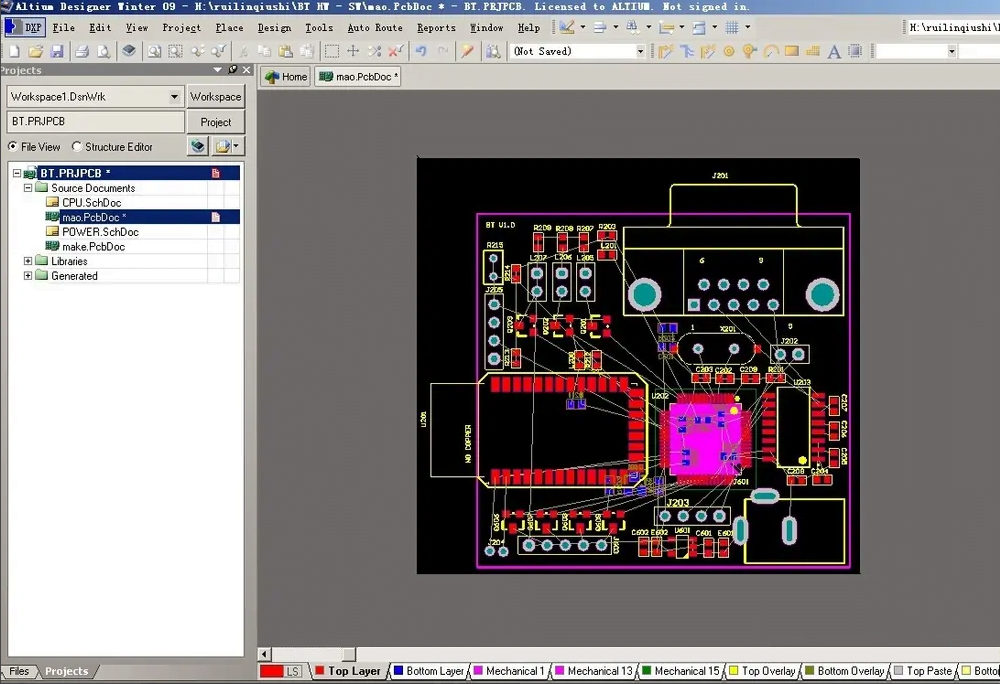
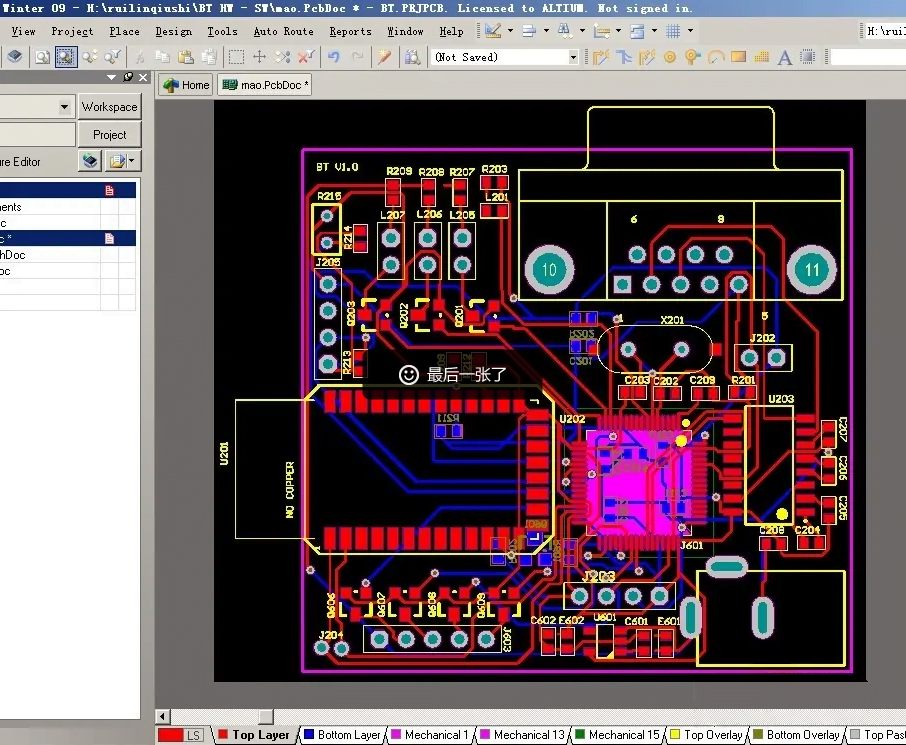
La figure ci-dessous est un exemple de fichier PCB qui a été mis en page, et nous souhaitons maintenant le router automatiquement.
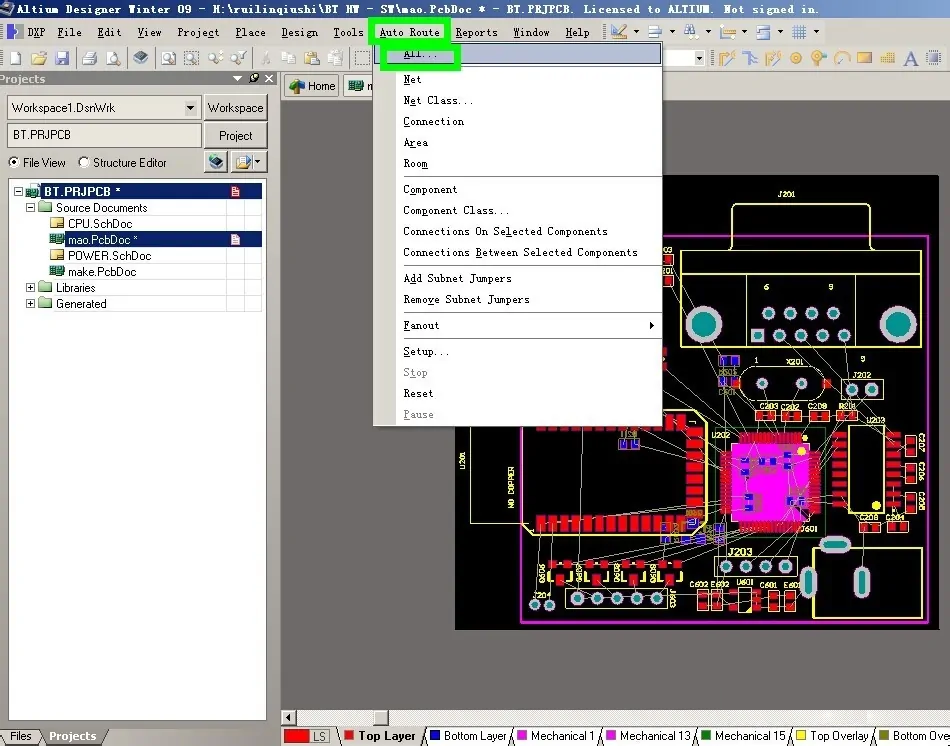
Sélectionnez Auto Route – ALL. Tracez l'ensemble du schéma du circuit imprimé.
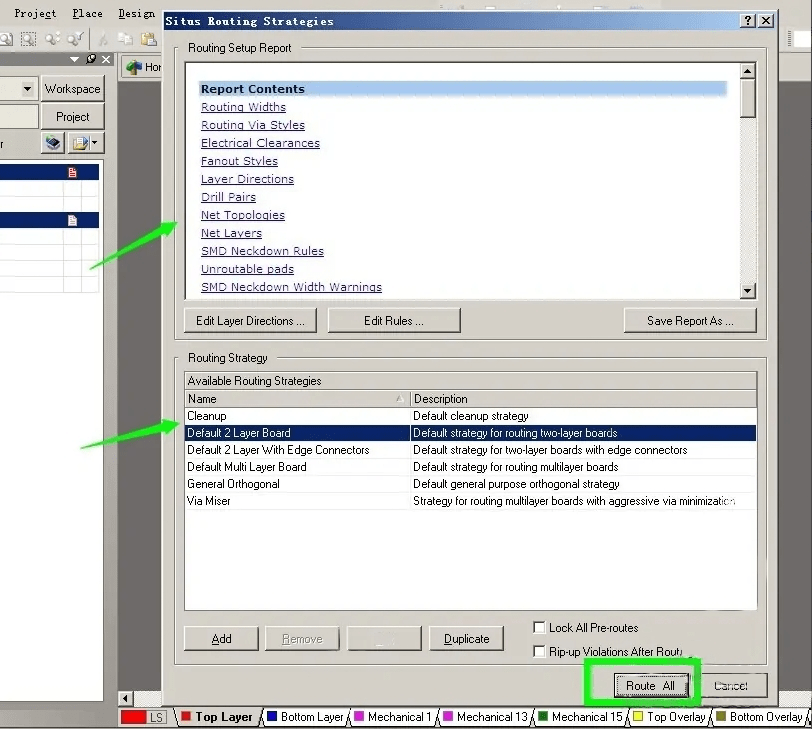
Dans la boîte de dialogue contextuelle, vous pouvez modifier les directions et les règles des couches, sélectionner une stratégie de routage, puis cliquer sur « Route All » (Tout router) dans le coin inférieur droit pour effectuer un routage automatique.
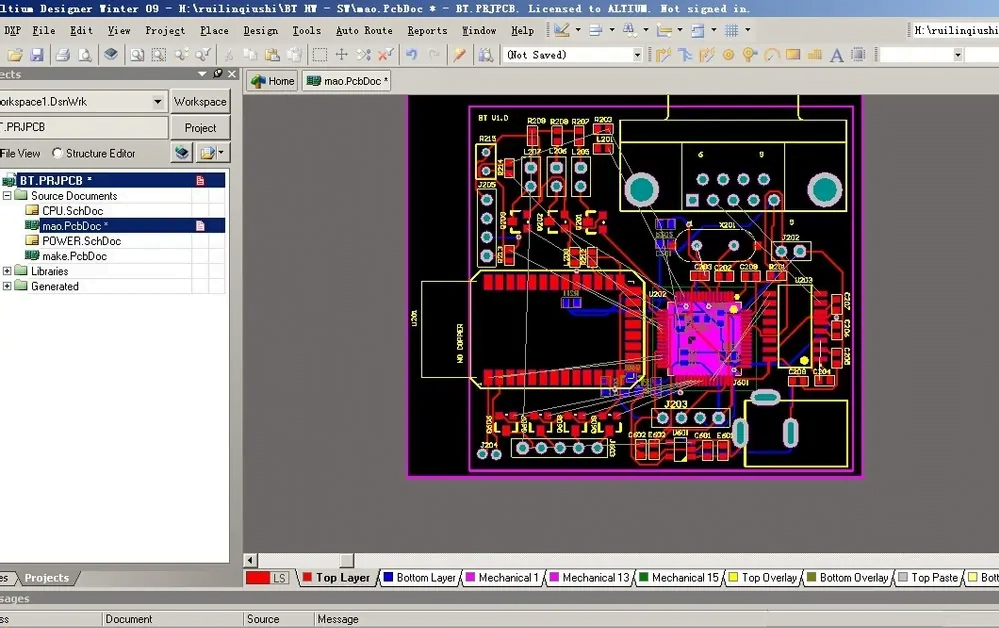
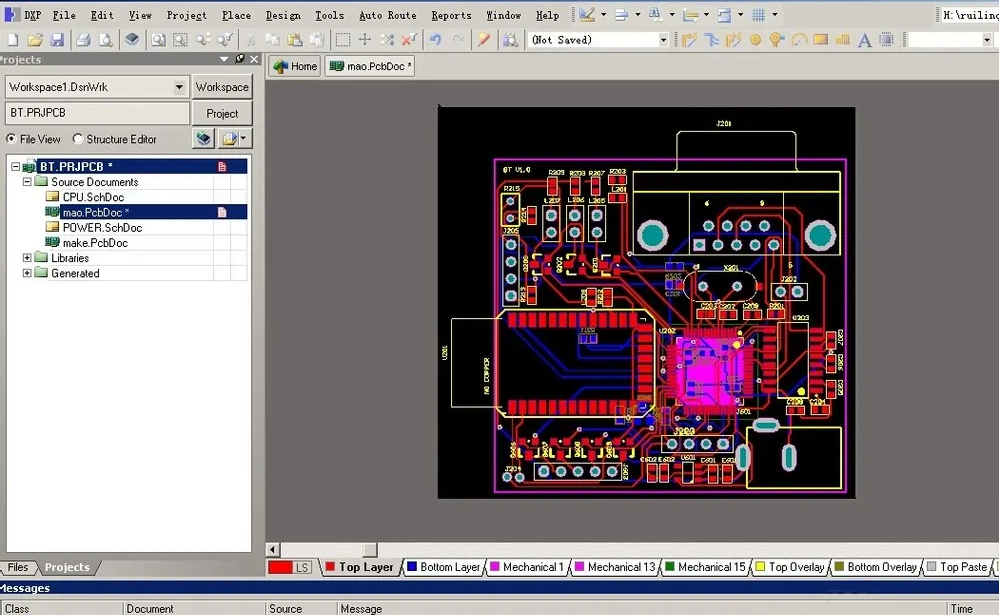
La figure ci-dessous illustre le processus de routage et le résultat obtenu une fois celui-ci terminé.
La dernière étape consiste à modifier manuellement le tracé. Bien que le tracé automatique soit efficace, il peut y avoir des écarts dans l'épaisseur et la direction de certaines lignes, que nous devons vérifier et corriger manuellement.
Rejoignez notre liste d’abonnés pour obtenir mensuel blog des mises à jour, des nouvelles technologies, des études de cas. Nous n’enverrons jamais de spam, et vous pouvez vous désinscrire à tout moment.

I am Aidan Taylor and I have over 10 years of experience in the field of PCB Reverse Engineering, PCB design and IC Unlock.