Ao projetar uma PCB, para melhorar a eficiência, precisamos aprender como posicionar e rotear automaticamente nossos projetos. Neste tutorial, apresentaremos o posicionamento e roteamento automáticos no Altium Designer.
Colocação automática de componentes
1. Selecione os componentes a serem colocados automaticamente na placa de circuito impresso, geralmente de acordo com o módulo do circuito.
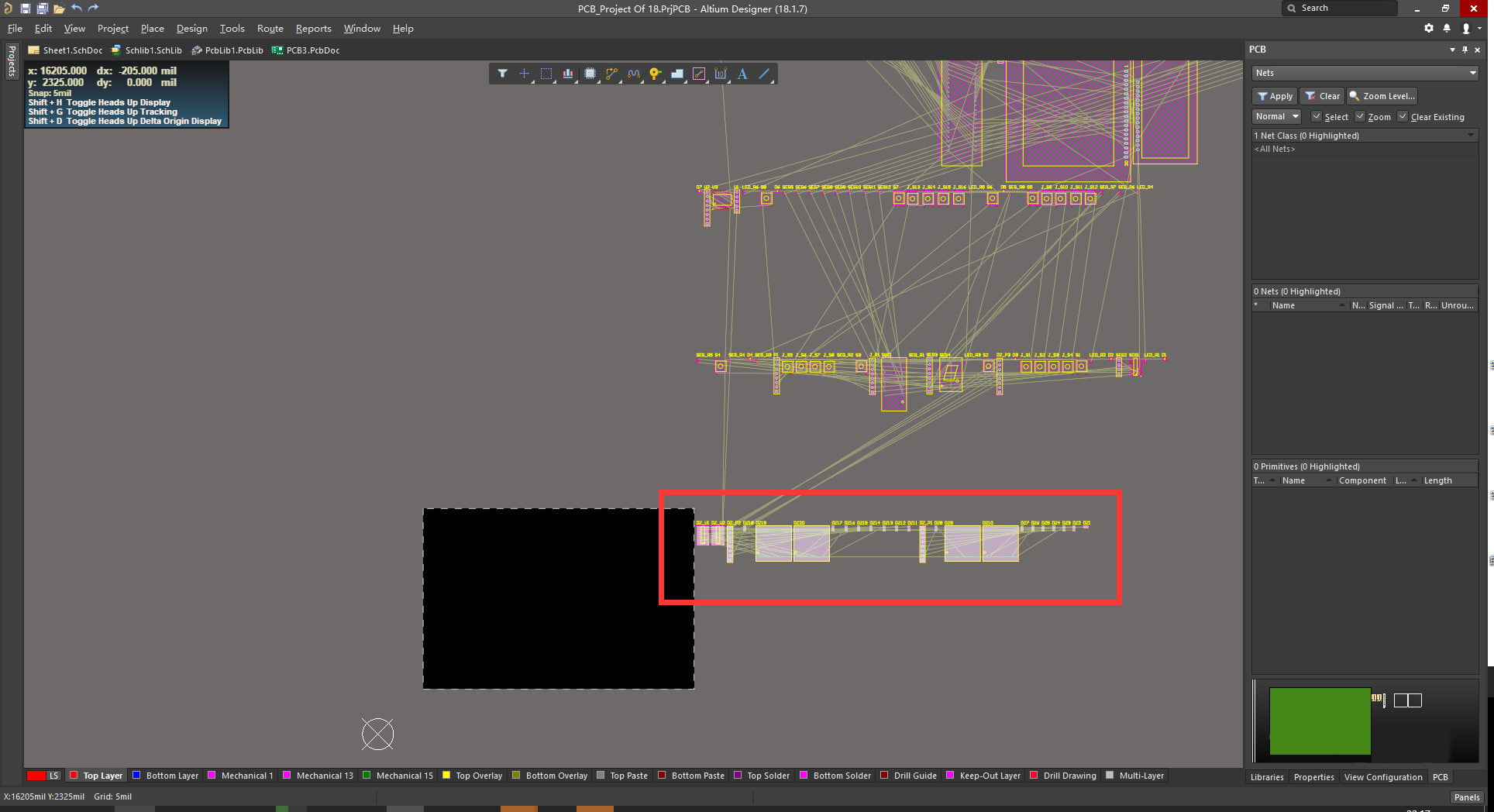
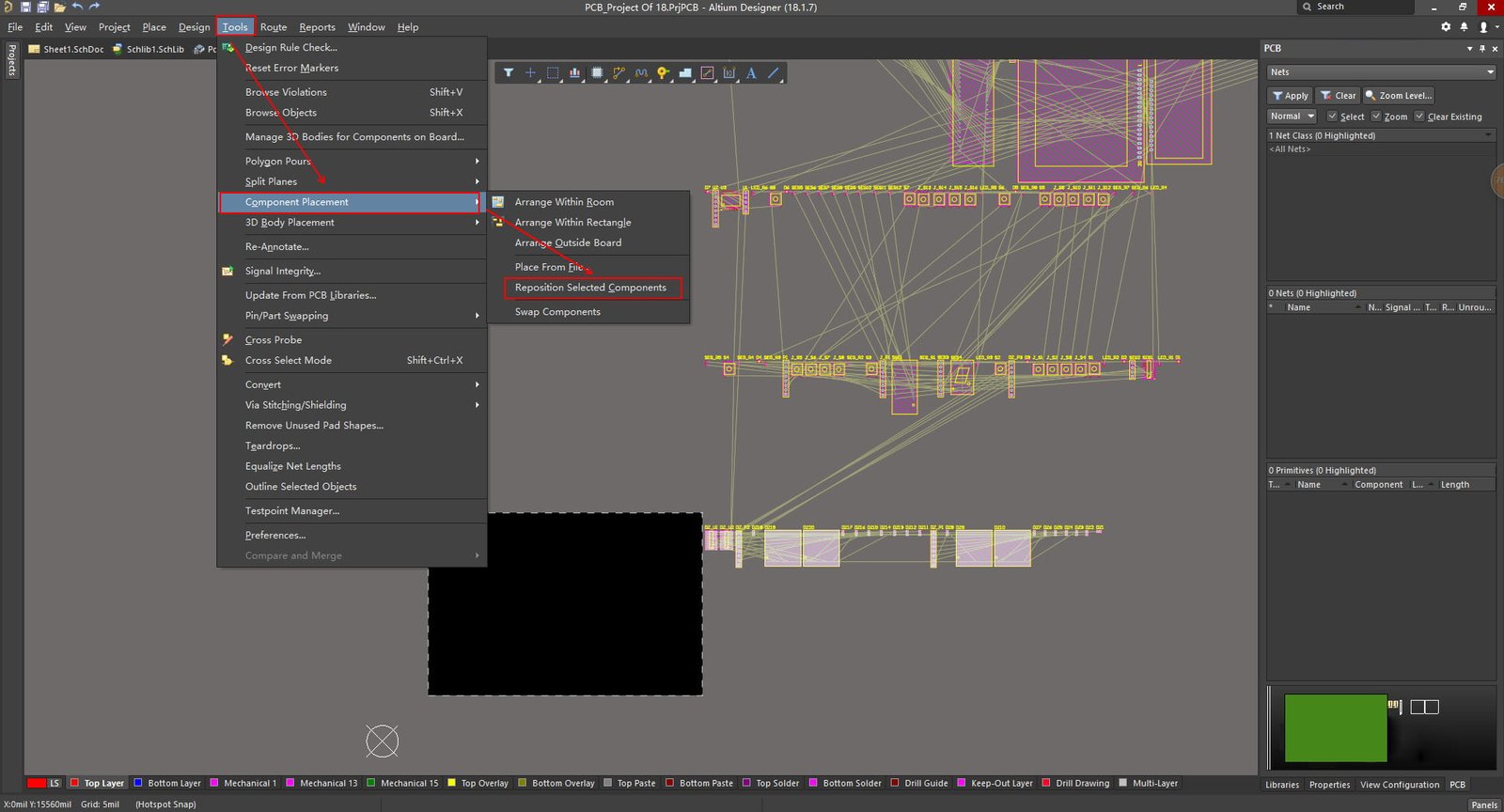
2. Selecione Ferramentas-Posicionamento de componentes-Reposicionar componentes selecionados na barra de menus.
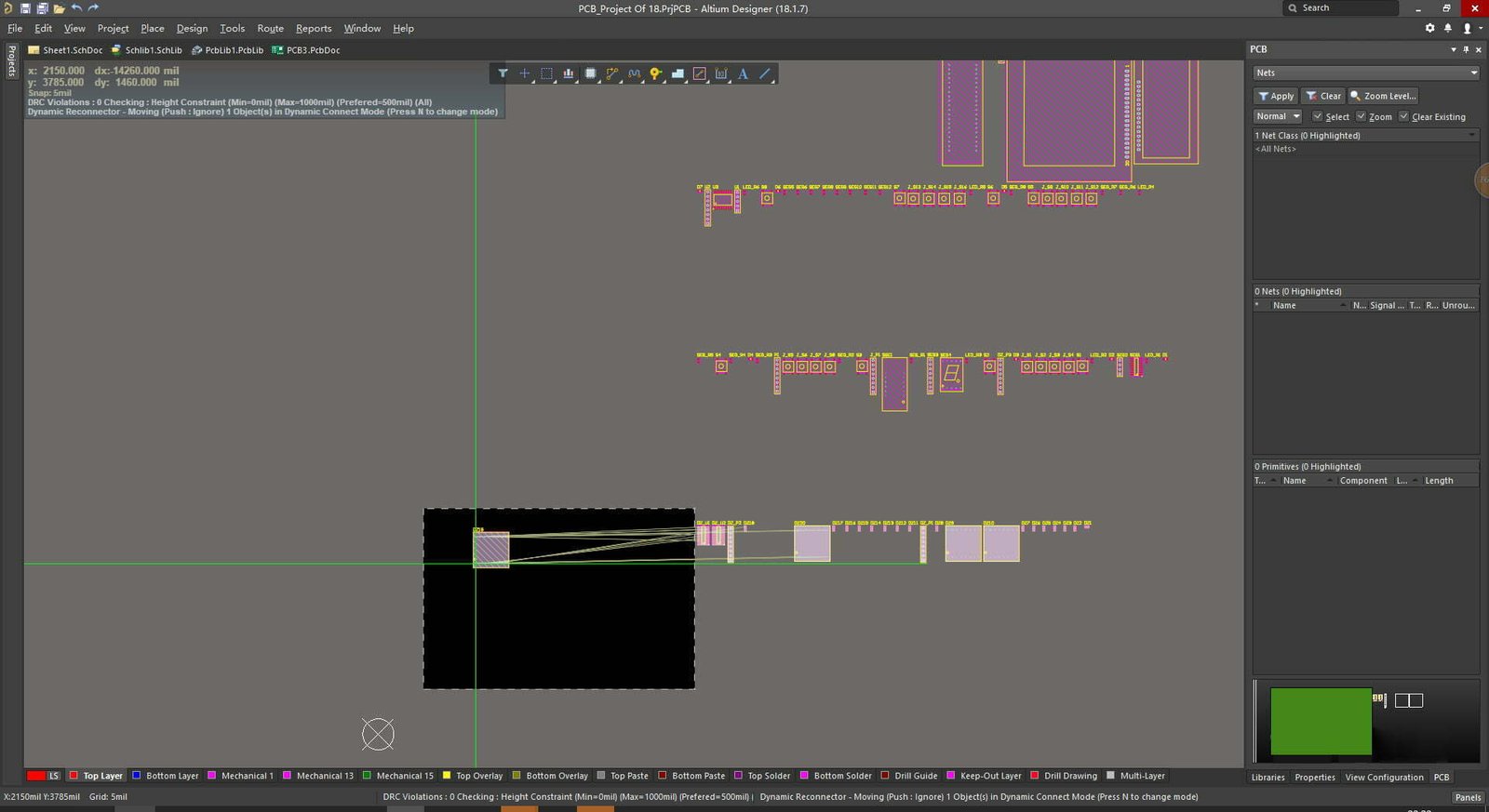
3. Posicione os componentes de acordo com os requisitos do circuito e clique no botão esquerdo para concluir.
Verificações técnicas para Altium auto place and route review for manufacturable PCBs
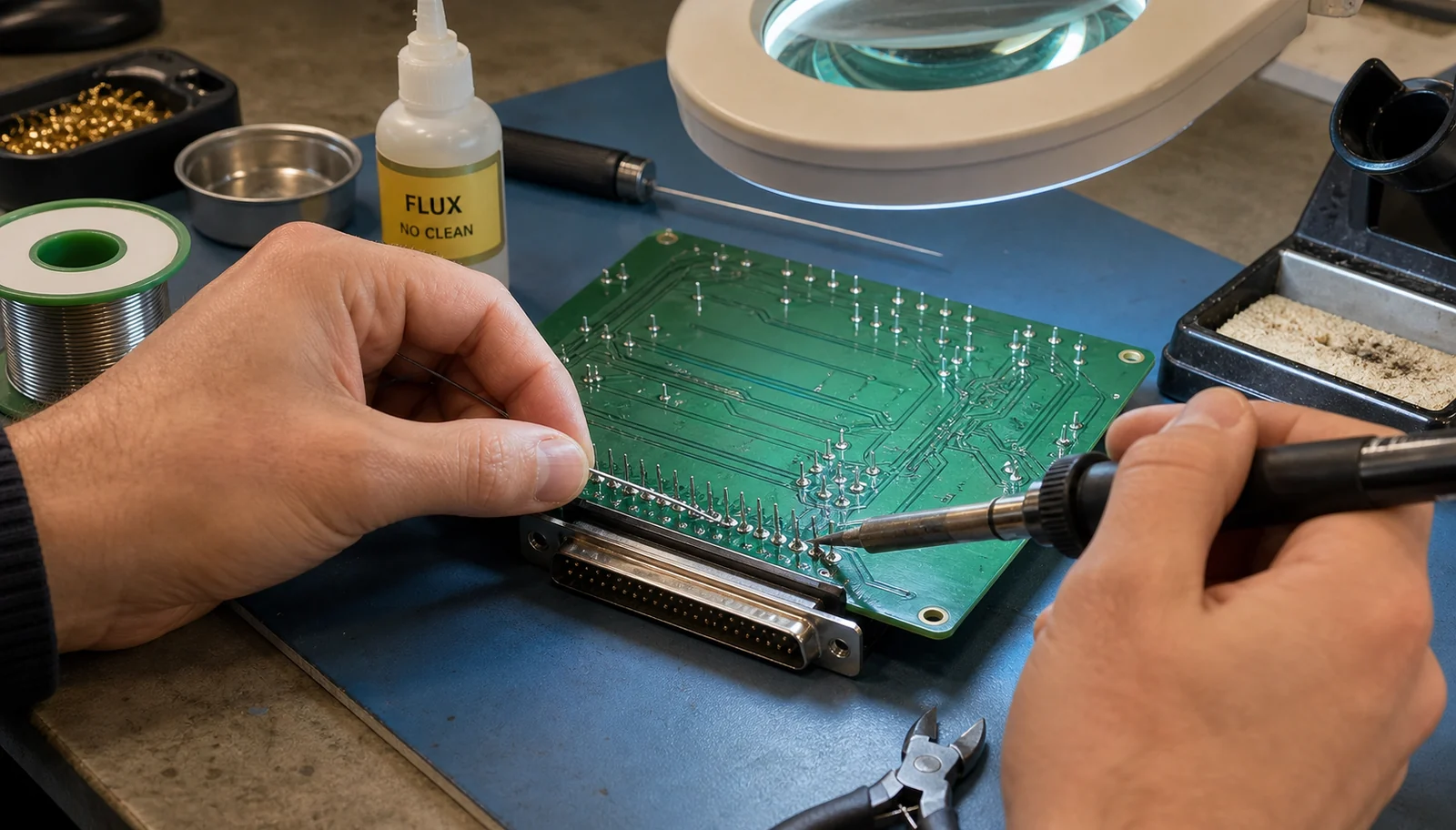
Antes de usar Altium auto place and route review for manufacturable PCBs em PCB, firmware, reparo ou validação, confirme os detalhes que normalmente determinam se o projeto funciona de forma confiável.
Checklist de projeto e diagnóstico
| Área | O que verificar | Por que importa |
|---|---|---|
| Constraint setup | Define clearance, width, differential pairs, classes, keepouts, and rooms before autorouting | Autorouters follow constraints; weak rules produce weak layouts |
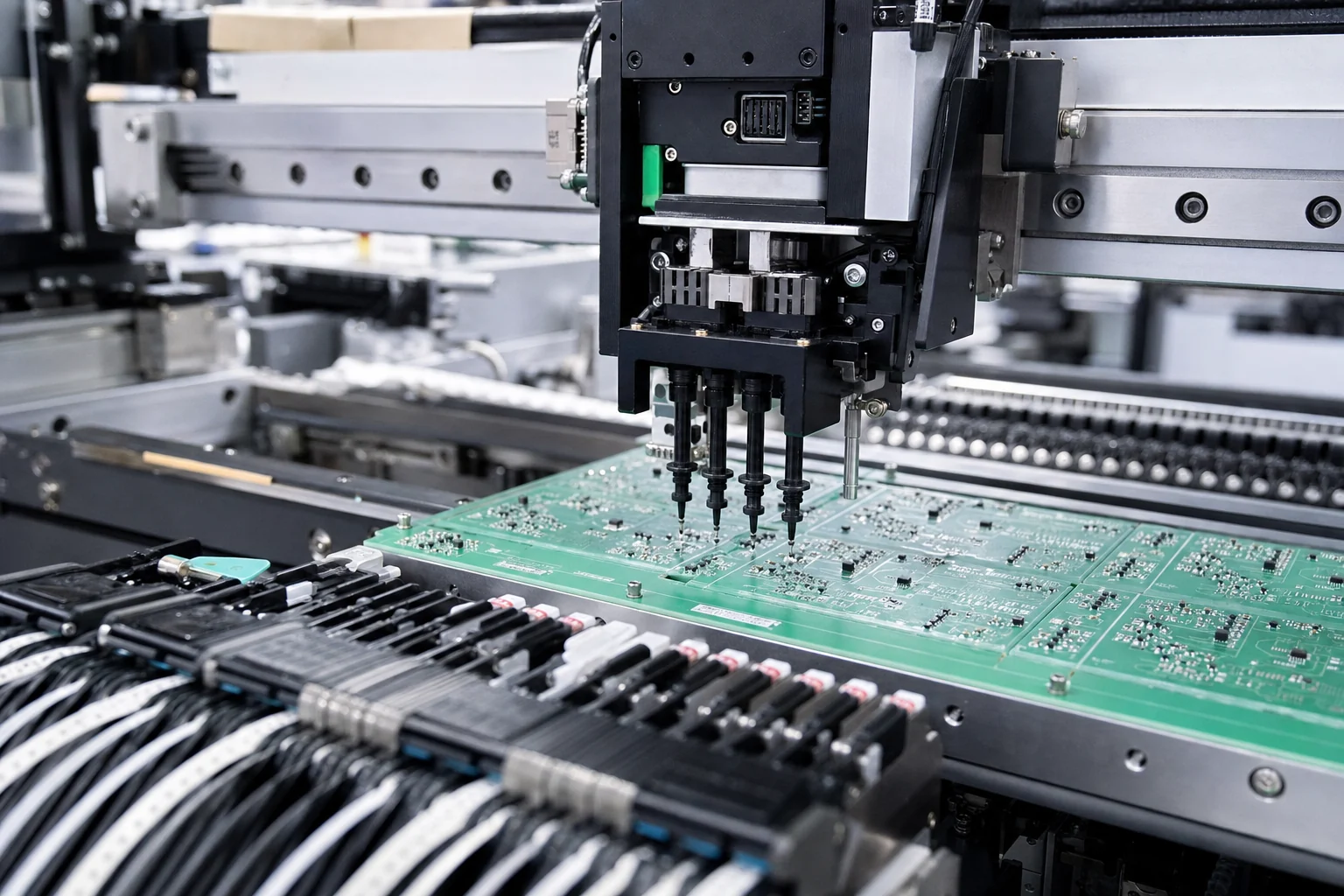
| Placement quality | Lock connectors, power parts, crystals, decoupling capacitors, and thermal components first | Critical placement decisions should not be delegated to automation |
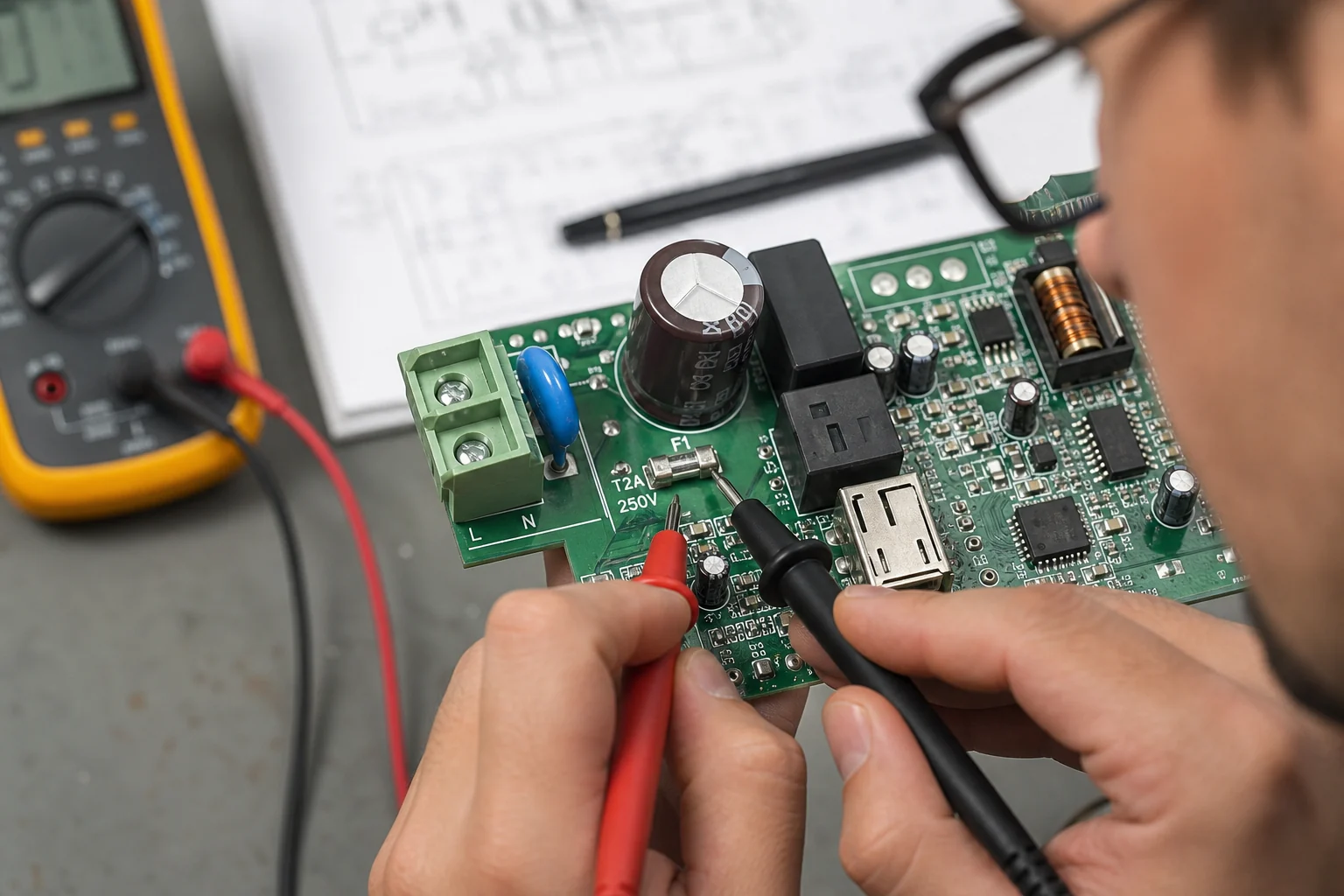
| Post-route checks | Run DRC, return-path review, length tuning, copper balance, and assembly clearance checks | A routed board still needs engineering review before fabrication |
Roteamento automático
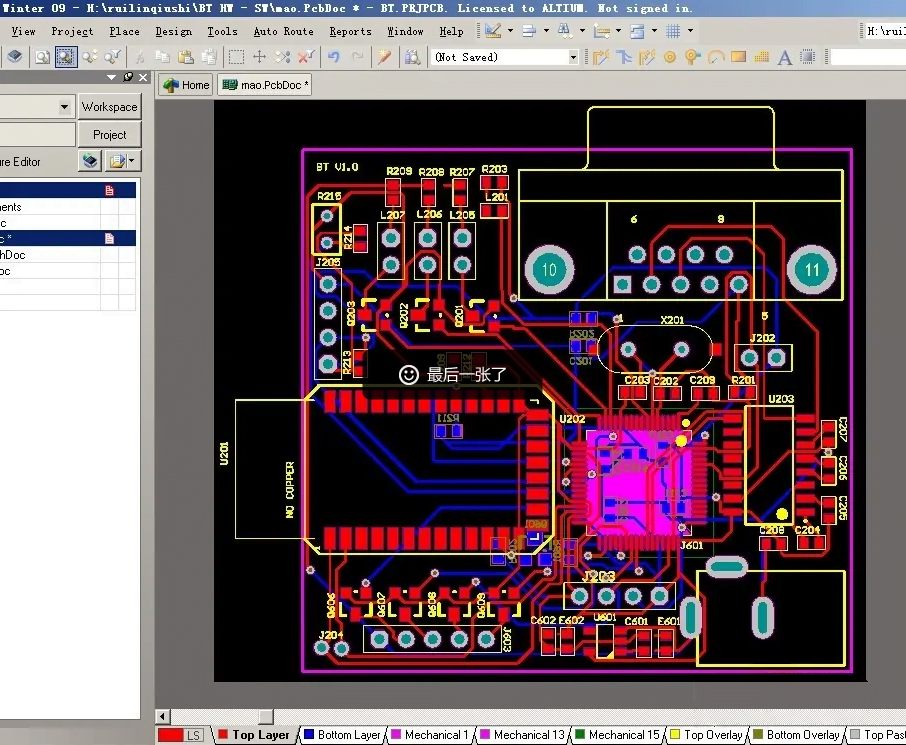
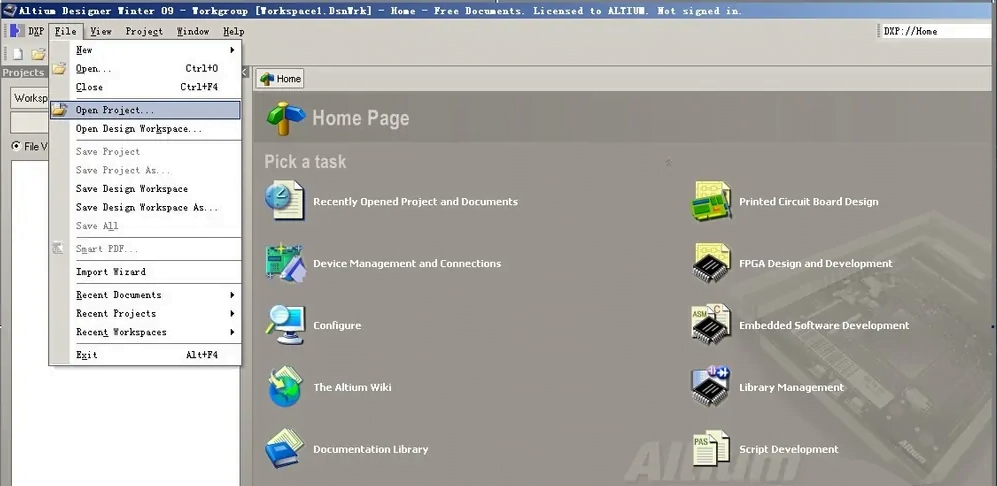
Primeiro, abra o software Altium Designer e, em seguida, abra o seu próprio arquivo PCB.
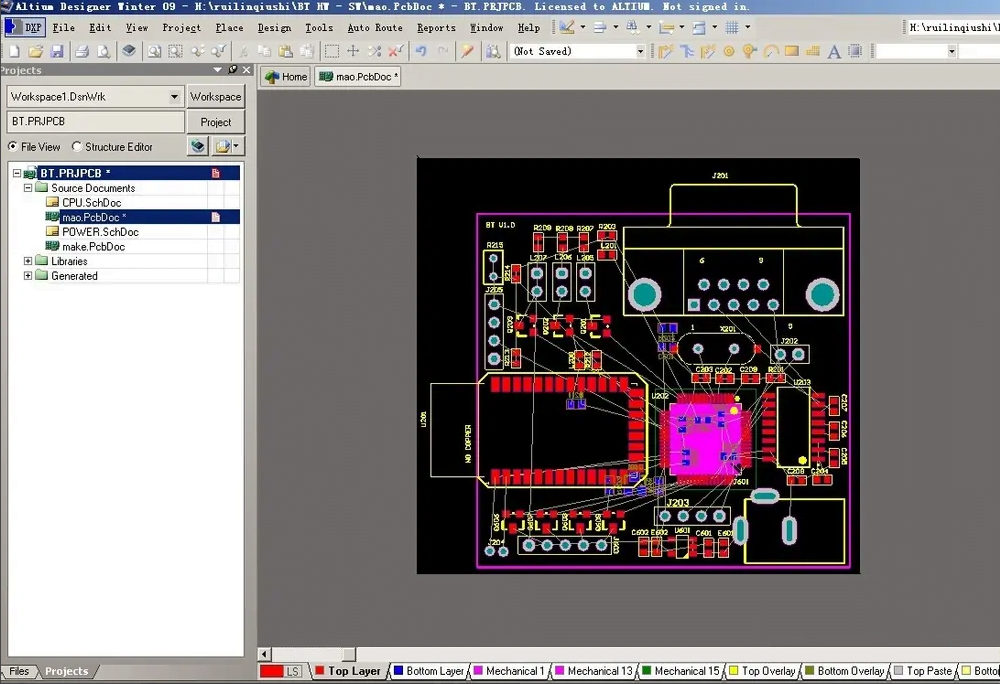
A figura abaixo é um exemplo de um arquivo PCB que foi layoutado e agora queremos roteá-lo automaticamente.
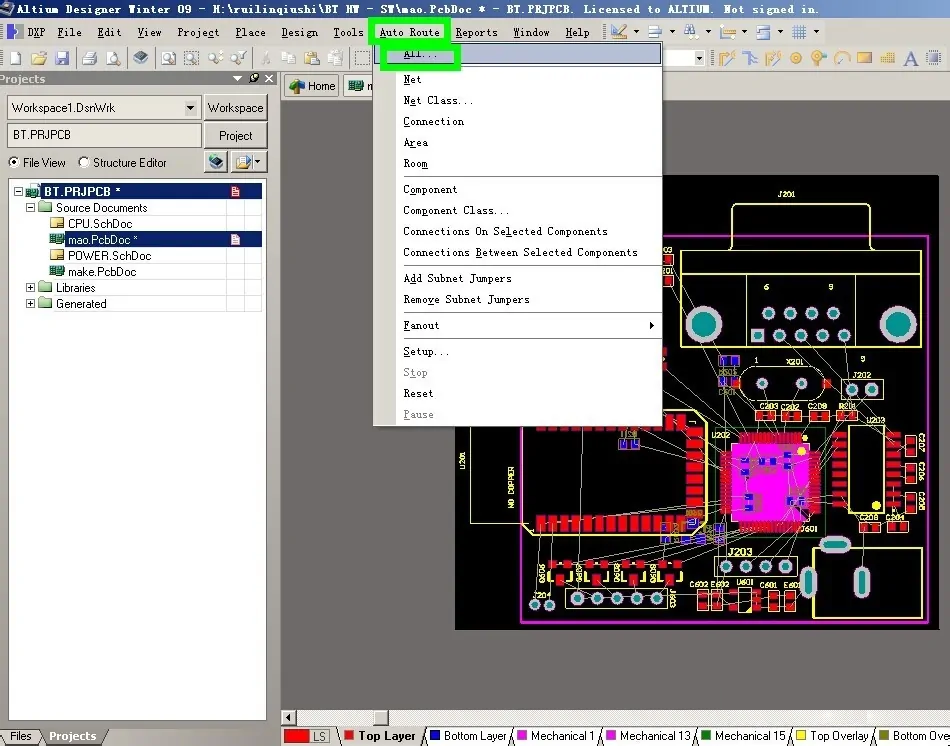
Selecione Auto Route – ALL. Trace todo o diagrama da placa de circuito impresso.
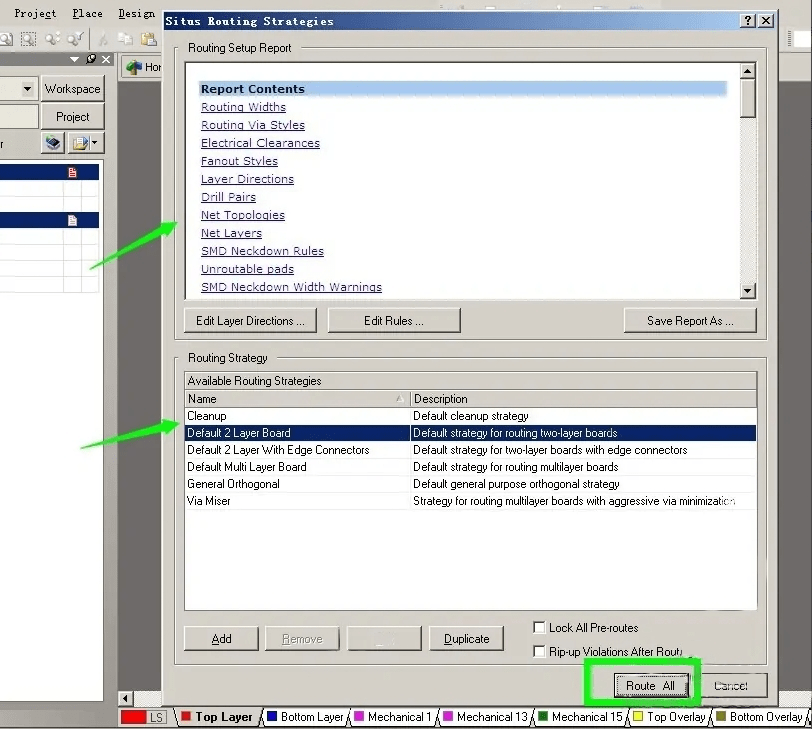
Na caixa de diálogo pop-up, aqui você pode editar as direções e regras da camada, selecionar a estratégia de roteamento e, em seguida, clicar em "Rotear tudo" no canto inferior direito para executar o roteamento automático.
A figura abaixo mostra o processo de roteamento e o resultado após a conclusão.
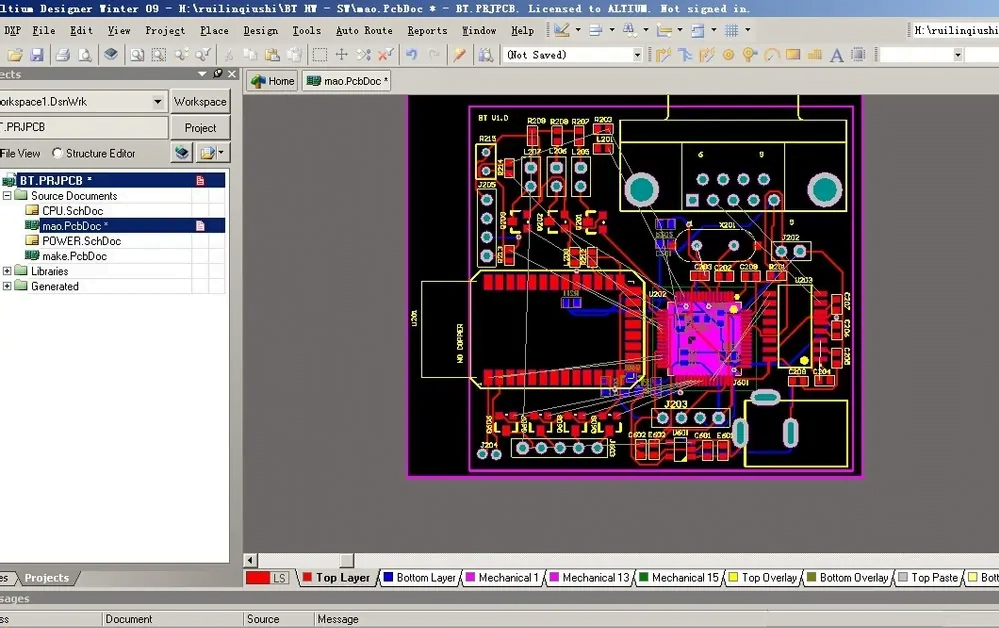
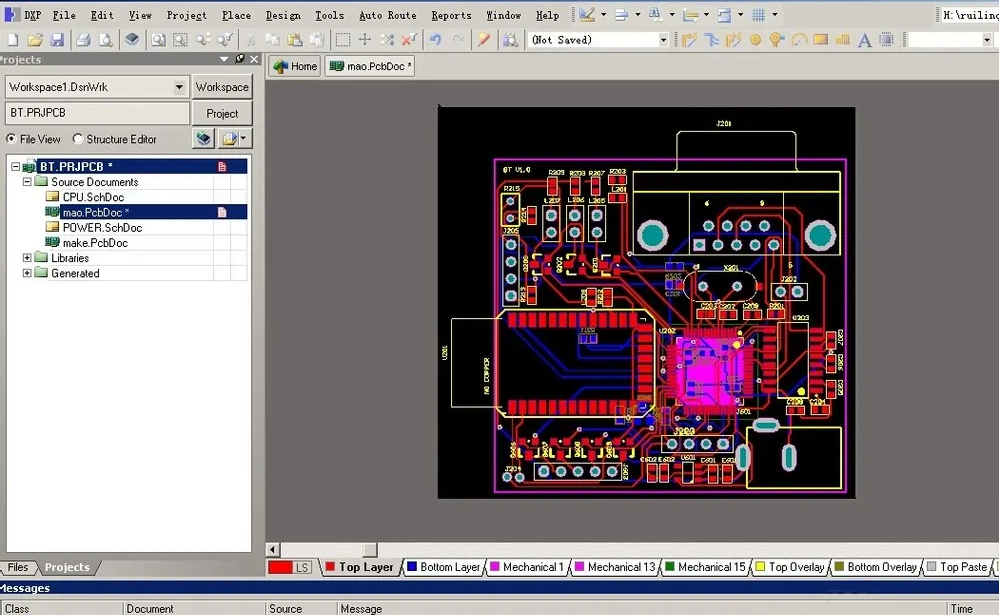
A etapa final é modificar manualmente o roteamento. Embora o roteamento automático seja eficiente, pode haver desvios na espessura e na direção de algumas linhas, que precisamos verificar e corrigir manualmente.