Was ist Keil μVision5?
Keil μVision5 ist ein Entwicklungswerkzeug für eingebettete Software, das zum Schreiben, Debuggen und Testen von Anwendungen für eingebettete Systeme verwendet wird. Es bietet verschiedene Funktionen und Werkzeuge, darunter einen Code-Editor, einen Compiler, einen Debugger, einen Simulator und einen Leistungsanalysator, um die Entwicklung von Hardware- und Softwareplattformen zu unterstützen. Keil μVision5 unterstützt mehrere Programmiersprachen, darunter C, C++ und Assemblersprache, und ist mit vielen gängigen eingebetteten Betriebssystemen kompatibel. Es bietet außerdem praktische Tools wie einen Echtzeit-Variablenmonitor, einen Speichermapper und einen Zeitachsenanalysator, die Entwickler beim Debuggen und Optimieren während des Entwicklungsprozesses unterstützen.
Keil Verwandte Begriffe
IDE
Eine integrierte Entwicklungsumgebung (Integrated Development Environment, IDE) umfasst in der Regel Tools wie einen Code-Editor, einen Compiler, einen Debugger und eine grafische Benutzeroberfläche.
Keil
Keil ist ein Firmenname, und die von ihr entwickelten Softwareprodukte beginnen alle mit Keil. Derzeit gibt es die Versionen Keil MDK-ARM, Keil C51, KeilC166 und KeilC251.
uVision
uVision ist eine von Keil entwickelte integrierte Entwicklungsumgebung (IDE), die Code-Bearbeitung, Dateiverwaltung, Programmkompilierung und Debugging usw. durchführen kann. Es gibt vier Versionen: uVision2, uVision3, uVision4 und uVision5. Die neueste Version ist uVision5.
MDK, C51
Wenn Sie ARM-Core-Chips entwickeln möchten, müssen Sie MDK-ARM installieren. Wenn Sie 51-Core-Chips entwickeln möchten, müssen Sie c51 installieren. Mit anderen Worten: MDK und c51 sind lediglich unterschiedliche integrierte Entwicklungsumgebungen, die von Keil für verschiedene Chip-Cores entwickelt wurden.
CMSIS
ARM Cortex™ Microcontroller Software Interface Standard (CMSIS: Cortex Microcontroller Software Interface Standard) ist eine herstellerneutrale Hardware-Abstraktionsschicht für die Cortex-M-Prozessorfamilie.
Wie verwendet man Keil μVision5?
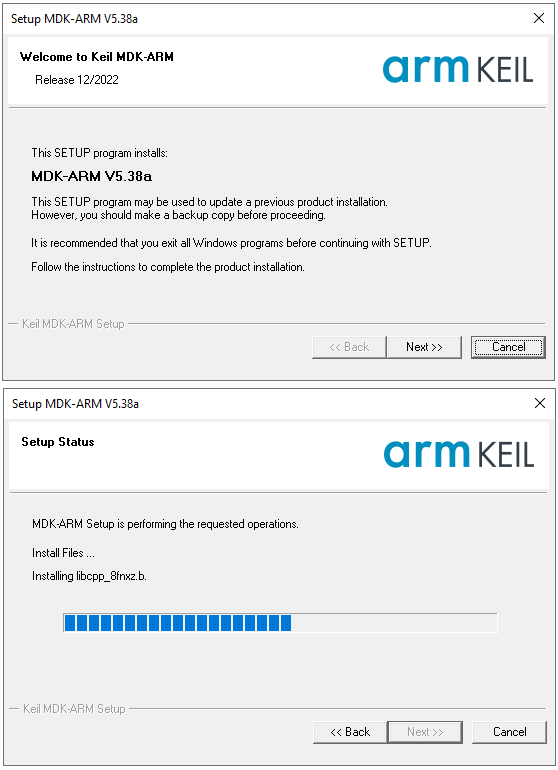
Schritt 1: Keil5 herunterladen und installieren
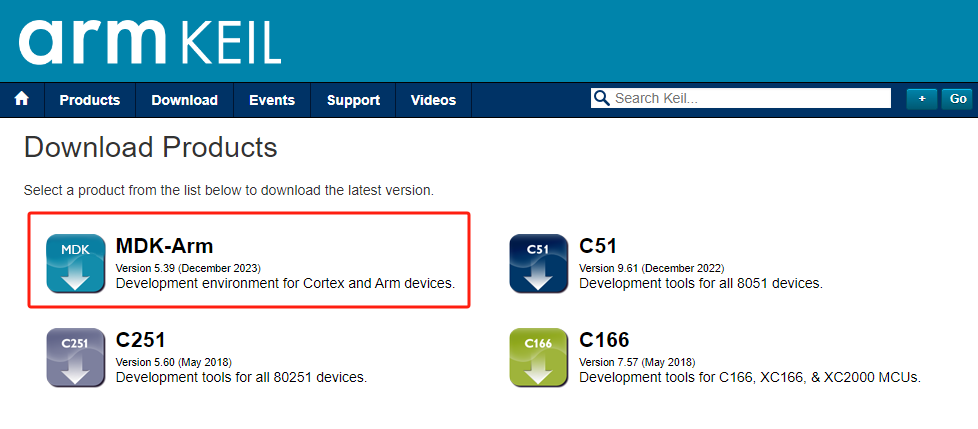
Besuchen Sie die offizielle Keil-Website und laden Sie die neueste Version der MDK-Software herunter. Fahren Sie anschließend mit der Installation fort.
Schritt 2: Installieren von Gerätepaketen
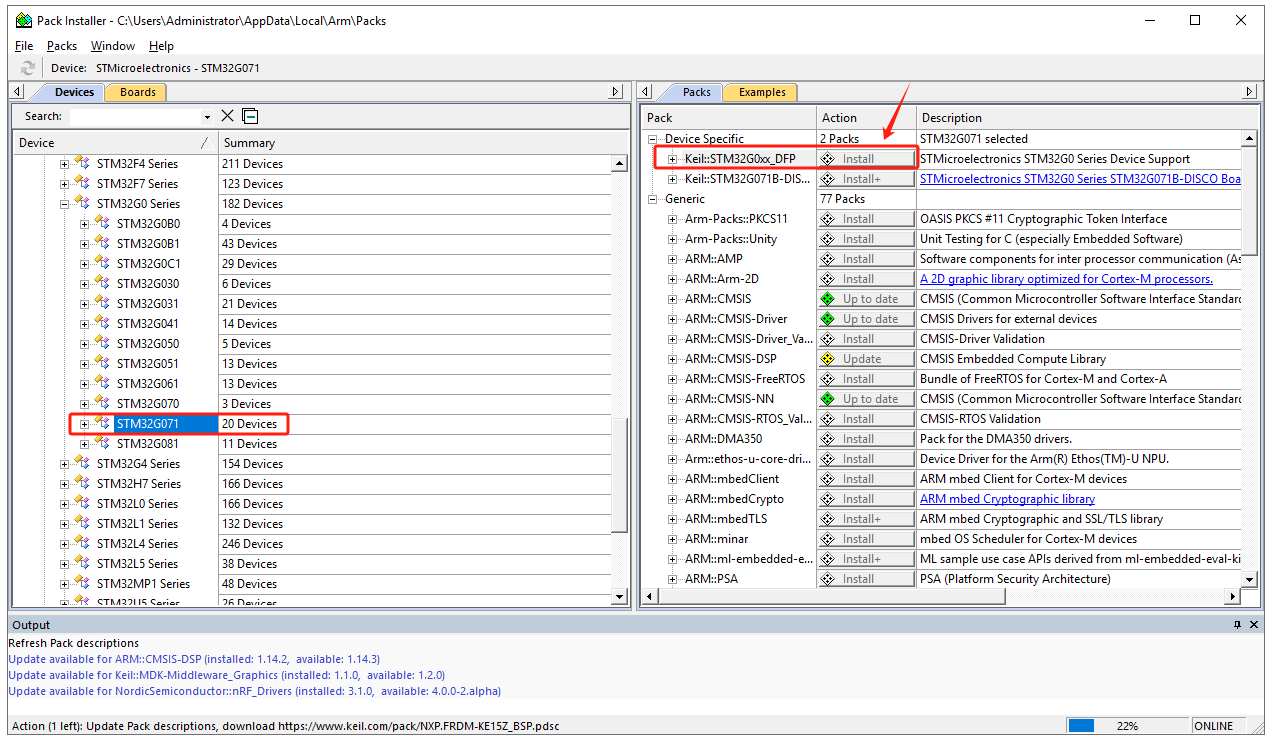
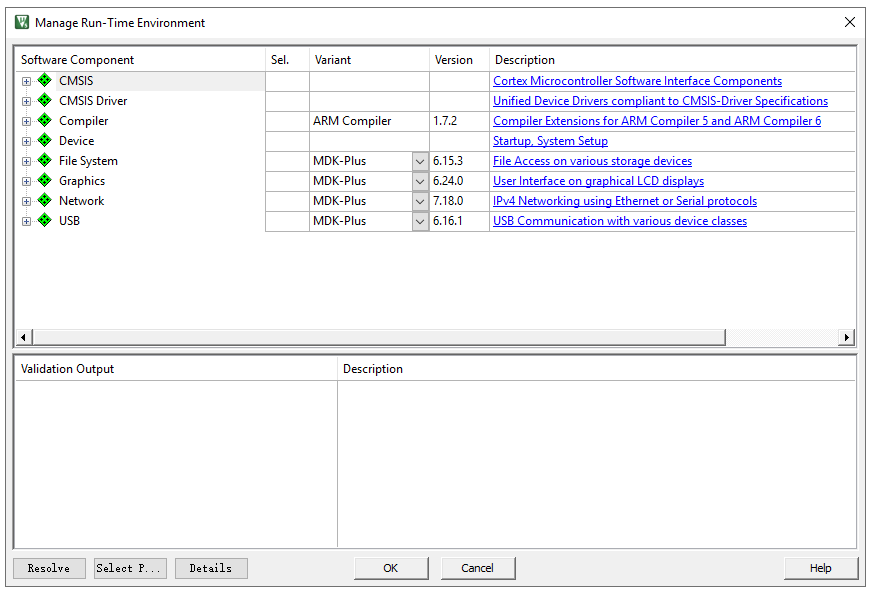
Klicken Sie in Keil auf „Pack Installer“, um die Informationen zu allen Gerätepaketen automatisch von der offiziellen Website zu aktualisieren. Wählen Sie nach der Aktualisierung das gewünschte Chipmodell aus, z. B. STM32G071, und suchen Sie im rechten Fenster „Device Specific“ -> „Keil:STM32G0xx_DFP“ und klicken Sie auf „Install“, um den Download und die Installation durchzuführen. Nach Abschluss des Vorgangs ändert sich die Schaltfläche „Install“ zu „up to date“ und zeigt damit die erfolgreiche Installation an.
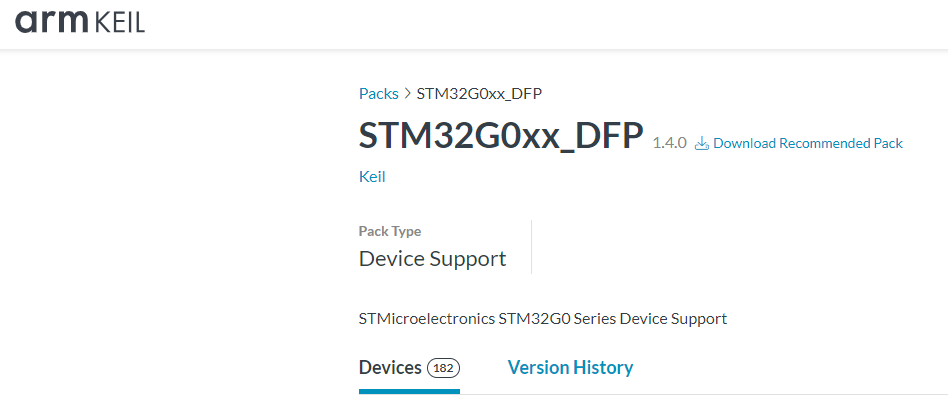
Wenn die Installation über Keil nicht möglich ist, laden Sie das erforderliche Gerätepaket von der offiziellen Keil-Website herunter:
https://www.keil.arm.com/packs/stm32g0xx_dfp-keil/devices/
Schritt 3: Neues Projekt erstellen
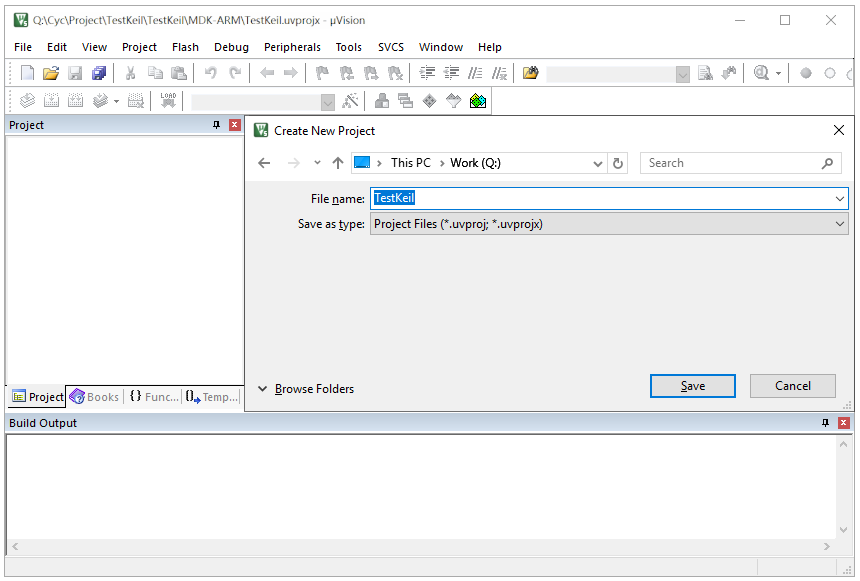
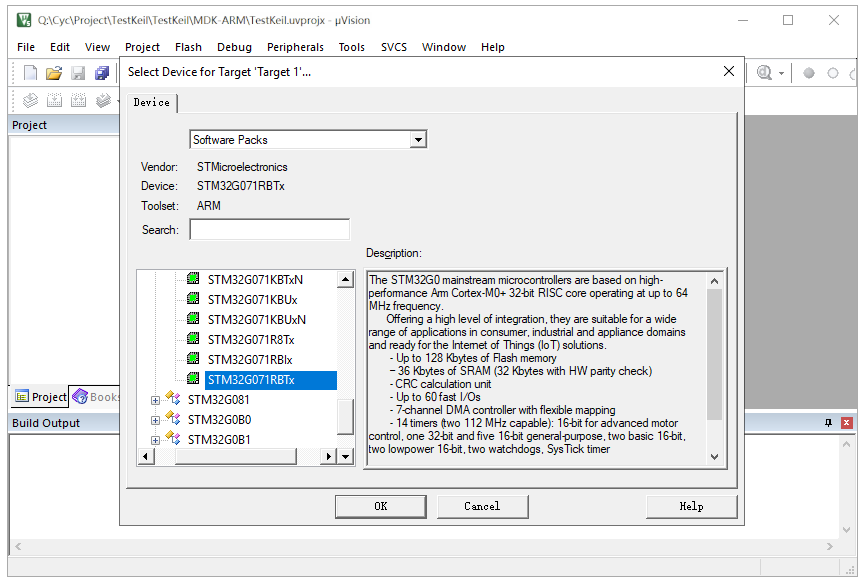
Klicken Sie auf „Projekt“ -> „Neues Projekt“, um ein neues Projekt zu erstellen. Wählen Sie den Speicherpfad für das Projekt und legen Sie den Projektnamen fest. Die Software fragt nach dem MCU-Modell. Wählen Sie STM32G071RBTx und den CMSIS-Schnittstellenstandard.
Schritt 4: Hinzufügen/Erstellen von Dateien
Fügen Sie die erforderlichen Code-Dateien wie „main.c“, Regeln für das Blinken der LEDs und Treiberdateien zum Projektordner hinzu.
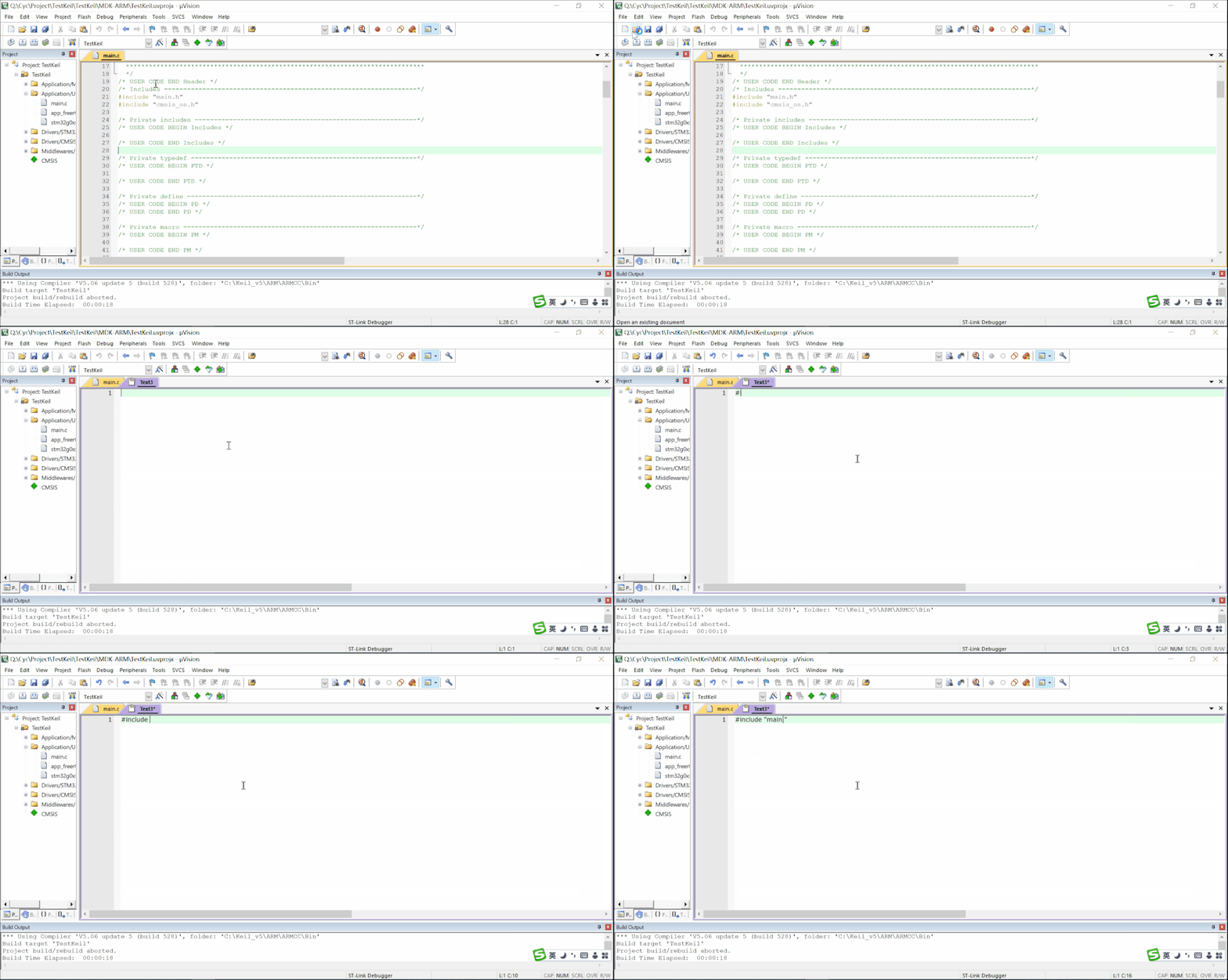
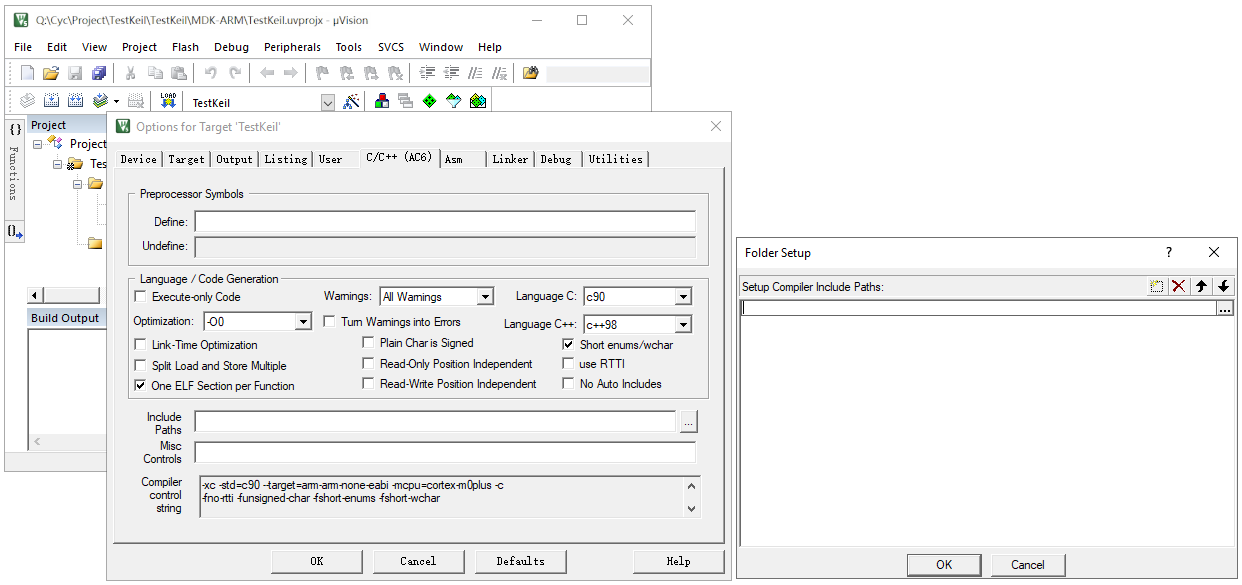
Schritt 5: Projektkonfiguration
Fügen Sie die Pfade zu den Header-Dateien für die Kerncode-Dateien manuell hinzu.
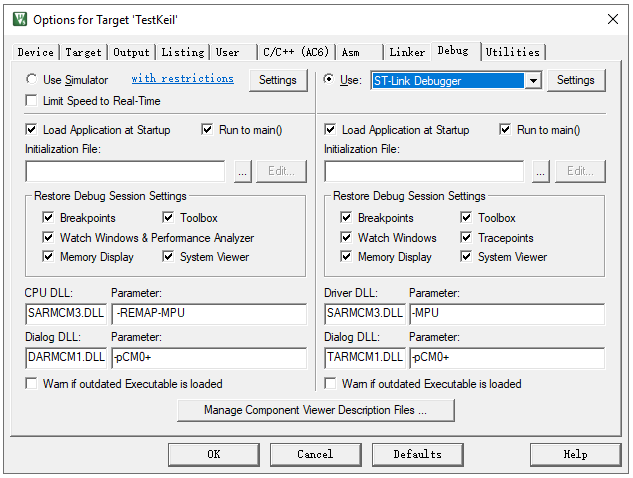
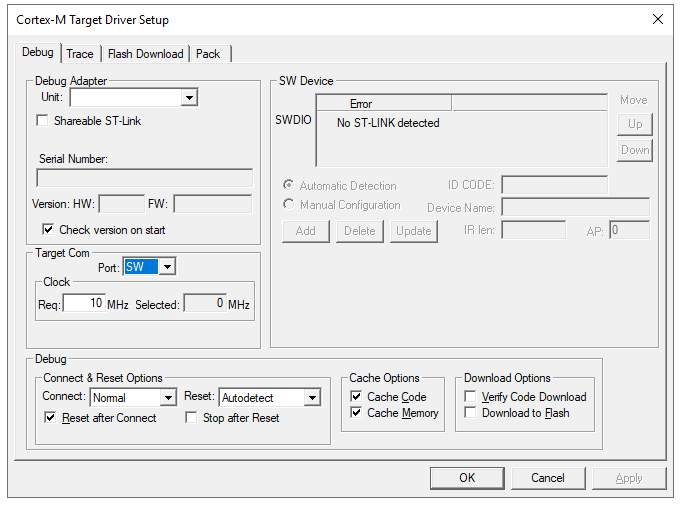
Wählen Sie den Debugger-Typ, z. B. ST-Link, für das Online-Debugging aus.
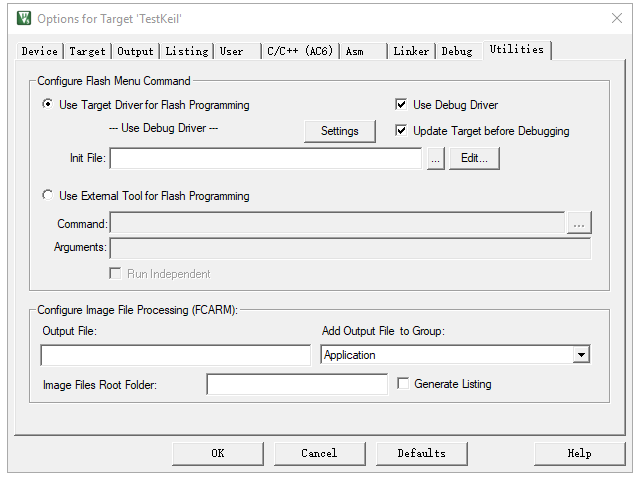
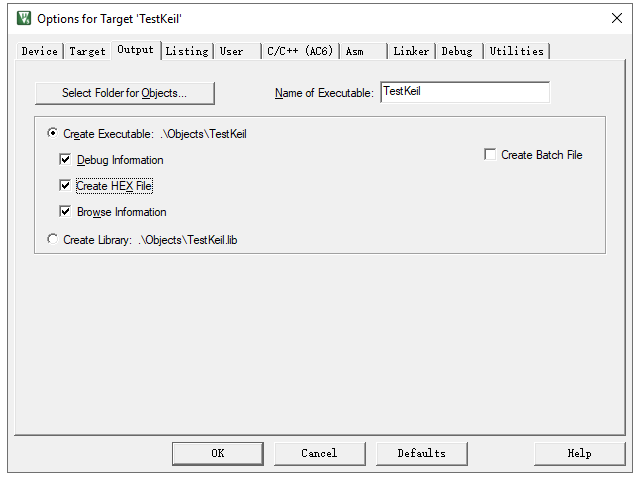
Wählen Sie „HEX-Datei erstellen“, um eine ausführbare Hex-Datei zu generieren.
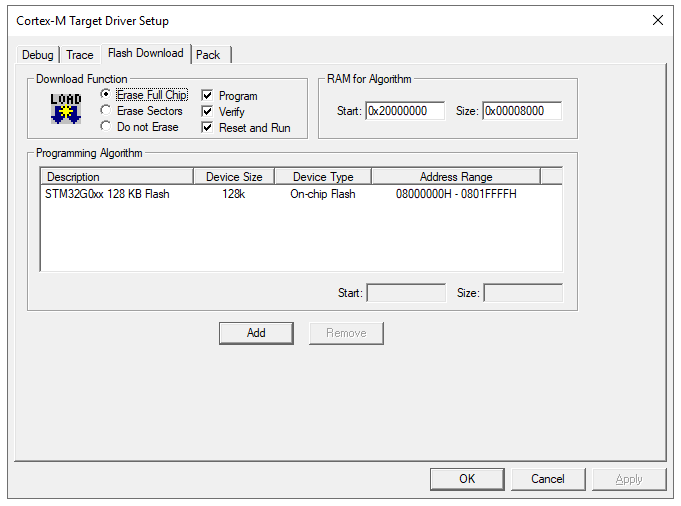
Wählen Sie „Zurücksetzen und ausführen“, um das Programm unmittelbar nach der Programmierung auszuführen.
Schritt 6: Kompilierung
Nachdem Sie Dateien hinzugefügt und das Projekt konfiguriert haben, klicken Sie auf „Kompilieren“. Die Software ruft den Compiler und den Linker auf, um den Quellcode (.c-, .h-Dateien) in eine maschinenlesbare .axf-Datei zu konvertieren, die binären Maschinencode und Debugging-Informationen enthält.
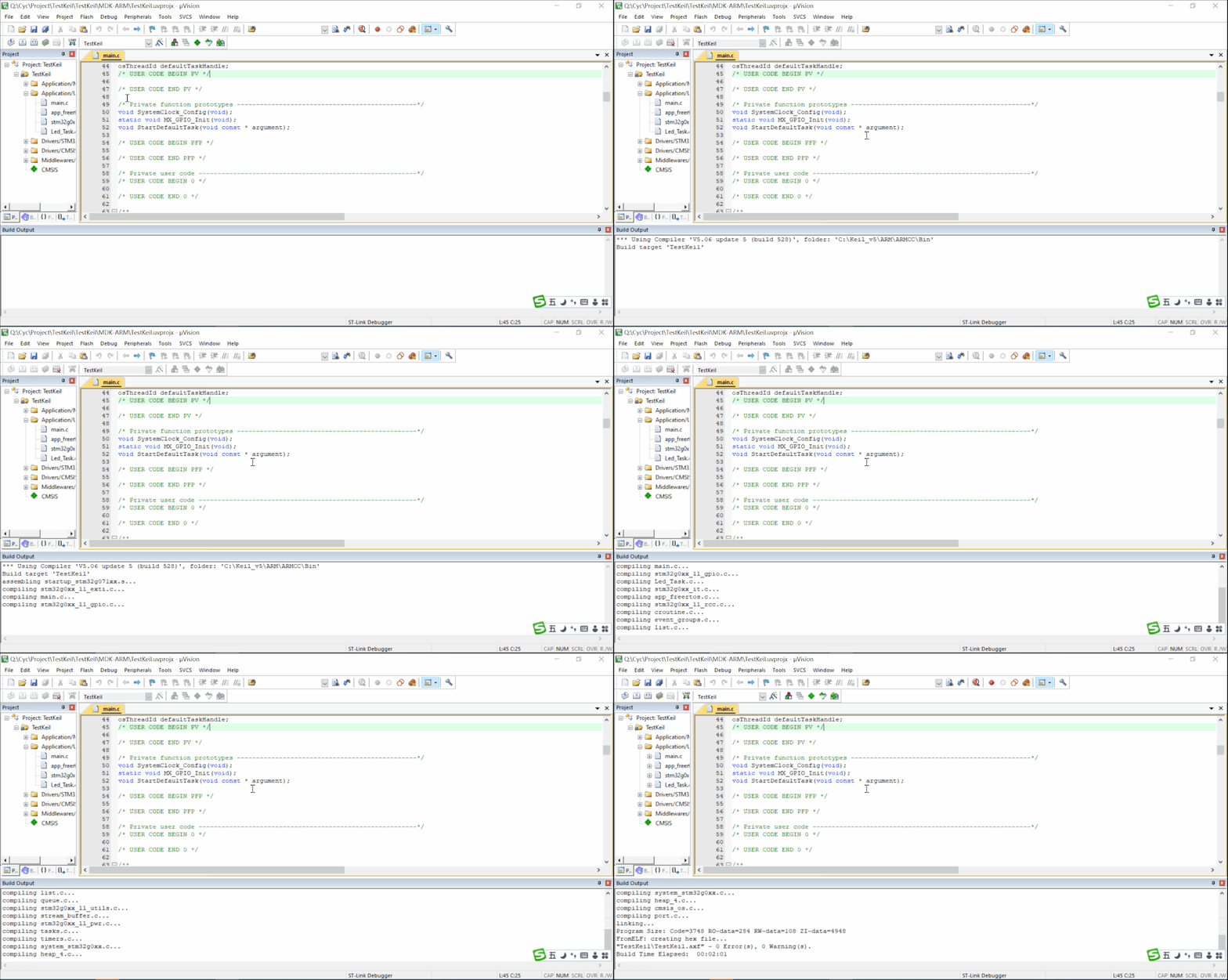
Hinweis: Beheben Sie alle Fehlermeldungen, bevor Sie die ausführbare Datei erfolgreich generieren. Warnmeldungen können je nach Situation behandelt werden.
Schritt 7: Programmierung
Verbinden Sie das Programmierwerkzeug mit der Entwicklungsplatine und überprüfen Sie die Verbindung unter „Projekt“ -> „Optionen für Ziel 'xxx'“ -> „Debuggen“ -> „Einstellungen“. Wenn die Verbindung hergestellt ist, klicken Sie auf „Projekt“, um mit der Programmierung zu beginnen. Ein Fortschrittsbalken zeigt den Programmierstatus an.

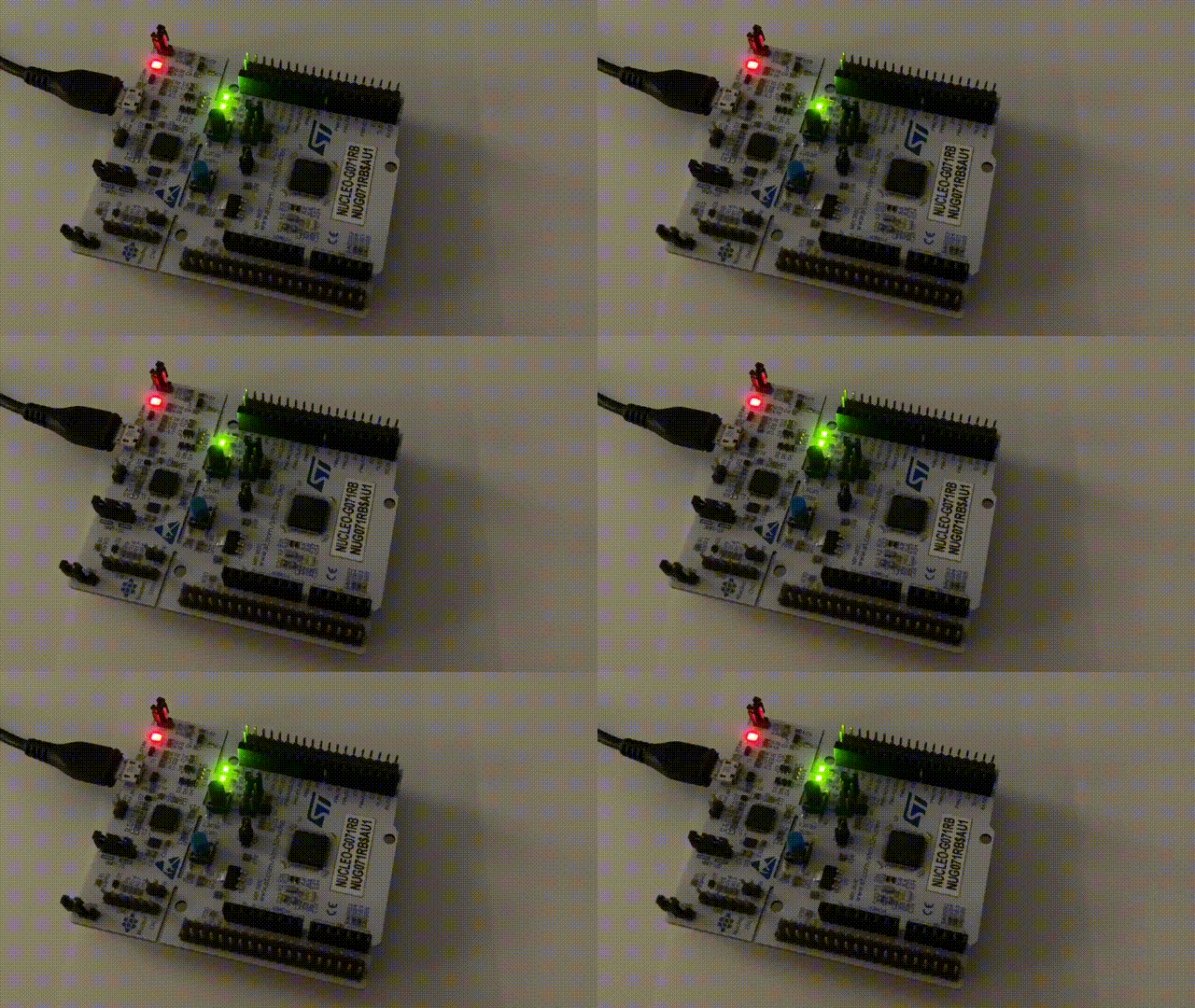
Beobachten Sie nach der Programmierung die Platine. Wenn die LED normal blinkt, läuft das Programm korrekt.
Schritt 8: Fehlerbehebung
Online-Debugging: Brennen Sie die Software mit einem Entwicklungsboard in den Mikrocontroller und überwachen Sie das laufende Programm in Echtzeit mit dem Debugger. Keil bietet eine benutzerfreundliche Oberfläche zur schnellen Fehlererkennung.
Offline-Simulation: Ohne Entwicklungsboard können Sie die Logik mithilfe einer Offline-Simulation grob testen. Diese Methode ist jedoch nicht geeignet, wenn die Logik Peripheriegeräte oder externe Schaltungen umfasst.