Qu'est-ce qu'un analyseur logique ?
Un analyseur logique est un outil qui permet de surveiller, d'analyser et de déboguer des signaux numériques. Il peut être utilisé pour dépanner des circuits numériques et vérifier le bon fonctionnement des systèmes numériques.
Fonction des analyseurs logiques
Observez la forme d'onde.
Observez s'il y a des perturbations, des interférences et si la fréquence est correcte dans la forme d'onde de mesure.
Mesure du temps
Effectuer une analyse temporelle du signal mesuré afin d'éliminer les problèmes tels que les conflits de fonctionnement et la coordination temporelle.
Analyse auxiliaire
Utilisez les capacités d'analyse complètes de l'analyseur logique pour analyser les signaux de bus ou les protocoles avancés afin d'accélérer le développement.
Dépanner les erreurs
Utilisez la puissante fonction de déclenchement de l'analyseur logique pour détecter les erreurs, éliminer les erreurs cachées dans le système et augmenter la fiabilité des produits.
Comment fonctionne un analyseur logique ?
Un analyseur logique se compose généralement d'une unité centrale de traitement (CPU) et d'un certain nombre de canaux d'entrée/sortie (E/S). Les canaux E/S sont connectés au dispositif ou au système testé (DUT). La CPU traite les signaux numériques provenant du DUT et les compare à la tension seuil définie. Au final, ils s'affichent sur un écran ou un autre périphérique de sortie.
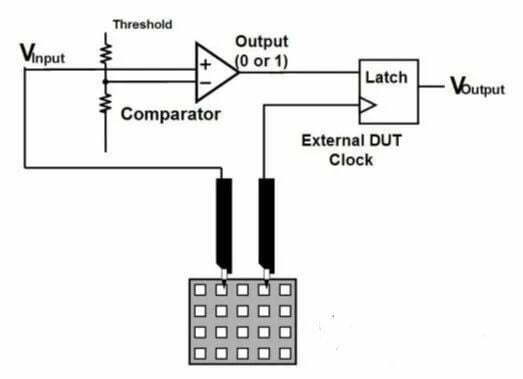
Comme le montre l'image ci-dessus, la sonde de l'analyseur logique surveille les données provenant de l'objet, une fois qu'elles sont connectées. Elle reçoit ensuite les données parallèles et les envoie au comparateur. Ensuite, le signal d'entrée est comparé à un niveau de seuil défini en externe dans le comparateur. En conséquence, le comparateur émet un 1 logique si le signal est supérieur au niveau de seuil. Sinon, il émet un 0 logique.
Comment utiliser les analyseurs logiques ?
Nous utilisons désormais DSView V1.2.1 x64 de DSLogic comme guide d'utilisation pour Logic Analyzer :
1. Connexion matérielle
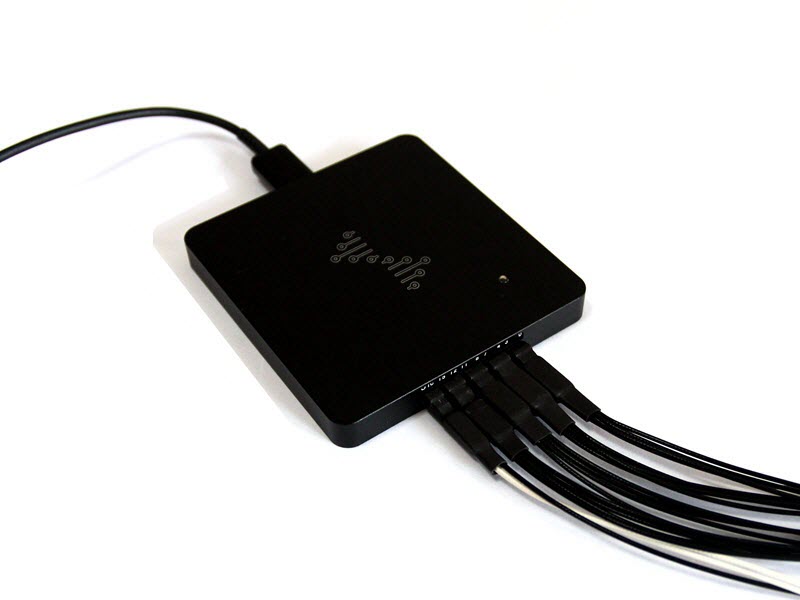
1.1 Connecter DSLogic à un PC
Afin d'obtenir les meilleures performances de transfert de données, veuillez utiliser le câble USB d'origine ou un câble court et de bonne qualité, le connecter au port natif de la carte mère et éviter d'utiliser les ports d'un concentrateur étendu.
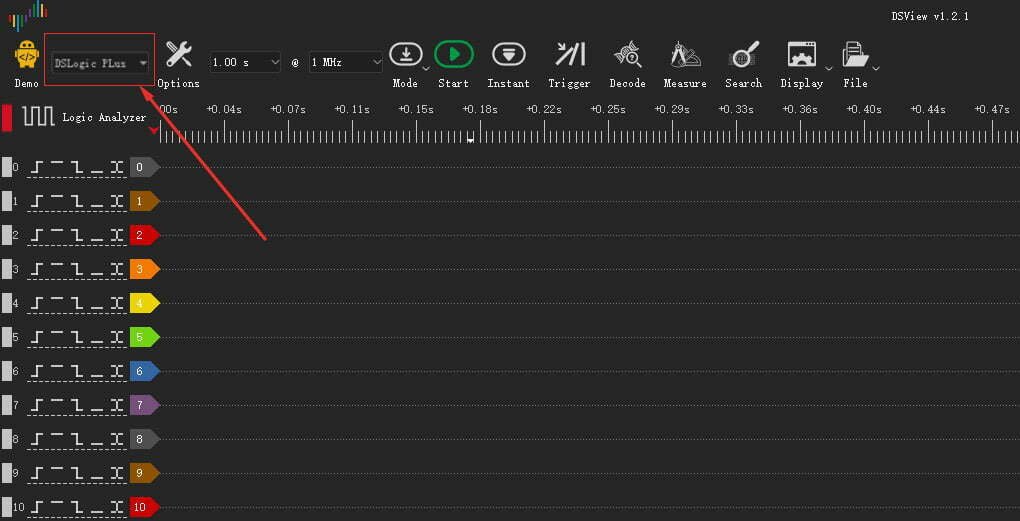
1.2 Logiciel Open DSView
vérifiez que le voyant LED devient vert et que DSView affiche le nom correct du périphérique.
2. Options matérielles
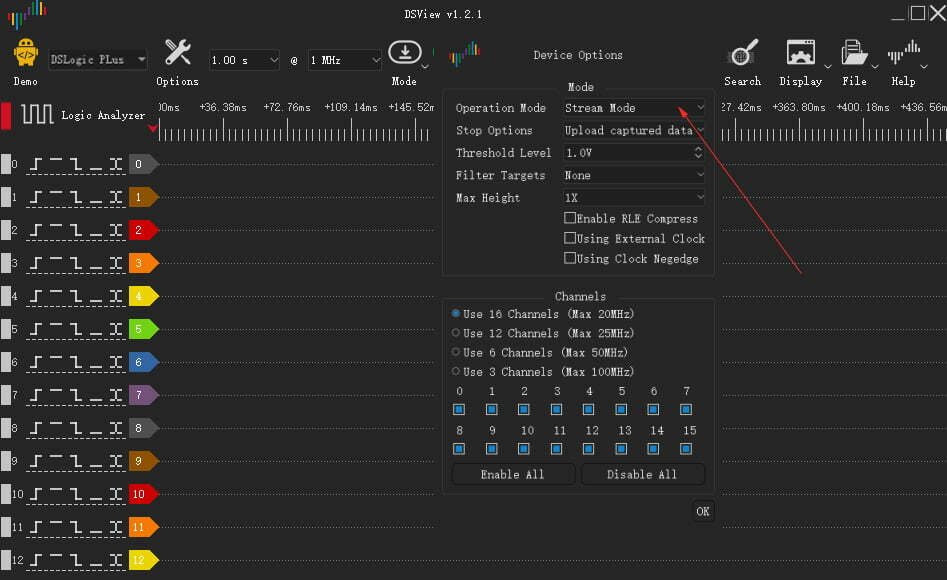
2.1 Mode de fonctionnement
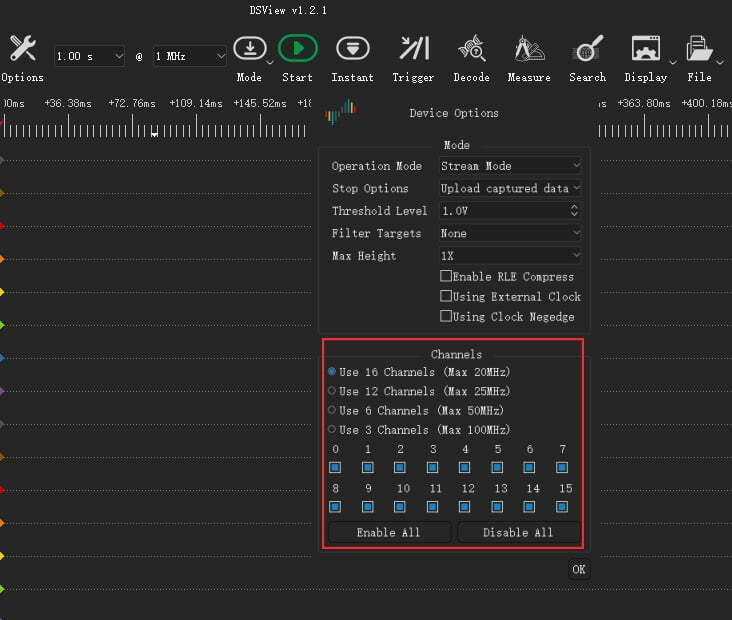
Les modes de fonctionnement de l'analyseur logique dans DSView pour capturer les signaux comprennent les modes flux et tampon. En mode flux, différents numéros de canal ont différents taux d'échantillonnage, tandis qu'en mode tampon, le taux d'échantillonnage est fixe.
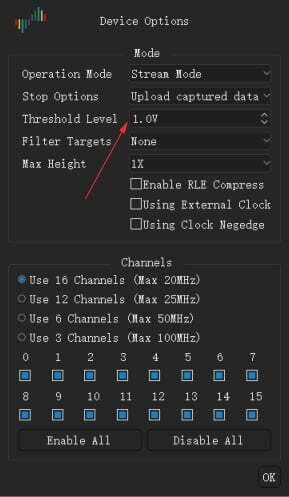
2.2 Tension de seuil
L'analyseur logique prend en charge une plage de tension comprise entre 0 et 5 volts. Cette fonctionnalité rend l'analyseur logique compatible avec une large gamme de normes de tension. (L'ancien matériel DSLogic ne prenait pas en charge cette fonctionnalité.)
Mode 2.3 canaux
En mode tampon :
Pour une fréquence d'échantillonnage inférieure ou égale à 100 MHz, les 16 canaux sont disponibles. Pour une fréquence d'échantillonnage de 200 MHz, seuls les canaux 0 à 7 sont disponibles. Pour une fréquence d'échantillonnage de 400 MHz, seuls les canaux 0 à 3 sont disponibles.
En mode flux :
Si seuls 3 canaux sont utilisés, la fréquence d'échantillonnage maximale est de 100 MHz. Si seuls 6 canaux sont utilisés, la fréquence d'échantillonnage maximale est de 50 MHz. Si seuls 12 canaux sont utilisés, la fréquence d'échantillonnage maximale est de 25 MHz. Si les 16 canaux sont utilisés, la fréquence d'échantillonnage maximale est de 20 MHz.
3. Durée et fréquence de l'échantillonnage
3.1 Durée de l'échantillon
Comme le montre la figure, la case de gauche indique la durée de l'échantillon. Il existe différentes plages selon le mode, la fréquence d'échantillonnage et le nombre de canaux.
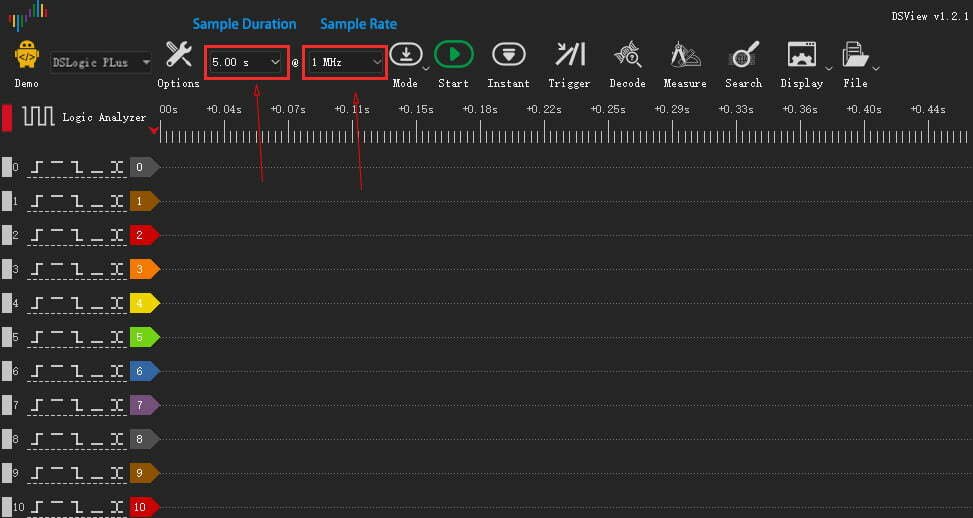
Mode tampon : durée maximale = profondeur matérielle / fréquence d'échantillonnage / nombre de canaux.
Par exemple, la durée d'échantillonnage maximale sur un appareil DSLogic Plus utilisant 100 Mo et 16 canaux est d'environ 167,77 ms ; sur un appareil de 400 Mo et 1 canal, elle est d'environ 671,09 ms. Si la compression RLE est activée, des durées d'échantillonnage plus longues sont possibles, en fonction des variations totales du signal.
Mode flux : durée maximale (logiciel 64 bits) = 16 Go / fréquence d'échantillonnage.
Par exemple, la durée d'échantillonnage la plus longue à une fréquence d'échantillonnage de 1 MHz sera d'environ 4,77 heures ; à une fréquence d'échantillonnage de 100 MHz, elle sera d'environ 2,86 minutes.
3.2 Fréquence d'échantillonnage
Il existe différentes plages selon le mode utilisé. Mode
tampon :
- 100 M@16 canaux : 10 KHz~100 MHz
- 200 M@8 canaux : 10 kHz~200 MHz
- 400 M@4 canaux : 10 kHz~400 MHz
Mode flux :
- 20 M@16 canaux : 10 kHz~20 MHz
- 25 M@12 canaux : 10 kHz à 25 MHz
- 50 M@6 canaux : 10 kHz~50 MHz
- 100 M@3 canaux : 10 kHz à 100 MHz
Dans les cas courants, la fréquence d'échantillonnage doit être comprise entre 4 et 10 fois la fréquence maximale du signal à mesurer. Par exemple, pour un signal série avec un débit de 115 200 bauds, une fréquence d'échantillonnage de 1 MHz est raisonnable, tandis que pour les signaux SPI avec une horloge de 50 MHz, une fréquence d'échantillonnage de 400 MHz est raisonnable.
4. Réglage du déclencheur
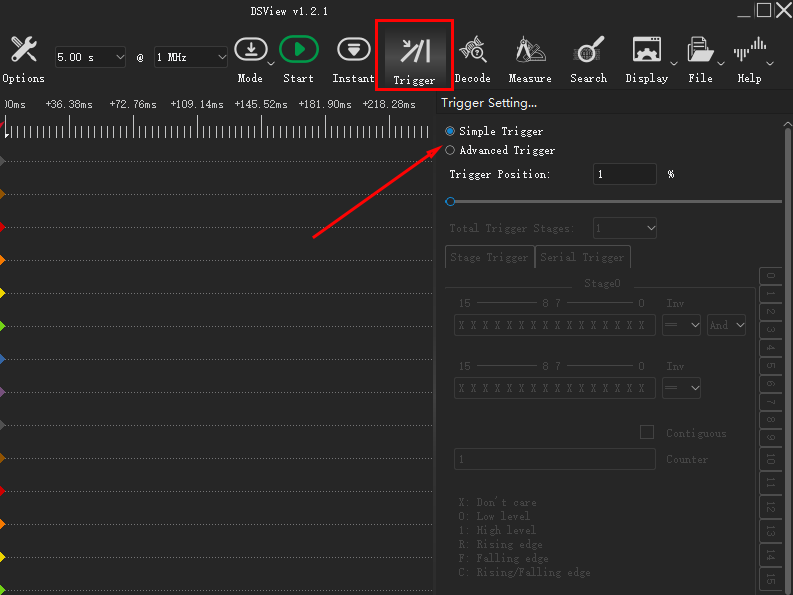
La figure illustre les deux modes de déclenchement pris en charge par DSView : le déclenchement simple et le déclenchement avancé. Lorsque la mémoire est pleine, la récupération est suspendue jusqu'à ce que la mémoire soit libérée. Nous pouvons utiliser les déclencheurs pour libérer de l'espace supplémentaire en les configurant pour capturer des données. Dans cet exemple, nous utiliserons le canal 1 pour capturer les fronts doubles ou les fronts montants ou descendants.
Remarques :
Ⅰ. Pour un déclenchement simple, vous pouvez utiliser des déclencheurs simples de front ou de niveau sur un ou plusieurs canaux, ainsi que des paramètres de position de déclenchement.
Ⅱ. Dans le cadre d'un déclenchement avancé, vous pouvez configurer des indicateurs de déclenchement complexes, tels que des déclencheurs multi-événements et des déclencheurs de protocole.
5. Sélectionnez le mode Capture.
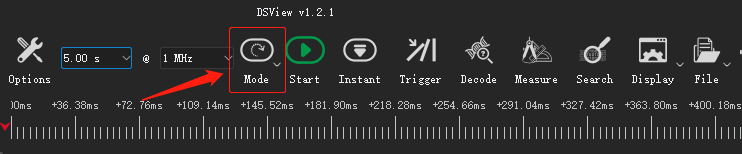
DSView prend en charge deux modes de capture : capture unique et capture répétitive.
Capture unique :
en mode capture unique, l'opération de capture reprendra une seule fois après que la durée d'échantillonnage aura été atteinte. L'opération de capture s'arrêtera automatiquement une fois la durée d'échantillonnage atteinte.
Capture répétitive :
lorsque ce mode est activé, l'opération de capture est répétée jusqu'à ce que vous appuyiez sur le bouton d'arrêt. Vous pouvez utiliser ce paramètre en combinaison avec les paramètres de déclenchement pour enregistrer automatiquement les ondes d'un événement spécifique sans avoir à effectuer d'opérations supplémentaires. De plus, vous pouvez spécifier un intervalle de répétition compris entre 1 et 10 secondes.
6. Décodeur de protocole
Cliquez sur le bouton Décodeur pour ouvrir la station d'accueil du décodeur. Comme le montre la figure, la station d'accueil du décodeur se compose de deux parties : la sélection du décodeur et la liste des protocoles.
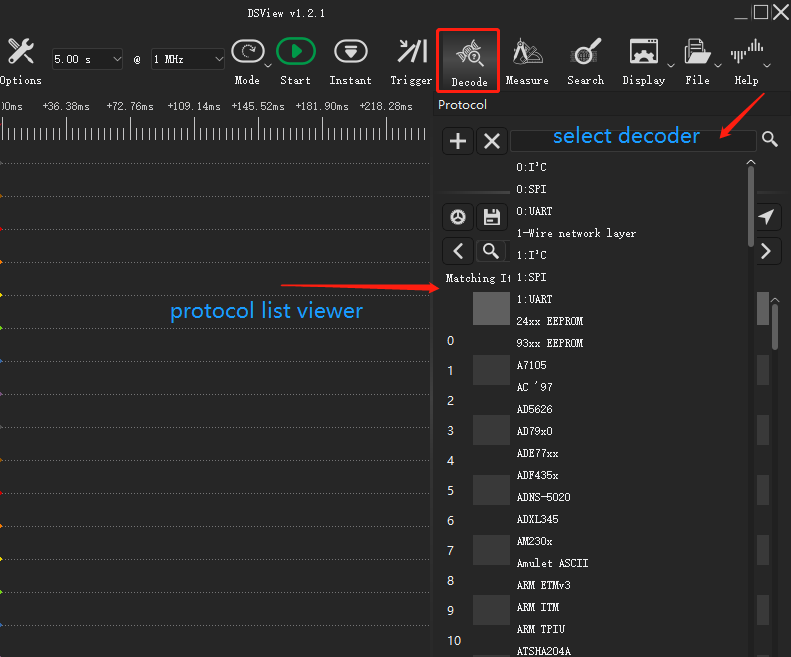
Sélectionnez le décodeur cible dans la liste déroulante, cliquez sur le bouton « + » pour ouvrir la fenêtre de configuration de ce décodeur. Par exemple, la figure montre la fenêtre de configuration du décodeur 1:UART. Une fois ces réglages effectués, cliquez sur OK pour ajouter ce décodeur. Si les données sont prêtes, DSView lancera le décodeur et affichera les résultats dans la fenêtre Wave. Vous pouvez ajouter d'autres décodeurs en suivant la même procédure.
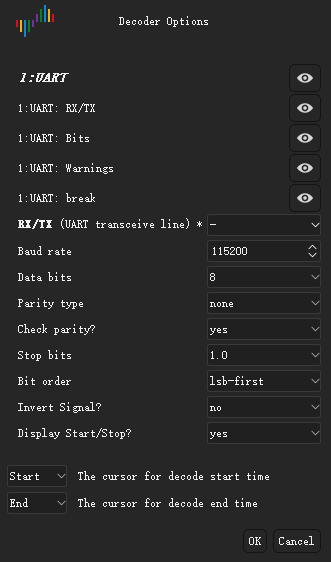
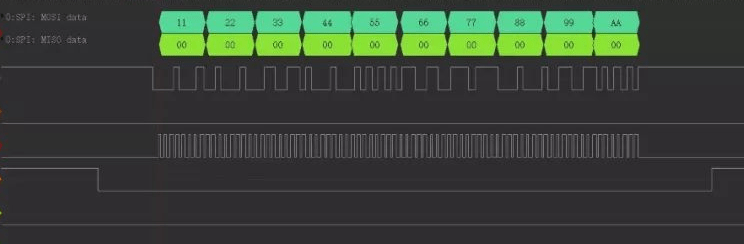
Par défaut, le décodeur sera exécuté du début à la fin pour la capture actuelle. Si vous souhaitez décoder une partie des données, vous pouvez placer le curseur sur le point de départ ou le point final.
Comment choisir un analyseur logique ?
Il existe plusieurs types d'analyseurs logiques disponibles sur le marché, chacun avec ses propres caractéristiques et capacités. Voici une liste des analyseurs logiques les plus populaires :
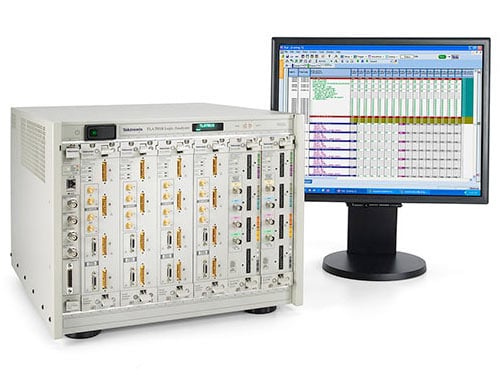
Série TLA7000 de Tektronix
– L'analyseur logique Tektronix série TLA7000 est un instrument modulaire haute performance qui offre un large éventail de fonctionnalités et d'options. Il est disponible dans différentes configurations, avec jusqu'à 128 canaux d'entrée et un choix d'options de sortie.
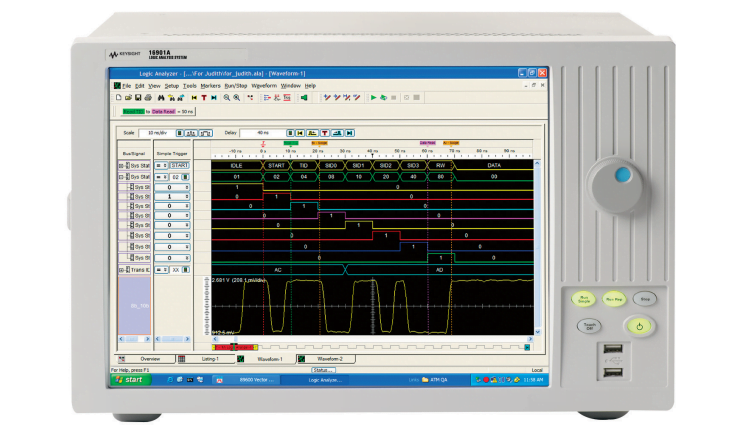
Série Keysight 16900A
– Le système d'analyse logique Keysight série 16900A est un instrument compact et tout-en-un qui offre un large éventail de fonctionnalités et d'options. Il est disponible dans différentes configurations, avec jusqu'à 64 canaux d'entrée et un choix d'options de sortie.