Im letzten Artikel haben wir Ihnen gezeigt, wie Sie die TouchGFX-Software installieren. Hier zeigen wir Ihnen, wie Sie TouchGFX mit STM32CubeMX auf das STM32-Entwicklungsboard F429IGT6 übertragen und den RGB-Bildschirm ansteuern können.
Wie kann man ein TouchGFX-Projekt mit STM32CubeMX übertragen?
In diesem Tutorial ist es unser Ziel, das TouchGFX-Projekt auf das STM32-Entwicklungsboard zu portieren.
Benötigte Werkzeuge
Hardware
Eine Kernplatine/Entwicklungsplatine auf Basis der STM32-MCU: STM32F429IGT6;
Ein Display mit RGB-Schnittstelle, empfohlene Auflösung: 800*480;
ST-Link oder kompatibler Debugger;
Software
ARM Keil uVision5 (in diesem Artikel verwendete Version: V5.38.0.0);
STM32 CubeMX (in diesem Artikel verwendete Version: 6.9.2);
TouchGFX Generator-Softwarepaket (in diesem Artikel verwendete Version: V4.22.1).
STM32CubeMX-Konfiguration
STM32CubeMX wird hauptsächlich zur Konfiguration der Hardware-Abstraktionsschicht und der Middleware-Schicht im Anwendungs-Framework-Diagramm von TouchGFX verwendet.
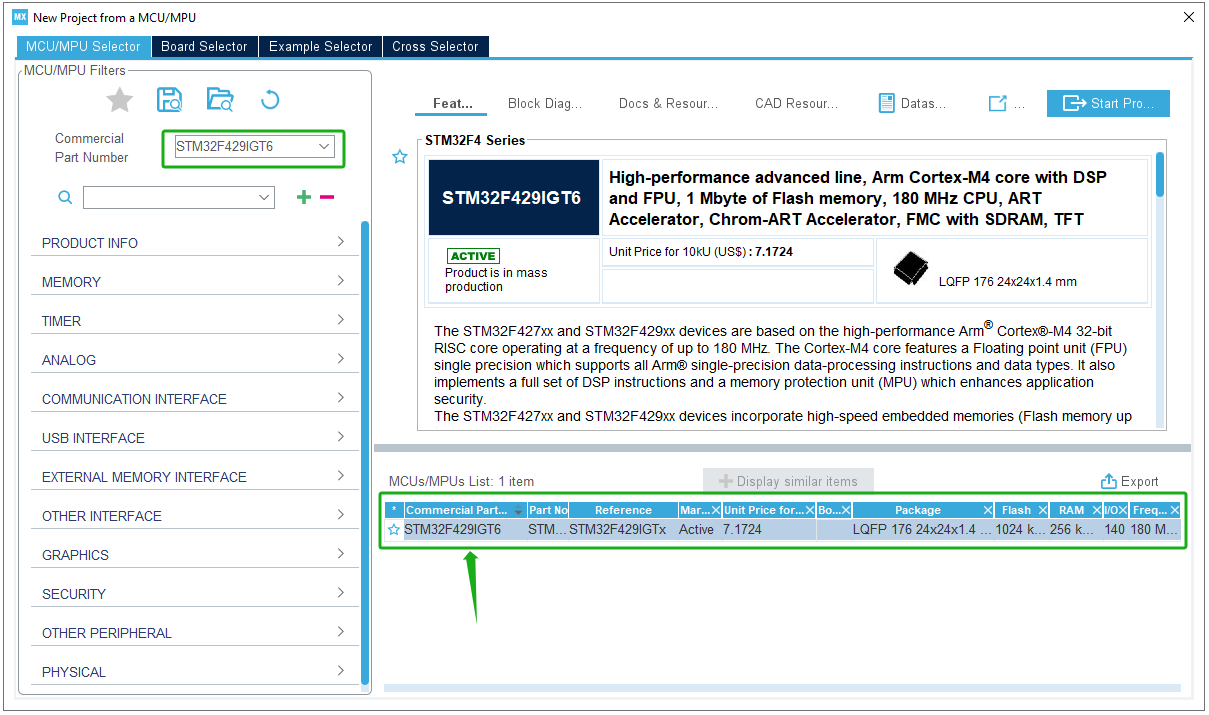
Neues Projekt starten:
Start a New Project from MCU STM32F429IGT6
RCC-Systemtakt: Hochgeschwindigkeits-Externer Takt (HSE), konfiguriert als externer Quarzoszillator.
RCC Mode and Configuration_Setting HSE as CrystalCeramic Resonator
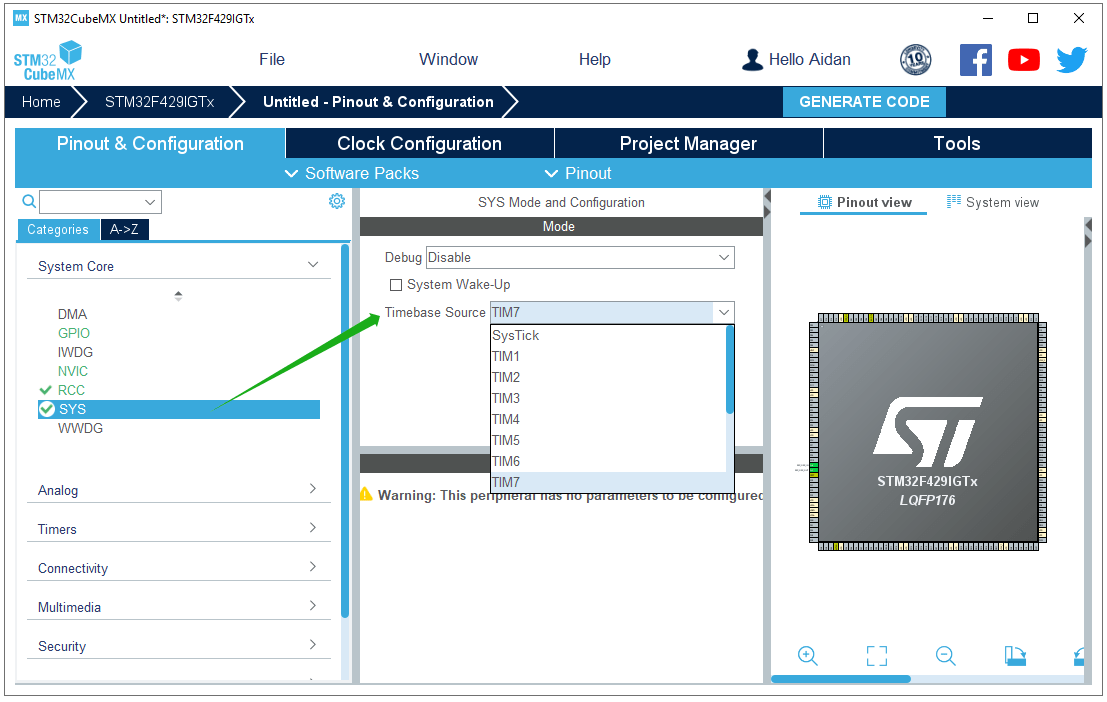
Da wir das Betriebssystem FreeRTOS verwenden müssen, wird empfohlen, die Zeitbasisquelle der HAL-Bibliothek von SysTick auf andere Timer umzustellen. Nach Auswahl des Timers konfiguriert das System automatisch TIM, das hier auf TIM7 eingestellt ist.
SYS Mode and Configuration_Setting Timebase Source as TIM7
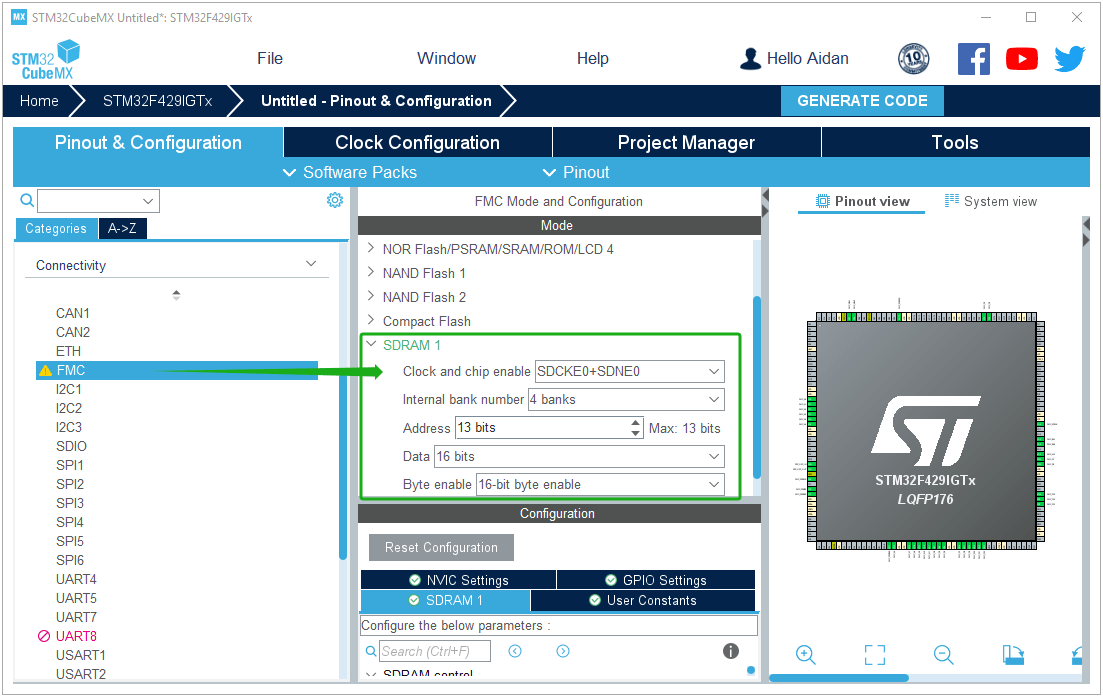
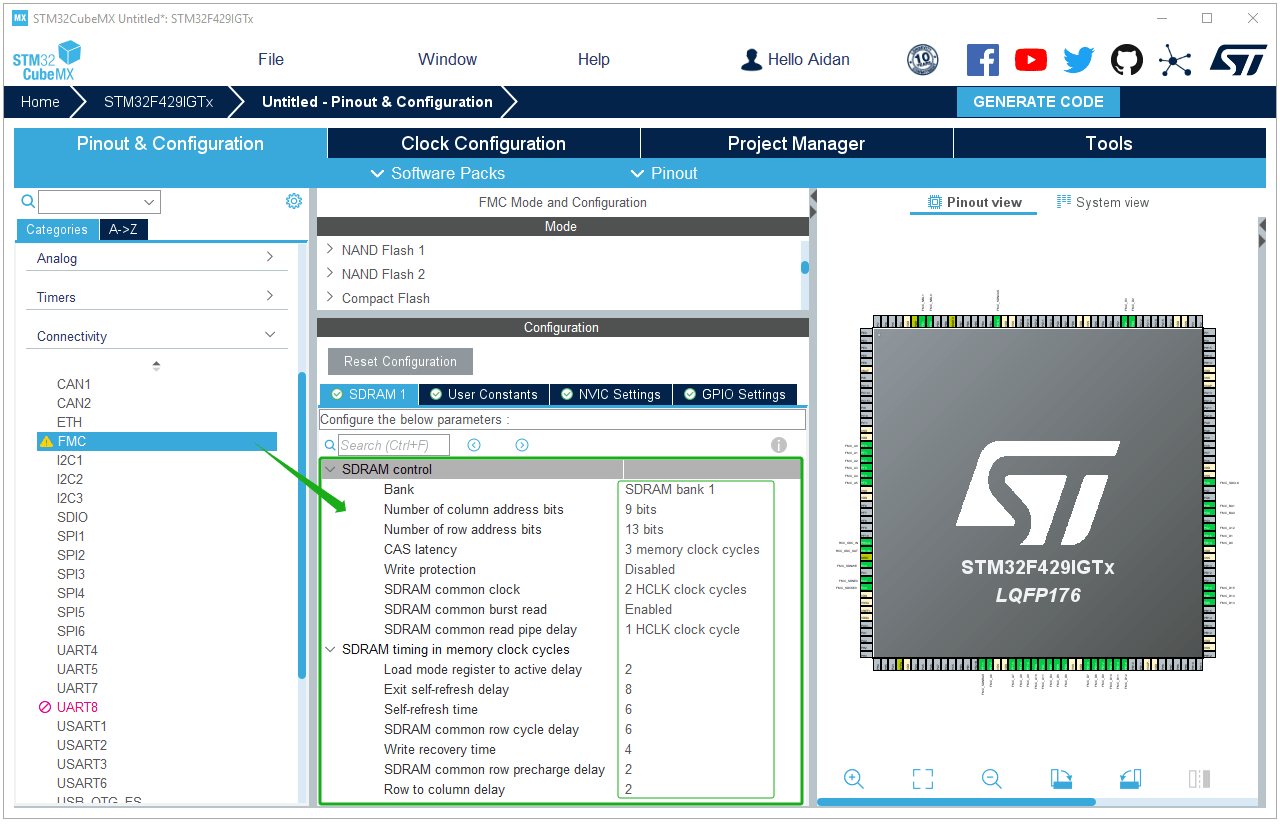
FMC-Einstellungen: Konfigurieren Sie externes SDRAM als Videospeicher für RGBLCD und konfigurieren Sie Parameter und Pins entsprechend Ihrer eigenen Hardware.
FMC Mode and Configuration_Use SDRAM
FMC Mode and Configuration_Configure the SDRAM parameters
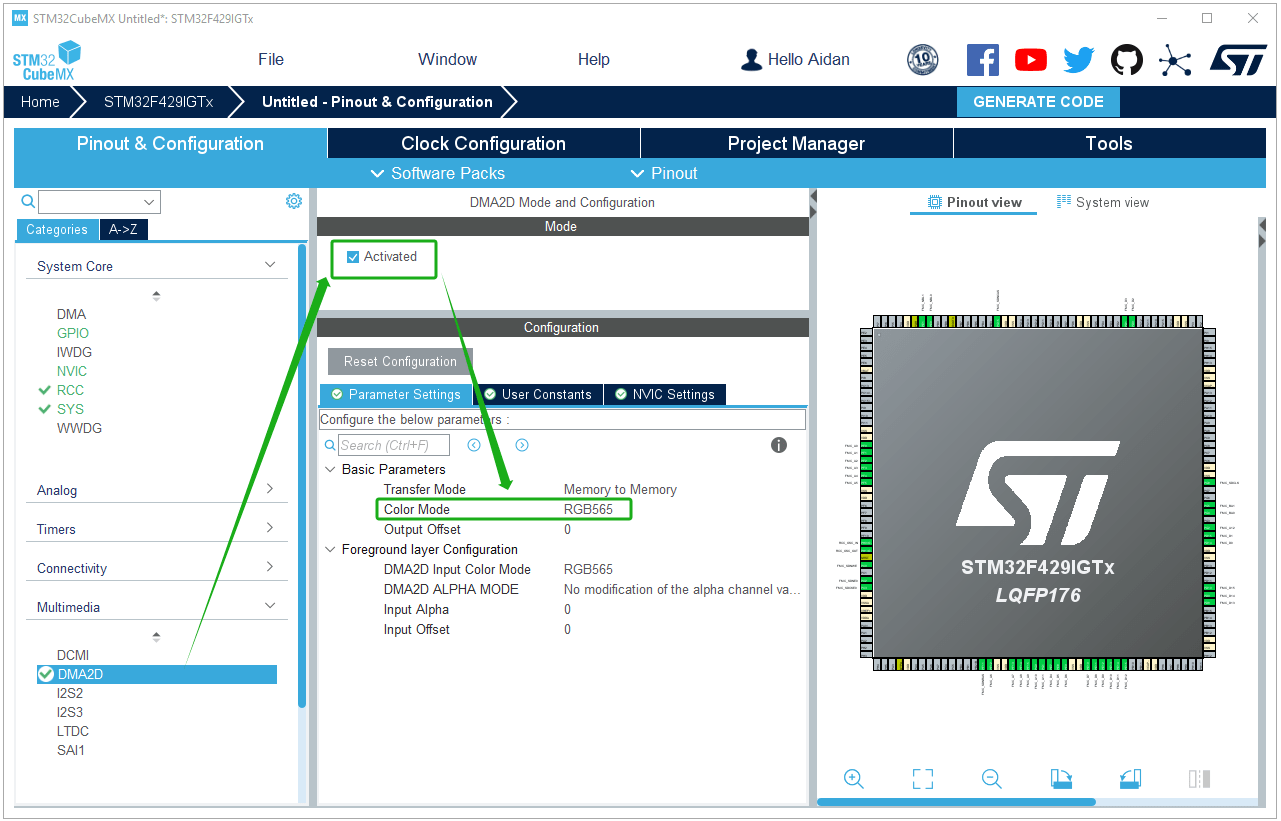
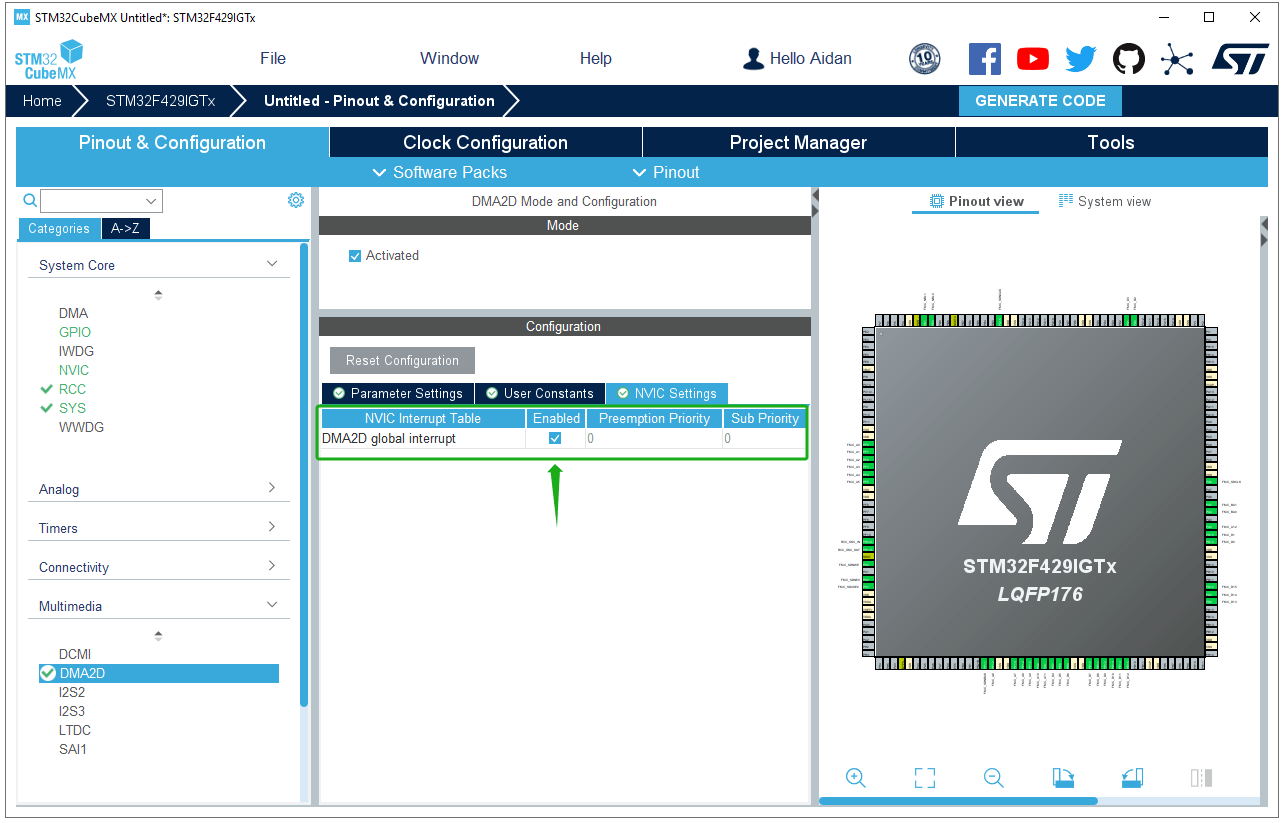
DMA2D-Einstellungen: DMA2D aktivieren, den Farbmodus auf RGB565 konfigurieren und DMA2D-Interrupts aktivieren.
Activate DMA2D Mode and Configure Color Mode as RGB565
DMA2D Mode and Configuration_NVIC Settings_Enabled Interrupt
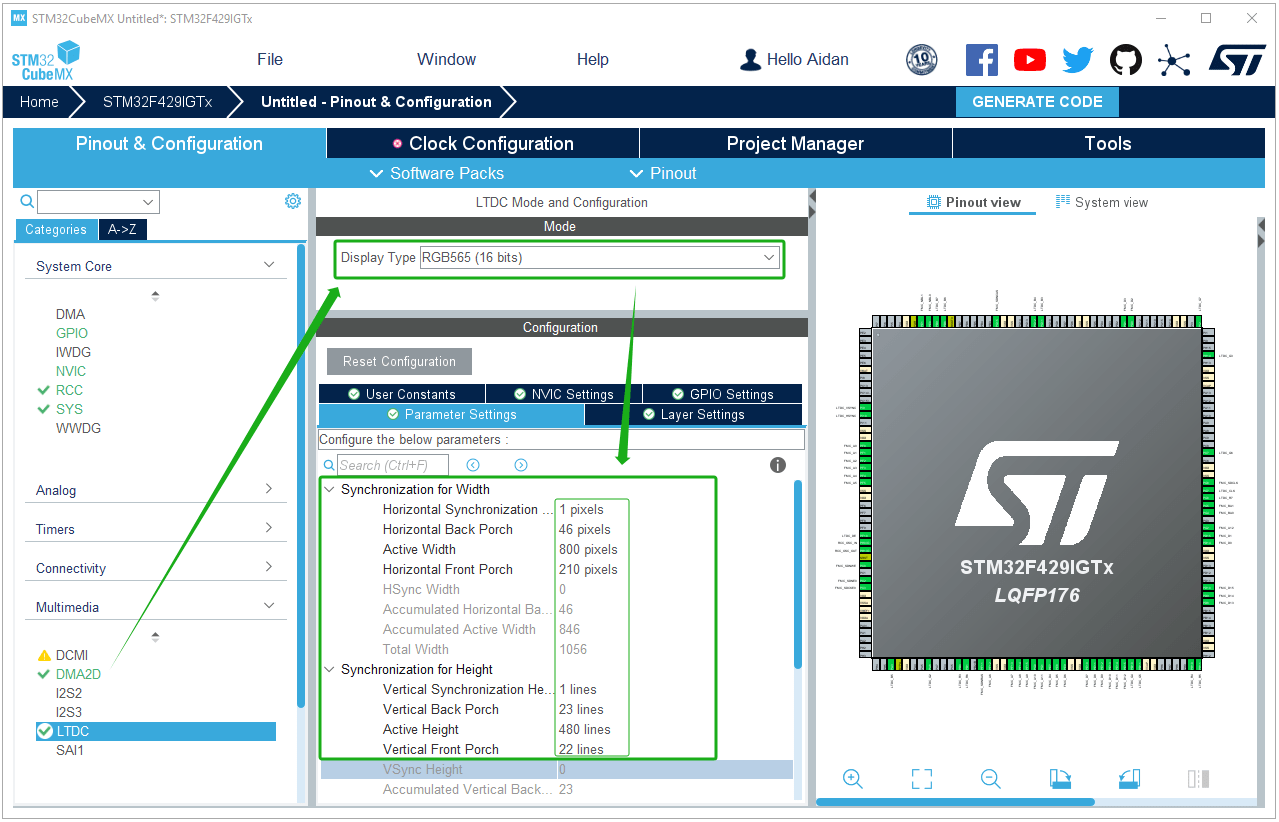
LTDC-Parametereinstellungen: Konfigurieren Sie die LTDC-Parameter entsprechend den verwendeten Bildschirmparametern.
LTDC Mode and Configuration_Parameter Settings
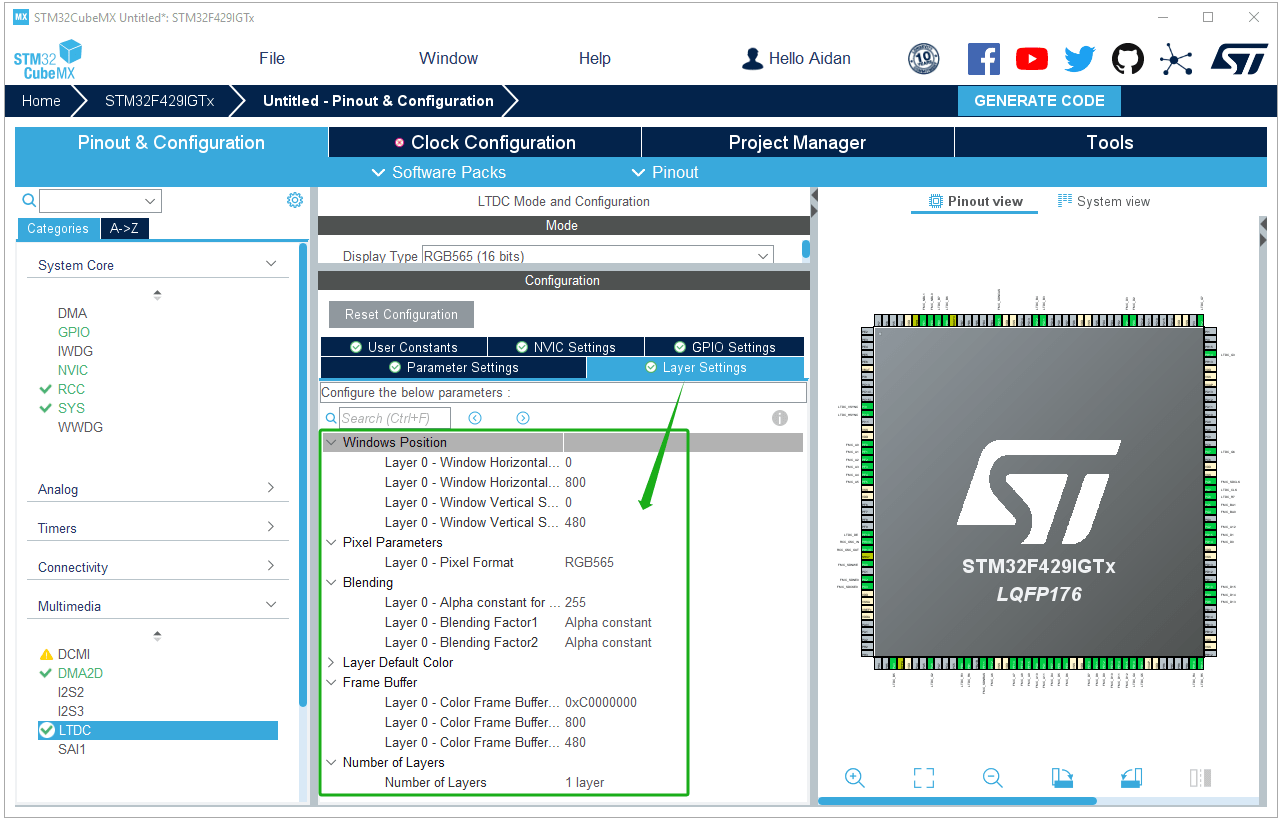
LTDC-Layer-Einstellungen: Wählen Sie hier Layer 1 und setzen Sie die Frame-Buffer-Adresse auf die erste Adresse von SDRAM 0XC0000000.
LTDC Mode and Configuration_Layer Settings
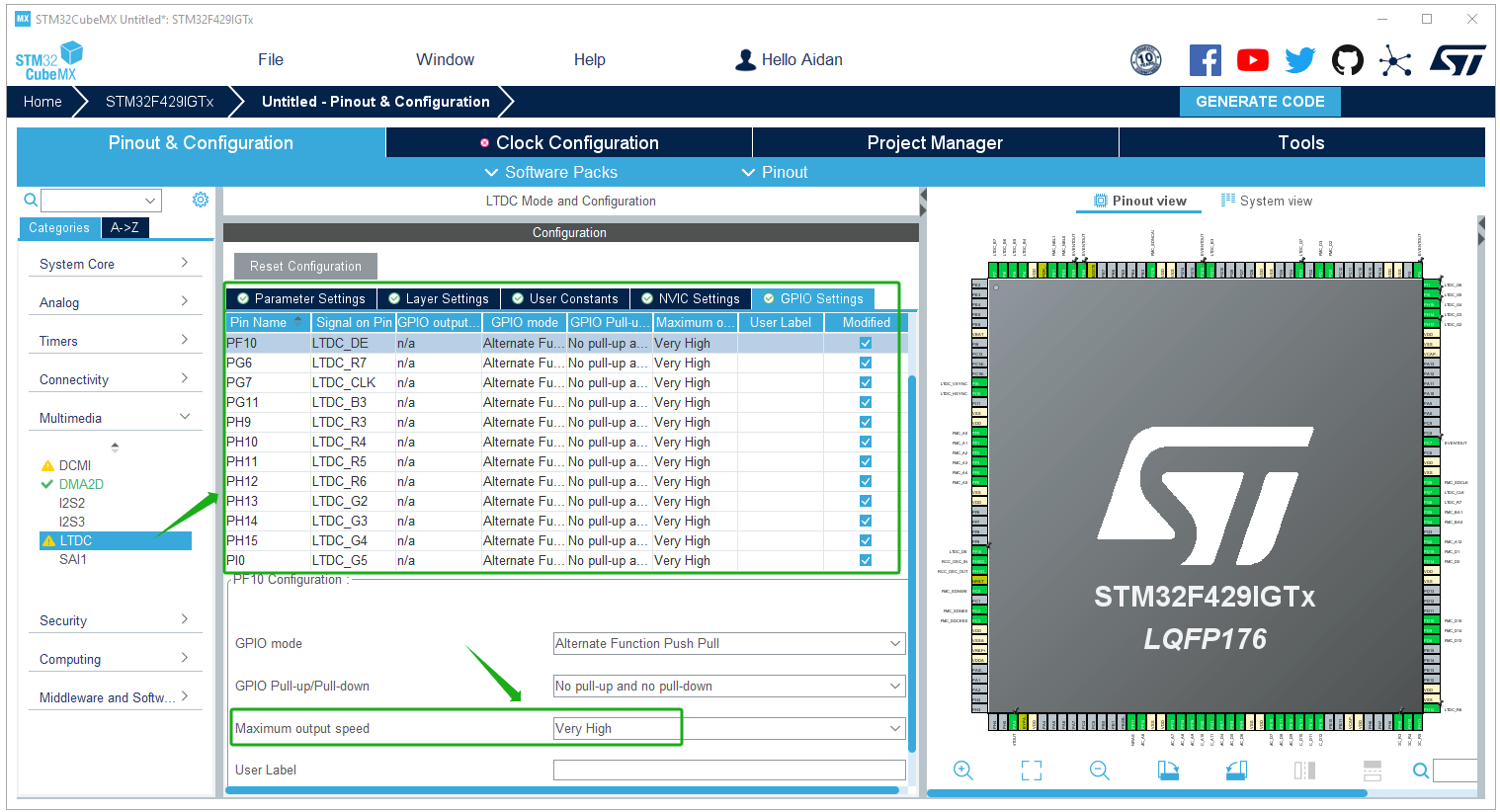
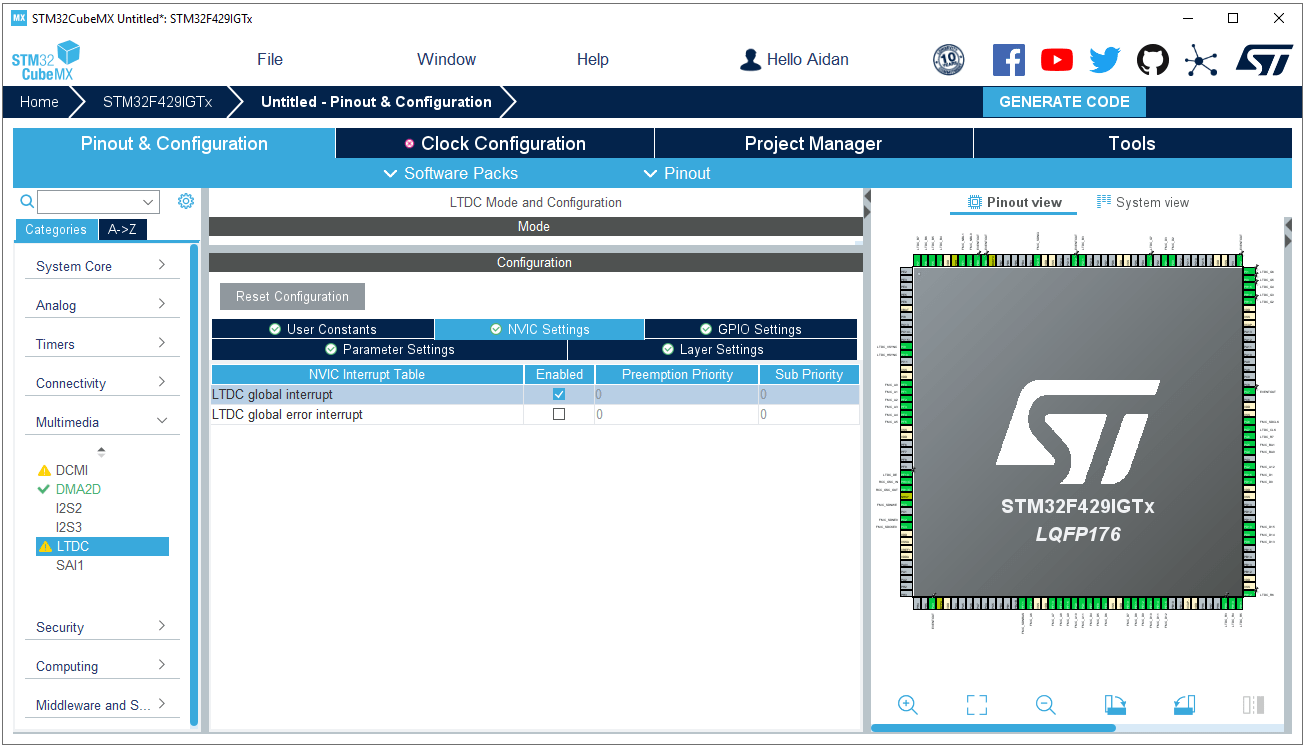
LTDC-GPIO-Pin-Einstellungen: Konfigurieren Sie den GPIO entsprechend den Pin-Anschlüssen der jeweiligen Entwicklungsplatine. Beachten Sie, dass die Ausgabegeschwindigkeit auf „Sehr hoch“ eingestellt und der LTDC-Interrupt aktiviert sein sollte.
LTDC Mode and Configuration_GPIO Settings
LTDC Mode and Configuration_NVIC Settings_Enabled Interrupt
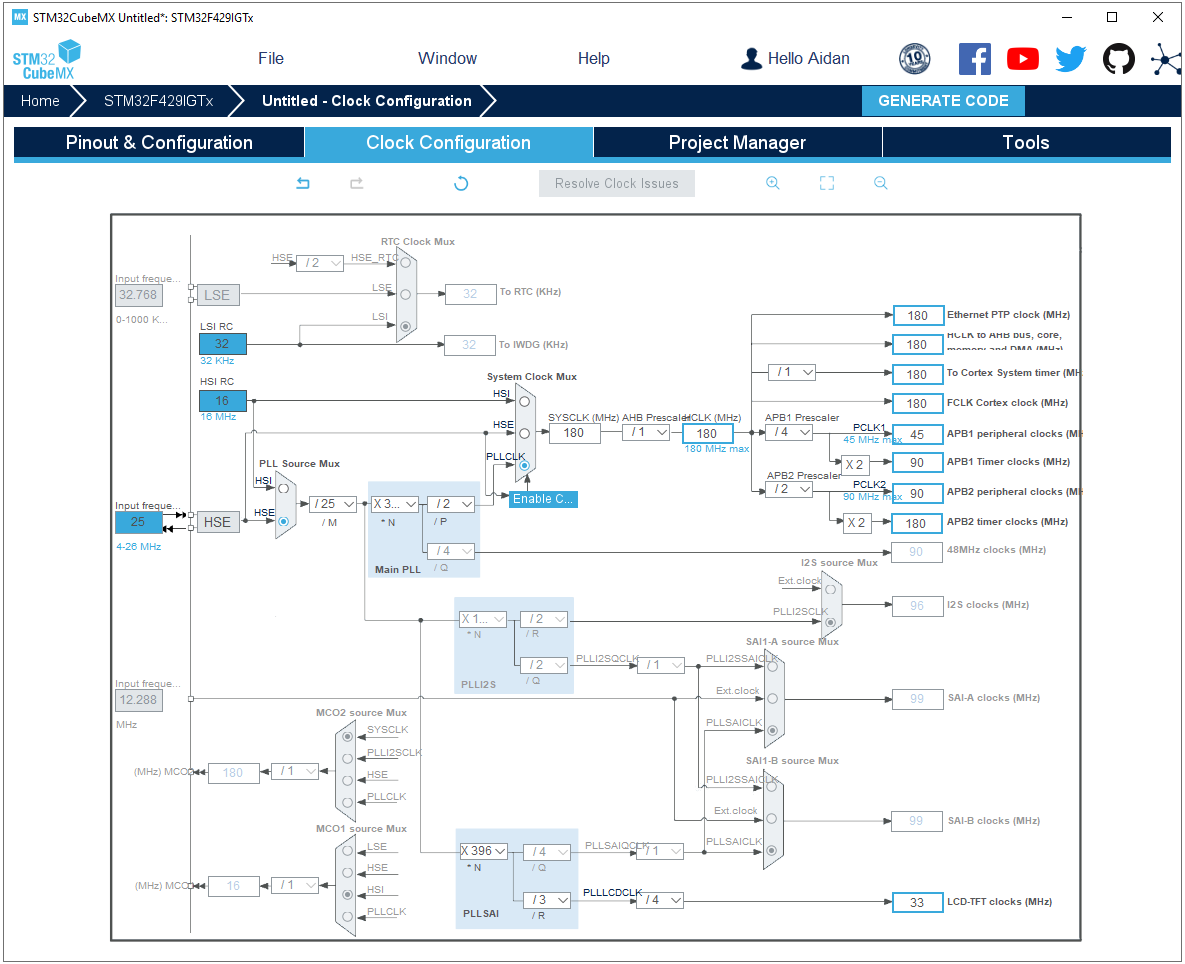
Taktbaumkonfiguration: Die Pixel-Taktgröße beträgt 1056*705*60/1024/1024=42M, der maximale Pixel-Taktwert beträgt 42M, hier ist er auf 33M eingestellt (1056 ist die Gesamtbreite, 705 ist die Gesamthöhe).
Clock Configuration_Input frequency_HSE
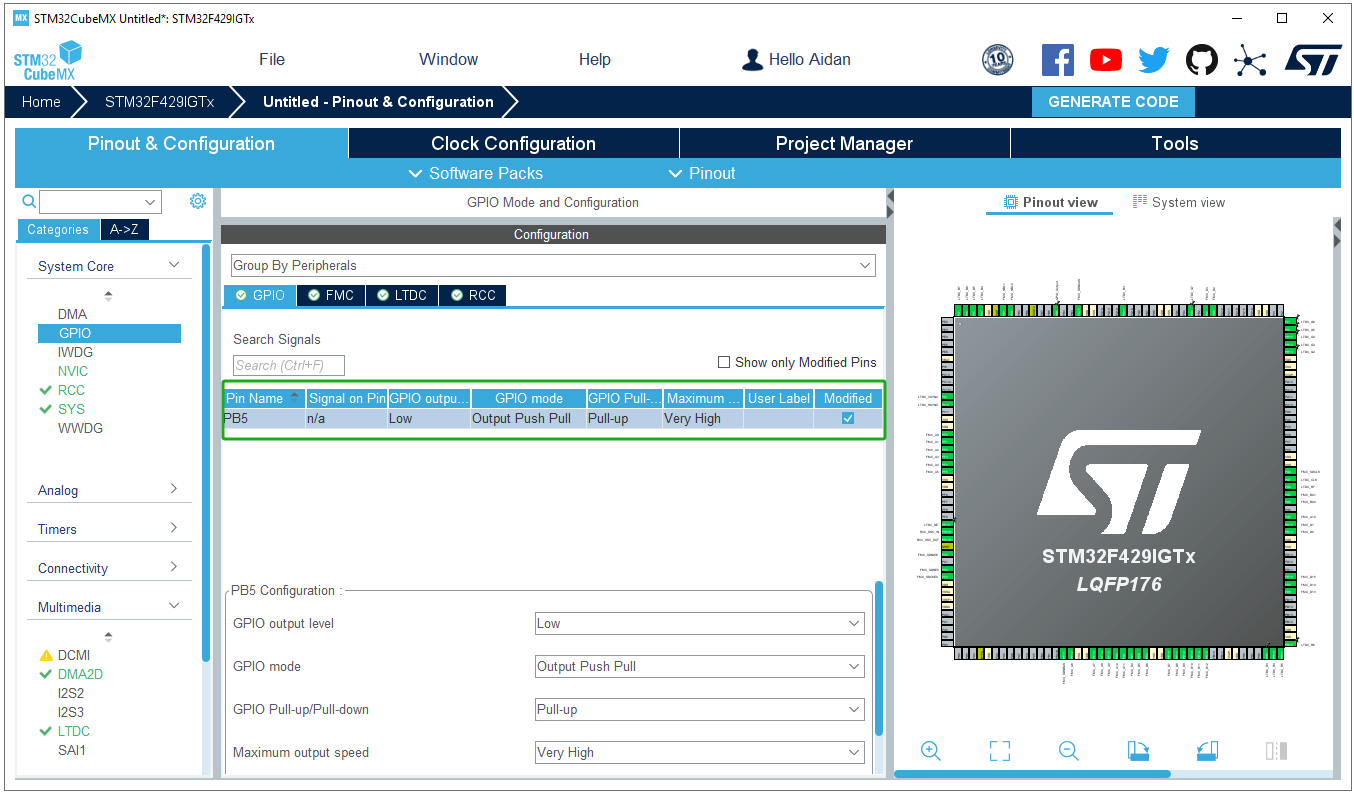
Einstellungen für den Backlight-Pin: Das in diesem Artikel verwendete Entwicklungsboard nutzt PB5 als Backlight-Pin und ist auf Push-Pull-Ausgabe eingestellt.
GPIO Mode and Configuration_Configure PB5 as Backlight Pin
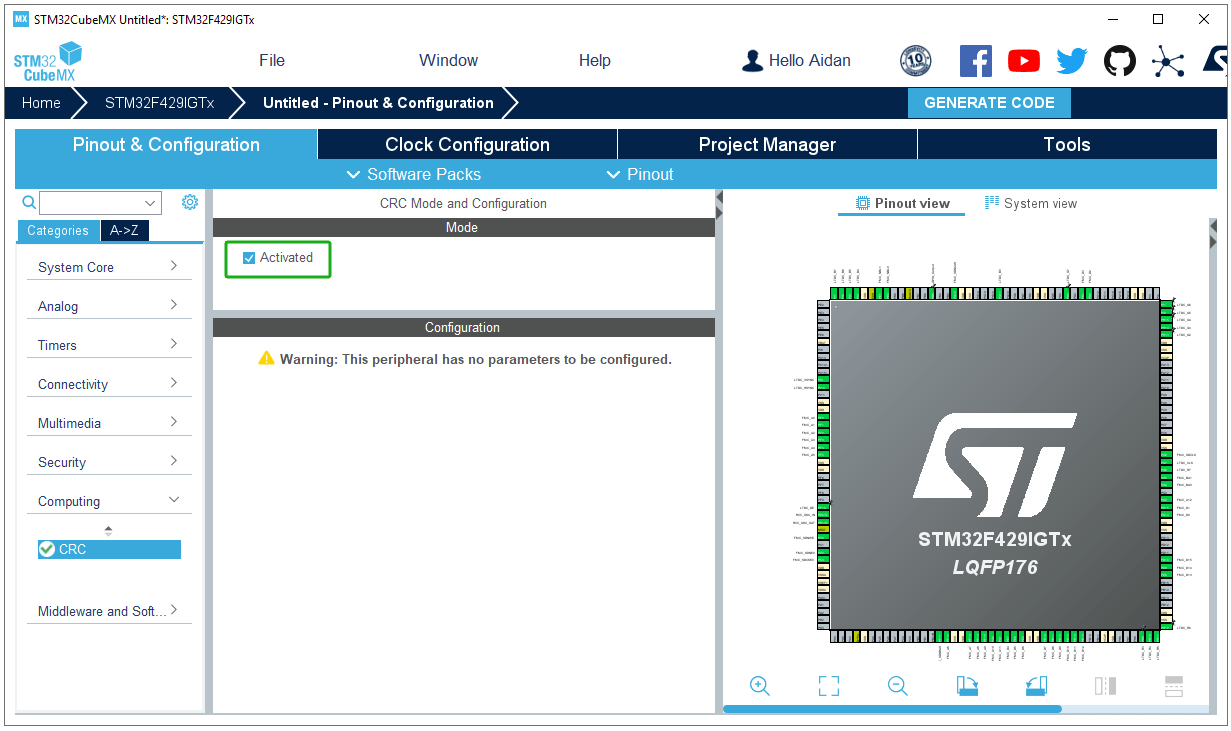
CRC aktivieren: TouchGFX muss die CRC-Funktion aktivieren.
Activate CRC Mode
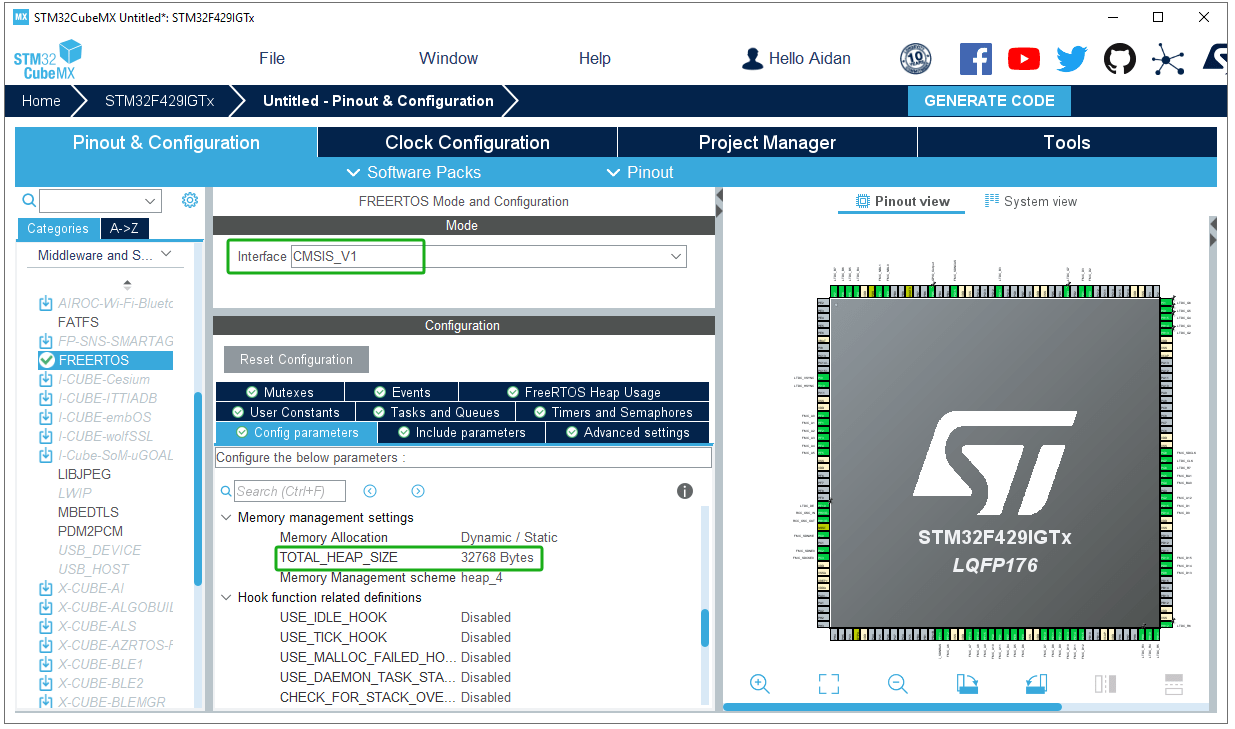
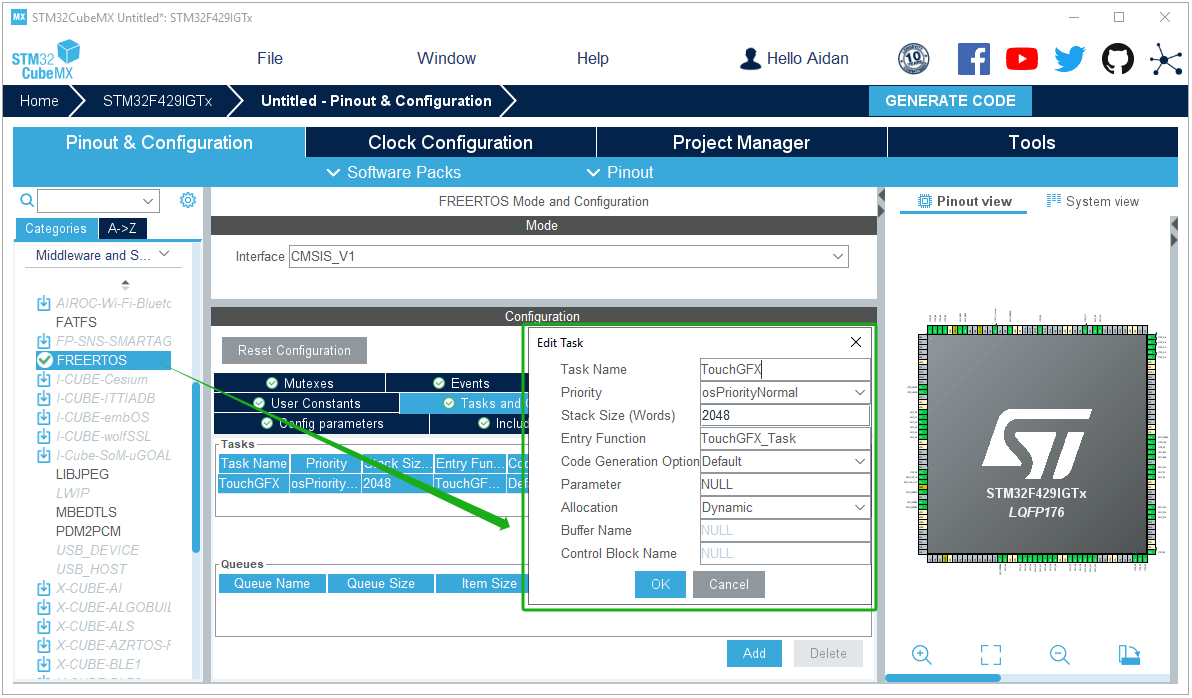
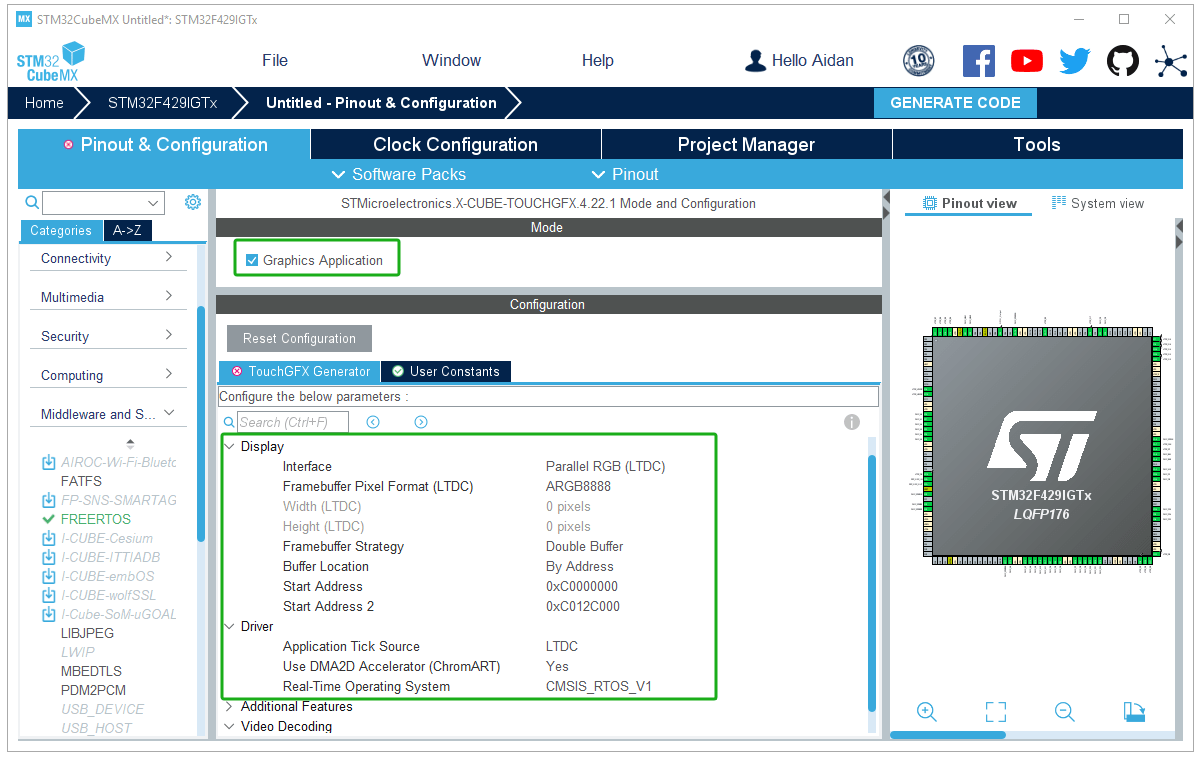
Aktivieren Sie das FreeRTOS-System: Stellen Sie die Heap-Größe auf 32768 Byte ein und belassen Sie die übrigen Einstellungen auf den Standardwerten. Fügen Sie eine TouchGFX-Aufgabe hinzu.
FREERTOS Mode and Configuration_Config parameters
FREERTOS Mode and Configuration_Add Tasks and Queues
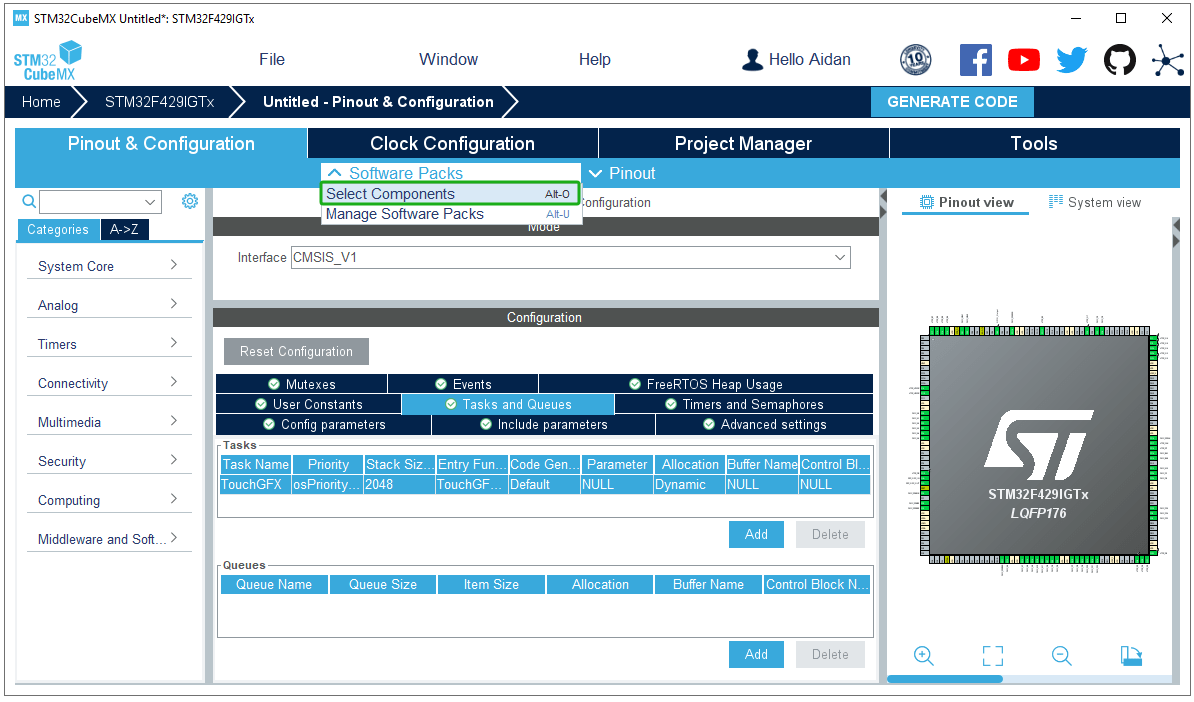
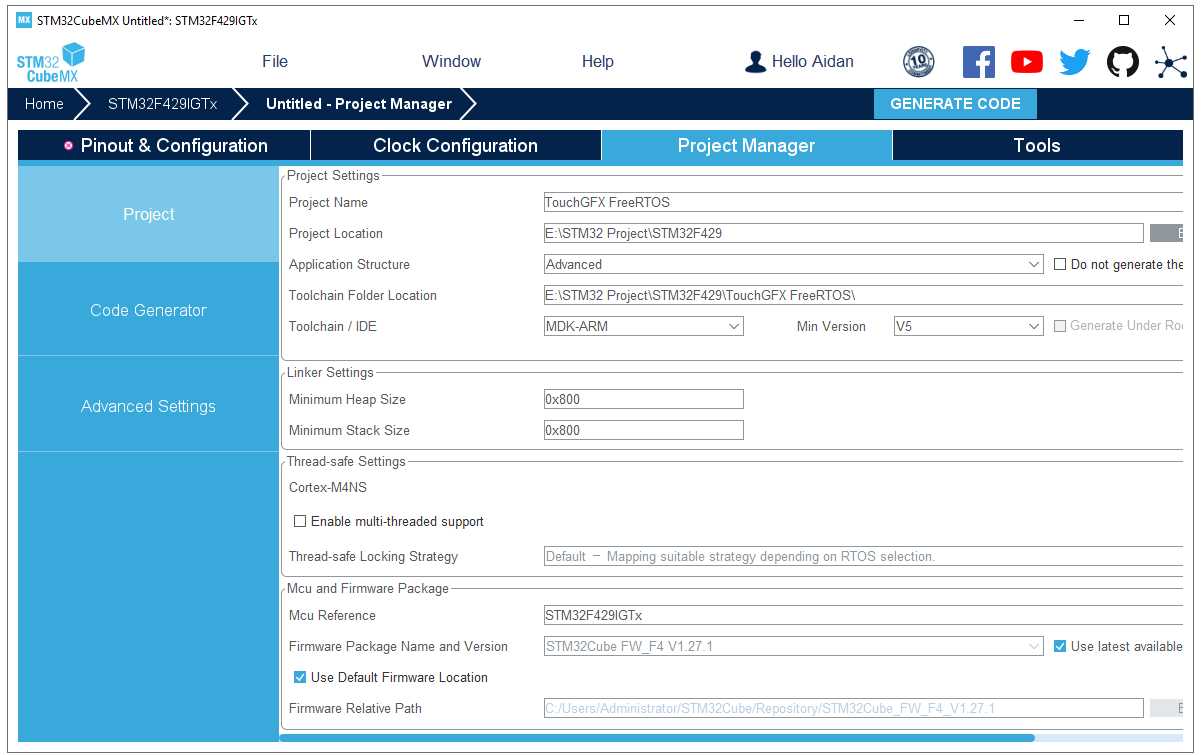
Projektcode generieren: Nachdem STM32CubeMX das Projekt generiert hat, öffnen Sie das Keil-Projekt nicht. (Wenn Sie das Keil-Projekt zu diesem Zeitpunkt kompilieren, werden zahlreiche Fehler angezeigt.)
Generate Project Code_TouchGFX FreeRTOS
TouchGFX Designer
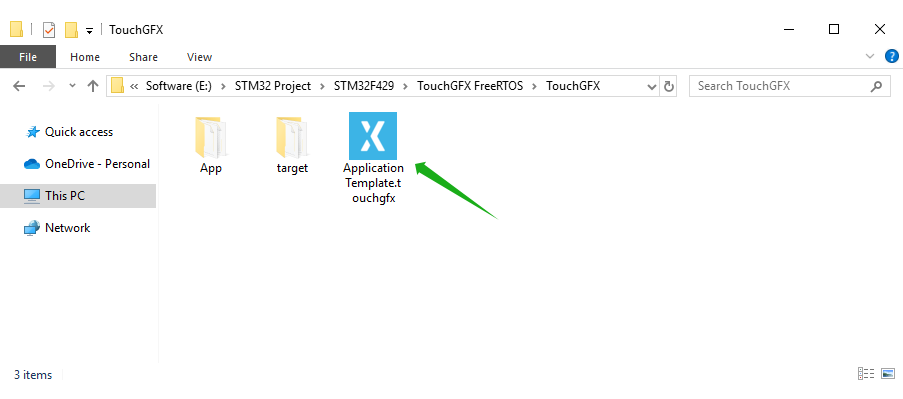
Nachdem das Keil-Projekt generiert wurde, wird der Code erfolgreich unter folgendem Pfad generiert:
E:/STM32 Project/STM32F429/TouchGFX FreeRTOS
STM32 Project_Open the Application Template.touchgfx
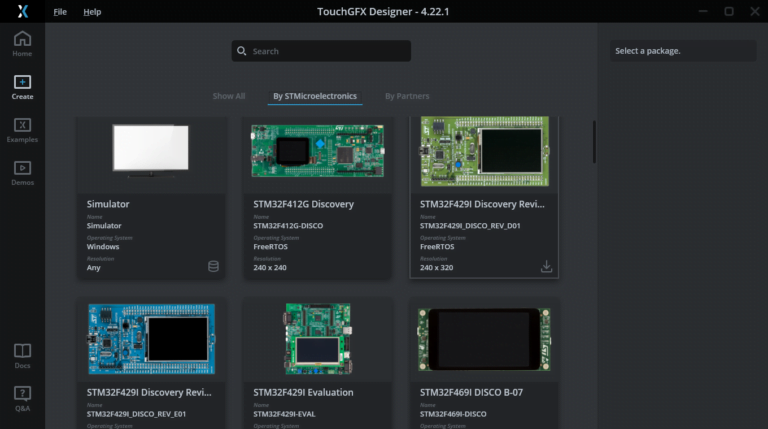
Wir finden diesen Pfad. Im Verzeichnis „TouchGFX“ befindet sich die Datei „ApplicationTemplate.touchgfx.part“. Klicken Sie darauf, um TouchGFX Designer zu öffnen und die Benutzeroberfläche zu gestalten.
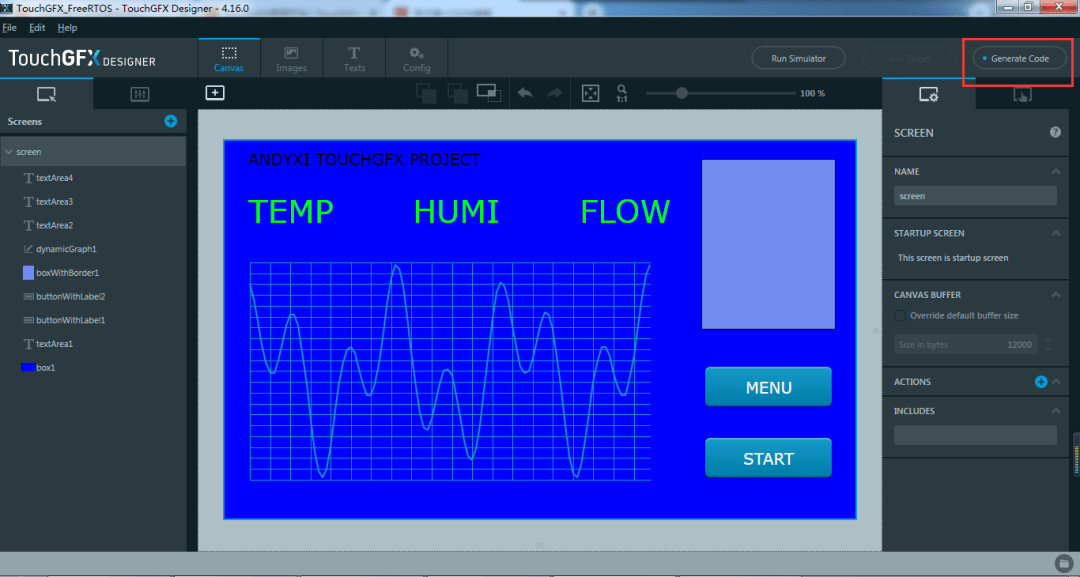
TouchGFX Designer Generate Code
Nachdem Sie einige Steuerelemente per Drag & Drop verschoben und auf „Code generieren“ geklickt haben, um den Code zu generieren, wird der TouchGFX-bezogene Code automatisch zum Projekt hinzugefügt.
MKD-ARM Keil kompilieren
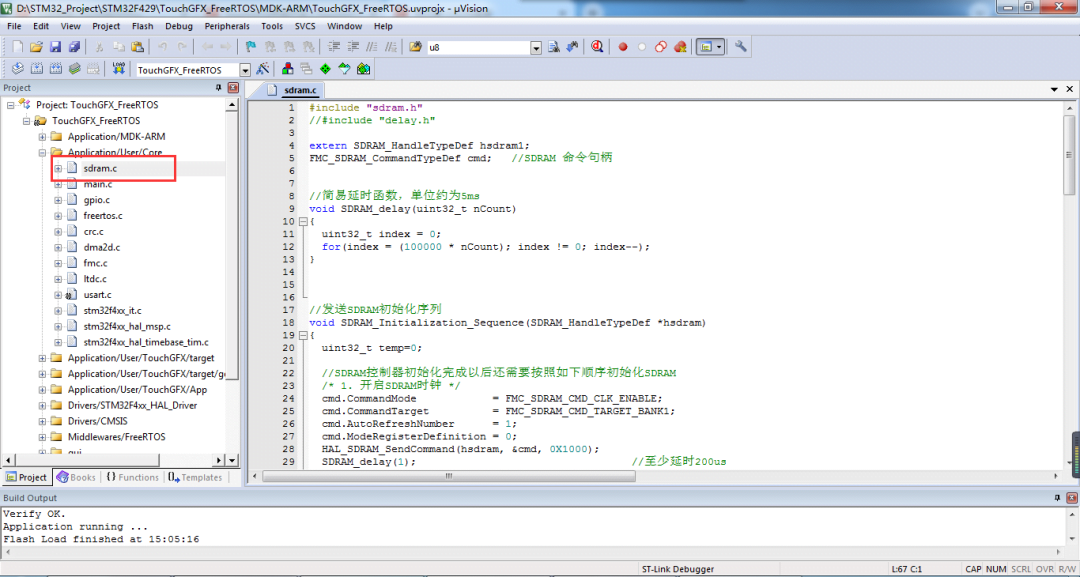
SDRAM-Treiber-Quelldateien und Header-Dateien hinzufügen.
Keil Project_TouchGFX_Edit sdram.c
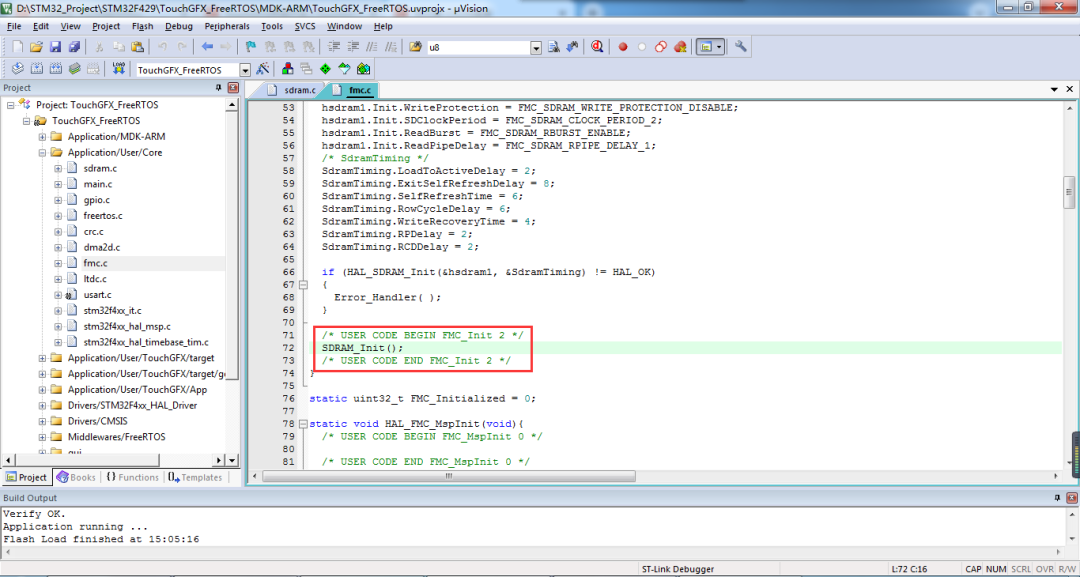
Fügen Sie die SDRAM-Initialisierungsfunktion in die Funktion MX_FMC_Init() der Datei fmc.c ein, um den externen Speicherchip anzusteuern.
Keil Project_TouchGFX_Edit fmc.c
Aktivieren Sie die Hintergrundbeleuchtung des Bildschirms in der Datei touchgfxhal.cpp.
Keil Project_Edit TouchGFXHAL.cpp
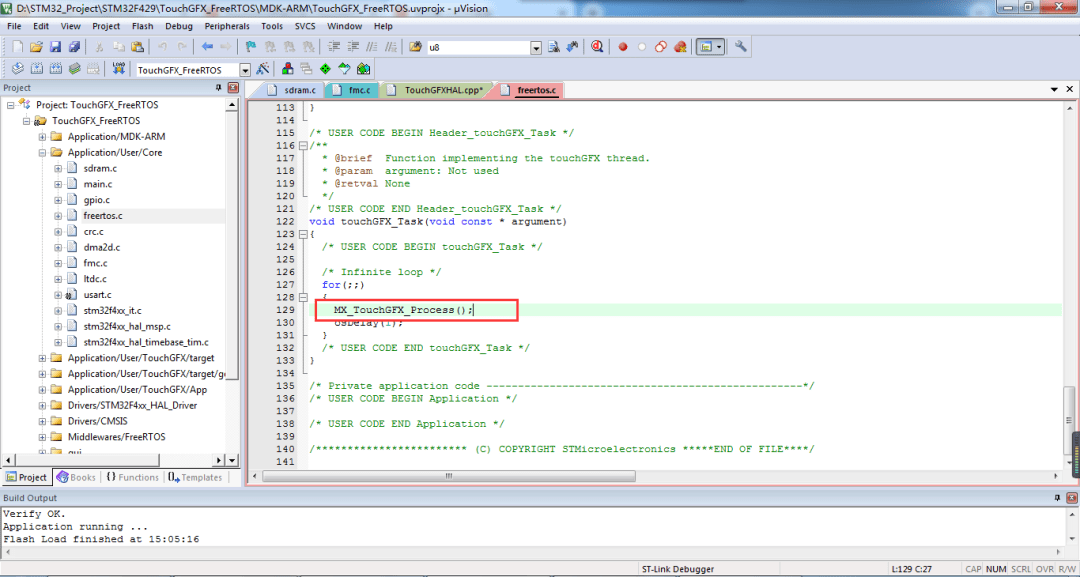
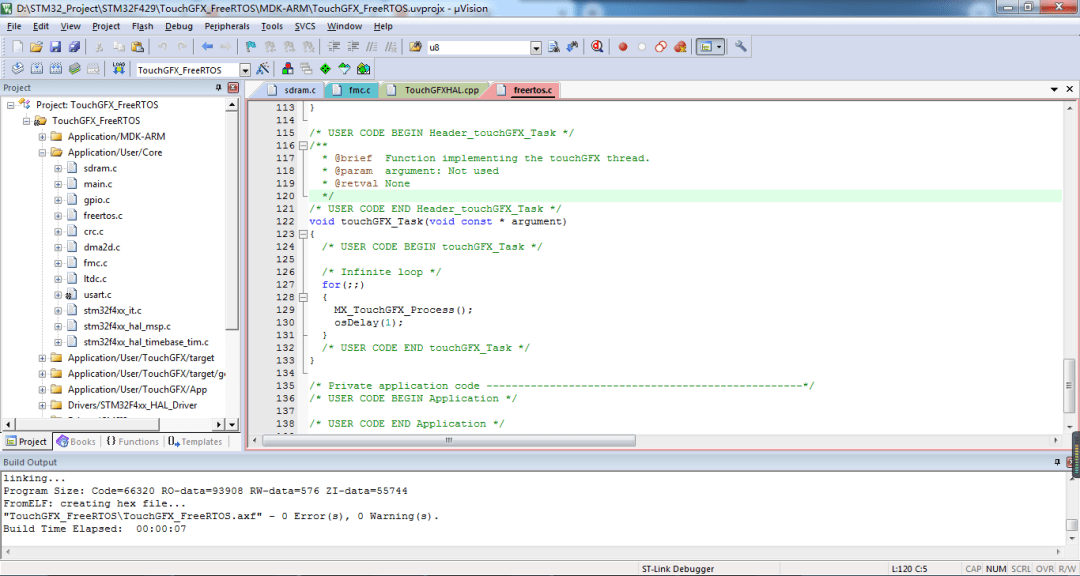
Fügen Sie die entsprechende Aufgabe hinzu und fügen Sie die TouchGFX-Verarbeitungsfunktion hinzu.
Keil Project_Edit freertos.c
Herunterladen und Testen
Nachdem die Kompilierung korrekt ist, laden Sie sie auf das Entwicklungsboard herunter.
Download the project code to the STM32F429 development board
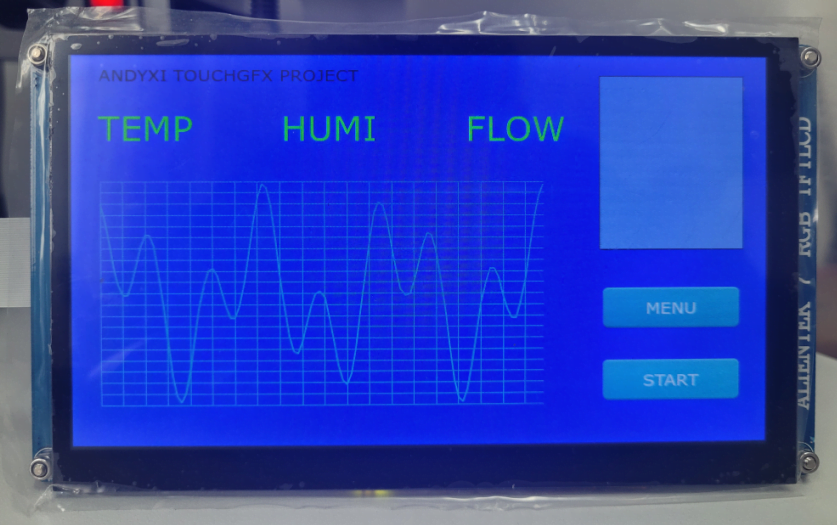
Wenn TouchGFX erfolgreich übertragen wurde, zeigt der Bildschirm des Entwicklungsboards die in TouchGFX Designer entworfene Benutzeroberfläche an.
TouchGFX was successfully ported to the STM32F429 development board
Abonnieren
Tragen Sie sich in unsere Abonnentenliste ein, um monatliche Blog-Updates, Technologie-News und Fallstudien zu erhalten. Wir versenden niemals Spam, und Sie können sich jederzeit wieder abmelden.