Qu'est-ce que Keil μVision5 ?
Keil µVision est l’IDE de bureau et le débogueur Windows inclus dans Arm Keil MDK pour les microcontrôleurs Arm. Il gère projets, builds, packs, programmation Flash et sessions de débogage ; compilateur, pack et adaptateur restent des choix distincts. Arm présente désormais µVision avec le nouvel IDE multiplateforme Keil Studio dans MDK v6. Arm Keil MDK.
Termes liés à Keil
IDE
Un environnement de développement intégré, qui désigne un environnement de développement intégré, comprend généralement des outils tels qu'un éditeur de code, un compilateur, un débogueur et une interface utilisateur graphique.
coin
Keil est la marque d’outils embarqués d’Arm. Keil MDK v6 réunit Keil Studio, µVision, compilateurs, outils CMSIS, packs, middleware et débogage ; ce sont des composants et éditions, pas des versions interchangeables de µVision.
uVision
µVision5 est l’IDE Windows éprouvé conservé dans MDK. Il ne faut pas le présenter comme le plus récent IDE d’Arm : Keil Studio est le nouvel IDE multiplateforme, tandis que µVision reste pertinent pour les projets Windows et Pack Installer.
MDK, C51
Pour Cortex-M, choisissez l’édition MDK, la toolchain et le pack compatibles. Les anciens projets 8051 utilisent C51 ; C51 et MDK sont des familles de produits/toolchains, pas deux éditions du même IDE. MDK Community est gratuit hors usage commercial ; un usage commercial exige Essential ou Professional. MDK Community licensing.
CMSIS
La norme CMSIS (Cortex Microcontroller Software Interface Standard) est une couche d'abstraction matérielle indépendante du fournisseur pour la famille de processeurs Cortex-M.
Projet Keil µVision5 du paquet de composants à la session de débogage
Un projet reproductible lie composant, paquet logiciel, compilateur, code de démarrage, horloge, régions de liaison et débogueur dans une configuration documentée. Créez d’abord une cible minimale, confirmez carte mémoire et chemin de réinitialisation, puis ajoutez seulement les modules applicatifs.
- Choisir le composant : installer et noter le paquet exact et sélectionner la référence complète si disponible.
- Définir la cible : régler oscillateur, zones mémoire, symboles, optimisation, avertissements et sorties.
- Contrôler le démarrage : vérifier vecteurs, tailles de pile et tas, horloge et entrée dans
main. - Configurer le débogage : choisir sonde, interface, horloge, reset, algorithme Flash et capacité de trace.
- Connaître les limites : confirmer ce qui est modélisé puis valider temps et interactions électriques sur matériel.
Comment utiliser Keil μVision5 ?
Étape 1 : Télécharger et installer Keil5
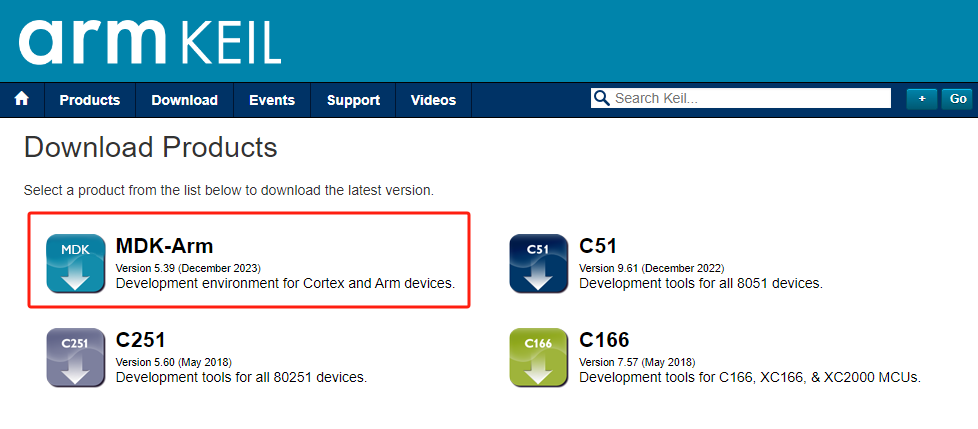
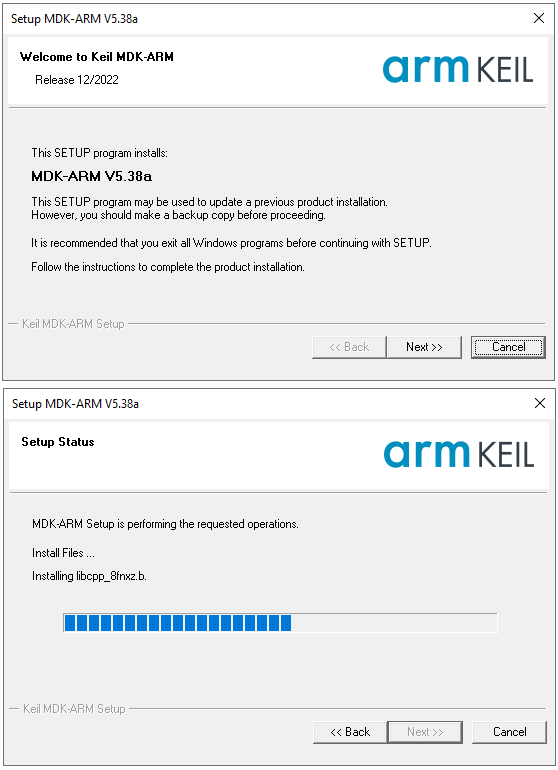
Utilisez la page officielle Arm Keil MDK pour choisir édition, plateforme et licence. Pour µVision, confirmez Windows, activez la licence adaptée puis installez le pack CMSIS exact avant la cible. Official Keil support and documentation.
Étape 2 : Installation des packs de périphériques
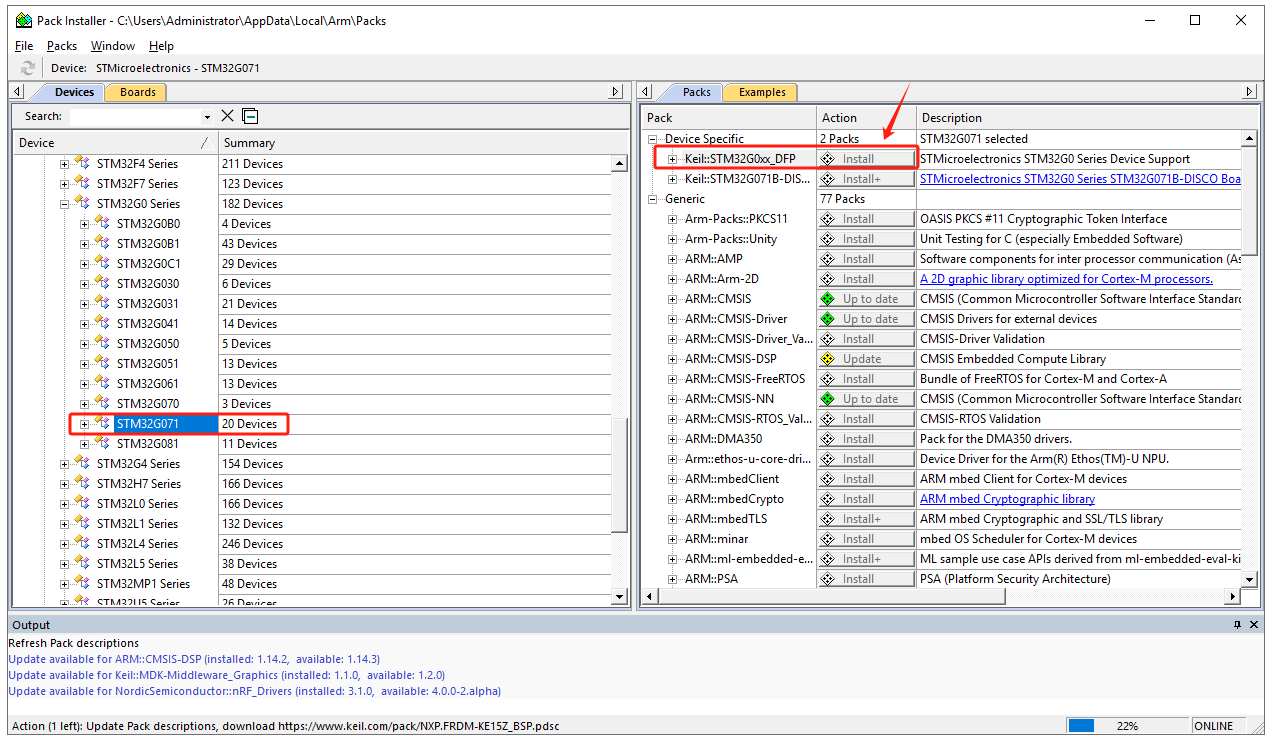
Dans Keil, cliquez sur « Pack Installer » pour mettre à jour automatiquement les informations sur tous les packs de périphériques à partir du site Web officiel. Après la mise à jour, sélectionnez le modèle de puce souhaité, par exemple STM32G071, puis dans la fenêtre de droite, recherchez « Device Specific » -> « Keil:STM32G0xx_DFP » et cliquez sur « Install » pour télécharger et installer. Une fois l'opération terminée, le bouton « Install » devient « up to date », indiquant que l'installation a réussi.
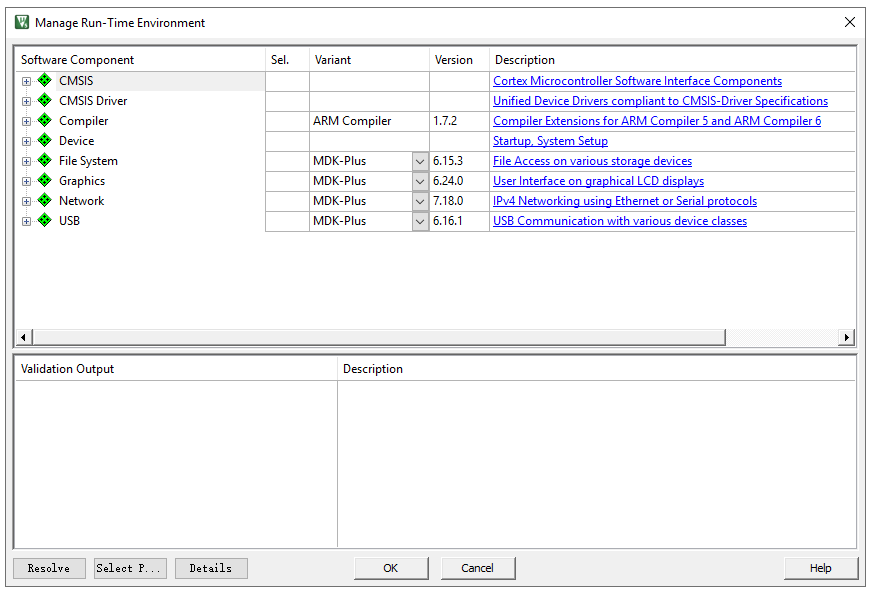
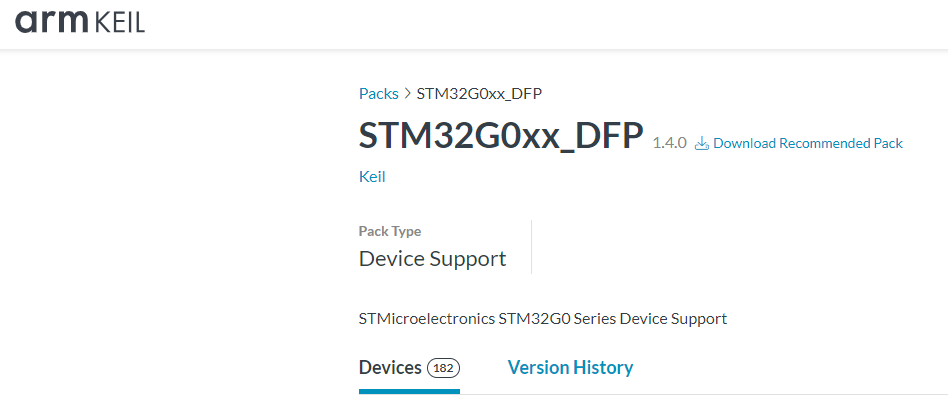
Si vous ne parvenez pas à effectuer l'installation à partir de Keil, téléchargez le pack de périphériques requis sur le site Web officiel de Keil :
https://www.keil.arm.com/packs/stm32g0xx_dfp-keil/devices/
Étape 3 : Création d'un nouveau projet
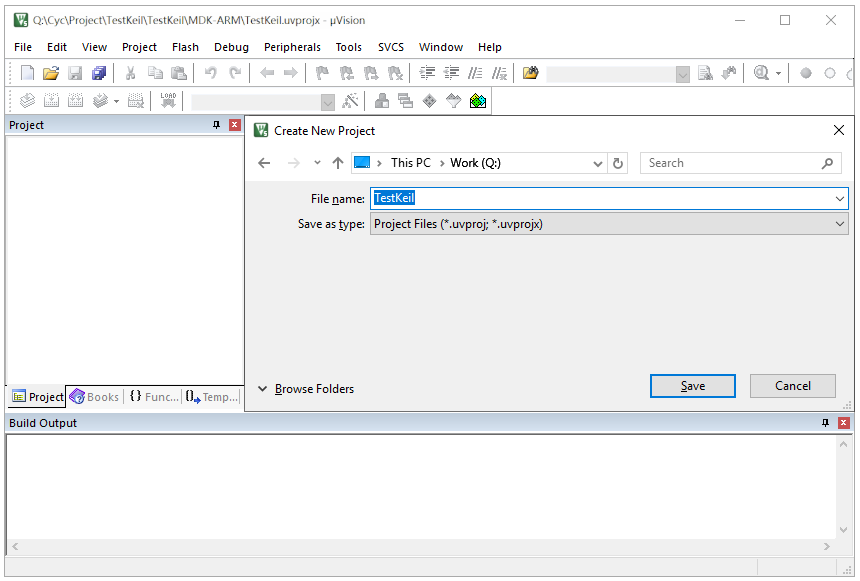
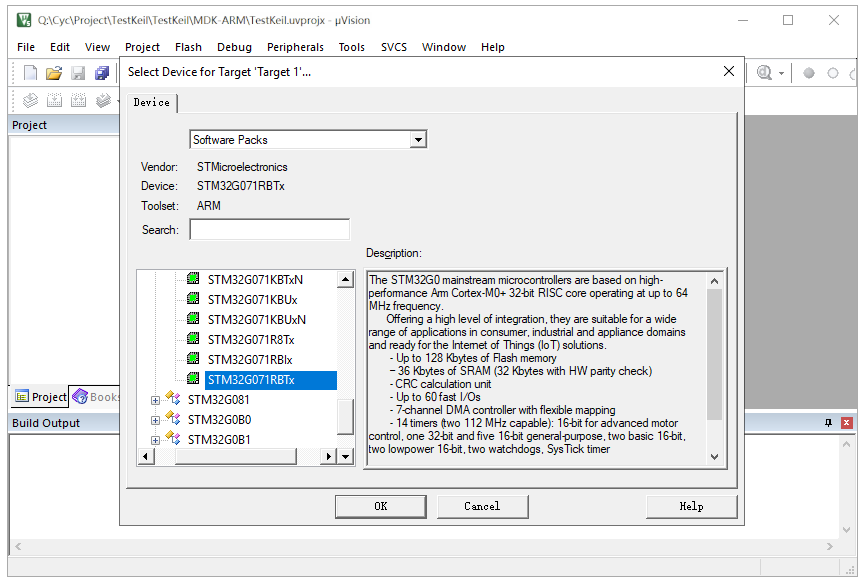
Cliquez sur « Projet » -> « Nouveau projet » pour créer un nouveau projet. Choisissez le chemin d'enregistrement du projet et définissez son nom. Le logiciel vous demandera le modèle du microcontrôleur ; sélectionnez STM32G071RBTx et choisissez la norme d'interface CMSIS.
Étape 4 : Ajouter/Créer des fichiers
Ajoutez les fichiers de code nécessaires tels que « main.c », les règles pour le clignotement des LED et les fichiers pilotes au dossier du projet.
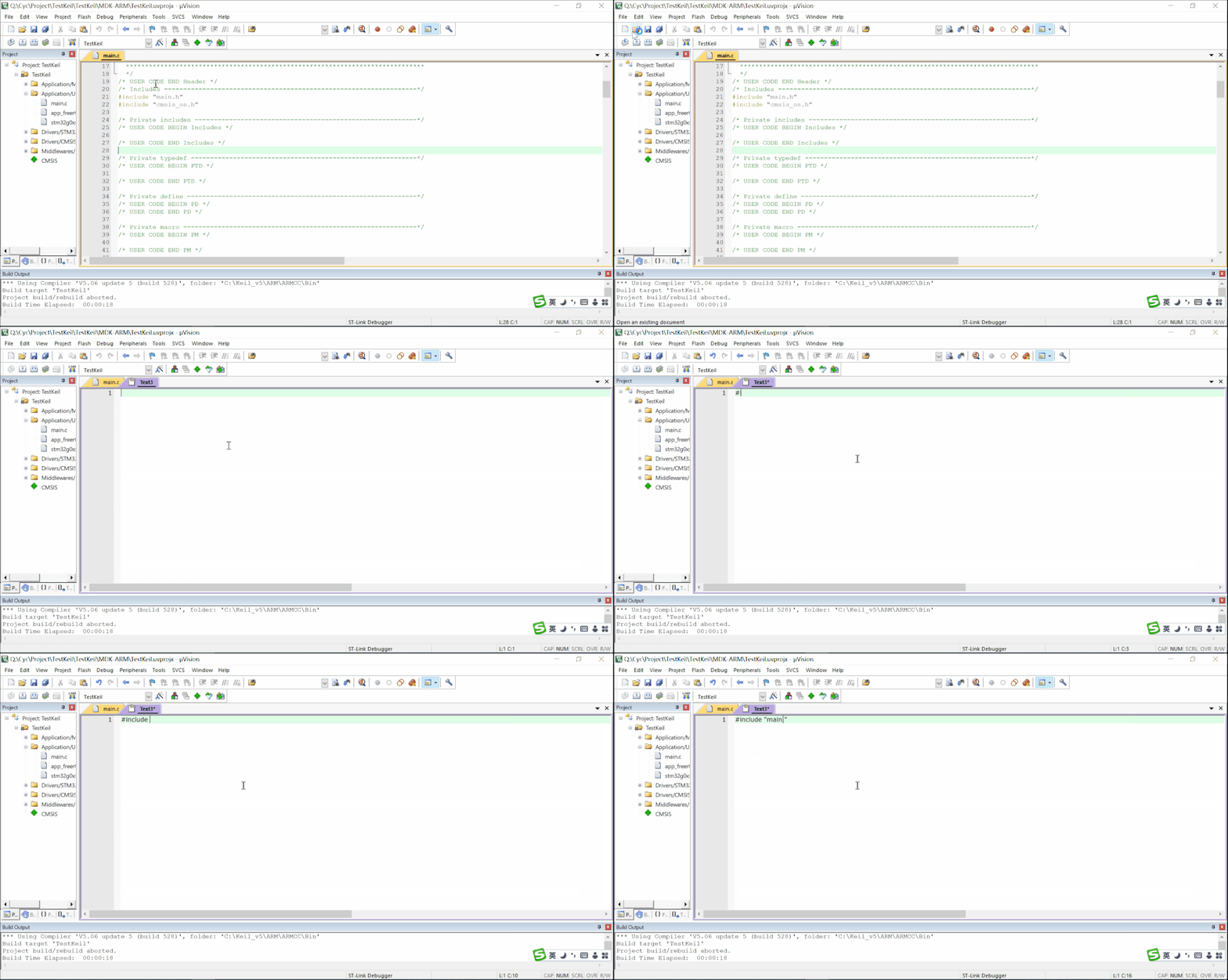
Étape 5 : Configuration du projet
Incluez manuellement les chemins d'accès aux fichiers d'en-tête pour les fichiers de code principaux.
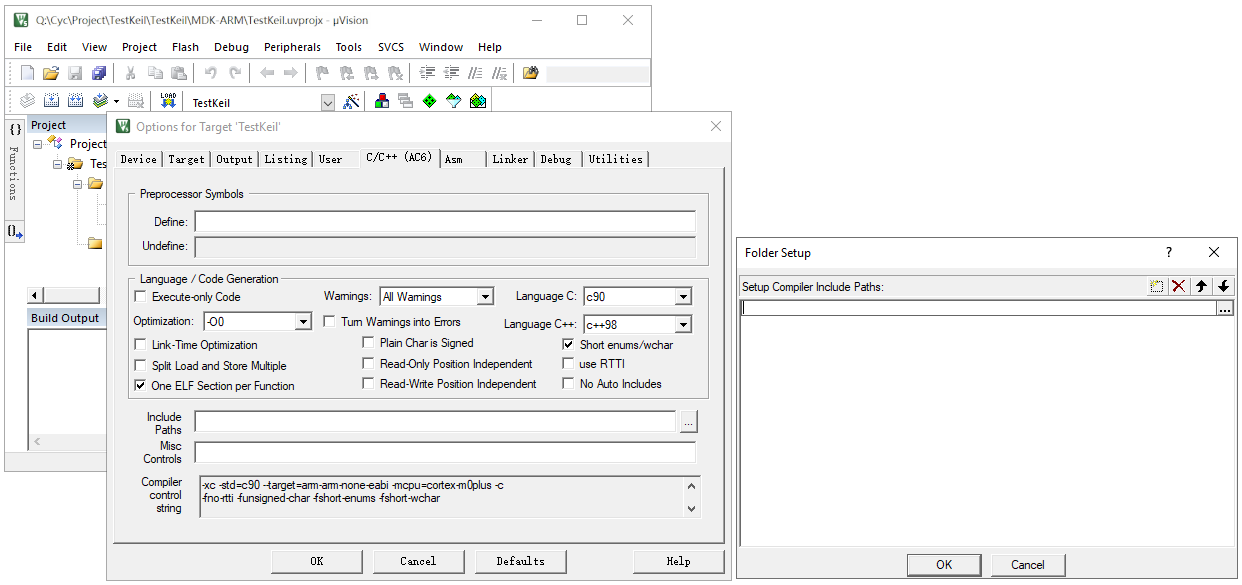
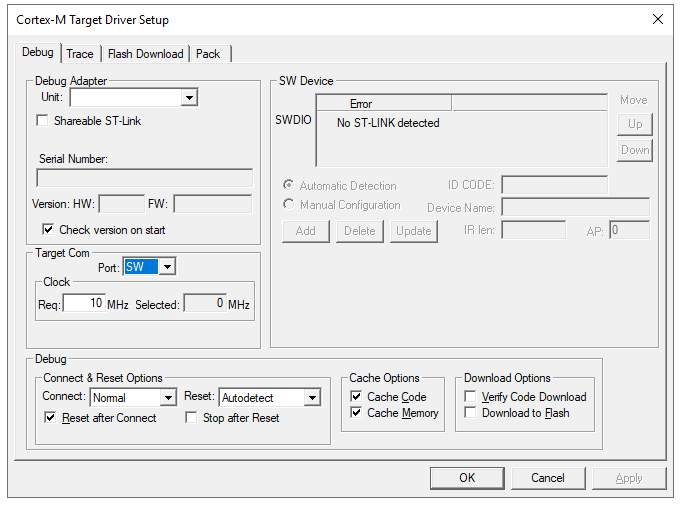
Sélectionnez le type de débogueur, par exemple ST-Link, pour le débogage en ligne.
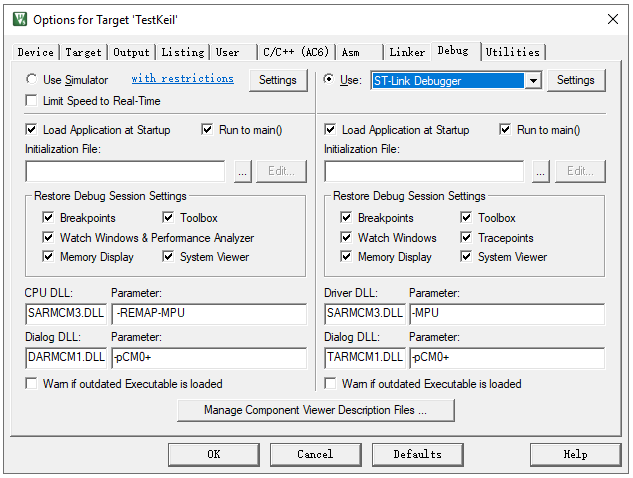
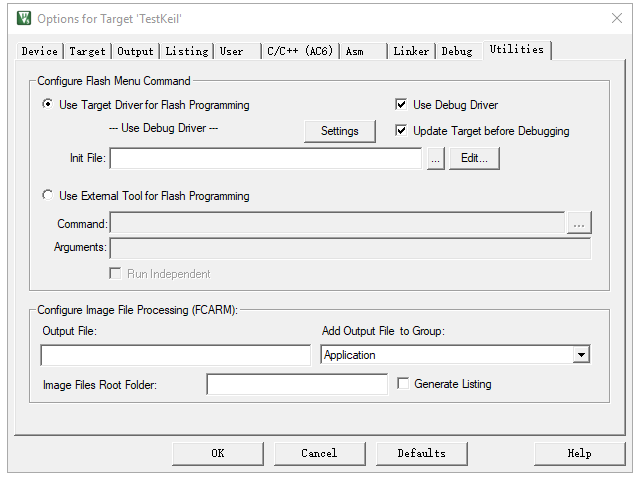
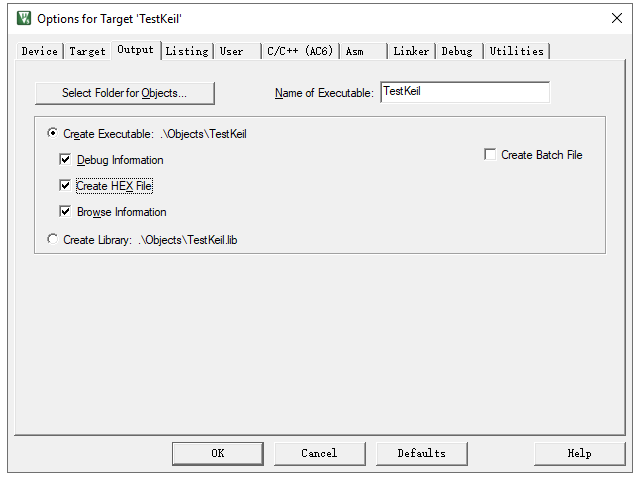
Sélectionnez « Créer un fichier HEX » pour générer un fichier exécutable Hex.
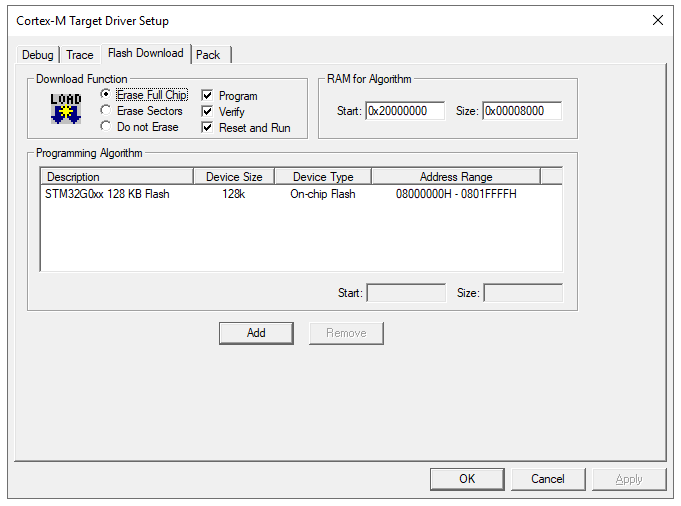
Sélectionnez « Réinitialiser et exécuter » pour lancer le programme immédiatement après la programmation.
Étape 6 : Compilation
Après avoir ajouté les fichiers et configuré le projet, cliquez sur « Compiler ». Le logiciel invoquera le compilateur et l'éditeur de liens pour convertir le code source (fichiers .c, .h) en un fichier .axf lisible par la machine contenant le code machine binaire et les informations de débogage.
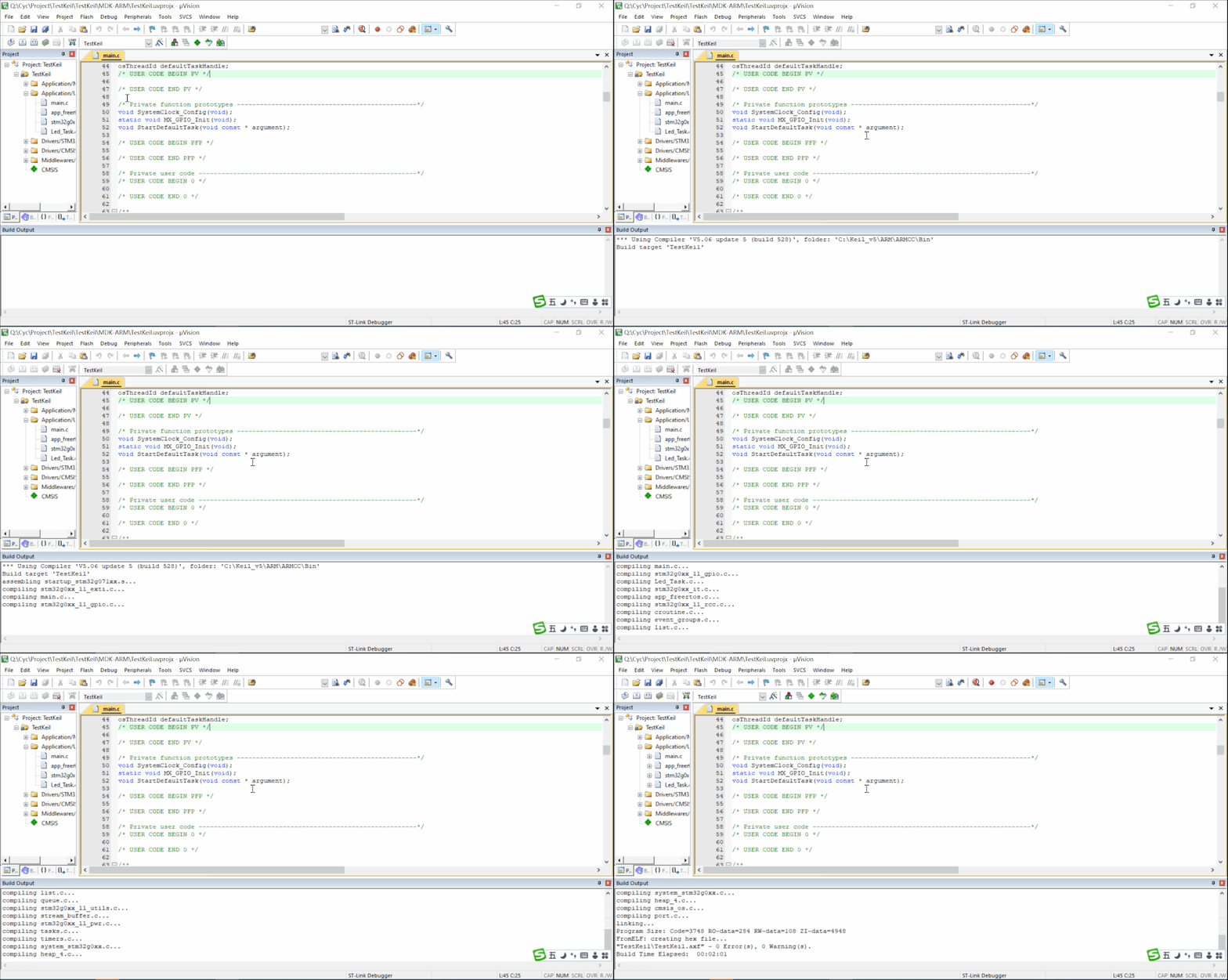
Remarque : résolvez tous les messages d'erreur avant de générer le fichier exécutable. Les messages d'avertissement peuvent être traités en fonction de la situation.
Étape 7 : Programmation
Connectez l’adaptateur pris en charge, alimentez la cible et vérifiez Project > Options for Target > Debug > Settings. Configurez l’algorithme Flash Download puis utilisez Flash > Download ; contrôlez effacement, programmation et vérification dans Build Output.

Une LED clignotante n’est qu’un test initial. Vérifiez journal, reset, horloge, timing GPIO et périphériques requis avant de valider l’image.
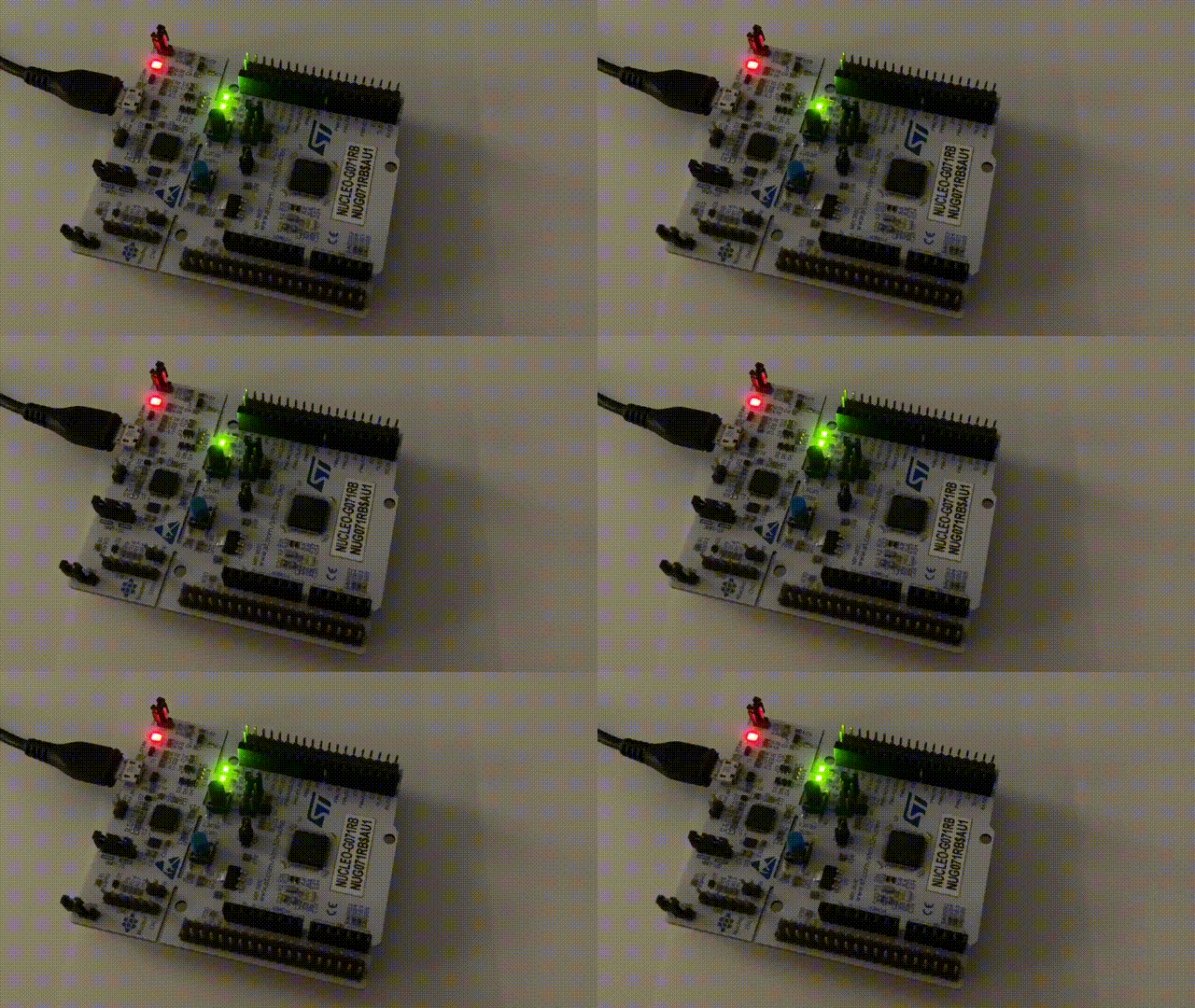
Étape 8 : Débogage
Débogage en ligne : à l'aide d'une carte de développement, gravez le logiciel dans le microcontrôleur et utilisez le débogueur pour surveiller le programme en cours d'exécution en temps réel. Keil fournit une interface conviviale permettant d'identifier rapidement les problèmes.
Simulation hors ligne : sans carte de développement, utilisez la simulation hors ligne pour tester grossièrement la logique. Cependant, cette méthode n'est pas adaptée si la logique implique des périphériques ou des circuits externes.