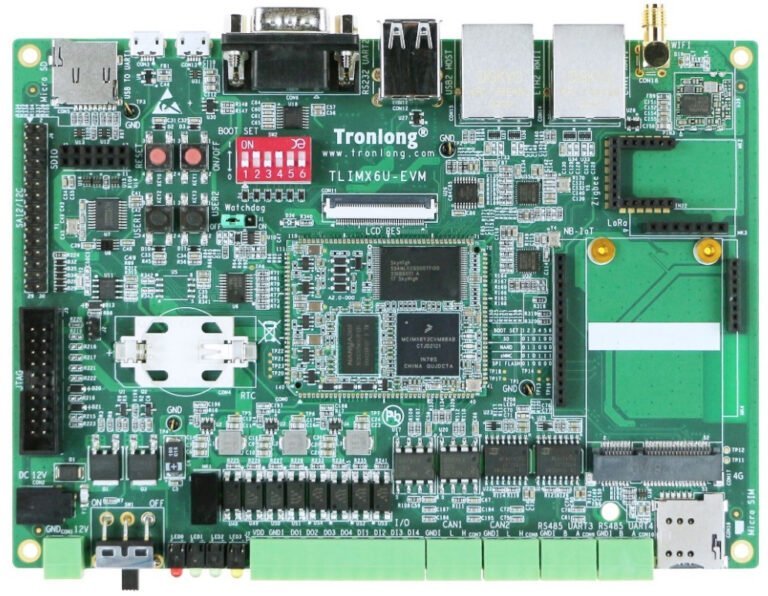
Le TLIMX6U-EVM de Tronlong® Technology est une carte d'évaluation conçue autour du NXP i.MX 6ULL, équipée d'un processeur ARM Cortex-A7 haute performance et basse consommation. Composé d'une carte centrale et d'une carte mère d'évaluation, le TLIMX6U-EVM a fait l'objet d'une conception PCB professionnelle et de tests de température rigoureux, garantissant sa stabilité et sa fiabilité pour diverses applications industrielles.
Cet article présente principalement un cas de développement de module IoT basé sur la carte d'évaluation TLIMX6U-EVM de Tronlong® Technology. Les environnements de développement applicables sont les suivants :
- Environnement de développement Windows : Windows 7 64 bits, Windows 10 64 bits
- Machine virtuelle : VMware 15.1.0
- Environnement de développement Linux : Ubuntu 18.04.4 64 bits
- U-Boot : U-Boot-2020.04
- Noyau : Linux-5.4.70
- SDK Linux : 5.4.70_2.3.0
Sauf indication contraire, la configuration par défaut utilise USB TO UART1 comme port série de débogage, le mode de démarrage Linux SD pour démarrer le système et une connexion réseau via un routeur vers un PC.
Test du module SDIO WIFI
Ce cas utilise le modèle de module RTL8189 SDIO WIFI. Insérez le module SDIO WIFI dans l'interface SDIO de la carte d'évaluation, comme indiqué dans le schéma ci-dessous.
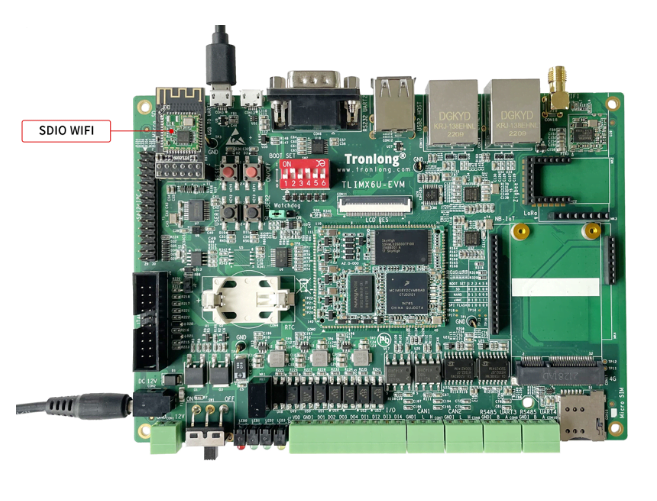
Le module SDIO WIFI prend en charge les modes STA et AP :
- Mode STA : en mode STA, le module WIFI peut recevoir des signaux provenant de routeurs sans fil, permettant ainsi une connexion Internet via le routeur.
- Mode AP : en mode AP, le module WIFI crée un point d'accès LAN sans fil, permettant à des appareils tels que des téléphones et des ordinateurs de former un réseau local.
Le programme de test pour ce cas se trouve dans la documentation du produit à l'emplacement « 4-Software Information\Demo\module-demos\sdio_wifi_test ». Les détails spécifiques sont les suivants :
| Directory | Description |
|---|---|
| bin | Test scripts, program configuration files |
| driver | SDIO WIFI module driver |
| src | SDIO WIFI module driver source code |
Copiez tous les fichiers du répertoire « bin » et le fichier pilote « 8189fs.ko » du répertoire « driver » vers les mêmes chemins d'accès dans le système de fichiers de la carte d'évaluation. Assurez-vous de connecter correctement le module SDIO WIFI à l'interface SDIO de la carte d'évaluation. En raison du partage des broches entre l'interface SDIO et l'interface Micro SD, retirez la carte de démarrage SD Linux du logement pour carte Micro SD de la carte d'évaluation. Réglez le mode de démarrage de la carte d'évaluation sur le mode NAND FLASH en plaçant le commutateur DIP sur « 011000 » (positions 1 à 6).
Test du mode STA
Accédez au système de fichiers de la carte d'évaluation, naviguez jusqu'au chemin d'accès où se trouve le pilote du module SDIO WIFI « 8189fs.ko », puis exécutez la commande suivante pour charger le pilote :
Target# insmod 8189fs.ko
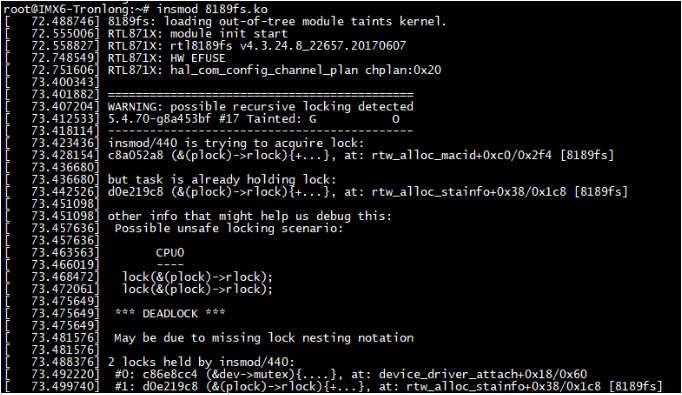
Exécutez les commandes suivantes pour désactiver les autres réseaux et le processus « wpa_supplicant », en ne laissant que le réseau WIFI :
					Target# ifconfig eth0 down
Target# ifconfig eth1 down
Target# killall -9 wpa_supplicant
Target# ifconfig wlan0 up
Target# ifconfig
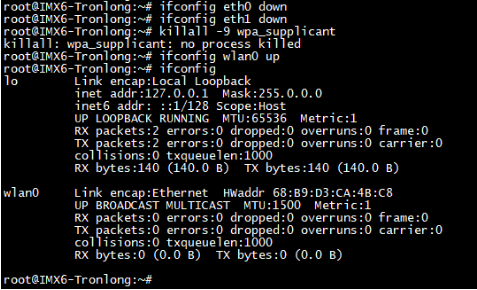
Dans le répertoire du fichier « wifi_setup.sh », exécutez la commande suivante pour connecter la carte d'évaluation au routeur à l'aide du module WIFI. Utilisez le drapeau « -i » pour spécifier le nom du réseau WIFI et le drapeau « -p » pour spécifier le mot de passe WIFI, en les modifiant si nécessaire :
Target# ./wifi_setup.sh -i Tronlong-test -p omapl138
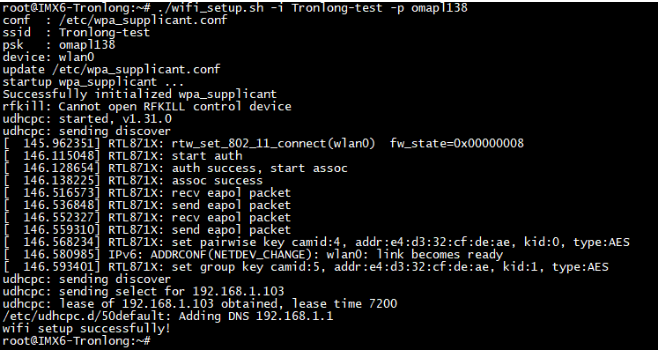
Exécutez la commande suivante pour afficher l'adresse IP obtenue et tester la communication entre la carte d'évaluation et le PC à l'aide de la commande « ping ». Assurez-vous que la carte d'évaluation et le PC se trouvent sur le même réseau local. Ici, 192.168.1.100 représente l'adresse IP réelle du PC.
					Target# ifconfig
Target# ping 192.168.1.100
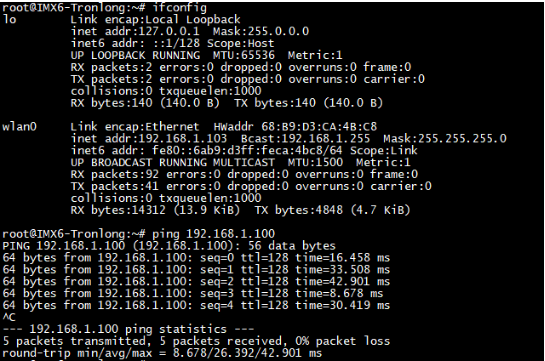
Dans le système de fichiers de la carte d'évaluation, exécutez les commandes suivantes pour afficher l'adresse IP de la carte et tester la bande passante de communication réseau avec le PC à l'aide de l'outil Iperf3 :
					Target# ifconfig
Target# iperf3 -s
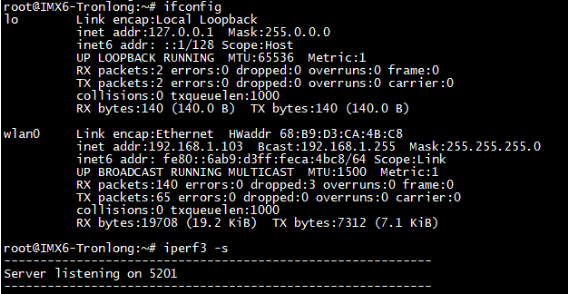
Dans le système Ubuntu, utilisez la commande suivante pour tester la bande passante de communication réseau. Remplacez « 192.168.1.103 » par l'adresse IP réelle de la carte d'évaluation. Les résultats du test, qui dépendent de l'environnement réseau, sont fournis à titre indicatif uniquement.
Host# iperf3 -c 192.168.1.103 -i 1

Test en mode AP
Redémarrez le système de la carte d'évaluation et exécutez la commande suivante pour charger le pilote du module SDIO WIFI « 8189fs.ko » :
Target# insmod 8189fs.ko
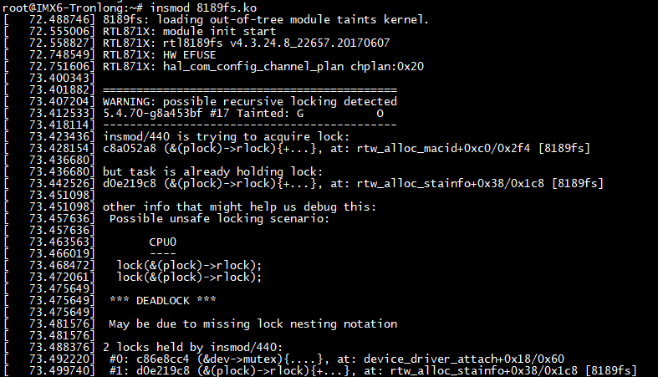
Désactivez les autres réseaux et le processus « wpa_supplicant », en ne laissant que le réseau WIFI, à l'aide de commandes similaires à celles utilisées pour le test en mode STA.
					Target#ifconfig eth0 down
Target#ifconfig eth1 down
Target#killall -9 wpa_supplicant
Target#ifconfig wlan0 up
Target#ifconfig
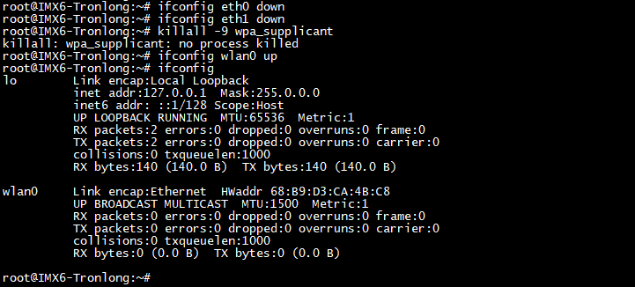
Dans le répertoire du fichier « ap_setup.sh », exécutez la commande suivante pour configurer le module SDIO WIFI en mode AP :
Target# ./ap_setup.sh

Si vous rencontrez des problèmes lors du démarrage du mode AP en raison d'une entropie aléatoire insuffisante, vous devez redémarrer la carte d'évaluation. Exécutez les commandes suivantes pour modifier le pool d'entropie, puis réessayez le test :
					Target# mv /dev/random /dev/random_ori
Target# ln -s /dev/urandom /dev/random
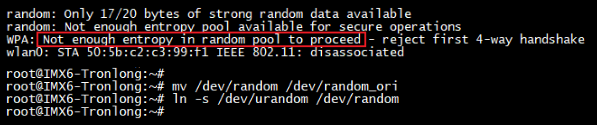
Le nom WIFI par défaut défini dans le programme est « rtl8188fs » et le mot de passe est « 88888888 ». Modifiez ces paramètres dans le fichier de configuration « rtl_hostapd_2G.conf ». Connectez un PC équipé d'une fonction WIFI (tel qu'un ordinateur portable ou un PC de bureau avec un adaptateur WIFI USB) à ce point d'accès LAN sans fil et déconnectez toutes les connexions réseau filaires. Une fois connecté, le terminal de débogage série affichera les informations relatives à l'adresse IP attribuée par Ubuntu. Si vous utilisez une machine virtuelle avec Ubuntu, deux adresses IP seront attribuées : une pour Windows et une pour Ubuntu.
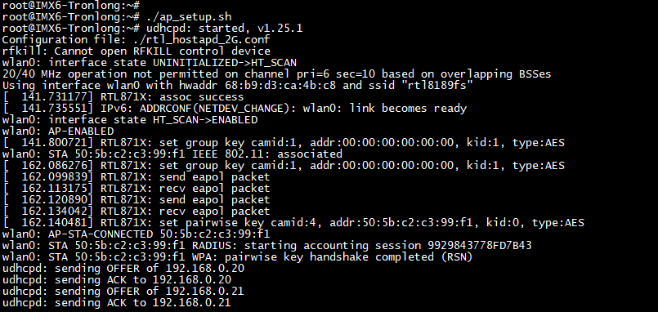
Exécutez la commande suivante pour tester la connexion réseau entre les périphériques LAN sans fil. Si vous rencontrez des délais d'expiration ou des échecs de connexion, envisagez de désactiver le pare-feu de l'ordinateur et essayez de vous reconnecter :
Target# ping 192.168.0.21 // 192.168.0.21 is the Ubuntu-side IP address
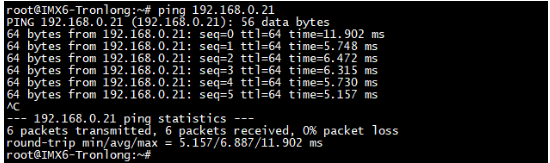
Dans le système de fichiers de la carte d'évaluation, exécutez les commandes suivantes pour afficher l'adresse IP de la carte et attendre que le PC se connecte :
					Target# ifconfig
Target# iperf3 -s
Dans le système Ubuntu, utilisez la commande suivante pour tester la bande passante de communication réseau. Remplacez « 192.168.0.1 » par l'adresse IP réelle de la carte d'évaluation. Les résultats du test, qui dépendent de l'environnement réseau, sont fournis à titre indicatif uniquement.
Host# iperf3 -c 192.168.0.1 -i 1
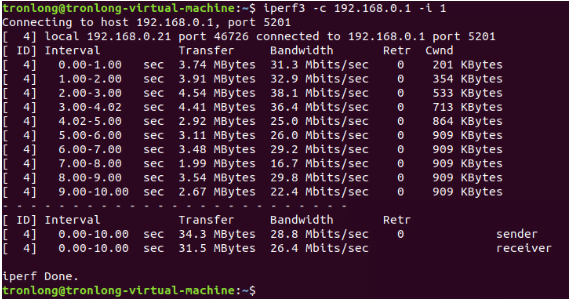
Après le test, éteignez la carte d'évaluation, retirez le module SDIO WIFI et insérez la carte de démarrage Linux SD dans le logement pour carte Micro SD. Réglez le commutateur DIP du mode de démarrage sur « 010100 » (positions 1 à 6) pour le mode de démarrage SD.
Compilation du pilote SDIO WIFI
Veuillez copier le code source du pilote « rtl8189FS.tar.gz » depuis le répertoire « src » de l'exemple et le placer dans votre répertoire de travail Ubuntu. Ensuite, exécutez les commandes suivantes pour extraire le code source de l'archive compressée :
Host# tar -xf rtl8189FS.tar.gz

Ensuite, accédez au répertoire du code source du pilote et modifiez le fichier « Makefile » de niveau supérieur à l'aide des commandes suivantes :
					Host# cd rtl8189FS/
Host# vim Makefile
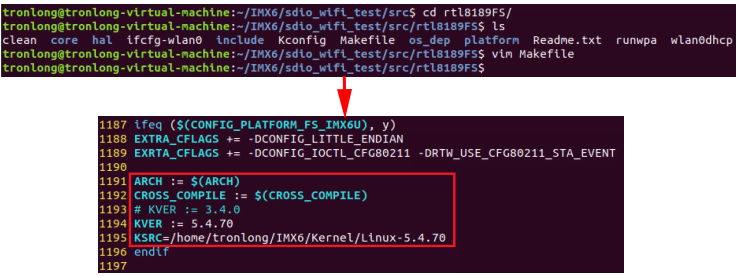
Veuillez modifier le contenu du fichier « Makefile » comme indiqué ci-dessous :
KSRC = /home/tronlong/IMX6/Kernel/Linux-5.4.70 // Specify the actual path to the kernel source code
Dans le répertoire où se trouve le code source du pilote, exécutez les commandes suivantes pour configurer les variables d'environnement SDK et compiler le pilote SDIO WIFI :
					Host# source /home/tronlong/SDK/environment-setup-cortexa7t2hf-neon-poky-linux-gnueabi
Host# make
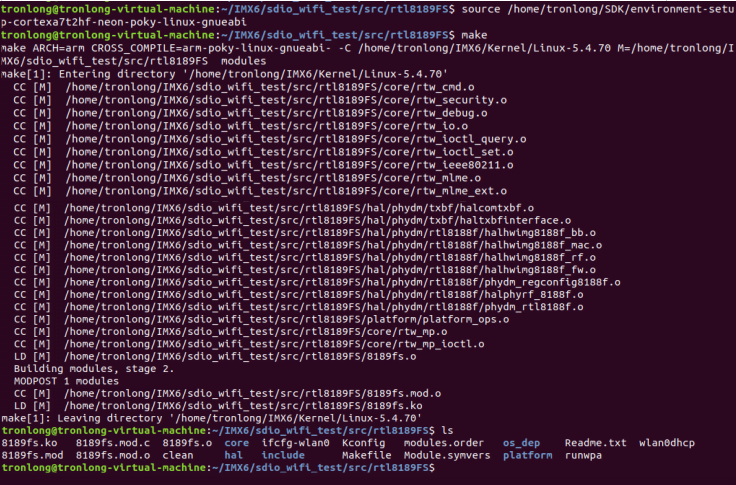
Une fois la compilation terminée, l'image du pilote sera générée dans le répertoire actuel.