Über den Mikrocontroller SAMD21
Die SAM D21/DA1 ist eine Familie von Mikrocontrollern mit geringem Stromverbrauch, die einen 32-Bit-Arm® Cortex®-M0+-Prozessor verwenden und über 32 bis 64 Pins mit bis zu 256 KB Flash-Speicher und 32 KB SRAM verfügen. Die SAM D21/DA1 arbeitet mit einer maximalen Frequenz von 48 MHz und erreicht 2,46 CoreMark/MHz. Sie sind für eine einfache und intuitive Migration mit denselben Peripheriemodulen, hex-kompatiblem Code, identischer linearer Adresszuordnung und pin-kompatiblem Migrationspfad zwischen allen Geräten der Produktfamilie ausgelegt. Alle Geräte verfügen über intelligente und flexible Peripheriegeräte, ein Ereignissystem für die Signalübertragung zwischen Peripheriegeräten und unterstützen kapazitive Touch-Tasten, Schieberegler und Räder für Benutzeroberflächen.
Merkmale von SAMD21
Die SAM D21-Mikrocontroller werden durch eine umfassende Palette von Programm- und Systementwicklungswerkzeugen unterstützt, darunter C-Compiler, Makro-Assembler, Programm-Debugger/Simulatoren, Programmiergeräte und Evaluierungskits.
- Kernprozessor: ARM® Cortex®-M0+
- Kernspezifikationen: 32-Bit-Single-Core
- Geschwindigkeit: 48 MHz
- Konnektivität: I²C, LINbus, SPI, UART/USART, USB
- Peripheriegeräte: Brown-Out-Erkennung/Reset, DMA, I²S, POR, PWM, WDT
- Anzahl der E/A: 26
- Programmspeicherkapazität: 128 KB (128K x 8)
- Programmspeichertyp: Flash
- EEPROM-Kapazität: Abhängig vom jeweiligen Modell
- RAM-Größe: 16K x 8
- Spannung – Versorgung (Vcc/Vdd): 1,62 V ~ 3,63 V
- Datenkonverter: A/D 10x12b; D/A 1x10b
- Oszillatortyp: Intern
- Betriebstemperatur: -40 °C bis 125 °C (TA)
- Montageart: Oberflächenmontage
- Gehäuse: 32-VFQFN mit freiliegendem Pad
- Gerätegehäuse des Herstellers: 32-QFN (5×5)
SAMD21 Xplained Pro Entwicklungsboard Programmierung
Für diesen Teil benötigen Sie Ihr eigenes SAM D21 Xplained Pro-Evaluierungskit, damit Sie die Schritte nachvollziehen können. Außerdem benötigen Sie ein USB-Kabel, das nicht im Entwicklungskit enthalten ist. Wenn Sie es noch nicht verwendet haben, laden Sie zunächst Atmel Studio herunter und installieren Sie es.
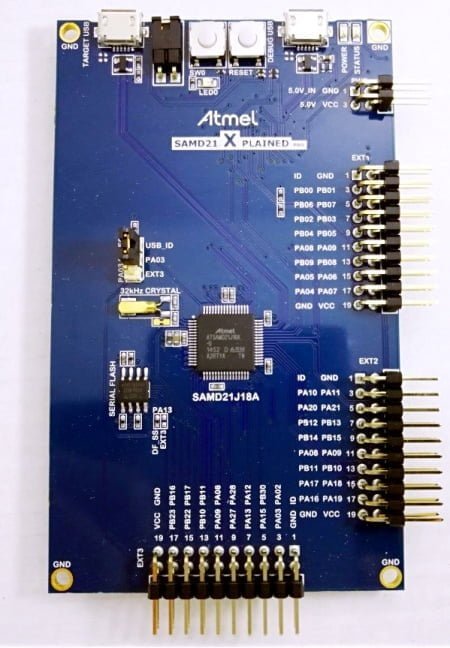
Öffnen Sie zunächst Atmel Studio und verbinden Sie das Xplained Pro-Entwicklungsboard über ein USB-Kabel mit dem Computer. Das Entwicklungsboard verfügt über zwei USB-Anschlüsse: Ein Anschluss ist mit „DEBUGE USB“ gekennzeichnet und wird für das Debuggen und Programmieren mit Atmel Studio verwendet; der andere Anschluss ist mit „TARGET USB“ gekennzeichnet und kann für die Entwicklung von USB-Anwendungen verwendet werden. In diesem Beispiel müssen wir nur das Board programmieren, schließen Sie also das USB-Kabel an den DEBUG USB-Anschluss an. Atmel Studio erkennt das Board und informiert Sie möglicherweise darüber, dass die Firmware des Boards veraltet ist. Ist dies der Fall, aktualisieren Sie die Firmware, bevor Sie die Anweisungen von Atmel Studio befolgen.
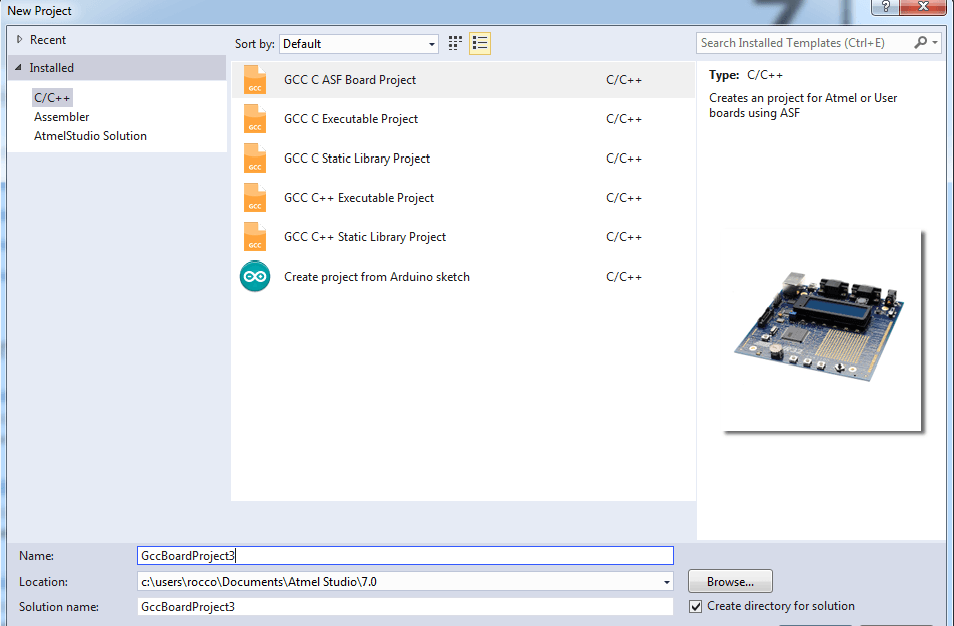
Gehen Sie anschließend zur Menüleiste und klicken Sie auf „Datei->Neu->Projekt“. Wählen Sie im Popup-Dialogfeld „GCC C ASF Board Project“ aus, geben Sie dem Projekt einen Namen Ihrer Wahl und klicken Sie auf „OK“.
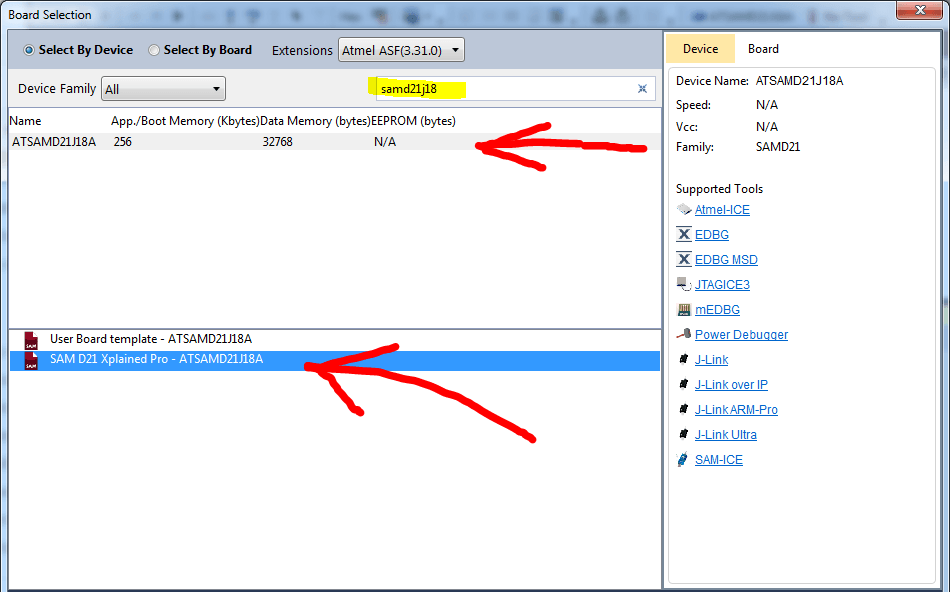
Wählen Sie als Nächstes das entsprechende Entwicklungsboard aus. Wir müssen das SAM D21 Xplained Pro-Entwicklungsboard in der Liste finden. Dazu klicken Sie auf das Kontrollkästchen „Select By Device“ (Nach Gerät auswählen) und geben „SAMD21J18“ in die Suchleiste ein. Die Liste filtert die Ergebnisse, und Sie können dann „SAM D21 Xplained Pro – ATSAMD21J18A“ auswählen. Klicken Sie anschließend auf „OK“, und Atmel Studio erstellt das Projekt.
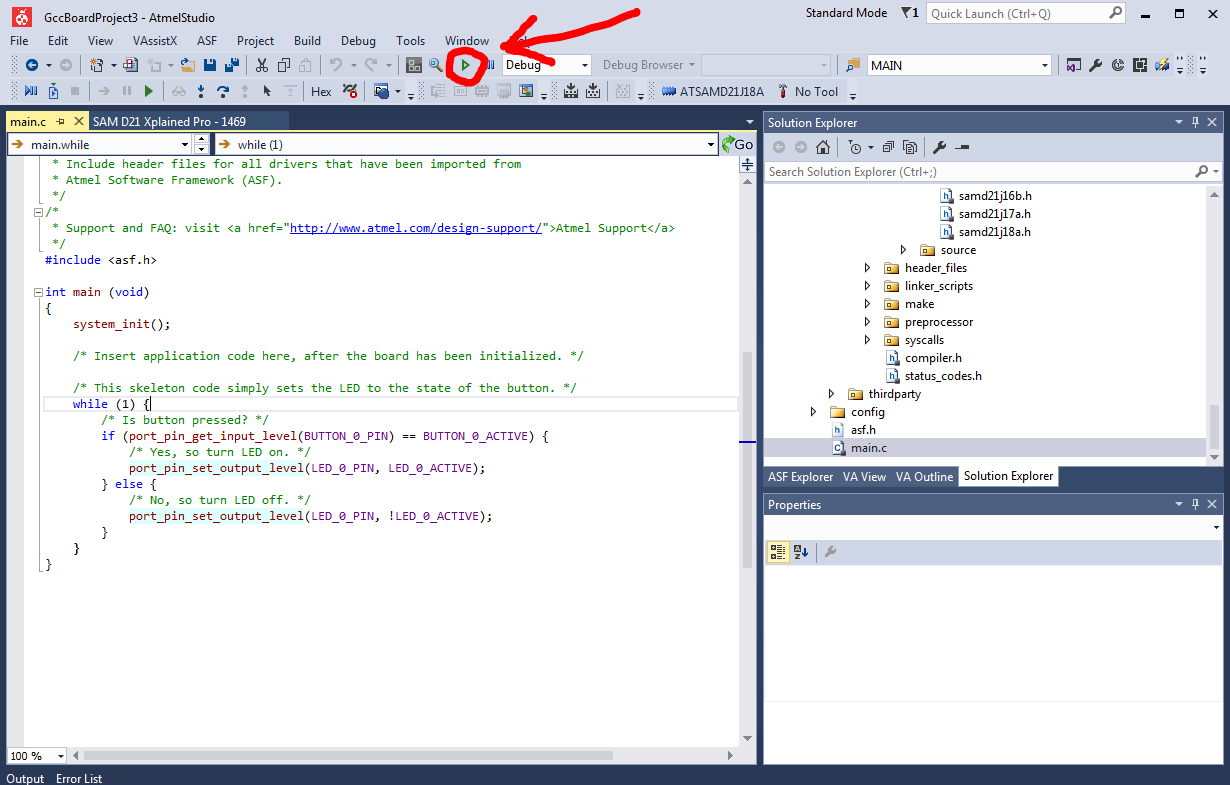
Auf der rechten Seite sehen Sie ein Fenster mit der Bezeichnung „Solution Explorer“. Gehen Sie zu „src > main.c“ und doppelklicken Sie auf main.c, um die Datei zu öffnen. Wir sehen, dass Atmel Studio einen Skelettcode für uns erstellt hat, der bearbeitet werden kann. Für dieses Beispiel müssen wir ihn nicht ändern. Wir möchten lediglich den Standard-Routinecode in den Speicher des SAM D21 flashen. Wenn wir uns die Kommentare und den Code genauer ansehen, erkennen wir, dass die von Atmel Studio erstellte Beispielcode folgende Funktion hat: Wenn wir die Taste Button0 (auf der Entwicklungsplatine mit SW0 gekennzeichnet) drücken, wird LED0 eingeschaltet.

Um unsere einfache Firmware auf das Entwicklungsboard zu flashen, müssen wir lediglich auf die grüne Wiedergabetaste klicken. Die Taste lautet „Ohne Debugging starten“. Daraufhin beginnt das Entwicklungsboard sofort mit der Ausführung des Codes, um den SAMD21 zu programmieren.
Sobald Sie auf „Ohne Debugging starten“ klicken, erscheint ein Ausgabekonsole-Dialogfeld mit der Meldung „Build erfolgreich“, was bedeutet, dass der Code gültig ist. Andernfalls, wenn ein Kompilierungsfehler vorliegt, wird folgende Meldung angezeigt:

Wenn das Projekt erfolgreich kompiliert wurde, wird unten links auf dem Bildschirm „Ready“ angezeigt. Der Code kann nun getestet werden. Drücken Sie die Taste SW0, woraufhin LED0 aufleuchten sollte. Lassen Sie die Taste los, um LED0 wieder auszuschalten. Nun können Sie Ihren eigenen Code entsprechend Ihren Anforderungen schreiben.