Der ESP32 ist ein energiesparendes, kostengünstiges und extrem stromsparendes System-on-Chip-Mikrocontroller-Board, das von Espressif Systems entwickelt wurde. Es kann jedoch vorkommen, dass Sie Schwierigkeiten beim Hochladen Ihrer Skizzen auf das Board haben. Dies kann verschiedene Ursachen haben, z. B. falsche Verkabelung, falsche Stromversorgung oder falsche Einstellungen. In diesem Artikel befassen wir uns mit den häufigsten Problemen, die dazu führen können, dass der ESP32 keine Skizzen auf die Leiterplatte hochladen kann. Außerdem geben wir Ihnen einige hilfreiche Tipps, wie Sie Ihre Skizzen erfolgreich hochladen können. Wenn Sie also Probleme bei der Programmierung Ihres ESP32 haben, lesen Sie weiter, um mehr zu erfahren.
Übersicht über den ESP32-Mikrocontroller
Der ESP32 basiert auf einem Dual-Core-Tensilica-Xtensa-LX6-32-Bit-Mikroprozessor, 4 MB SPI-Flash und 8 MB PSRAM. Er verfügt sowohl über WLAN- als auch Bluetooth-Konnektivität sowie über eine Reihe von GPIO-Pins, ADC-Pins, Berührungssensoren, Temperatursensoren und mehr. Der ESP32 eignet sich für eine Vielzahl von Anwendungen, darunter Hausautomation, IoT, Wearables, Robotik und vieles mehr. Er kann zur Steuerung von Beleuchtung, Motoren und anderen Geräten sowie zum Sammeln und Senden von Daten über das Internet verwendet werden.
ESP32 lädt Sketch-Leiterplatte nicht hoch und Lösungen
Der ESP32 verfügt über ein integriertes WLAN- und Bluetooth-Modul sowie einen integrierten Prozessor und eignet sich daher ideal für die Entwicklung von IoT-Lösungen. Der ESP32 verfügt außerdem über mehrere Pins, über die er an externe Hardware wie Sensoren und Aktoren angeschlossen werden kann. Um mit dem ESP32 zu beginnen, müssen Sie einen Sketch hochladen, d. h. ein in der Arduino IDE geschriebenes Programm. Wenn Sie jedoch Ihr ESP32-Board selbst bauen möchten, können bei vielen Menschen Fehler wie die folgenden auftreten:
- „Ein schwerwiegender Fehler ist aufgetreten: Zeitüberschreitung beim Warten auf den Paketinhalt“
- „Ein schwerwiegender Fehler ist aufgetreten: Zeitüberschreitung beim Warten auf den Paket-Header“
					esptool.py v3.0-dev
Serial port /dev/ttyUSB0
Connecting...
Chip is ESP32-S3-WROOM-1
Features: WiFi, BT, Dual Core, 240MHz, VRef calibration in efuse, Coding Scheme None
Crystal is 40MHz
MAC: 84:cc:a8:7f:39:14
Uploading stub...
Running stub...
Stub running...
Changing baud rate to 921600
Changed.
Configuring flash size...
A fatal error occurred: Timed out waiting for packet header
A fatal error occurred: Timed out waiting for packet header
Verifizierte Lösung 1:
- Halten Sie die BOOT-Taste auf der Entwicklungsplatine gedrückt und lassen Sie sie nicht los.
- Klicken Sie in der Arduino IDE auf „Upload“.
- Wenn die Meldung „Connecting“ (Verbinden) angezeigt wird, lassen Sie die BOOT-Taste los.
Verifizierte Lösung 2:
- Ändern Sie die „Upload-Geschwindigkeit“ von 921600 Baud auf 115200 Baud.
Danach sollten Sie Ihren Sketch erfolgreich auf das ESP32-Board hochladen können. Wenn es immer noch nicht funktioniert, lesen Sie bitte unsere weiteren Anleitungen weiter unten.
Häufige Gründe dafür, dass ESP32 keine Skizzen hochlädt
Es gibt eine Reihe von Gründen, warum Sie keinen Sketch auf ESP32 hochladen konnten. Die häufigsten Gründe sind falsche Verkabelung, falsche Stromversorgung und falsche Einstellungen. Diese Probleme lassen sich in der Regel beheben, indem Sie die Verkabelung und die Einstellungen überprüfen und sicherstellen, dass die richtige Stromversorgung verwendet wird.
Korrekte Verkabelung Ihres ESP32
Um einen Sketch auf den ESP32 hochzuladen, müssen Sie sicherstellen, dass die Verkabelung korrekt ist. Dazu gehört auch, dass die richtigen Pins mit den richtigen Anschlüssen verbunden sind. Beispielsweise sollten die TX- und RX-Pins mit dem richtigen UART-Anschluss verbunden sein. Bei falscher Verkabelung kann der ESP32 nicht mit der Arduino IDE kommunizieren.
Richtige Stromversorgung für Ihr ESP32
Ein weiteres häufiges Problem ist die Verwendung einer falschen Stromversorgung. Der ESP32 benötigt eine 3,3-V-Stromversorgung, während die Arduino IDE eine 5-V-Stromversorgung benötigt. Wenn die falsche Spannung verwendet wird, kann der ESP32 keinen Sketch hochladen.
Einstellung der richtigen Upload-Geschwindigkeit
Beim Hochladen eines Sketches auf den ESP32 muss die Upload-Geschwindigkeit korrekt eingestellt sein. Die Upload-Geschwindigkeit sollte in der Arduino IDE auf 115200 Baud eingestellt sein. Wenn die Upload-Geschwindigkeit zu hoch oder zu niedrig eingestellt ist, kann der ESP32 keinen Sketch hochladen.
Bewährte Verfahren zum Hochladen von Skizzen auf ESP32
Um Ihre Programme erfolgreich auf das ESP32-Board hochzuladen, befolgen Sie bitte diese bewährten Vorgehensweisen:
- Erstellen Sie einen Arduino-Sketch und speichern Sie ihn. (Sie können einen leeren Sketch speichern.)
- Gehen Sie dann zu „Sketch > Show Sketch Folder” (Sketch > Sketch-Ordner anzeigen).
- Erstellen Sie einen neuen Ordner namens „data” innerhalb des Sketch-Ordners.
- Legen Sie die Programmdateien im Ordner „data“ ab.
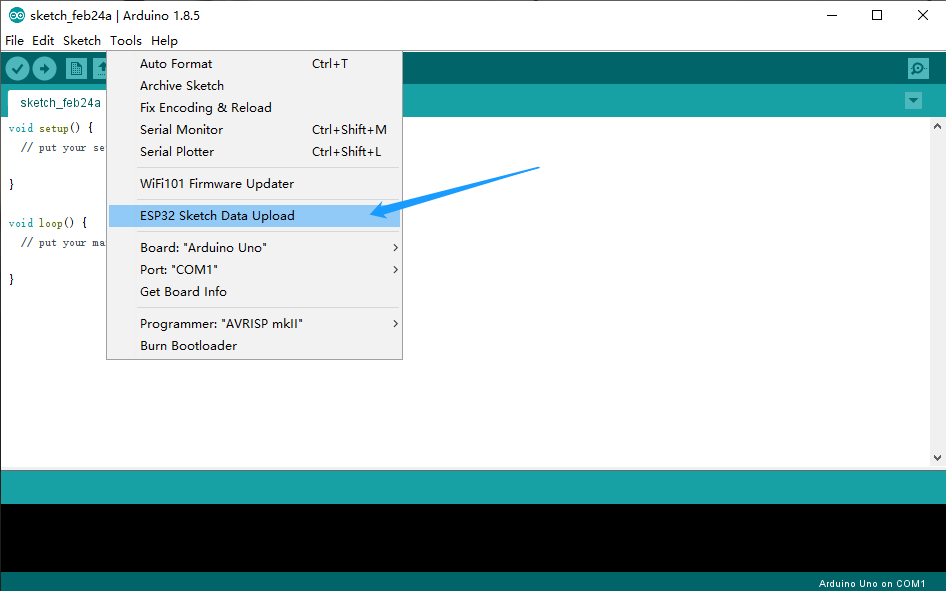
- Gehen Sie schließlich zu „Tools > ESP32 Sketch Data Upload“ und laden Sie das Programm hoch.
ESP32 Sketch-Daten-Upload wird nicht angezeigt und Lösungen
Wenn die Option „ESP32 Sketch Data Upload“ in der Arduino IDE nicht angezeigt wird, liegt dies wahrscheinlich an einer falschen Konfiguration in der Arduino IDE selbst. Um dies zu beheben, versuchen Sie bitte die folgenden Schritte:
Schritt 1: Installieren Sie das ESP32-Board in der Arduino IDE.
Die Installation des ESP32-Boards in der Arduino IDE kann in wenigen Schritten durchgeführt werden:
1. Laden Sie die Arduino IDE von der offiziellen Website herunter: Laden Sie zunächst die Arduino IDE von der offiziellen Arduino-Website (https://www.arduino.cc/en/Main/Software) herunter. Für eine optimale Kompatibilität mit den ESP32-Boards wird die neueste Version empfohlen.
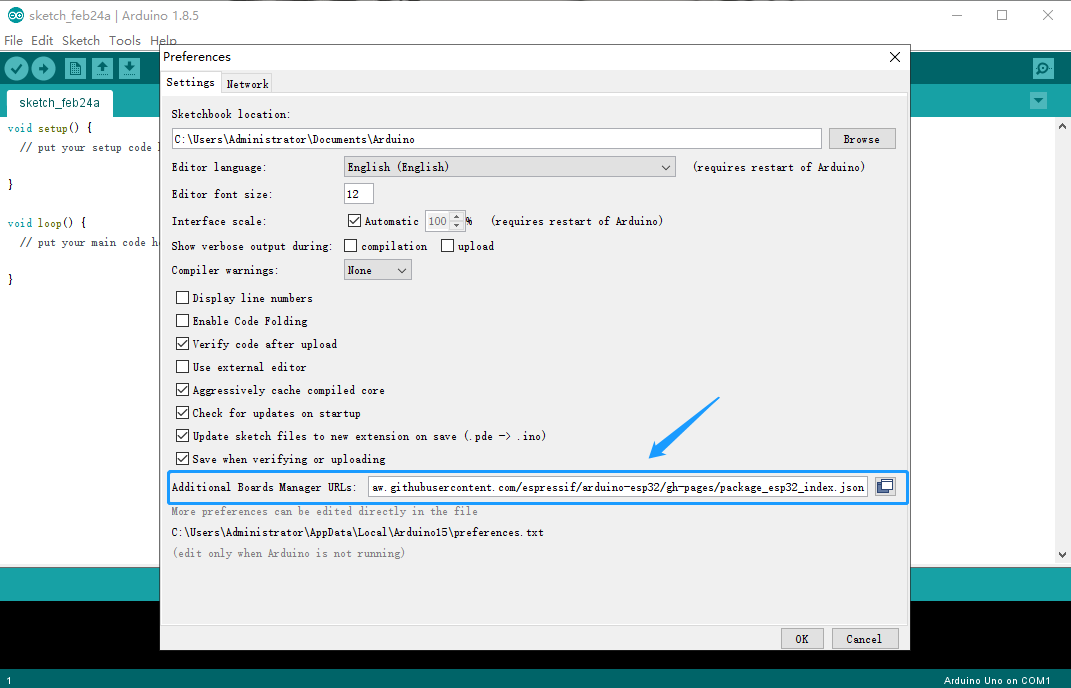
2. Einrichten der Arduino IDE für das ESP32-Board: Um die Arduino IDE für das ESP32-Board einzurichten, müssen Sie das ESP32-Board zum Board-Manager der Arduino IDE hinzufügen. Öffnen Sie dazu das Fenster „Einstellungen“ (Datei > Einstellungen) und fügen Sie eine der folgenden URLs in das Feld „Zusätzliche Board-Manager-URLs“ ein:
- https://dl.espressif.com/dl/package_esp32_index.json
- https://raw.githubusercontent.com/espressif/arduino-esp32/gh-pages/package_esp32_index.json

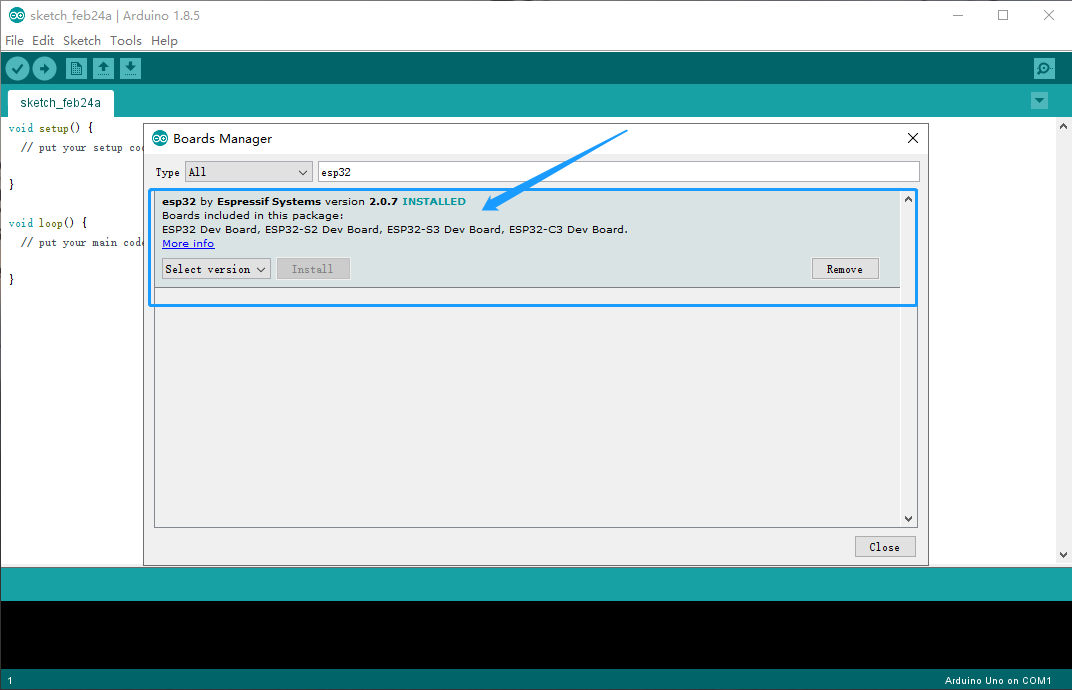
3. Installieren Sie das ESP32-Board-Paket: Gehen Sie anschließend zu „Tools“ > „Board“ > „Boards Manager“ und suchen Sie nach „ESP32“. Wählen Sie die neueste Version zur Installation aus. Der Installationsvorgang kann einige Minuten dauern.

4. Suchen Sie nach ESP32 und klicken Sie auf die Schaltfläche „Installieren“ für „ESP32 von Espressif Systems“:

5. Nun sollte das ESP32-Board in der Arduino IDE installiert und für die Entwicklung bereit sein.
Schritt 2: Installieren Sie den Arduino ESP32 Filesystem Uploader
Die Installation des Arduino ESP32 Filesystem Uploader in der Arduino IDE ist ein relativ einfacher Vorgang, der in wenigen Schritten abgeschlossen werden kann.
Hinweis: Die neue Arduino 2.0-Version unterstützt das ESP32 Filesystem Uploader-Plugin nicht.
- Laden Sie den ESP32-Dateisystem-Uploader „ESP32FS-1.0.zip” von der folgenden URL herunter:
https://github.com/me-no-dev/arduino-esp32fs-plugin/releases/tag/1.0

2. Gehen Sie in der Arduino IDE zu „Datei“ > „Einstellungen“ und suchen Sie den „Speicherort des Sketchbooks“.

3. Suchen Sie den Speicherort des Skizzenbuchs auf Ihrem Computer und erstellen Sie einen Ordner mit dem Namen „tools“.
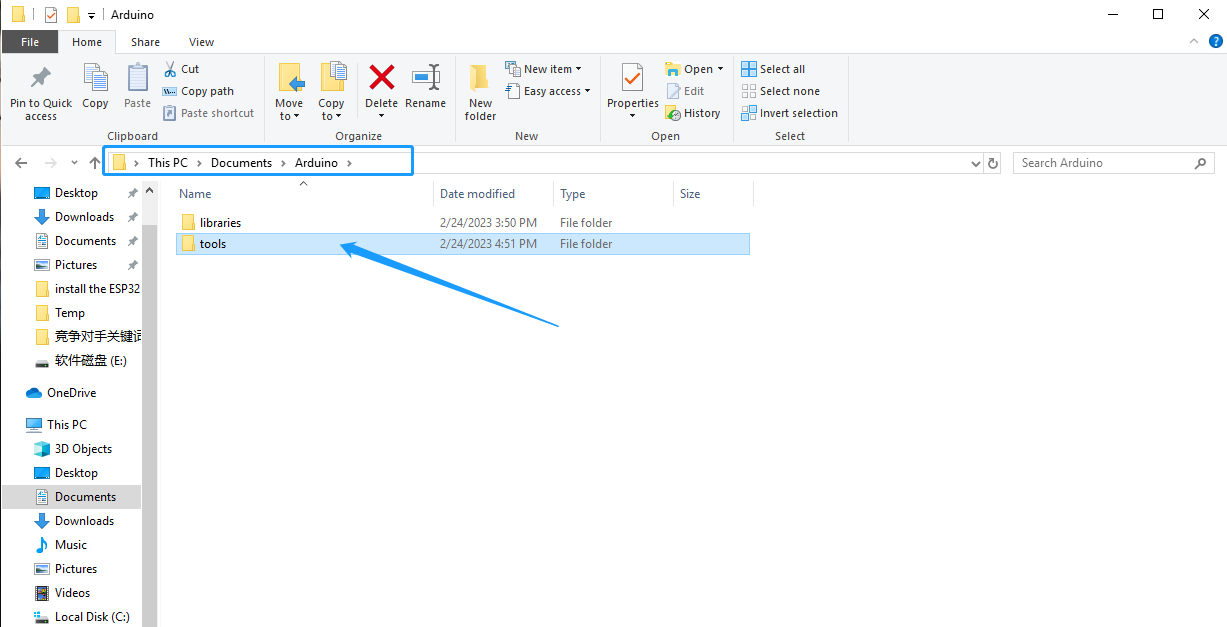
4. Entpacken Sie die Datei „ESP32FS-1.0.zip“ und öffnen Sie den Ordner „ESP32FS-1.0“. In einem tieferen Pfad finden Sie einen Ordner namens „ESP32FS“. Verschieben Sie diesen bitte in den Ordner „arduino > toos“.

5. Beenden Sie schließlich die Arduino IDE und starten Sie sie erneut. Im Menü „Tools“ sollte nun die neue Option „ESP32 Sketch Data Upload“ angezeigt werden.