Wenn Sie an einem großen Designprojekt arbeiten, kann es schwierig sein, den Überblick über alle verschiedenen Ebenen und die dazugehörigen Komponenten zu behalten. Wenn Sie an einer sehr spezifischen Aufgabe arbeiten, wie z. B. dem Hinzufügen elektrischer Komponenten zu Ihrem Schaltplan, kann es noch schwieriger sein, die richtige Ebene zum richtigen Zeitpunkt zu finden. Um Ihr Design übersichtlich zu halten und das Risiko zu verringern, vom Kurs abzukommen, sollten Sie die Implementierung eines Altium-Rotationsprozesses in Ihren Design-Workflow in Betracht ziehen.
Dies erleichtert Ihnen nicht nur langfristig die Arbeit, sondern sollte auch den Zeitaufwand für die Suche nach den entsprechenden Ebenen reduzieren. Wenn Sie erfahren möchten, wie Sie Ihre Platine in Altium drehen können, damit alle Ihre Dateien effizient und benutzerfreundlich organisiert sind, lesen Sie weiter, um einige hilfreiche Tipps zu erhalten.
Was ist Altium Rotate Board?
Wenn Sie die Platine in Ihrer Designumgebung drehen, drehen Sie die der Platine zugewiesenen Schichten – wie beispielsweise die oberen und unteren Kupferschichten, die Lötmaske und mehr. Dadurch erhalten Sie einen zentraleren Arbeitsablauf, der Ihnen den Zugriff auf alle Ihre Designelemente mithilfe eines einfachen Musters erleichtert.
Beispielsweise könnte ein Element Ihres Designs auf Ebene 10, Ebene 20 und Ebene 35 liegen. Wenn Sie Ihre Leiterplatte drehen, werden alle diese Ebenen auf Ebene 1 verschoben. Auf diese Weise können Sie von einem zentralen Ort aus leicht auf jede Ebene und alle zugehörigen Elemente zugreifen. Dies ist besonders hilfreich bei großen und komplexen Designprojekten, bei denen Sie wahrscheinlich irgendwann auf alle verschiedenen Ebenen zugreifen müssen. Mit der Board-Drehung wird das Auffinden der richtigen Komponenten zu einer viel weniger mühsamen Angelegenheit.
Wie dreht man eine Platine in Altium?
Um Ihre Platine in Altium zu drehen, wählen Sie das Menü „Layer“ oben auf Ihrem Bildschirm und wählen Sie die Option „Rotate Board“ (Platine drehen). Hier können Sie auswählen, welche Schichten Sie drehen möchten und in welcher Reihenfolge. Achten Sie darauf, dass Sie bei der Auswahl der zu drehenden Schichten „All Copper“ (Alle Kupferschichten) auswählen, da es sonst zu Problemen kommen kann, wenn Sie Ihr Design wieder in die Leiterplatte einfügen. Nachdem Sie Ihre Platine gedreht haben, klicken Sie auf die Schaltfläche „Apply“ (Anwenden), um Ihre Änderungen zu speichern.
Achten Sie auch darauf, dass Sie Ihr Design nach jeder neuen Drehung speichern. Andernfalls ist nur Ihre alte Datei zugänglich. Speichern Sie Ihr neues Design unter einem neuen Dateinamen und mit einer neuen Beschreibung. So behalten Sie den Überblick darüber, welche Datei die aktuellste ist und welche Layer-Reihenfolge verwendet wird. Bitte lesen Sie alle folgenden Schritte:
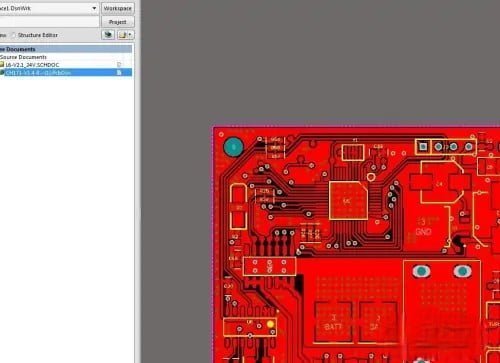
Schritt 1: Öffnen Sie die PCB-Datei in Altium.
Zunächst öffnen wir die PCB-Projektdatei, die gedreht werden soll, in der Altium-Software und stellen die Anzeigeebene auf die oberste Ebene ein, wie in der folgenden Abbildung gezeigt.
Schritt 2: Wählen Sie alle Elemente auf der obersten Ebene aus.
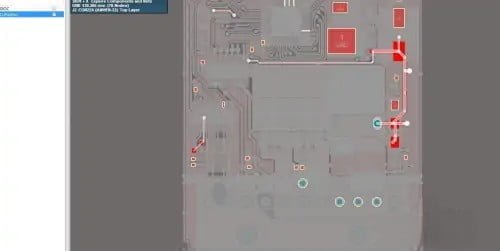
Als Nächstes halten wir die linke Maustaste gedrückt und bewegen gleichzeitig die Maus, um alle Elemente der obersten Ebene auszuwählen, wie in der folgenden Abbildung gezeigt.
Schritt 3: Wählen Sie die Option „Auswahl drehen“ aus.
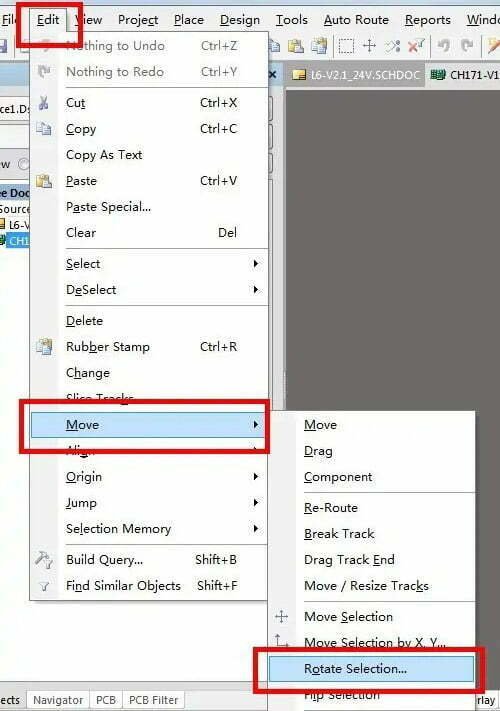
Suchen Sie dann die Option „Bearbeiten“ oben links in der Benutzeroberfläche, klicken Sie auf diese Option, woraufhin ein Dropdown-Feld erscheint. Wählen Sie in diesem Dropdown-Feld die Option „Verschieben“ und anschließend in dem darunter liegenden Untermenü die Option „Auswahl drehen“.
Schritt 4: Geben Sie den Drehwinkel ein.
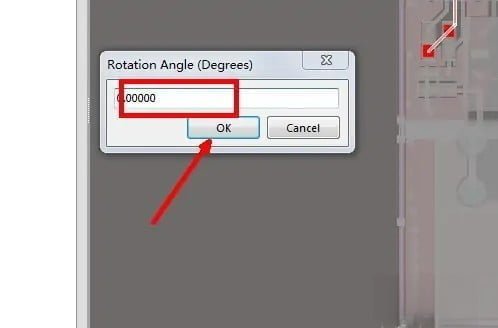
Zu diesem Zeitpunkt öffnet die Software ein Fenster. Wir geben den Drehwinkel in das Textfeld im Fenster ein, z. B. 30, und klicken dann auf die Schaltfläche „OK“.
Schritt 5: Beginnen Sie mit dem Ratate
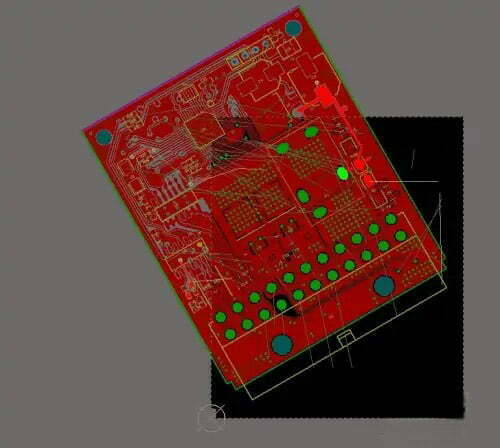
Klicken Sie auf einen bestimmten Punkt auf der Schnittstelle, und die Leiterplatte dreht sich um diesen Punkt um den eingestellten Winkel, wie in der Abbildung unten dargestellt.
Schritt 6: Untere Schicht drehen
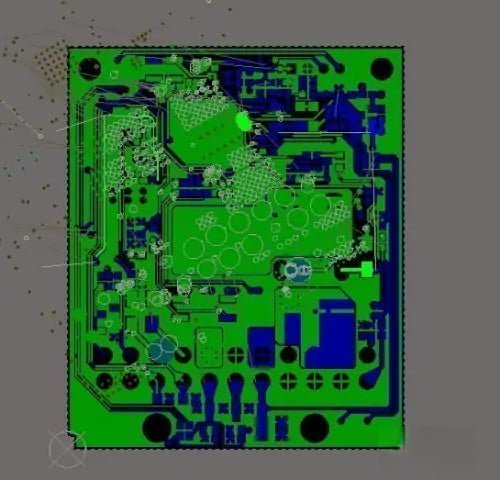
Wählen Sie schließlich die untere Ebene aus und drehen Sie die untere Leiterplatte gemäß der oben beschriebenen Methode. Die Leiterplatte kann nun erfolgreich in jeden beliebigen Winkel gedreht werden.
Welche Ebenen sollten Sie drehen?
Der erste Schritt beim Drehen der Ebenen in Ihrem Design besteht darin, zu bestimmen, welche Ebenen Sie drehen sollten. Bei den meisten Leiterplattendesigns sollten Sie die oberen und unteren Kupferschichten, die Lötmaske, die Lötpaste und den Siebdruck drehen. Bei großen Designs empfiehlt es sich außerdem, die mit Ihren Bauteilen verbundenen Schichten zu drehen. Wenn Sie beispielsweise an einem Schaltplan arbeiten, möchten Sie möglicherweise die Schichten drehen, die mit Ihren Widerständen, Kondensatoren, ICs und anderen Bauteilen verbunden sind. Dadurch finden Sie die benötigten Teile leichter und vermeiden, versehentlich das falsche Teil auszuwählen.
Rotierende PCB-Schichten
Wie oben erwähnt, sollten Sie darauf achten, die Schichten für Ihre oberen und unteren Kupferschichten zu drehen. Möglicherweise möchten Sie auch die Lötmaskenebene drehen, wenn Sie ein Siebdruckdesign hinzufügen oder entfernen, das in die Lötmaske eingraviert ist. Wenn Sie Ihre Lötmaskenebene drehen, verschiebt sich die Lötmaske auf die obere Kupferschicht, sodass nichts auf das Kupfer graviert wird. Dadurch erhalten Sie Platz, um Ihr Siebdruckdesign hinzuzufügen, ohne den Lötprozess zu beeinträchtigen.
Beachten Sie auch, dass das Drehen Ihrer Lötmaske das Design unroutbar macht. Das bedeutet, dass Sie Ihr Design aufgrund von Designproblemen nicht zur Fertigung an den Leiterplattenhersteller senden können. Beachten Sie dies am besten, wenn Sie Ihre Lötmaskenebene drehen.
Fazit
Das Drehen der Tafel in Ihrer Designumgebung klingt zwar einfach, kann aber etwas Zeit in Anspruch nehmen, bis man sich daran gewöhnt hat. Sobald Sie den Dreh raus haben, wird es Ihnen in Fleisch und Blut übergehen und es Ihnen erleichtern, den Überblick über alle Ihre Designelemente zu behalten. Um den Vorgang zu vereinfachen, sollten Sie eine Liste der Ebenen, die Sie in Ihrem Design drehen, und deren Reihenfolge führen. So finden Sie die benötigten Ebenen nach dem Drehen leichter wieder und stellen sicher, dass Sie beim Hinzufügen neuer Elemente zu Ihrem Design keine Ebenen vergessen zu drehen.