Qu'est-ce qu'un footprint PCB ?
Le footprint PCB, est l’agencement des tampons utilisé pour fixer un composant spécifique à une carte de circuit imprimé. Le footprint définit la forme du composant et l’emplacement des tampons de fixation. C’est une étape importante dans l’ingénierie inverse de PCB. Il est affiché graphiquement afin qu’il puisse être appelé lors du dessin d’un schéma de PCB.
Types de footprints PCB
Il existe quatre types de méthodes d’installation de footprints PCB : dispositifs montés, dispositifs à sertir, dispositifs mixtes (qui ont à la fois des dispositifs montés et à sertir) et dispositifs spéciaux (dispositifs enfouis).
En outre, les footprints PCB peuvent être divisés en les catégories suivantes en fonction de leurs fonctions et de la forme des dispositifs :
| Type | Definition |
|---|---|
| SMD | Surface Mount Devices |
| RA | Resistor Arrays |
| MELF | Metal electrode leadless face |
| SOJ | Small Outline J-Lead Package |
| SSOIC | Shrink Small Outline Integrated Circuits |
| SOP | Small Outline Package |
| SSOP | Shrink Small Outline Package |
| TSOP | Thin Small Outline Package |
| TSSOP | Thin Shrink Small Outline Package |
| CFP | Ceramic Flat Packs |
| PQFP | Plastic Quad Flat Pack |
| SQFP | Shrink Quad Flat Pack |
| CQFP | Ceramic Quad Flat Pack |
| PLCC | Plastic leaded chip carriers |
| LCC | Leadless chip carriers |
| QFN | Quad Flat Non-leaded package |
| DIP | Dual-In-Line components |
| PBGA | Plastic Ball Grid Array |
| RF | Radio Frequency Microwave devices |
| DIODE | A thermionic tube having two electrodes |
| LED | Light Emitting Diode |
| TO | Transistors Outlines |
| PGA | Plastic Grid Array |
| RELAY | One kind of electrically operated switches |
| SIP | System-in-package |
La structure d'un footprint PCB
En général, un footprint complet comprend de nombreux éléments différents et différents composants nécessitent différents éléments.

1. Composants du footprint
Les composants du footprint comprennent :
taille de l’ouverture de la plaque d’ancrage, dimensionnement, taille du chanfrein, tampon, masque de soudure, ouverture, tampon floral, tampon anti-, numéro de broche, espacement des broches, portée des broches, sérigraphie, ligne d’assemblage, zone de câblage interdite, zone de trou interdite, caractère de balise, caractère d’assemblage, marquage d’une broche, marquage d’installation, espace au sol, hauteur du dispositif, etc.
2. Éléments du footprint
Un modèle de PCB comporte les éléments suivants :
- Patin de PCB: support pour les broches de fixation des composants.
- Numéro de série de la broche: numéro de série utilisé pour correspondre à la relation de connexion électrique avec le composant.
- Impression sérigraphique du composant: boîte d’identification utilisée pour décrire la taille de la cavité du composant.
- Masque de soudure: application d’huile verte pour recouvrir, qui peut protéger efficacement la zone de soudure du patin.
- Identification/identification de la polarité de la broche 1: principalement utilisée pour identifier la direction du composant.
Comment créer des modèles de PCB ?
Les étapes de création de modèles de PCB avec le logiciel Altium sont divisées en deux types : modèle de type patch et modèle de type connecteur. Les étapes d’opération spécifiques sont les suivantes :
modèle de type patch
Tout d’abord, le processus de production d’un modèle de type patch peut être le suivant :
(1) Pour créer un patin, exécutez la commande du menu « Placer (P) → Patin (P) », ou utilisez la touche de raccourci « PP », et appuyez sur la touche « TAB » pour modifier les propriétés du patin dans l’état de placement, comme illustré sur la figure.
(2) « Désignateur » est le numéro de la broche, « Couche » est l’attribut de couche du patin, sélectionnez « Couche supérieure » ou « Couche inférieure » pour un patin de type patch, et sélectionnez « Couche multicouche » pour un patin de broche.
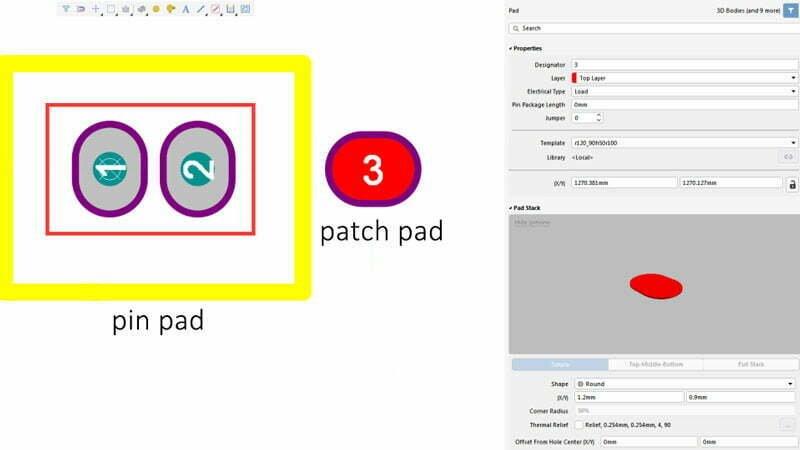
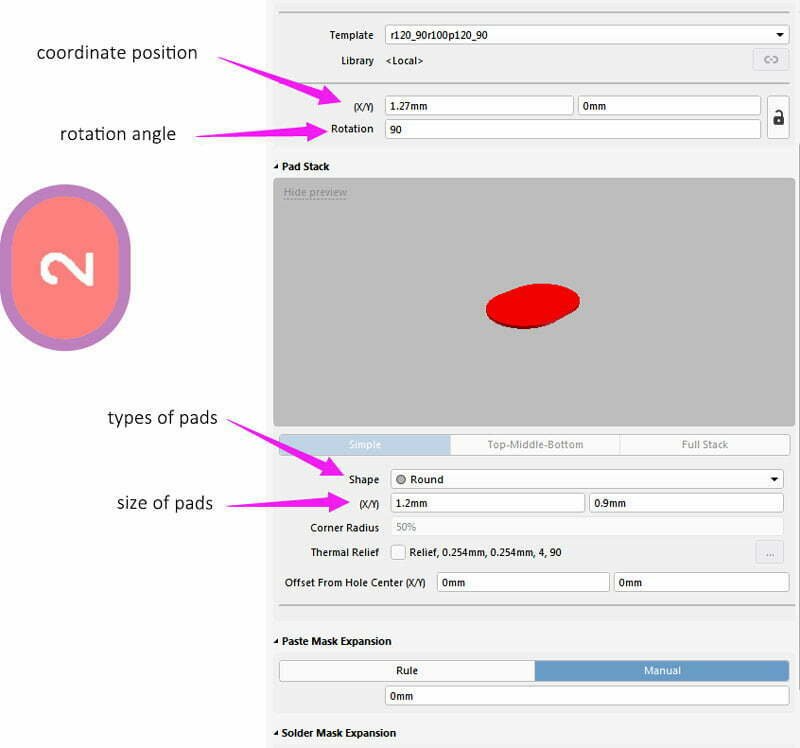
(3) Modifier la taille du tampon, sélectionner le tampon placé et appuyer sur F11 pour ouvrir la boîte de propriétés. Si la boîte de propriétés existe déjà, ignorez cette étape.
Comme illustré sur la figure ci-dessous, vous pouvez modifier la position de coordonnées requise, l’angle de rotation, le type de tampon, la taille du tampon, le décalage du centre et d’autres valeurs par défaut dans la boîte de propriétés du tampon. Vous ne pouvez le modifier que si des exigences spéciales sont nécessaires. Une fois défini, nos tampons sont placés.
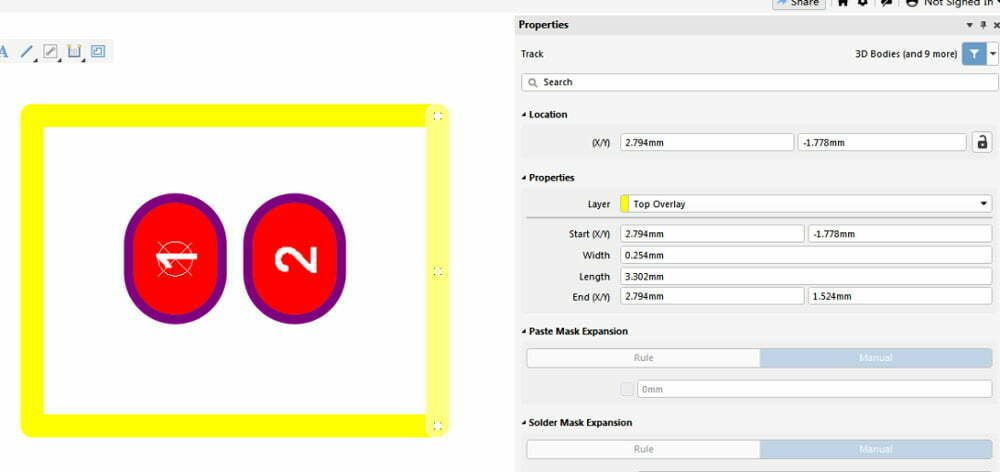
(4) Une fois que vous avez terminé de placer le tampon selon la position requise, dessinez ensuite le film de sérigraphie. La dalle du circuit doit être marquée avec un pied « 1 », et exécutez la commande de menu « Placer → Ligne ».
Une fois la forme approximative dessinée, sélectionnez la couche dessinée, la largeur de ligne et la position dans le panneau Propriétés, et la largeur de la ligne de sérigraphie est supérieure à 4mil (généralement 0,15 mm ou 0,2 mm), comme illustré sur la figure ci-dessous.
type de pied d'impression
Deuxièmement, le processus de production du type de pied d’impression peut être le suivant :
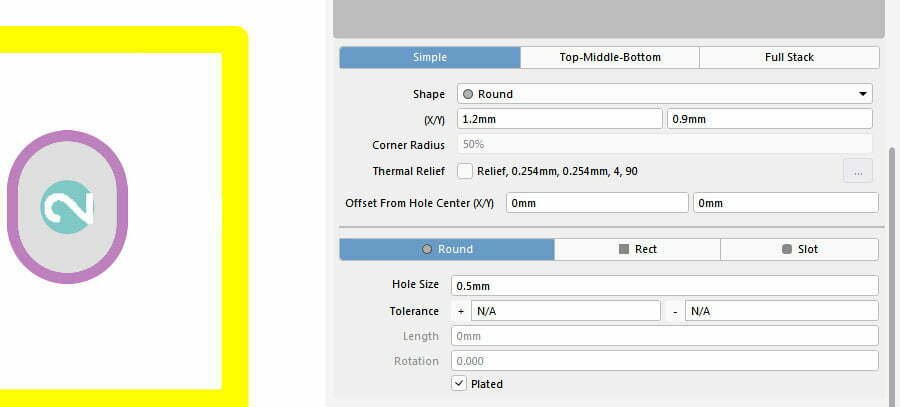
(1) Les étapes du processus de production sont les mêmes. Vous devez sélectionner « Multi-Couches » pour être le tampon de broche, et vous pouvez définir la taille du trou et de la plaque, comme illustré sur la figure ci-dessous.
Comment créer une nouvelle bibliothèque de PCB ?
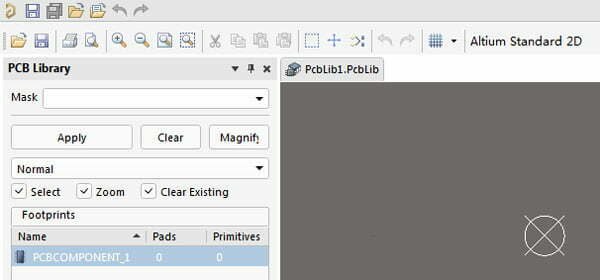
(1) Tout d’abord, exécutez la commande de menu « Fichier-Nouveau-Bibliothèque-Bibliothèque de PCB », créez une nouvelle bibliothèque de PCB et le fichier de bibliothèque de PCB nommé « PcbLib1.PcbLib » et un composant nommé « PCBCOMPONENT_1 » apparaîtront par défaut.
(2) Deuxièmement, exécutez la commande « Enregistrer » pour renommer le fichier de bibliothèque de PCB en « Demo.PcbLib » pour le stockage.
(3) Troisièmement, double-cliquez sur « PCBCOMPONENT_1 » pour modifier le nom de ce composant ; vous pouvez également faire un clic droit dans la colonne des pieds d’impression et exécuter la commande « Nouveau pied d’impression vide », ou exécuter la commande de menu « Outils – Nouveau composant vide » pour créer le nouveau pied d’impression de PCB ajouté à la liste des pieds d’impression de PCB comme illustré sur l’image ci-dessous.
Concevoir des empreintes PCB prêtes pour l’assemblage
Une empreinte pratique part du plan exact du boîtier et du procédé d’assemblage prévu. Le motif doit intégrer dimensions et tolérances des terminaisons, filets de soudure, recalage du vernis, transfert de pâte, inspection et reprise. Symbole, numéros de broches, repère de polarité, zone d’encombrement et corps 3D doivent tous provenir d’une même source maîtrisée.
- Vérifier le boîtier : employer le plan de la référence, non un contour voisin.
- Calculer les pastilles : combiner tolérances composant, fabrication et placement avec le joint visé.
- Ajuster la pâte : segmenter les grandes plages thermiques et maîtriser les vides.
- Protéger les espaces : prévoir encombrement, buse, test et reprise manuelle.
- Contrôler en contexte : imprimer à l’échelle et lancer le DRC avec les règles réelles.