Comment actualiser le code de la carte dans l'IDE Arduino ?

Table des Matières

En tant que passionné d'Arduino, vous savez que le fonctionnement de votre carte dépend du code qui s'exécute en arrière-plan. Que vous dépanniez un projet qui fonctionne mal, mettiez à jour des fonctionnalités ou corrigiez des bogues, la mise à jour du code de votre carte Arduino est une compétence fondamentale. Ce processus, qui consiste simplement à télécharger un nouveau code pour remplacer le programme existant sur votre carte, garantit le fonctionnement optimal de votre matériel. Dans ce guide, nous allons vous expliquer le processus étape par étape, aborder les problèmes courants et partager les meilleures pratiques pour que la mise à jour du code s'intègre parfaitement à votre flux de travail.

Préparation à la mise à jour du code

Avant de vous lancer dans le processus de mise à jour du code, assurez-vous que votre environnement est prêt pour réussir. Cette étape prépare le terrain pour un téléchargement fluide et évite les erreurs frustrantes par la suite.

Vérifier l'installation et la configuration de l'IDE Arduino
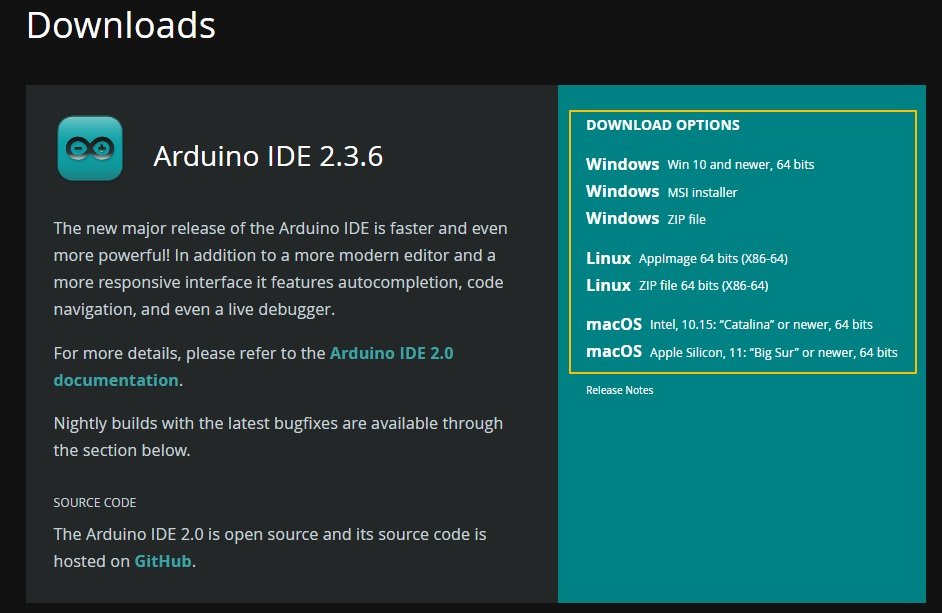
Tout d'abord, vérifiez que vous disposez de la dernière version de l'IDE Arduino. L'IDE est un outil multiplateforme compatible avec Windows, macOS et Linux, disponible gratuitement sur le site officiel d'Arduino. Une fois installé, ouvrez l'IDE et vérifiez que les pilotes de votre carte sont
correctement installés, en particulier si vous utilisez une carte tierce ou un ancien convertisseur USB-série tel que CH340. Pour les utilisateurs Windows, les pilotes manquants apparaissent souvent comme des ports non détectés dans l'IDE ; résolvez ce problème en téléchargeant les pilotes officiels ou en utilisant un outil tel que Zadig.
Arduino IDE 2.3.6 Download Page
Download options for Arduino IDE 2.3.6, featuring versions for Windows, Linux, and macOS.

Par exemple, si vous utilisez un Arduino Uno avec un adaptateur USB-série basé sur CH340 sous Windows et que le port n'apparaît pas dans l'IDE, vous pouvez télécharger les pilotes CH340 sur le site Web du fabricant. Après l'installation, redémarrez l'ordinateur et le port devrait être détecté.

Connexions matérielles
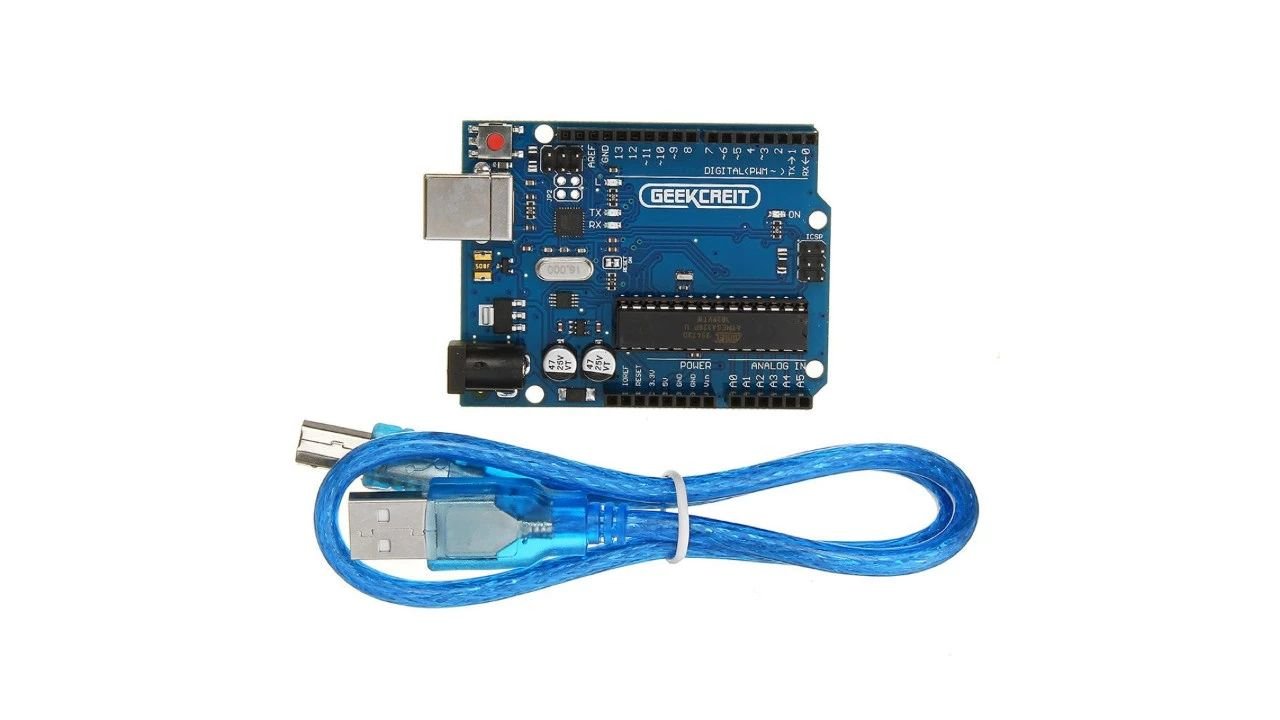
Connectez physiquement votre carte Arduino à votre ordinateur à l'aide d'un câble USB fiable. Évitez les câbles bon marché qui peuvent causer des problèmes de connectivité. Assurez-vous que la carte est alimentée soit par USB, soit par une source d'alimentation externe (si votre configuration l'exige). Une alimentation électrique stable est essentielle pendant le téléchargement du code afin d'éviter toute interruption qui pourrait endommager votre carte.
 
J'ai déjà vécu une expérience frustrante lorsque j'ai essayé de télécharger un nouveau code sur mon Arduino Mega. J'utilisais un câble USB très bon marché que j'avais sous la main. Chaque fois que j'essayais de télécharger le code, le processus échouait à mi-chemin et je ne comprenais pas pourquoi. Après avoir remplacé le câble par un câble de qualité, les téléchargements ont fonctionné sans problème. C'est un aspect simple mais souvent négligé du processus de rafraîchissement du code.
Arduino Board and USB Cable
An Arduino board connected with a USB cable, ready for programming.

Sélectionnez la carte et le port appropriés.
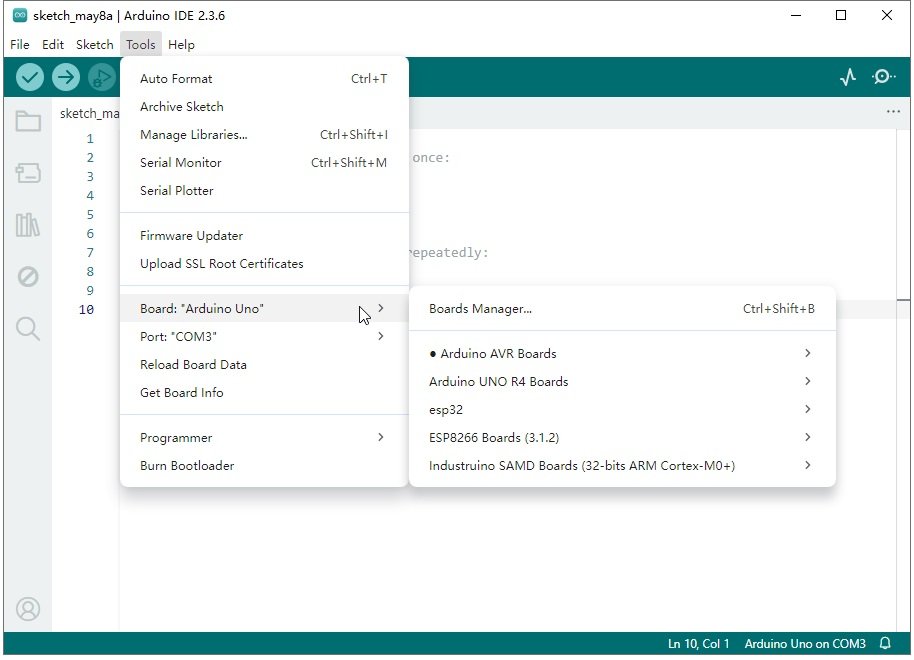
Dans l'IDE Arduino, accédez à Outils > Carte et sélectionnez le modèle de votre carte (par exemple, Arduino Uno, Mega 2560 ou une carte tierce telle que ESP8266). Ensuite, allez dans Outils > Port et choisissez le port COM (Windows) ou /dev/tty (Linux/macOS) qui correspond à votre carte connectée. Si le port est manquant, revérifiez l'installation du pilote ou essayez un autre port USB.
Arduino IDE 2.3.6 Tools Menu Showing Board and Port Selection
Si vous utilisez une carte ESP8266, vous devrez sélectionner l'option appropriée dans le menu Carte. Veillez également à choisir le bon port. Si plusieurs périphériques USB sont connectés, il est parfois facile de sélectionner le mauvais port, ce qui entraîne l'échec du téléchargement.

Guide étape par étape pour actualiser le code du conseil d'administration

Une fois votre configuration prête, il est temps d'actualiser le code. Nous aborderons à la fois le téléchargement d'un nouveau code à partir de zéro et la mise à jour de projets existants.

Écrivez ou ouvrez votre esquisse

Un « sketch » est le nom donné par Arduino à ses fichiers de code. Commencez par créer un nouveau sketch (pour cela, cliquez sur le bouton « Nouveau » dans la barre d'outils, qui ressemble à une page blanche, ou allez dans Fichier > Nouveau). Si vous avez déjà un projet sur lequel vous souhaitez travailler, ouvrez-en un existant (cliquez sur le bouton « Ouvrir », qui ressemble à une icône de dossier, ou allez dans Fichier > Ouvrir). Pour ceux qui souhaitent utiliser un exemple spécifique pour comprendre le processus de téléchargement du code, pensez à ce code personnalisé pour faire clignoter une LED. Lorsque vous créez un nouveau sketch, collez ce qui suit :
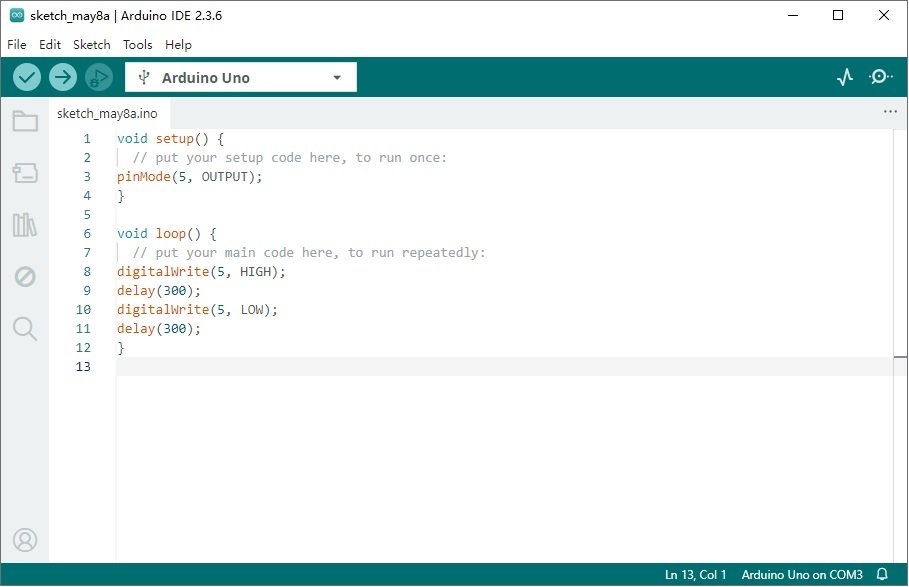
Arduino IDE 2.3.6 interface showing code for blinking LED on pin 5
				
					void setup() {  
  // put your setup code here, to run once:  
  pinMode(5, OUTPUT);  
}

void loop() {  
  // put your main code here, to run repeatedly:  
  digitalWrite(5, HIGH);  
  delay(300);  
  digitalWrite(5, LOW);  
  delay(300);  
}
				
			
Dans ce code, la setup configure la broche 5 en tant que sortie, lui permettant ainsi de fournir du courant. La loop fonction règle de manière répétée la broche 5 sur HIGH (produisant 5 V, allumant la LED) pendant 300 millisecondes, puis sur LOW (0 V, éteignant la LED) pendant encore 300 millisecondes.
 
Supposons que vous soyez novice en Arduino et que vous souhaitiez tester le fonctionnement du processus de téléchargement du code. Vous ouvrez l'IDE Arduino, créez un nouveau croquis et collez ce code. La setup() fonction s'exécute une fois lorsque la carte est mise sous tension ou réinitialisée, définissant la broche 5 connectée à la LED comme sortie. La loop() fonction s'exécute en continu, créant un effet clignotant. Cet exemple personnalisé est idéal pour vérifier que votre carte et le circuit connecté répondent aux téléchargements de code, offrant une touche personnalisée à l'exemple Blink traditionnel avec une configuration spécifique basée sur les broches pour les besoins de votre projet.

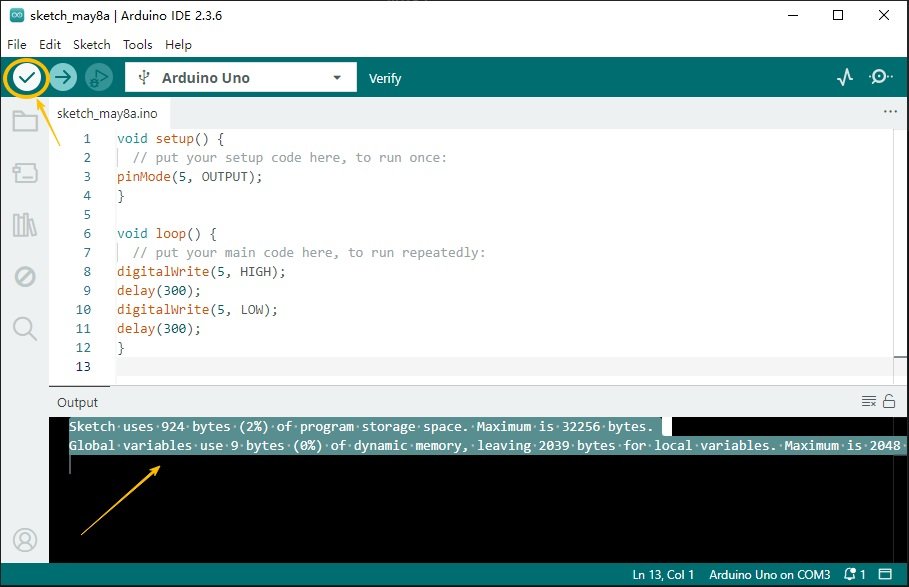
Compiler le croquis (vérifier)

Avant de télécharger, compilez votre code pour vérifier qu'il ne contient pas d'erreurs de syntaxe. Cliquez sur le bouton Vérifier (icône en forme de coche dans la barre d'outils) ou allez dans Sketch > Vérifier/Compiler. L'IDE traitera votre code et l'analysera pour détecter des problèmes tels que des points-virgules manquants, des déclarations de variables incorrectes ou des appels de fonctions inappropriés. Toutes les erreurs apparaîtront dans la console au bas de la fenêtre de l'IDE. Par exemple, si vous oubliez de fermer une parenthèse ou si vous écrivez mal le nom d'une fonction, comme digitalWriet au lieu de digitalWrite, l'IDE détectera ces erreurs et affichera un message d'erreur. Vous devez corriger ces problèmes jusqu'à ce que la console affiche « Compilation terminée » sans erreur.
Arduino IDE 2.3.6 verify button and compilation output for a sketch

Je me souviens que lorsque j'ai commencé à apprendre Arduino, j'ai commis une erreur simple en omettant de mettre un point-virgule à la fin d'une ligne de mon code. Lorsque j'ai cliqué sur le bouton « Vérifier », l'IDE a immédiatement signalé l'erreur en surlignant la ligne où le problème se trouvait. Il m'a fallu quelques minutes pour repérer le point-virgule manquant, mais après l'avoir corrigé, la compilation a réussi.

Télécharger le code sur la carte

Une fois la compilation réussie, cliquez sur le bouton Upload (icône en forme de flèche) ou allez dans Sketch > Upload. L'IDE compilera à nouveau (si des modifications ont été apportées depuis la dernière vérification) et enverra le fichier binaire à votre carte. Une barre de progression et des messages s'affichent dans la console, notamment « Téléchargement en cours » et « Téléchargement terminé » en cas de réussite. Pendant le téléchargement, les voyants RX/TX de la carte peuvent clignoter pendant le transfert des données. Cela indique que la carte reçoit le nouveau code.
 
Si vous avez travaillé sur un projet plus complexe, par exemple un système de surveillance de la température, et que vous avez apporté des modifications au code pour améliorer la précision, après avoir vérifié le code, cliquez sur le bouton Télécharger. L'IDE recompilera d'abord le code pour s'assurer qu'aucune nouvelle erreur n'a été introduite. Ensuite, il lancera le processus de téléchargement. Vous pouvez observer la barre de progression se remplir et, une fois le processus terminé, le message « Téléchargement terminé » s'affichera.

Vérifier le fonctionnement

Après le téléchargement, déconnectez puis reconnectez l'alimentation de votre carte (ou appuyez sur le bouton de réinitialisation) pour lancer le nouveau code. Testez le comportement attendu. Par exemple, dans cet exemple personnalisé de LED clignotante, la LED doit s'allumer pendant 300 millisecondes, puis s'éteindre pendant 300 millisecondes, et ainsi de suite. Cela signifie qu'elle effectue un cycle complet d'allumage et d'extinction toutes les 600 millisecondes. Si le problème persiste, revoyez le code, vérifiez les connexions ou passez à la section de dépannage ci-dessous.
 
Par exemple, si vous avez téléchargé le code pour un projet simple de robot mobile, après avoir réinitialisé la carte, les moteurs devraient commencer à bouger selon les instructions programmées. Si ce n'est pas le cas, il se peut que le code présente un problème, tel qu'une attribution incorrecte des broches pour les broches de commande du moteur, ou qu'il y ait une connexion lâche entre la carte Arduino et les moteurs. Il est important de tout vérifier afin de s'assurer que le projet fonctionne comme prévu.

Problèmes courants et dépannage

Même avec une configuration minutieuse, des problèmes peuvent survenir. Voici les problèmes les plus fréquents et leurs solutions.

« Port introuvable » ou erreurs de port série

L'IDE ne parvient pas à détecter le port de votre carte et affiche souvent le message « Aucun port de ce type » (macOS/Linux) ou « Port COM manquant » (Windows). Cela peut être extrêmement frustrant, surtout lorsque vous êtes impatient de voir votre nouveau code en action.

  1. Rebranchez le câble USB et essayez un autre port. Parfois, la connexion peut être défectueuse ou le port lui-même peut présenter des problèmes. Par exemple, j'ai déjà passé une heure à dépanner une erreur « port introuvable », pour finalement me rendre compte que le câble USB n'était pas correctement branché. Une simple reconnexion a résolu le problème.
  1. Installez ou mettez à jour les pilotes : utilisez les pilotes officiels d'Arduino ou, pour les cartes tierces, téléchargez les pilotes spécifiques au fabricant (par exemple, les pilotes Silicon Labs CP2102 pour ESP32). Si vous utilisez une carte ESP32 avec un pont USB-UART Silicon Labs CP2102 et que le port n'est pas détecté, le téléchargement et l'installation des derniers pilotes CP2102 peuvent résoudre le problème.
  1. Sous macOS/Linux, assurez-vous que vous disposez des autorisations nécessaires pour accéder aux ports série (exécutez ls /dev/tty* pour répertorier les ports et vérifier les autorisations). Dans certains cas, l'utilisateur peut ne pas disposer des autorisations nécessaires pour accéder au port série. Vous pouvez ajouter votre utilisateur au groupe dialout (sous Linux) ou ajuster les autorisations de manière appropriée pour obtenir l'accès.

Erreurs de compilation : « référence non définie » ou « ; attendu avant... »

Le code ne compilera pas en raison d'erreurs de syntaxe ou de bibliothèques manquantes. Ces erreurs peuvent sembler intimidantes, mais elles sont généralement faciles à corriger une fois que vous savez ce qu'il faut rechercher.

  1. Vérifiez deux fois s'il y a des fautes de frappe, des parenthèses manquantes ou des inclusions de bibliothèques incorrectes. Une simple faute de frappe, comme écrire int main() au lieu de void setup() dans un croquis Arduino, peut entraîner des erreurs de compilation. Assurez-vous également que toutes les parenthèses, crochets et accolades sont correctement appariés.
  1. Assurez-vous que toutes les bibliothèques utilisées sont installées via Sketch > Include Library > Manage Libraries (pour les bibliothèques externes) ou font partie des bibliothèques Arduino de base. Si vous utilisez une bibliothèque telle que la bibliothèque DHT pour les capteurs de température et d'humidité et que vous obtenez une erreur « undefined reference » liée aux fonctions de cette bibliothèque, il est probable que la bibliothèque ne soit pas installée correctement ou ne soit pas correctement incluse dans votre croquis.

Échec du téléchargement en cours (par exemple, « Téléchargement... 10 % »)

Le téléchargement se bloque ou échoue, souvent avec des délais d'attente. Cela peut être le signe de plusieurs problèmes sous-jacents.

  1. Appuyez sur le bouton de réinitialisation de votre carte dès que l'IDE commence le téléchargement (vous verrez « Uploading » dans la console). Cela réinitialise la carte en mode bootloader, qui accepte le nouveau code. De nombreuses cartes Arduino nécessitent que le bootloader soit dans le bon état pour accepter un téléchargement. En appuyant sur le bouton de réinitialisation au bon moment, vous pouvez vous assurer que la carte est prête à recevoir le nouveau code.
  1. Désactivez temporairement votre antivirus ou votre pare-feu, car ils peuvent interférer avec la communication série. Certains logiciels de sécurité peuvent bloquer la communication série entre l'IDE et la carte Arduino, pensant qu'il s'agit d'une menace potentielle pour la sécurité. La désactivation temporaire de ces logiciels permet souvent de résoudre le problème de téléchargement.
  1. Pour les cartes plus anciennes comme Arduino Uno, assurez-vous que le bootloader est intact ; réinscrivez-le à l'aide de Tools > Burn Bootloader (nécessite un programmateur externe dans certains cas). Si le bootloader de votre Arduino Uno est corrompu, vous devrez peut-être le réinscrire. Dans certains cas, vous aurez besoin d'un programmateur externe comme un AVRISP mkII pour effectuer cette tâche.

Le code s'exécute brièvement mais ne persiste pas

Le nouveau code fonctionne immédiatement après le téléchargement, mais revient à l'ancien comportement après un redémarrage. Cela peut prêter à confusion, mais il y a plusieurs éléments à vérifier.

  1. Vérifiez que la carte et le port corrects ont été sélectionnés lors du téléchargement. Le fait de cibler accidentellement la mauvaise carte (par exemple, Uno au lieu de Mega) peut provoquer ce problème. Si vous avez plusieurs cartes Arduino connectées ou si vous avez récemment changé la carte avec laquelle vous travaillez, il est facile de sélectionner la mauvaise carte dans l'IDE. Vérifiez deux fois les paramètres de la carte et du port pour vous assurer que vous téléchargez vers le bon appareil.
  1. Vérifiez que votre croquis est correctement enregistré et téléchargé ; parfois, des modifications non enregistrées entraînent l'utilisation d'un code obsolète. J'ai déjà passé beaucoup de temps à essayer de comprendre pourquoi mon code ne fonctionnait pas comme prévu après un redémarrage, pour finalement me rendre compte que j'avais apporté des modifications au code sans les enregistrer avant le téléchargement. Veillez toujours à enregistrer votre croquis avant de tenter un téléchargement.

Meilleures pratiques pour un rafraîchissement efficace du code

Pour rationaliser votre flux de travail et minimiser les erreurs, adoptez ces stratégies éprouvées :

Utiliser le contrôle de version pour les esquisses

Suivez les modifications apportées au code à l'aide d'outils tels que Git, en particulier pour les projets complexes. Cela vous permet de revenir à des versions fonctionnelles si un nouveau téléchargement pose des problèmes. Git est un système de contrôle de version distribué qui est devenu la norme pour les développeurs du monde entier. En initialisant un dépôt Git dans le dossier de votre projet Arduino, vous pouvez enregistrer chaque modification apportée à votre code.

Par exemple, si vous travaillez sur un projet complexe de domotique avec plusieurs capteurs et actionneurs contrôlés par Arduino, et que vous venez d'ajouter une nouvelle fonctionnalité qui provoque un dysfonctionnement du système, vous pouvez facilement revenir à l'état précédent et fonctionnel du code. Vous pouvez consulter l'historique des commits, qui montre toutes les modifications que vous avez apportées, qui les a effectuées et quand. Cela facilite non seulement le débogage, mais aussi la collaboration avec d'autres créateurs. Si vous travaillez en équipe, chaque membre peut contribuer à la base de code, et Git gérera toutes les modifications, garantissant que tout le monde travaille avec la dernière version correcte du code.

Maintenez les bibliothèques et l'IDE à jour

Des bibliothèques obsolètes ou une ancienne version de l'IDE peuvent entraîner des problèmes de compatibilité. Mettez régulièrement à jour l'IDE et gérez les bibliothèques via le gestionnaire de bibliothèques intégré afin d'assurer la stabilité. L'IDE Arduino est en constante évolution, avec l'ajout de nouvelles fonctionnalités et la correction de bugs. En le maintenant à jour, vous pouvez profiter des dernières améliorations en matière de compilation de code, de débogage et de prise en charge des cartes.

De même, les bibliothèques jouent un rôle crucial dans les projets Arduino. Elles fournissent du code pré-écrit pour diverses fonctions, telles que la communication avec des capteurs ou le contrôle de moteurs. Cependant, si une bibliothèque est obsolète, elle peut ne pas fonctionner correctement avec la dernière carte Arduino ou l'IDE. Par exemple, si vous utilisez une bibliothèque DHT pour lire la température et l'humidité à partir d'un capteur DHT, une ancienne version de la bibliothèque peut ne pas être compatible avec les derniers modèles de capteurs DHT. Le gestionnaire de bibliothèques intégré à l'IDE Arduino facilite la mise à jour des bibliothèques. Il vous suffit d'aller dans Sketch > Include Library > Manage Libraries, de rechercher la bibliothèque que vous souhaitez mettre à jour et de cliquer sur le bouton « Update ».

Testez d'abord avec un code minimal

Lors du débogage, réduisez votre code à l'essentiel (par exemple, une simple commutation LED) afin d'isoler les problèmes. Une fois que cela fonctionne, réintroduisez progressivement les fonctionnalités complexes. Cette approche, souvent appelée « diviser pour régner », est extrêmement efficace pour identifier la cause profonde des problèmes.
 
Imaginons que vous ayez écrit un code complexe pour un bras robotisé capable de saisir et de placer des objets. Mais lorsque vous téléchargez le code, le bras ne bouge pas comme prévu. Au lieu d'essayer de déboguer l'ensemble du code complexe, commencez par un test simple. Écrivez un code basique qui contrôle uniquement un moteur du bras robotisé, par exemple pour le faire tourner dans les deux sens. Si ce code simple fonctionne, vous savez que le moteur, ses connexions et la logique de contrôle de base sont en bon état. Ajoutez ensuite progressivement d'autres fonctionnalités, telles que le contrôle d'un autre moteur ou l'ajout d'une entrée de capteur. Ainsi, si un problème survient, vous pouvez facilement identifier la partie du code ou la nouvelle fonctionnalité à l'origine du problème.

Documentez votre configuration

Notez la carte, le port et les bibliothèques que vous utilisez pour chaque projet. Cela vous fera gagner du temps lorsque vous reprendrez un projet après une pause. La documentation est souvent négligée, mais elle constitue une partie essentielle de tout projet. Créez un simple fichier texte ou utilisez un tableur pour enregistrer des détails tels que le modèle de la carte Arduino (Uno, Mega, etc.), le port COM ou /dev/tty auquel elle est connectée et une liste de toutes les bibliothèques utilisées dans le projet.
 
Par exemple, si vous avez travaillé sur un projet qui utilise un Arduino Nano connecté au port /dev/ttyUSB0 et qui s'appuie sur des bibliothèques telles que Adafruit_Sensor et Wire, noter ces informations vous fera gagner un temps considérable. Si vous reprenez le projet après quelques semaines ou quelques mois, vous n'aurez pas à passer du temps à déterminer quelle carte vous avez utilisée ou quelles bibliothèques étaient nécessaires. Cela est particulièrement important lorsque vous travaillez sur plusieurs projets simultanément ou lorsque vous devez partager votre projet avec d'autres personnes. Si quelqu'un d'autre souhaite exécuter votre code, il pourra facilement configurer son environnement à l'aide de votre documentation.

Actualisation du code sur les cartes tierces

De nombreux fabricants utilisent des cartes Arduino non officielles (par exemple, ESP8266, ESP32, STM32). Le processus diffère légèrement en raison d'une configuration supplémentaire :

Ajouter des packages de support de carte

Les cartes tierces nécessitent l'ajout de leurs paquets de support à l'IDE. Pour une carte ESP8266, allez dans Fichier > Préférences dans l'IDE Arduino. Vous trouverez ici un champ intitulé « URL supplémentaires du gestionnaire de cartes ». Collez l'URL du référentiel de la carte dans ce champ.

Pour l'ESP8266, l'URL est :

				
					http://arduino.esp8266.com/stable/package_esp8266com_index.json.


Si vous travaillez avec une carte ESP32, l'URL est :

				
					https://espressif.github.io/arduino-esp32/package_esp32_index.json


Si vous avez déjà d'autres URL dans ce champ (par exemple, si vous utilisez plusieurs tableaux tiers), séparez-les par des virgules.

Après avoir ajouté l'URL, accédez à Outils > Carte > Gestionnaire de cartes. Dans le Gestionnaire de cartes, une barre de recherche est disponible. Saisissez le nom de la carte que vous utilisez, par exemple « esp8266 » ou « esp32 ». Une fois que vous avez trouvé le package correspondant, cliquez sur « Installer » pour ajouter les fichiers de support nécessaires à votre IDE Arduino. Cette étape est cruciale car elle permet à l'IDE de reconnaître votre carte non officielle et de communiquer avec elle, en fournissant les paramètres de compilation et les bibliothèques spécifiques à cette carte.

Ajuster la vitesse de téléchargement et les paramètres

Certaines cartes, telles que l'ESP8266, ont des exigences spécifiques en matière de vitesse de téléchargement et de méthodes de réinitialisation. La vitesse de téléchargement, également appelée débit en bauds, détermine la vitesse à laquelle les données sont transférées de votre ordinateur vers la carte pendant le processus de téléchargement du code. Pour l'ESP8266, le débit en bauds courant pour le téléchargement du code est de 115200, mais dans certains cas, vous devrez peut-être l'ajuster.

Conclusion

L'actualisation du code de la carte dans l'IDE Arduino est une compétence fondamentale qui vous permet d'itérer, de déboguer et d'optimiser vos projets en toute confiance. En suivant ces étapes, en résolvant les problèmes courants et en adoptant les meilleures pratiques, vous vous assurerez une expérience fluide à chaque fois que vous téléchargerez un nouveau code. N'oubliez pas que c'est en forgeant qu'on devient forgeron : même les créateurs chevronnés rencontrent des problèmes, mais avec de la patience et des vérifications systématiques, vous garantirez le bon fonctionnement de vos cartes Arduino, exactement comme vous le souhaitez.

Abonnez-vous

Rejoignez notre liste d’abonnés pour obtenir mensuel blog des mises à jour, des nouvelles technologies, des études de cas. Nous n’enverrons jamais de spam, et vous pouvez vous désinscrire à tout moment.

À Propos De L'Auteur

Picture of Aidan Taylor
Aidan Taylor

I am Aidan Taylor and I have over 10 years of experience in the field of PCB Reverse Engineering, PCB design and IC Unlock.

Besoin D'Aide?

Retour en haut

Instant Quote