Wie aktualisiert man den Board-Code in der Arduino IDE?

Inhaltsverzeichnis

Als Arduino-Enthusiast wissen Sie, dass die Funktionalität Ihres Boards von dem Code abhängt, der im Hintergrund läuft. Ganz gleich, ob Sie ein fehlerhaftes Projekt beheben, Funktionen aktualisieren oder Fehler beheben möchten – das Aktualisieren des Codes auf Ihrem Arduino-Board ist eine grundlegende Fähigkeit. Dieser Vorgang – vereinfacht gesagt das Hochladen von neuem Code, um das vorhandene Programm auf Ihrem Board zu ersetzen – stellt sicher, dass Ihre Hardware optimal funktioniert. In diesem Leitfaden gehen wir Schritt für Schritt durch den Prozess, behandeln häufige Probleme und geben Ihnen Tipps, wie Sie das Aktualisieren des Codes nahtlos in Ihren Arbeitsablauf integrieren können.

Vorbereitung auf die Code-Aktualisierung

Bevor Sie mit dem Code-Aktualisierungsprozess beginnen, stellen Sie sicher, dass Ihre Umgebung für den Erfolg vorbereitet ist. Diese Phase legt den Grundstein für einen reibungslosen Upload und verhindert spätere frustrierende Fehler.

Überprüfen Sie die Installation und Konfiguration der Arduino IDE.
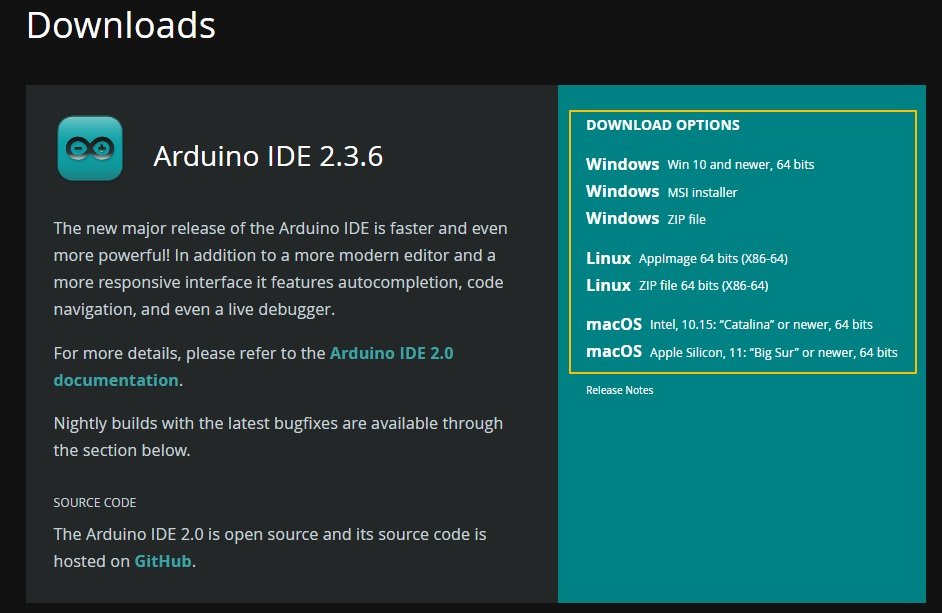
Stellen Sie zunächst sicher, dass Sie die neueste Version der Arduino IDE installiert haben. Die IDE ist ein plattformübergreifendes Tool, das Windows, macOS und Linux unterstützt und kostenlos auf der offiziellen Arduino-Website verfügbar ist. Öffnen Sie nach der Installation die IDE und überprüfen Sie, ob die Treiber Ihres Boards
korrekt installiert sind – insbesondere, wenn Sie ein Board eines Drittanbieters oder einen älteren USB-zu-Seriell-Konverter wie CH340 verwenden. Bei Windows-Benutzern werden fehlende Treiber oft als nicht erkannte Ports in der IDE angezeigt. Beheben Sie dieses Problem, indem Sie die offiziellen Treiber herunterladen oder ein Tool wie Zadig verwenden.
Arduino IDE 2.3.6 Download Page
Download options for Arduino IDE 2.3.6, featuring versions for Windows, Linux, and macOS.

Wenn Sie beispielsweise einen Arduino Uno mit einem CH340-basierten USB-zu-Seriell-Adapter unter Windows verwenden und der Anschluss nicht in der IDE angezeigt wird, können Sie die CH340-Treiber von der Website des Herstellers herunterladen. Starten Sie den Computer nach der Installation neu, damit der Anschluss erkannt wird.

Hardware-Verbindungen
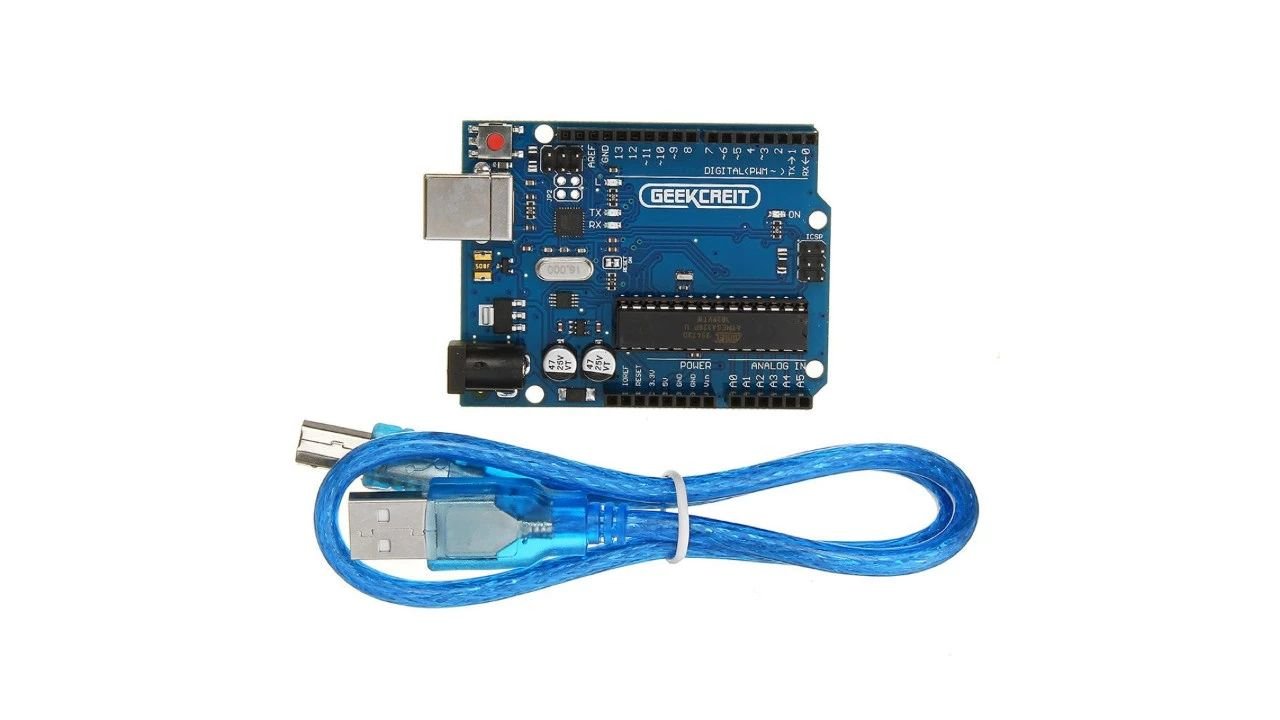
Verbinden Sie Ihr Arduino-Board über ein zuverlässiges USB-Kabel mit Ihrem Computer – vermeiden Sie billige Kabel, die Verbindungsprobleme verursachen können. Stellen Sie sicher, dass das Board entweder über USB oder eine externe Stromquelle (falls für Ihre Konfiguration erforderlich) mit Strom versorgt wird. Eine stabile Stromversorgung ist während des Code-Uploads entscheidend, um Unterbrechungen zu vermeiden, die Ihr Board beschädigen könnten.
 
Ich hatte einmal eine frustrierende Erfahrung, als ich versuchte, neuen Code auf mein Arduino Mega hochzuladen. Ich benutzte ein sehr billiges USB-Kabel, das ich noch herumliegen hatte. Jedes Mal, wenn ich versuchte, den Code hochzuladen, schlug der Vorgang auf halbem Weg fehl, und ich konnte nicht herausfinden, warum. Nachdem ich das Kabel gegen ein hochwertiges ausgetauscht hatte, funktionierte das Hochladen einwandfrei. Es ist ein einfacher, aber oft übersehener Aspekt des Code-Aktualisierungsprozesses.
Arduino Board and USB Cable
An Arduino board connected with a USB cable, ready for programming.

Wählen Sie die richtige Platine und den richtigen Anschluss aus.
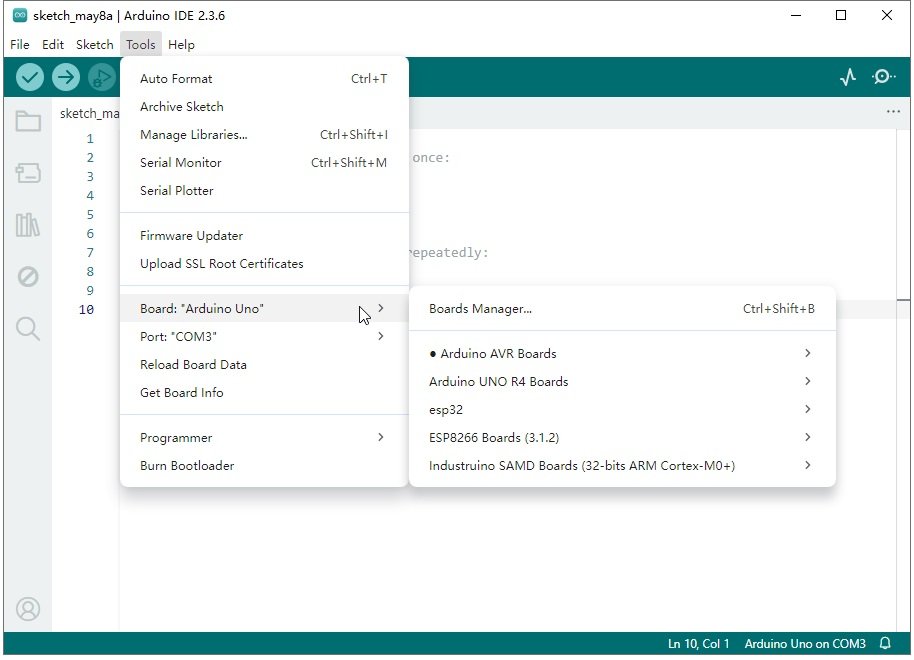
Navigieren Sie in der Arduino IDE zu „Tools“ > „Board“ und wählen Sie Ihr spezifisches Board-Modell aus (z. B. Arduino Uno, Mega 2560 oder ein Board eines Drittanbieters wie ESP8266). Gehen Sie anschließend zu „Tools > Port“ und wählen Sie den COM-Port (Windows) oder den /dev/tty-Port (Linux/macOS), der Ihrem angeschlossenen Board entspricht. Wenn der Port fehlt, überprüfen Sie die Treiberinstallation oder versuchen Sie es mit einem anderen USB-Port.
Arduino IDE 2.3.6 Tools Menu Showing Board and Port Selection
Wenn Sie ein ESP8266-Board verwenden, müssen Sie im Menü „Board“ die entsprechende Option für das ESP8266-Board auswählen. Achten Sie darauf, den richtigen Anschluss auszuwählen. Wenn mehrere USB-Geräte angeschlossen sind, kann es leicht passieren, dass man den falschen Anschluss auswählt, was zu fehlgeschlagenen Uploads führt.

Schritt-für-Schritt-Anleitung zum Aktualisieren des Board-Codes

Nachdem Sie Ihre Einrichtung abgeschlossen haben, ist es an der Zeit, den Code zu aktualisieren. Wir behandeln sowohl das Hochladen von komplett neuem Code als auch die Aktualisierung bestehender Projekte.

Zeichnen oder Öffnen Sie Ihre Skizze

Ein „Sketch“ ist die Bezeichnung von Arduino für seine Code-Dateien. Beginnen Sie mit der Erstellung eines neuen Sketches (klicken Sie dazu auf die Schaltfläche „Neu“ in der Symbolleiste, die wie eine leere Seite aussieht, oder gehen Sie zu „Datei > Neu“). Wenn Sie bereits ein Projekt haben, an dem Sie arbeiten möchten, öffnen Sie ein bestehendes Projekt (klicken Sie auf die Schaltfläche „Öffnen“, die einem Ordnersymbol ähnelt, oder navigieren Sie zu „Datei > Öffnen“). Wenn Sie anhand eines konkreten Beispiels den Code-Upload-Prozess verstehen möchten, sehen Sie sich diesen benutzerdefinierten LED-Blinkcode an. Wenn Sie einen neuen Sketch erstellen, fügen Sie Folgendes ein:
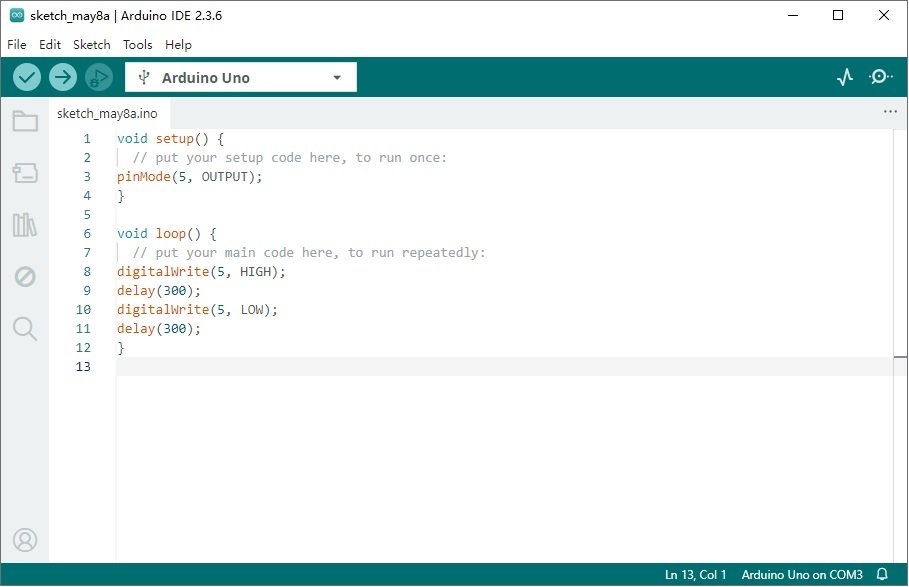
Arduino IDE 2.3.6 interface showing code for blinking LED on pin 5
				
					void setup() {  
  // put your setup code here, to run once:  
  pinMode(5, OUTPUT);  
}

void loop() {  
  // put your main code here, to run repeatedly:  
  digitalWrite(5, HIGH);  
  delay(300);  
  digitalWrite(5, LOW);  
  delay(300);  
}
				
			
In diesem Code konfiguriert die setup konfiguriert Pin 5 als Ausgang, sodass er Strom liefern kann. Die loop Funktion setzt Pin 5 wiederholt auf HIGH (wodurch 5 V erzeugt und die LED eingeschaltet wird) und dann für weitere 300 Millisekunden auf LOW (0 V, wodurch die LED ausgeschaltet wird) für weitere 300 Millisekunden.
 
Angenommen, Sie sind neu bei Arduino und möchten testen, wie der Code-Upload-Prozess funktioniert. Sie öffnen die Arduino IDE, erstellen einen neuen Sketch und fügen diesen Code ein. Die setup() Funktion wird einmal ausgeführt, wenn das Board eingeschaltet oder zurückgesetzt wird, und setzt den mit der LED verbundenen Pin 5 als Ausgang. Die loop() Funktion läuft kontinuierlich und erzeugt einen Blinkeffekt. Dieses benutzerdefinierte Beispiel eignet sich ideal, um zu überprüfen, ob Ihr Board und der angeschlossene Schaltkreis auf Code-Uploads reagieren. Es bietet eine personalisierte Variante des traditionellen Blink-Beispiels mit einer spezifischen Pin-basierten Konfiguration für die Anforderungen Ihres Projekts.

Sketch kompilieren (überprüfen)

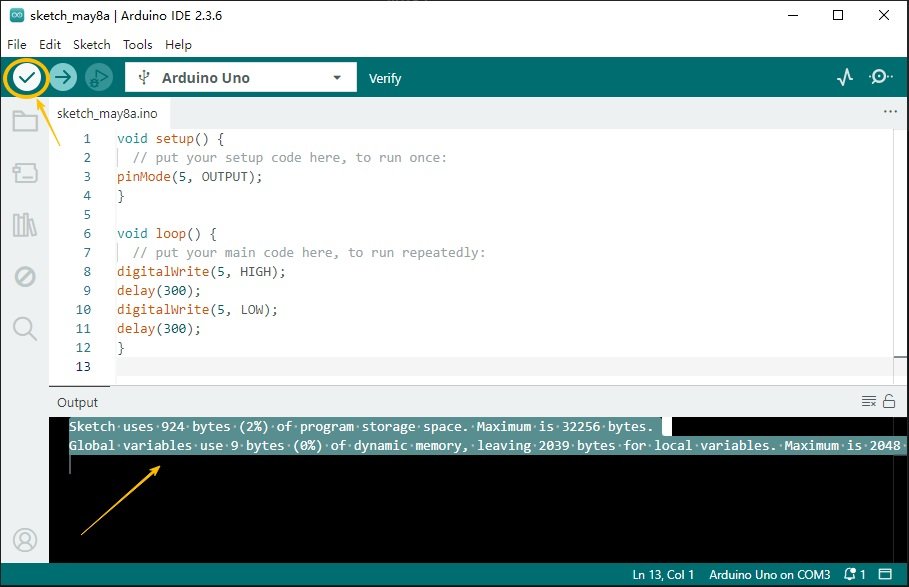
Kompilieren Sie Ihren Code vor dem Hochladen, um ihn auf Syntaxfehler zu überprüfen. Klicken Sie auf die Schaltfläche „Verify“ (Häkchen-Symbol in der Symbolleiste) oder gehen Sie zu „Sketch“ > „Verify/Compile“. Die IDE verarbeitet Ihren Code und analysiert ihn auf Probleme wie fehlende Semikolons, falsche Variablendeklarationen oder unsachgemäße Funktionsaufrufe. Alle Fehler werden in der Konsole am unteren Rand des IDE-Fensters angezeigt. Wenn Sie beispielsweise vergessen haben, eine Klammer zu schließen, oder einen Funktionsnamen falsch geschrieben haben, z. B. „digitalWriet“ statt „digitalWrite“, erkennt die IDE diese Fehler und zeigt eine Fehlermeldung an. Sie müssen diese Probleme beheben, bis in der Konsole „Kompilierung abgeschlossen“ ohne Fehler angezeigt wird.
Arduino IDE 2.3.6 verify button and compilation output for a sketch

Ich erinnere mich, dass ich zu Beginn meiner Arduino-Lernphase einen einfachen Fehler gemacht habe, indem ich am Ende einer Zeile in meinem Code kein Semikolon gesetzt habe. Als ich auf die Schaltfläche „Verify“ geklickt habe, hat die IDE sofort auf den Fehler hingewiesen und die Zeile markiert, in der das Problem aufgetreten ist. Ich habe ein paar Minuten gebraucht, um das fehlende Semikolon zu finden, aber nachdem ich es korrigiert hatte, war die Kompilierung erfolgreich.

Laden Sie den Code auf die Platine hoch.

Nach erfolgreicher Kompilierung klicken Sie auf die Schaltfläche „Hochladen“ (Pfeilsymbol) oder gehen Sie zu „Sketch“ > „Hochladen“. Die IDE kompiliert erneut (sofern seit der letzten Überprüfung Änderungen vorgenommen wurden) und sendet die Binärdatei an Ihr Board. In der Konsole werden ein Fortschrittsbalken und Meldungen angezeigt, darunter „Hochladen“ und „Hochladen abgeschlossen“, wenn der Vorgang erfolgreich war. Während des Hochladens blinken möglicherweise die RX/TX-LEDs des Boards, während Daten übertragen werden. Dies zeigt an, dass das Board den neuen Code empfängt.
 
Wenn Sie an einem komplexeren Projekt gearbeitet haben, beispielsweise einem Temperaturüberwachungssystem, und Sie einige Änderungen am Code vorgenommen haben, um die Genauigkeit zu verbessern, klicken Sie nach der Überprüfung des Codes auf die Schaltfläche „Hochladen“. Die IDE kompiliert den Code zunächst erneut, um sicherzustellen, dass keine neuen Fehler eingeführt wurden. Anschließend startet sie den Upload-Vorgang. Sie können beobachten, wie sich der Fortschrittsbalken füllt, und wenn der Vorgang abgeschlossen ist, wird die Meldung „Upload abgeschlossen“ angezeigt.

Funktionalität überprüfen

Trennen Sie nach dem Hochladen die Stromversorgung zu Ihrer Platine und schließen Sie sie wieder an (oder drücken Sie die Reset-Taste), um den neuen Code zu starten. Testen Sie das erwartete Verhalten – in diesem Beispiel mit einer benutzerdefinierten LED, die blinkt, sollte die LED beispielsweise 300 Millisekunden lang leuchten und dann 300 Millisekunden lang erlöschen, und dies wiederholt. Das bedeutet, dass sie alle 600 Millisekunden einen vollständigen Ein-Aus-Zyklus durchläuft. Wenn die Probleme weiterhin bestehen, überprüfen Sie den Code, überprüfen Sie die Verbindungen oder fahren Sie mit dem Abschnitt zur Fehlerbehebung unten fort.
 
Wenn Sie beispielsweise den Code für ein einfaches Roboterbewegungsprojekt hochgeladen haben, sollten sich die Motoren nach dem Zurücksetzen der Platine gemäß den programmierten Anweisungen bewegen. Ist dies nicht der Fall, liegt möglicherweise ein Problem im Code vor, z. B. eine falsche Pin-Zuweisung für die Motorsteuerungs-Pins, oder es besteht eine lose Verbindung zwischen der Arduino-Platine und den Motoren. Es ist wichtig, alles doppelt zu überprüfen, um sicherzustellen, dass das Projekt wie vorgesehen funktioniert.

Häufige Probleme und Fehlerbehebung

Selbst bei sorgfältiger Einrichtung können Probleme auftreten. Hier sind die häufigsten Probleme und ihre Lösungen.

„Port nicht gefunden“ oder Fehler bei der seriellen Schnittstelle

Die IDE kann den Anschluss Ihres Boards nicht erkennen und zeigt häufig „Kein solcher Anschluss“ (macOS/Linux) oder einen fehlenden COM-Anschluss (Windows) an. Das kann unglaublich frustrierend sein, besonders wenn Sie Ihren neuen Code unbedingt in Aktion sehen möchten.

  1. Schließen Sie das USB-Kabel erneut an und probieren Sie einen anderen Port aus. Manchmal ist die Verbindung locker oder der Port selbst hat Probleme. Ich habe zum Beispiel einmal eine Stunde lang versucht, einen Fehler „Port nicht gefunden“ zu beheben, nur um dann festzustellen, dass das USB-Kabel nicht vollständig eingesteckt war. Durch einfaches erneutes Anschließen wurde das Problem behoben.
  1. Treiber installieren oder aktualisieren: Verwenden Sie die offiziellen Treiber von Arduino oder laden Sie für Boards von Drittanbietern herstellerspezifische Treiber herunter (z. B. Silicon Labs CP2102-Treiber für ESP32). Wenn Sie ein ESP32-Board mit einer Silicon Labs CP2102 USB-zu-UART-Brücke verwenden und der Port nicht erkannt wird, kann das Herunterladen und Installieren der neuesten CP2102-Treiber das Problem beheben.
  1. Stellen Sie unter macOS/Linux sicher, dass Sie über die Berechtigung zum Zugriff auf serielle Ports verfügen (führen Sie ls /dev/tty* aus, um die Ports aufzulisten und die Berechtigungen zu überprüfen). In einigen Fällen verfügt der Benutzer möglicherweise nicht über die erforderlichen Berechtigungen für den Zugriff auf den seriellen Port. Sie können Ihren Benutzer zur Dialout-Gruppe hinzufügen (unter Linux) oder die Berechtigungen entsprechend anpassen, um Zugriff zu erhalten.

Kompilierungsfehler: „undefined reference“ oder „expected ‘;’ before…“

Der Code lässt sich aufgrund von Syntaxfehlern oder fehlenden Bibliotheken nicht kompilieren. Diese Fehler können abschreckend wirken, sind jedoch in der Regel leicht zu beheben, sobald man weiß, worauf man achten muss.

  1. Überprüfen Sie den Code sorgfältig auf Tippfehler, fehlende Klammern oder falsche Bibliotheksverweise. Ein einfacher Tippfehler wie die Eingabe von „int main()“ anstelle von „void setup()“ in einem Arduino-Sketch kann zu Kompilierungsfehlern führen. Achten Sie außerdem darauf, dass alle Klammern, eckigen Klammern und geschweiften Klammern korrekt gepaart sind.
  1. Stellen Sie sicher, dass alle verwendeten Bibliotheken über Sketch > Include Library > Manage Libraries (für externe Bibliotheken) installiert sind oder Teil der Arduino-Kernbibliotheken sind. Wenn Sie eine Bibliothek wie die DHT-Bibliothek für Temperatur- und Feuchtigkeitssensoren verwenden und einen „undefined reference”-Fehler in Bezug auf Funktionen in dieser Bibliothek erhalten, ist die Bibliothek wahrscheinlich nicht korrekt installiert oder nicht richtig in Ihren Sketch eingebunden.

Upload schlägt mitten im Vorgang fehl (z. B. „Upload läuft … 10 %“)

Der Upload bleibt hängen oder schlägt fehl, oft mit Zeitüberschreitungen. Dies kann ein Hinweis auf mehrere zugrunde liegende Probleme sein.

  1. Drücken Sie die Reset-Taste auf Ihrer Platine, sobald die IDE mit dem Hochladen beginnt (in der Konsole wird „Uploading“ angezeigt). Dadurch wird die Platine in den Bootloader-Modus zurückgesetzt, der neuen Code akzeptiert. Bei vielen Arduino-Platinen muss sich der Bootloader im richtigen Zustand befinden, um einen Upload zu akzeptieren. Durch rechtzeitiges Drücken der Reset-Taste können Sie sicherstellen, dass die Platine bereit ist, den neuen Code zu empfangen.
  1. Deaktivieren Sie vorübergehend Ihre Antiviren- oder Firewall-Software, da diese die serielle Kommunikation beeinträchtigen kann. Einige Sicherheitsprogramme blockieren die serielle Kommunikation zwischen der IDE und dem Arduino-Board, da sie diese als potenzielle Sicherheitsbedrohung ansehen. Durch vorübergehendes Deaktivieren dieser Programme lässt sich das Upload-Problem oft beheben.
  1. Stellen Sie bei älteren Boards wie Arduino Uno sicher, dass der Bootloader intakt ist; brennen Sie ihn mit „Tools > Burn Bootloader” neu (in einigen Fällen ist ein externer Programmierer erforderlich). Wenn der Bootloader auf Ihrem Arduino Uno beschädigt ist, müssen Sie ihn möglicherweise neu brennen. In einigen Fällen benötigen Sie einen externen Programmierer wie einen AVRISP mkII, um diese Aufgabe auszuführen.

Code wird kurz ausgeführt, bleibt aber nicht bestehen

Der neue Code funktioniert unmittelbar nach dem Hochladen, wird jedoch nach einem Neustart auf das alte Verhalten zurückgesetzt. Dies kann verwirrend sein, aber es gibt einige Dinge, die Sie überprüfen sollten.

  1. Vergewissern Sie sich, dass beim Hochladen die richtige Platine und der richtige Anschluss ausgewählt wurden – wenn versehentlich die falsche Platine ausgewählt wurde (z. B. Uno statt Mega), kann dies zu diesem Problem führen. Wenn Sie mehrere Arduino-Platinen angeschlossen haben oder kürzlich die Platine gewechselt haben, mit der Sie arbeiten, kann es leicht passieren, dass Sie in der IDE die falsche Platine auswählen. Überprüfen Sie die Platinen- und Anschlusseinstellungen noch einmal, um sicherzustellen, dass Sie auf das richtige Gerät hochladen.
  1. Überprüfen Sie, ob Ihr Sketch korrekt gespeichert und hochgeladen wurde. Manchmal führen nicht gespeicherte Änderungen dazu, dass veralteter Code verwendet wird. Ich habe einmal lange Zeit damit verbracht, herauszufinden, warum mein Code nach einem Neustart nicht wie erwartet funktionierte, nur um dann festzustellen, dass ich Änderungen am Code vorgenommen, diese aber vor dem Hochladen nicht gespeichert hatte. Speichern Sie Ihren Sketch immer, bevor Sie einen Upload versuchen.

Bewährte Verfahren für eine effiziente Code-Aktualisierung

Um Ihren Arbeitsablauf zu optimieren und Fehler zu minimieren, wenden Sie diese bewährten Strategien an:

Verwenden Sie die Versionskontrolle für Skizzen

Verfolgen Sie Codeänderungen mit Tools wie Git, insbesondere bei komplexen Projekten. So können Sie zu funktionierenden Versionen zurückkehren, wenn ein neuer Upload Probleme verursacht. Git ist ein verteiltes Versionskontrollsystem, das sich weltweit zum Standard für Entwickler etabliert hat. Durch die Initialisierung eines Git-Repositorys in Ihrem Arduino-Projektordner können Sie jede Änderung, die Sie an Ihrem Code vornehmen, protokollieren.

Wenn Sie beispielsweise an einem komplexen Heimautomatisierungsprojekt mit mehreren Sensoren und Aktoren arbeiten, die von Arduino gesteuert werden, und Sie gerade eine neue Funktion hinzugefügt haben, die zu einer Fehlfunktion des Systems führt, können Sie ganz einfach zum vorherigen, funktionierenden Zustand des Codes zurückkehren. Sie können den Commit-Verlauf anzeigen, der alle von Ihnen vorgenommenen Änderungen, den Urheber und den Zeitpunkt der Änderung anzeigt. Dies hilft nicht nur bei der Fehlersuche, sondern auch bei der Zusammenarbeit mit anderen Entwicklern. Wenn Sie in einem Team arbeiten, kann jedes Mitglied zur Codebasis beitragen, und Git verwaltet alle Änderungen und stellt sicher, dass alle mit der neuesten und korrekten Version des Codes arbeiten.

Bibliotheken und IDE auf dem neuesten Stand halten

Veraltete Bibliotheken oder eine alte IDE-Version können zu Kompatibilitätsproblemen führen. Aktualisieren Sie die IDE regelmäßig und verwalten Sie Bibliotheken über den integrierten Bibliotheksmanager, um Stabilität zu gewährleisten. Die Arduino IDE wird ständig weiterentwickelt, neue Funktionen hinzugefügt und Fehler behoben. Wenn Sie sie auf dem neuesten Stand halten, können Sie die neuesten Verbesserungen bei der Code-Kompilierung, Fehlerbehebung und Board-Unterstützung nutzen.

Ebenso spielen Bibliotheken eine entscheidende Rolle in Arduino-Projekten. Sie bieten vorgefertigten Code für verschiedene Funktionen, wie z. B. die Kommunikation mit Sensoren oder die Steuerung von Motoren. Wenn eine Bibliothek jedoch veraltet ist, funktioniert sie möglicherweise nicht mehr korrekt mit dem neuesten Arduino-Board oder der IDE. Wenn Sie beispielsweise eine DHT-Bibliothek verwenden, um Temperatur und Luftfeuchtigkeit von einem DHT-Sensor zu lesen, ist eine alte Version der Bibliothek möglicherweise nicht mit den neuesten DHT-Sensormodellen kompatibel. Der integrierte Bibliotheksmanager in der Arduino IDE erleichtert die Aktualisierung von Bibliotheken. Gehen Sie einfach zu „Sketch“ > „Include Library“ > „Manage Libraries“, suchen Sie nach der Bibliothek, die Sie aktualisieren möchten, und klicken Sie auf die Schaltfläche „Update“.

Zuerst mit minimalem Code testen

Reduzieren Sie Ihren Code beim Debuggen auf das Wesentliche (z. B. eine einfache LED-Umschaltung), um Probleme zu isolieren. Sobald dies funktioniert, fügen Sie nach und nach komplexe Funktionen wieder hinzu. Dieser Ansatz, der oft als „Teile und herrsche“ bezeichnet wird, ist äußerst effektiv, um die Ursache von Problemen zu identifizieren.
 
Angenommen, Sie haben einen komplexen Code für einen Roboterarm geschrieben, der Objekte aufnehmen und ablegen kann. Wenn Sie den Code jedoch hochladen, bewegt sich der Arm nicht wie erwartet. Anstatt zu versuchen, den gesamten komplexen Code zu debuggen, beginnen Sie mit einem einfachen Test. Schreiben Sie einen einfachen Code, der nur einen Motor des Roboterarms steuert, z. B. um ihn hin und her drehen zu lassen. Wenn dieser einfache Code funktioniert, wissen Sie, dass der Motor, seine Anschlüsse und die grundlegende Steuerungslogik in Ordnung sind. Fügen Sie dann nach und nach weitere Funktionen hinzu, z. B. die Steuerung eines weiteren Motors oder die Hinzufügung einer Sensoreingabe. Auf diese Weise können Sie bei Auftreten eines Problems leicht feststellen, welcher Teil des Codes oder welche neue Funktion das Problem verursacht.

Dokumentieren Sie Ihre Einrichtung

Notieren Sie sich, welches Board, welchen Port und welche Bibliotheken Sie für jedes Projekt verwenden. Das spart Zeit, wenn Sie nach einer Pause zu einem Projekt zurückkehren. Die Dokumentation wird oft übersehen, ist aber ein wesentlicher Bestandteil jedes Projekts. Erstellen Sie eine einfache Textdatei oder verwenden Sie eine Tabellenkalkulation, um Details wie das Arduino-Board-Modell (Uno, Mega usw.), den COM- oder /dev/tty-Port, an den es angeschlossen ist, und eine Liste aller im Projekt verwendeten Bibliotheken aufzuzeichnen.
 
Wenn Sie beispielsweise an einem Projekt gearbeitet haben, das ein Arduino Nano verwendet, das an den Port /dev/ttyUSB0 angeschlossen ist, und auf Bibliotheken wie die Adafruit_Sensor-Bibliothek und die Wire-Bibliothek angewiesen ist, sparen Sie durch das Aufschreiben dieser Informationen viel Zeit. Wenn Sie nach einigen Wochen oder Monaten zu dem Projekt zurückkehren, müssen Sie keine Zeit damit verbringen, herauszufinden, welches Board Sie verwendet haben oder welche Bibliotheken erforderlich waren. Dies ist besonders wichtig, wenn Sie an mehreren Projekten gleichzeitig arbeiten oder wenn Sie Ihr Projekt mit anderen teilen müssen. Wenn jemand anderes Ihren Code ausführen möchte, kann er anhand Ihrer Dokumentation ganz einfach seine Umgebung einrichten.

Code auf Boards von Drittanbietern aktualisieren

Viele Hersteller verwenden inoffizielle Arduino-Boards (z. B. ESP8266, ESP32, STM32). Der Vorgang unterscheidet sich aufgrund zusätzlicher Einstellungen geringfügig:

Board-Support-Pakete hinzufügen

Für Boards von Drittanbietern müssen deren Support-Pakete zur IDE hinzugefügt werden. Für ein ESP8266-Board gehen Sie in der Arduino IDE zu „Datei > Einstellungen“. Hier finden Sie ein Feld mit der Bezeichnung „Zusätzliche Board-Manager-URLs“. Fügen Sie die Repository-URL des Boards in dieses Feld ein.

Für das ESP8266 lautet die URL:

				
					http://arduino.esp8266.com/stable/package_esp8266com_index.json.


Wenn Sie mit einem ESP32-Board arbeiten, lautet die URL:

				
					https://espressif.github.io/arduino-esp32/package_esp32_index.json


Wenn Sie bereits andere URLs in diesem Feld haben (z. B. wenn Sie mehrere Boards von Drittanbietern verwenden), trennen Sie diese durch Kommas.

Nachdem Sie die URL hinzugefügt haben, navigieren Sie zu „Tools“ > „Board“ > „Board Manager“. Im Board Manager steht eine Suchleiste zur Verfügung. Geben Sie den Namen des von Ihnen verwendeten Boards ein, z. B. „esp8266“ oder „esp32“. Wenn Sie das entsprechende Paket gefunden haben, klicken Sie auf „Installieren“, um die erforderlichen Support-Dateien zu Ihrer Arduino IDE hinzuzufügen. Dieser Schritt ist entscheidend, da er es der IDE ermöglicht, Ihr inoffizielles Board zu erkennen und mit ihm zu kommunizieren, und die richtigen Kompilierungseinstellungen und Bibliotheken für dieses Board bereitstellt.

Upload-Geschwindigkeit und Einstellungen anpassen

Einige Boards, wie beispielsweise das ESP8266, haben bestimmte Anforderungen hinsichtlich der Upload-Geschwindigkeit und der Reset-Methoden. Die Upload-Geschwindigkeit, auch als Baudrate bezeichnet, bestimmt, wie schnell Daten während des Code-Upload-Prozesses von Ihrem Computer auf das Board übertragen werden. Für das ESP8266 beträgt die übliche Baudrate für den Code-Upload 115200, in einigen Fällen kann jedoch eine Anpassung erforderlich sein.

Fazit

Das Aktualisieren des Board-Codes in der Arduino IDE ist eine grundlegende Fähigkeit, die es Ihnen ermöglicht, Ihre Projekte sicher zu iterieren, zu debuggen und zu optimieren. Wenn Sie diese Schritte befolgen, häufige Probleme beheben und bewährte Verfahren anwenden, stellen Sie sicher, dass jedes Mal, wenn Sie neuen Code hochladen, alles reibungslos funktioniert. Denken Sie daran: Übung macht den Meister – selbst erfahrene Maker stoßen auf Probleme, aber mit Geduld und systematischen Überprüfungen sorgen Sie dafür, dass Ihre Arduino-Boards genau so funktionieren, wie Sie es beabsichtigen.

Abonnieren

Tragen Sie sich in unsere Abonnentenliste ein, um monatliche Blog-Updates, Technologie-News und Fallstudien zu erhalten. Wir versenden niemals Spam, und Sie können sich jederzeit wieder abmelden.

Nach oben scrollen

Instant Quote