Préparation à la mise à jour du code
Vérifier l'installation et la configuration de l'IDE Arduino
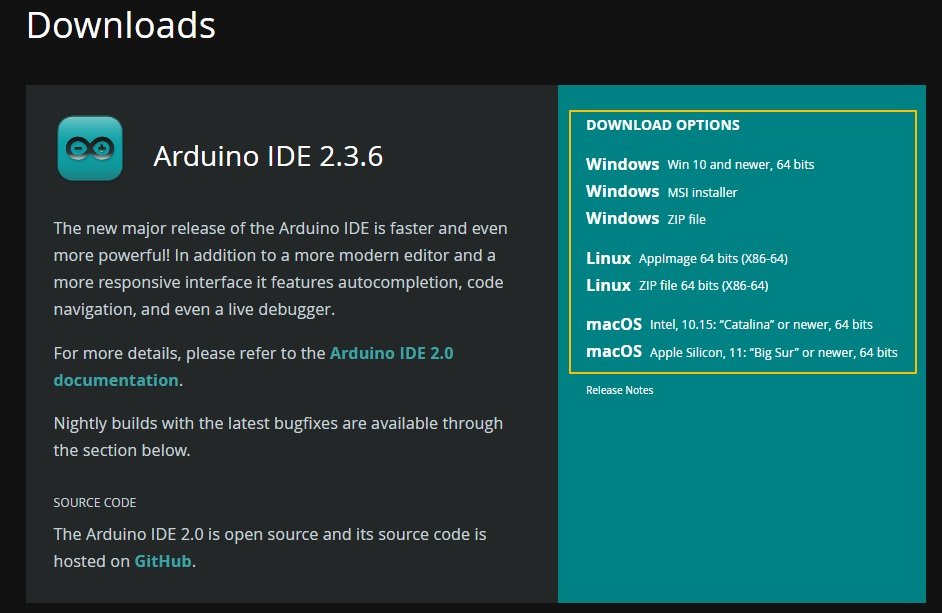
Par exemple, si vous utilisez un Arduino Uno avec un adaptateur USB-série basé sur CH340 sous Windows et que le port n'apparaît pas dans l'IDE, vous pouvez télécharger les pilotes CH340 sur le site Web du fabricant. Après l'installation, redémarrez l'ordinateur et le port devrait être détecté.
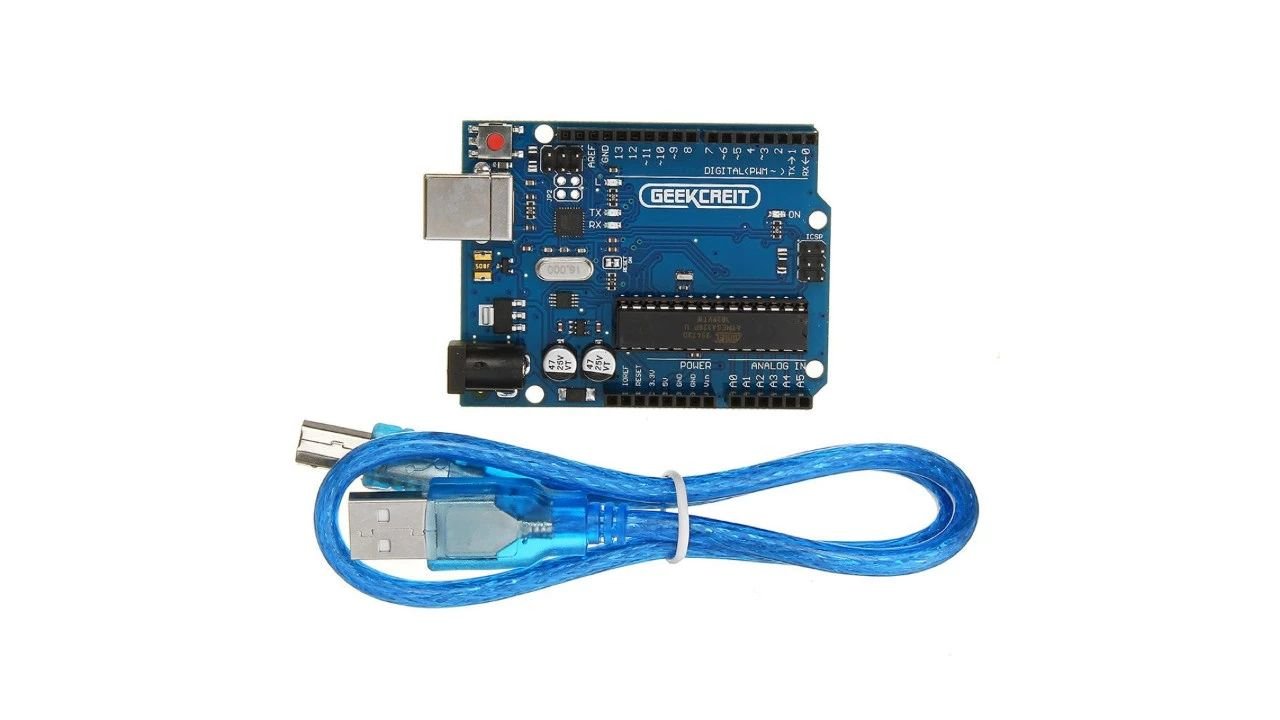
Connexions matérielles
Sélectionnez la carte et le port appropriés.
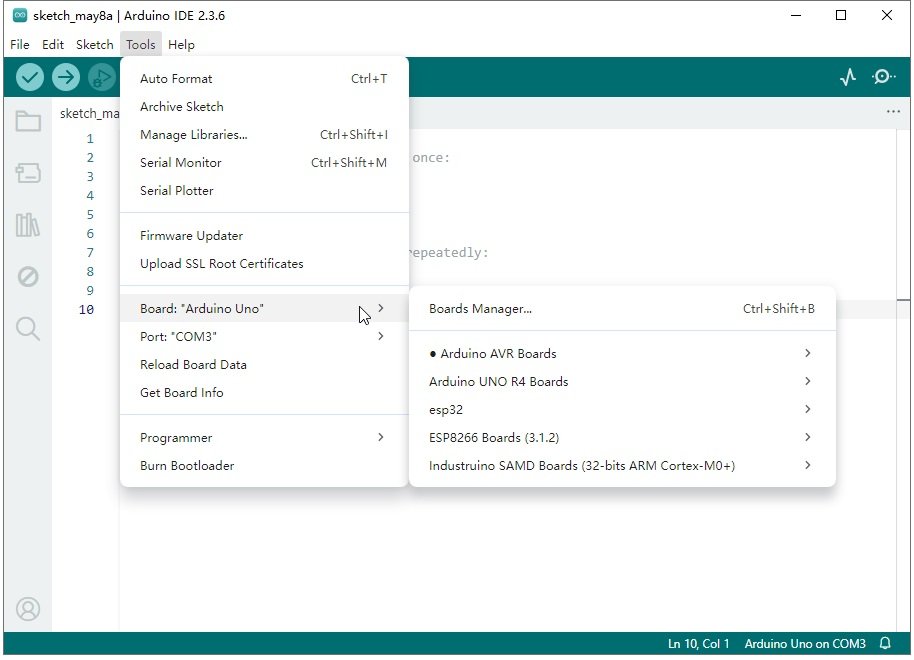
Guide étape par étape pour actualiser le code du conseil d'administration
Écrivez ou ouvrez votre esquisse
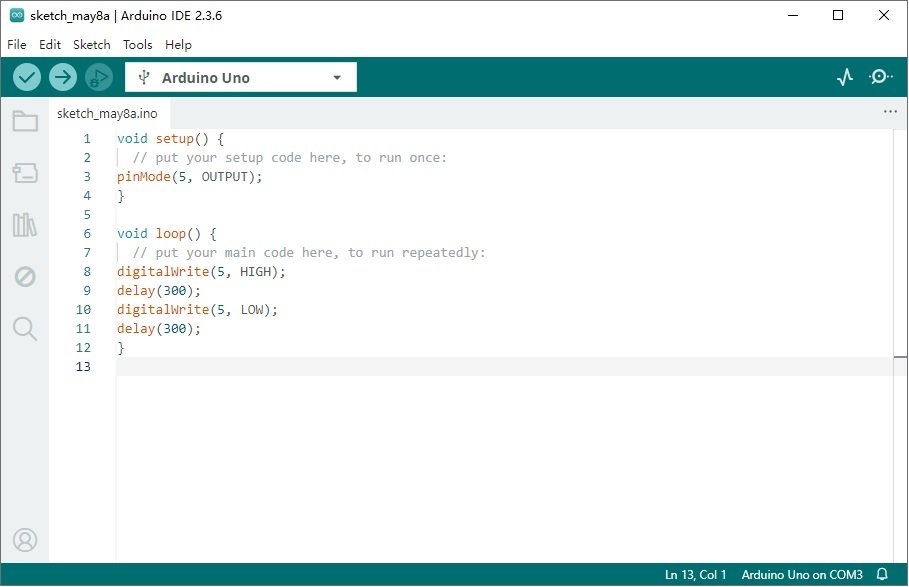
Un « sketch » est le nom donné par Arduino à ses fichiers de code. Commencez par créer un nouveau sketch (pour cela, cliquez sur le bouton « Nouveau » dans la barre d'outils, qui ressemble à une page blanche, ou allez dans Fichier > Nouveau). Si vous avez déjà un projet sur lequel vous souhaitez travailler, ouvrez-en un existant (cliquez sur le bouton « Ouvrir », qui ressemble à une icône de dossier, ou allez dans Fichier > Ouvrir). Pour ceux qui souhaitent utiliser un exemple spécifique pour comprendre le processus de téléchargement du code, pensez à ce code personnalisé pour faire clignoter une LED. Lorsque vous créez un nouveau sketch, collez ce qui suit :
					void setup() {
  // put your setup code here, to run once:
  pinMode(5, OUTPUT);
}

void loop() {
  // put your main code here, to run repeatedly:
  digitalWrite(5, HIGH);
  delay(300);
  digitalWrite(5, LOW);
  delay(300);
}
setup configure la broche 5 en tant que sortie, lui permettant ainsi de fournir du courant. La loop fonction règle de manière répétée la broche 5 sur HIGH (produisant 5 V, allumant la LED) pendant 300 millisecondes, puis sur LOW (0 V, éteignant la LED) pendant encore 300 millisecondes.setup() fonction s'exécute une fois lorsque la carte est mise sous tension ou réinitialisée, définissant la broche 5 connectée à la LED comme sortie. La loop() fonction s'exécute en continu, créant un effet clignotant. Cet exemple personnalisé est idéal pour vérifier que votre carte et le circuit connecté répondent aux téléchargements de code, offrant une touche personnalisée à l'exemple Blink traditionnel avec une configuration spécifique basée sur les broches pour les besoins de votre projet.Compiler le croquis (vérifier)
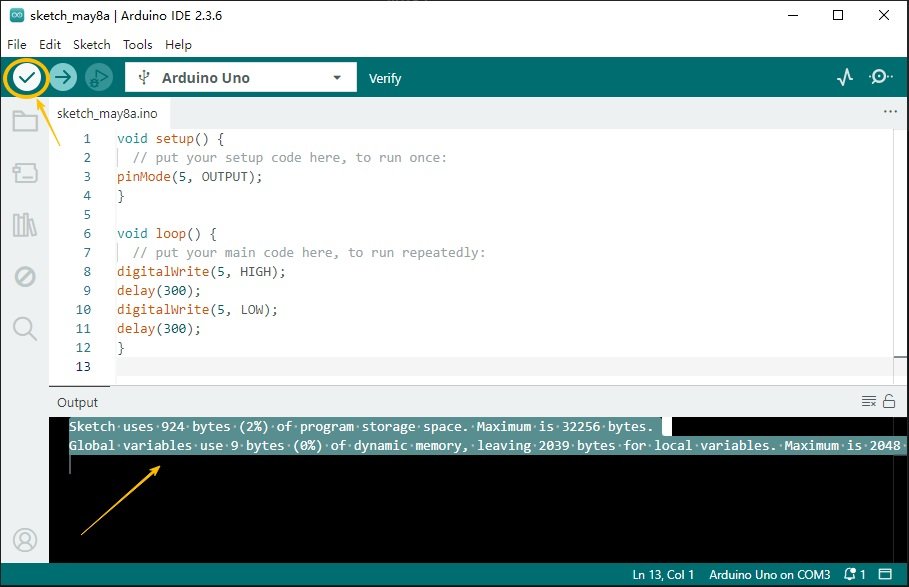
Je me souviens que lorsque j'ai commencé à apprendre Arduino, j'ai commis une erreur simple en omettant de mettre un point-virgule à la fin d'une ligne de mon code. Lorsque j'ai cliqué sur le bouton « Vérifier », l'IDE a immédiatement signalé l'erreur en surlignant la ligne où le problème se trouvait. Il m'a fallu quelques minutes pour repérer le point-virgule manquant, mais après l'avoir corrigé, la compilation a réussi.
Télécharger le code sur la carte
Vérifier le fonctionnement
Problèmes courants et dépannage
« Port introuvable » ou erreurs de port série
- Rebranchez le câble USB et essayez un autre port. Parfois, la connexion peut être défectueuse ou le port lui-même peut présenter des problèmes. Par exemple, j'ai déjà passé une heure à dépanner une erreur « port introuvable », pour finalement me rendre compte que le câble USB n'était pas correctement branché. Une simple reconnexion a résolu le problème.
- Installez ou mettez à jour les pilotes : utilisez les pilotes officiels d'Arduino ou, pour les cartes tierces, téléchargez les pilotes spécifiques au fabricant (par exemple, les pilotes Silicon Labs CP2102 pour ESP32). Si vous utilisez une carte ESP32 avec un pont USB-UART Silicon Labs CP2102 et que le port n'est pas détecté, le téléchargement et l'installation des derniers pilotes CP2102 peuvent résoudre le problème.
- Sous macOS/Linux, assurez-vous que vous disposez des autorisations nécessaires pour accéder aux ports série (exécutez ls /dev/tty* pour répertorier les ports et vérifier les autorisations). Dans certains cas, l'utilisateur peut ne pas disposer des autorisations nécessaires pour accéder au port série. Vous pouvez ajouter votre utilisateur au groupe dialout (sous Linux) ou ajuster les autorisations de manière appropriée pour obtenir l'accès.
Erreurs de compilation : « référence non définie » ou « ; attendu avant... »
- Vérifiez deux fois s'il y a des fautes de frappe, des parenthèses manquantes ou des inclusions de bibliothèques incorrectes. Une simple faute de frappe, comme écrire int main() au lieu de void setup() dans un croquis Arduino, peut entraîner des erreurs de compilation. Assurez-vous également que toutes les parenthèses, crochets et accolades sont correctement appariés.
- Assurez-vous que toutes les bibliothèques utilisées sont installées via Sketch > Include Library > Manage Libraries (pour les bibliothèques externes) ou font partie des bibliothèques Arduino de base. Si vous utilisez une bibliothèque telle que la bibliothèque DHT pour les capteurs de température et d'humidité et que vous obtenez une erreur « undefined reference » liée aux fonctions de cette bibliothèque, il est probable que la bibliothèque ne soit pas installée correctement ou ne soit pas correctement incluse dans votre croquis.
Échec du téléchargement en cours (par exemple, « Téléchargement... 10 % »)
- Appuyez sur le bouton de réinitialisation de votre carte dès que l'IDE commence le téléchargement (vous verrez « Uploading » dans la console). Cela réinitialise la carte en mode bootloader, qui accepte le nouveau code. De nombreuses cartes Arduino nécessitent que le bootloader soit dans le bon état pour accepter un téléchargement. En appuyant sur le bouton de réinitialisation au bon moment, vous pouvez vous assurer que la carte est prête à recevoir le nouveau code.
- Désactivez temporairement votre antivirus ou votre pare-feu, car ils peuvent interférer avec la communication série. Certains logiciels de sécurité peuvent bloquer la communication série entre l'IDE et la carte Arduino, pensant qu'il s'agit d'une menace potentielle pour la sécurité. La désactivation temporaire de ces logiciels permet souvent de résoudre le problème de téléchargement.
- Pour les cartes plus anciennes comme Arduino Uno, assurez-vous que le bootloader est intact ; réinscrivez-le à l'aide de Tools > Burn Bootloader (nécessite un programmateur externe dans certains cas). Si le bootloader de votre Arduino Uno est corrompu, vous devrez peut-être le réinscrire. Dans certains cas, vous aurez besoin d'un programmateur externe comme un AVRISP mkII pour effectuer cette tâche.
Le code s'exécute brièvement mais ne persiste pas
- Vérifiez que la carte et le port corrects ont été sélectionnés lors du téléchargement. Le fait de cibler accidentellement la mauvaise carte (par exemple, Uno au lieu de Mega) peut provoquer ce problème. Si vous avez plusieurs cartes Arduino connectées ou si vous avez récemment changé la carte avec laquelle vous travaillez, il est facile de sélectionner la mauvaise carte dans l'IDE. Vérifiez deux fois les paramètres de la carte et du port pour vous assurer que vous téléchargez vers le bon appareil.
- Vérifiez que votre croquis est correctement enregistré et téléchargé ; parfois, des modifications non enregistrées entraînent l'utilisation d'un code obsolète. J'ai déjà passé beaucoup de temps à essayer de comprendre pourquoi mon code ne fonctionnait pas comme prévu après un redémarrage, pour finalement me rendre compte que j'avais apporté des modifications au code sans les enregistrer avant le téléchargement. Veillez toujours à enregistrer votre croquis avant de tenter un téléchargement.
Meilleures pratiques pour un rafraîchissement efficace du code
Pour rationaliser votre flux de travail et minimiser les erreurs, adoptez ces stratégies éprouvées :
Utiliser le contrôle de version pour les esquisses
Suivez les modifications apportées au code à l'aide d'outils tels que Git, en particulier pour les projets complexes. Cela vous permet de revenir à des versions fonctionnelles si un nouveau téléchargement pose des problèmes. Git est un système de contrôle de version distribué qui est devenu la norme pour les développeurs du monde entier. En initialisant un dépôt Git dans le dossier de votre projet Arduino, vous pouvez enregistrer chaque modification apportée à votre code.
Par exemple, si vous travaillez sur un projet complexe de domotique avec plusieurs capteurs et actionneurs contrôlés par Arduino, et que vous venez d'ajouter une nouvelle fonctionnalité qui provoque un dysfonctionnement du système, vous pouvez facilement revenir à l'état précédent et fonctionnel du code. Vous pouvez consulter l'historique des commits, qui montre toutes les modifications que vous avez apportées, qui les a effectuées et quand. Cela facilite non seulement le débogage, mais aussi la collaboration avec d'autres créateurs. Si vous travaillez en équipe, chaque membre peut contribuer à la base de code, et Git gérera toutes les modifications, garantissant que tout le monde travaille avec la dernière version correcte du code.
Maintenez les bibliothèques et l'IDE à jour
De même, les bibliothèques jouent un rôle crucial dans les projets Arduino. Elles fournissent du code pré-écrit pour diverses fonctions, telles que la communication avec des capteurs ou le contrôle de moteurs. Cependant, si une bibliothèque est obsolète, elle peut ne pas fonctionner correctement avec la dernière carte Arduino ou l'IDE. Par exemple, si vous utilisez une bibliothèque DHT pour lire la température et l'humidité à partir d'un capteur DHT, une ancienne version de la bibliothèque peut ne pas être compatible avec les derniers modèles de capteurs DHT. Le gestionnaire de bibliothèques intégré à l'IDE Arduino facilite la mise à jour des bibliothèques. Il vous suffit d'aller dans Sketch > Include Library > Manage Libraries, de rechercher la bibliothèque que vous souhaitez mettre à jour et de cliquer sur le bouton « Update ».
Testez d'abord avec un code minimal
Documentez votre configuration
Actualisation du code sur les cartes tierces
De nombreux fabricants utilisent des cartes Arduino non officielles (par exemple, ESP8266, ESP32, STM32). Le processus diffère légèrement en raison d'une configuration supplémentaire :
Ajouter des packages de support de carte
Les cartes tierces nécessitent l'ajout de leurs paquets de support à l'IDE. Pour une carte ESP8266, allez dans Fichier > Préférences dans l'IDE Arduino. Vous trouverez ici un champ intitulé « URL supplémentaires du gestionnaire de cartes ». Collez l'URL du référentiel de la carte dans ce champ.
Pour l'ESP8266, l'URL est :
http://arduino.esp8266.com/stable/package_esp8266com_index.json.
Si vous travaillez avec une carte ESP32, l'URL est :
https://espressif.github.io/arduino-esp32/package_esp32_index.json
Si vous avez déjà d'autres URL dans ce champ (par exemple, si vous utilisez plusieurs tableaux tiers), séparez-les par des virgules.
Après avoir ajouté l'URL, accédez à Outils > Carte > Gestionnaire de cartes. Dans le Gestionnaire de cartes, une barre de recherche est disponible. Saisissez le nom de la carte que vous utilisez, par exemple « esp8266 » ou « esp32 ». Une fois que vous avez trouvé le package correspondant, cliquez sur « Installer » pour ajouter les fichiers de support nécessaires à votre IDE Arduino. Cette étape est cruciale car elle permet à l'IDE de reconnaître votre carte non officielle et de communiquer avec elle, en fournissant les paramètres de compilation et les bibliothèques spécifiques à cette carte.