Was ist VNC?
VNC ist ein Tool, mit dem Sie den Bildschirm eines Computers über das Internet freigeben und steuern können. Stellen Sie es sich als virtuelles Fenster zum Desktop Ihres Raspberry Pi vor. Das Beste daran? Es ist plattformübergreifend: Verwenden Sie einen Windows-PC, um einen Linux-basierten Pi zu steuern, oder ein iPhone, um die Einstellungen Ihres Pi-basierten Mediencenters anzupassen. Keine Einschränkungen, nur Flexibilität!
Warum VNC auf Raspberry Pi verwenden?
Stellen Sie sich vor, Sie könnten den Desktop Ihres Raspberry Pi von Ihrem Windows-Laptop, Mac oder sogar Smartphone aus steuern – ohne lästige Kabel und ohne physischen Monitor. Das ist die Magie von VNC (Virtual Network Computing)! Ganz gleich, ob Sie einen Heimserver, eine Retro-Spielkonsole oder ein IoT-Projekt aufbauen, mit VNC können Sie von überall in Ihrem Netzwerk aus per Fernzugriff auf die grafische Oberfläche Ihres Pi zugreifen. Schauen wir uns einmal an, wie man das einrichtet – ganz ohne technische Zauberei!
Was Sie benötigen
- Ein Raspberry Pi (jedes Modell, aber wir konzentrieren uns hier auf Pi 5!)
- SD-Karte mit Raspberry Pi OS (vorzugsweise die Desktop-Version)
- Stromversorgung und Netzwerkverbindung (Ethernet oder WLAN)
- VNC-Client-Software (wir verwenden RealVNC Viewer, kostenlos und anfängerfreundlich)
- Geduld – wir versprechen Ihnen, dass es ganz einfach ist, aber gehen wir Schritt für Schritt vor!
VNC mit Raspberry Pi 5 verwenden – Projektbeispiel
Schritt 1: Aktivieren Sie VNC auf Ihrem Raspberry Pi
Stellen Sie zunächst sicher, dass Ihr Pi für Remote-Verbindungen bereit ist.
Option 1: Über den Raspberry Pi-Desktop (mit Monitor)
- Schließen Sie Ihren Pi an einen Monitor, eine Tastatur und eine Maus an.
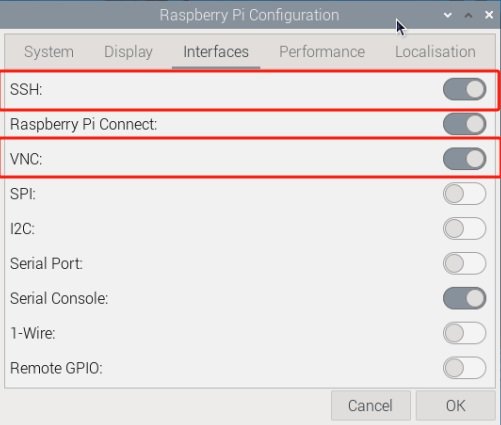
- Klicken Sie auf das Raspberry Pi-Menü → Einstellungen → Raspberry Pi-Konfiguration.
- Gehen Sie zur Registerkarte „Schnittstellen“, schalten Sie VNC auf „Aktivieren“ um und klicken Sie auf „OK“.
Option 2: Headless-Einrichtung (ohne Monitor, über SSH)
- Verbinden Sie Ihren Pi mit dem Netzwerk (über Ethernet oder vorkonfiguriertes WLAN).
- Stellen Sie eine SSH-Verbindung zu Ihrem Pi her:
ssh pi@raspberrypi.local
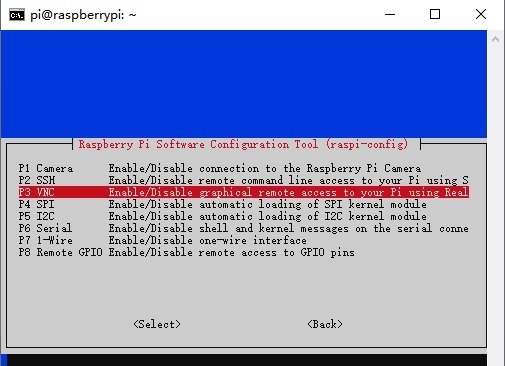
- VNC über Terminal aktivieren:
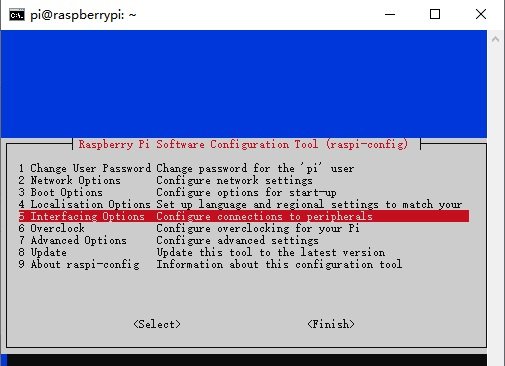
sudo raspi-config
Wählen Sie 5 Schnittstellenoptionen → P3 VNC.
Schritt 2: Installieren Sie den VNC-Client auf Ihrem Computer.
Nun holen wir uns das Tool, mit dem Sie den Desktop Ihres Pi sehen können.
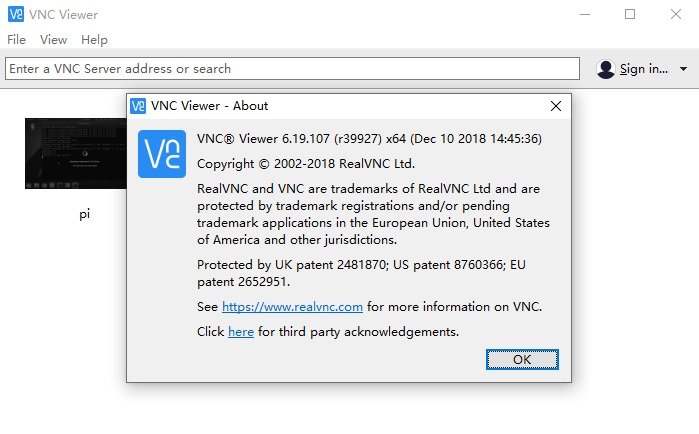
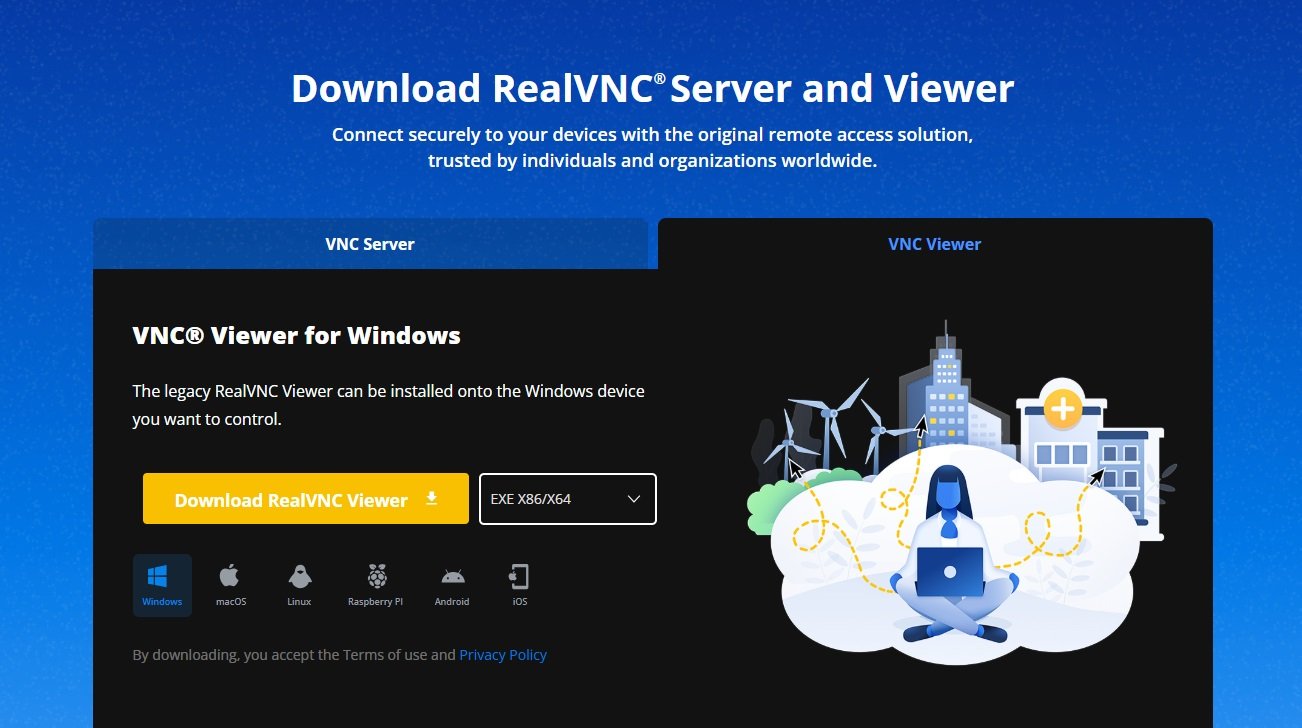
RealVNC Viewer herunterladen
- Gehen Sie zur Download-Seite für RealVNC Viewer.
- Wählen Sie das Betriebssystem Ihres Geräts aus (Windows, macOS, Linux oder sogar Android/iOS!).
- Installieren Sie die App wie jede andere App – folgen Sie einfach den Anweisungen!
Alternative: TigerVNC (für Technikbegeisterte)
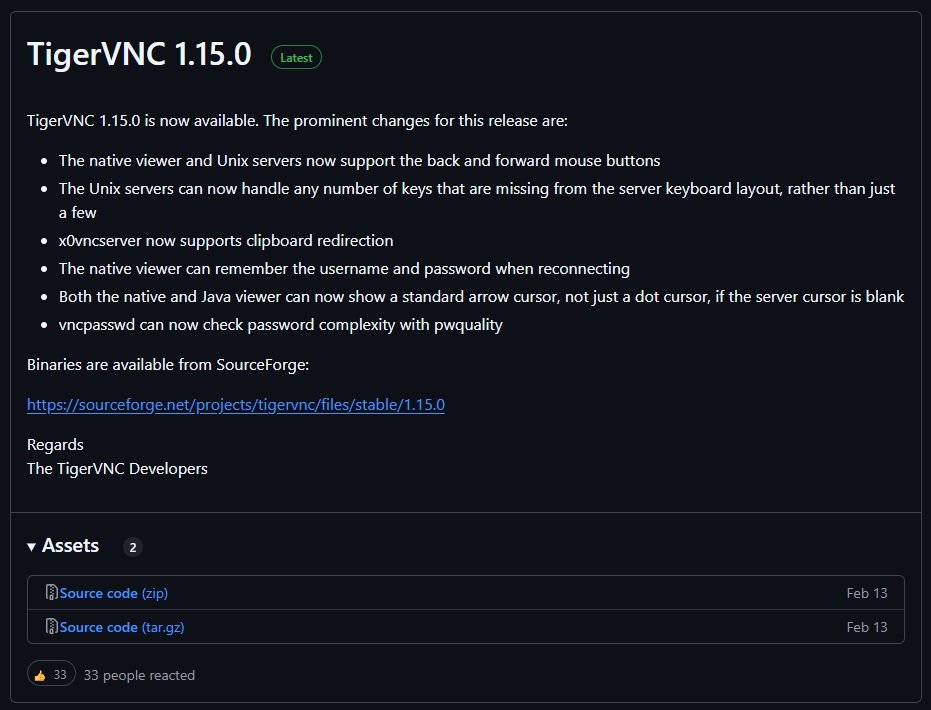
- Wenn Sie Open-Source-Optionen bevorzugen, probieren Sie TigerVNC aus.
- Es ist ressourcenschonend und funktioniert ähnlich, aber RealVNC ist für Anfänger besser geeignet.
Schritt 3: Finden Sie die IP-Adresse Ihres Raspberry Pi
- Geben Sie auf dem Terminal Ihres Pi (oder über SSH) Folgendes ein:
hostname -I
192.168.1.100– das ist die lokale IP-Adresse Ihres Pi.- Profi-Tipp: Wenn Sie WLAN verwenden, überprüfen Sie die Geräteliste Ihres Routers (z. B.
192.168.1.1in einem Browser), um den Namen (raspberrypi) und die IP-Adresse.
Schritt 4: Verbinden Sie sich mit Ihrem Pi über den VNC Viewer
Zeit für den Moment der Wahrheit!
- Öffnen Sie RealVNC Viewer auf Ihrem Computer.
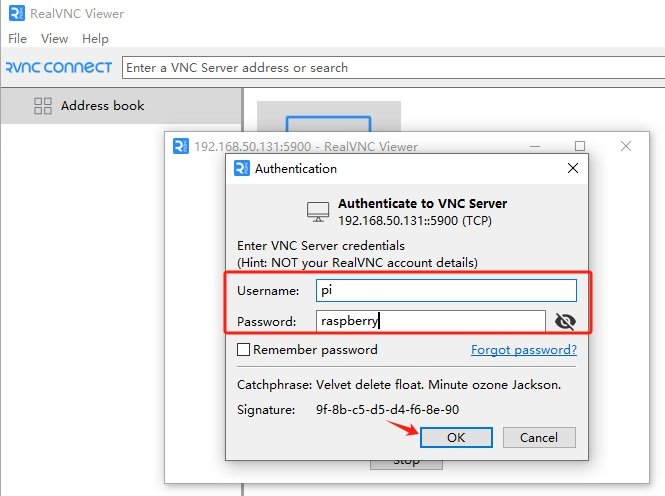
- Geben Sie in die Suchleiste die IP-Adresse Ihres Pi ein (z. B.
192.168.50.131) und drücken Sie die Eingabetaste. - Geben Sie nach Aufforderung den Benutzernamen (
pi) und das Passwort (raspberry). - Klicken Sie auf „OK“ – und voilà! Der Desktop Ihres Pi wird direkt auf Ihrem Computerbildschirm angezeigt.
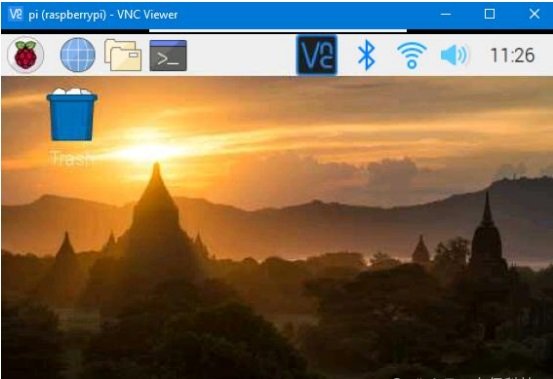
Schritt 5: Behebung häufiger Probleme
Schwarzer Bildschirm?
Wenn Sie eine Fehlermeldung wie diese erhalten:
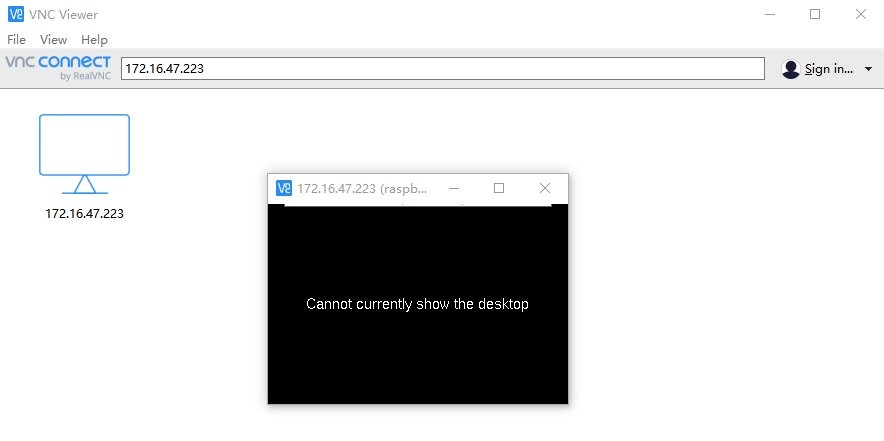
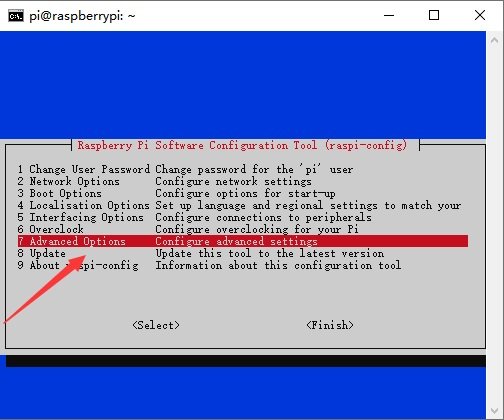
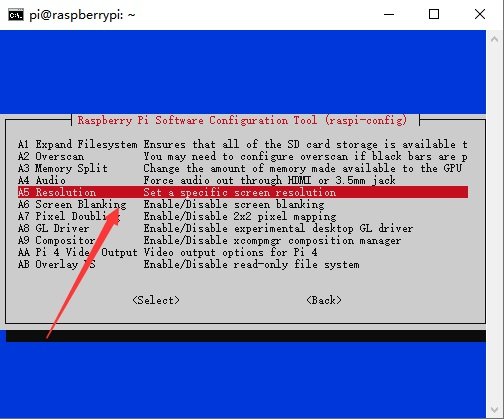
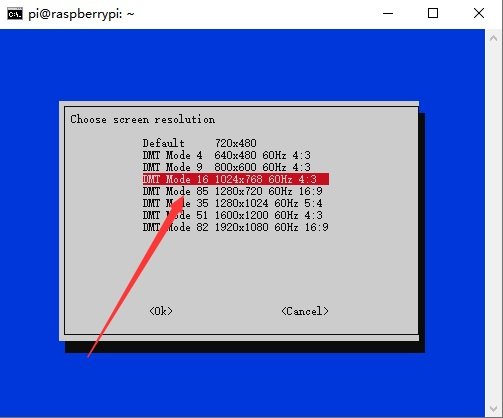
Ihr Pi benötigt möglicherweise eine höhere Auflösung. Stellen Sie eine SSH-Verbindung zu Ihrem Pi her und führen Sie folgenden Befehl aus:
sudo raspi-config
Gehen Sie zu „Erweiterte Optionen“ → „Auflösung“ und wählen Sie eine höhere Einstellung (z. B. 1920 x 1080).
Verbindung abgelehnt?
- Überprüfen Sie, ob VNC aktiviert ist (wiederholen Sie Schritt 1).
- Stellen Sie sicher, dass Ihr Pi und Ihr Computer im selben Netzwerk sind.
- Firewall? Erlauben Sie auf Ihrem Computer VNC in den Sicherheitseinstellungen (Port 5900).
Langsame Leistung?
- Verringern Sie die Auflösung des VNC-Clients oder aktivieren Sie die Komprimierung in den Einstellungen.