Lors de la conception d'un circuit imprimé, afin d'améliorer l'efficacité, nous devons apprendre à placer et à acheminer automatiquement nos projets. Dans ce tutoriel, nous vous présenterons le placement et l'acheminement automatiques dans Altium Designer.
Placement automatique des composants
1. Sélectionnez les composants à placer automatiquement sur le circuit imprimé, généralement en fonction du module de circuit.
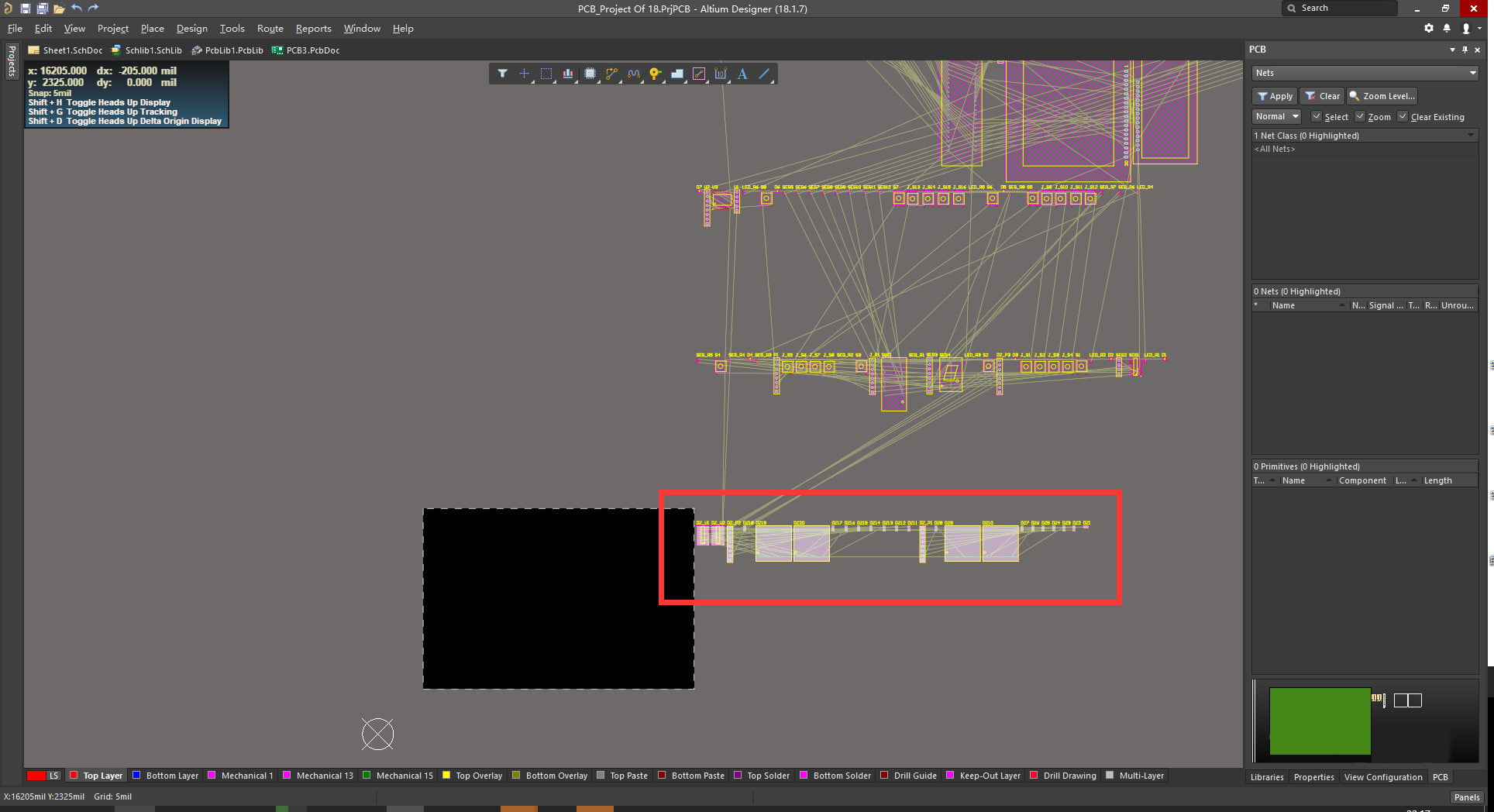
2. Sélectionnez Outils-Placement des composants-Repositionner les composants sélectionnés dans la barre de menu.
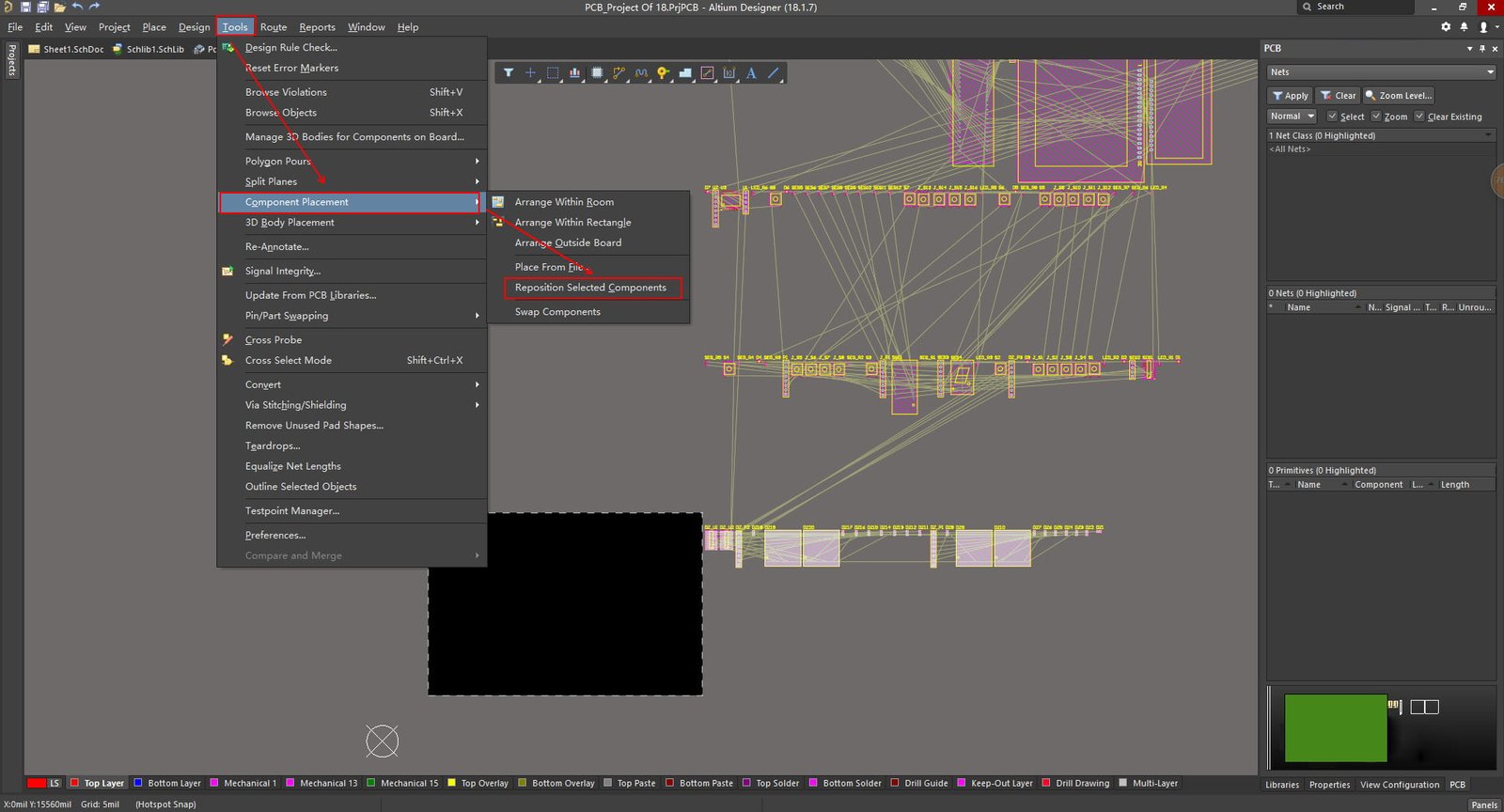
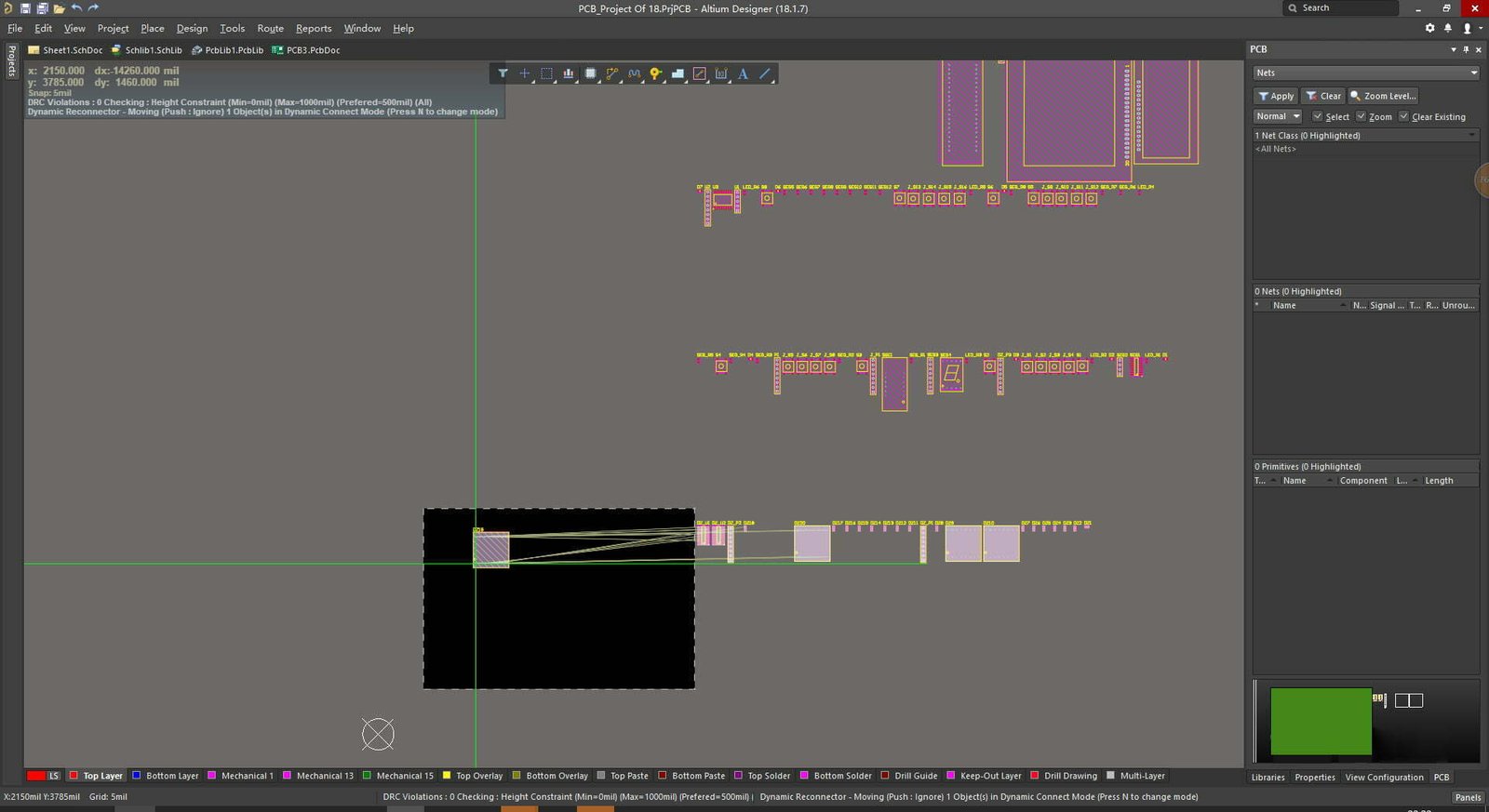
3. Placez les composants conformément aux exigences du circuit, puis cliquez sur le bouton gauche pour terminer.
Routage automatique
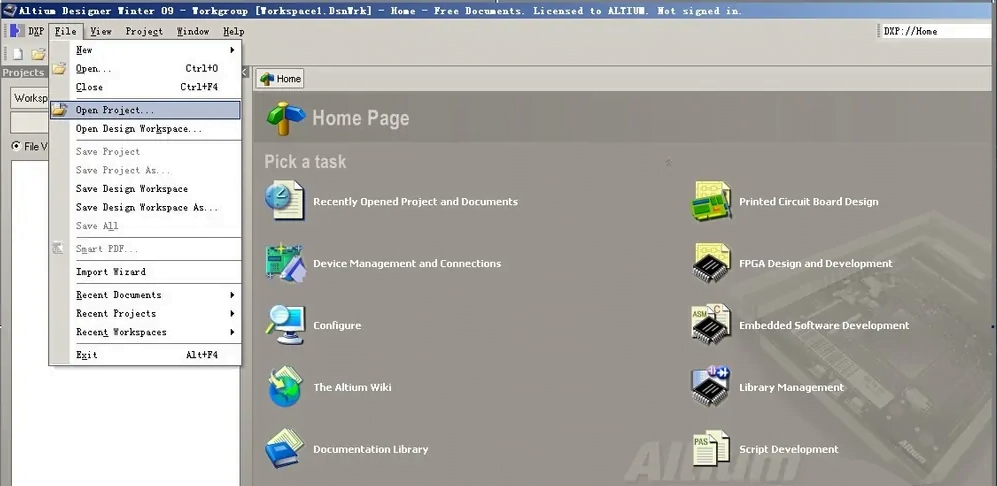
Tout d'abord, ouvrez le logiciel Altium Designer, puis ouvrez votre propre fichier PCB.
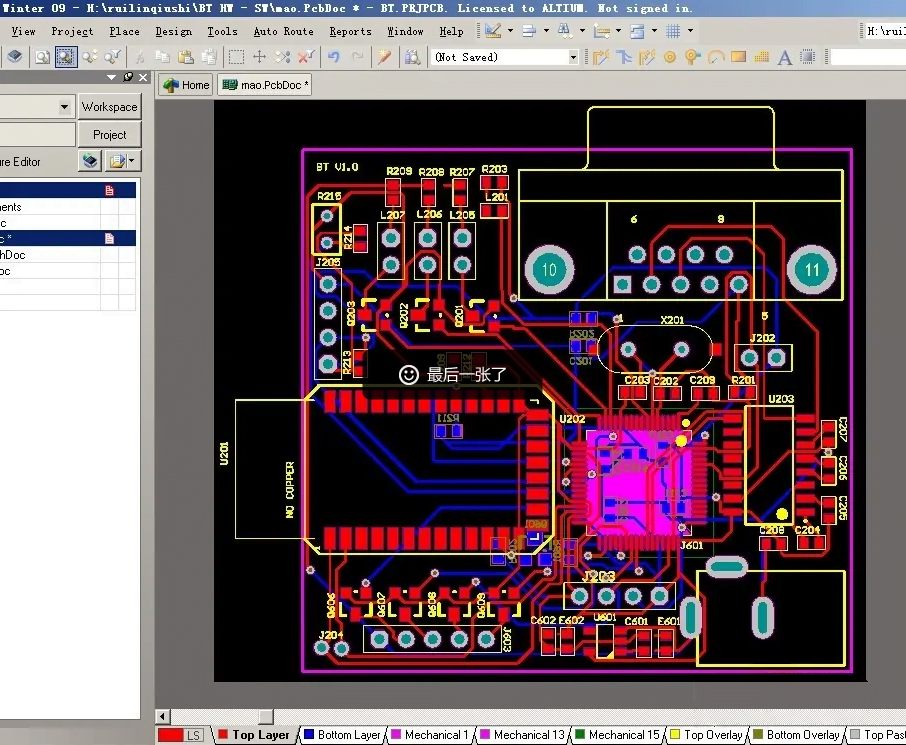
La figure ci-dessous est un exemple de fichier PCB qui a été mis en page, et nous souhaitons maintenant le router automatiquement.
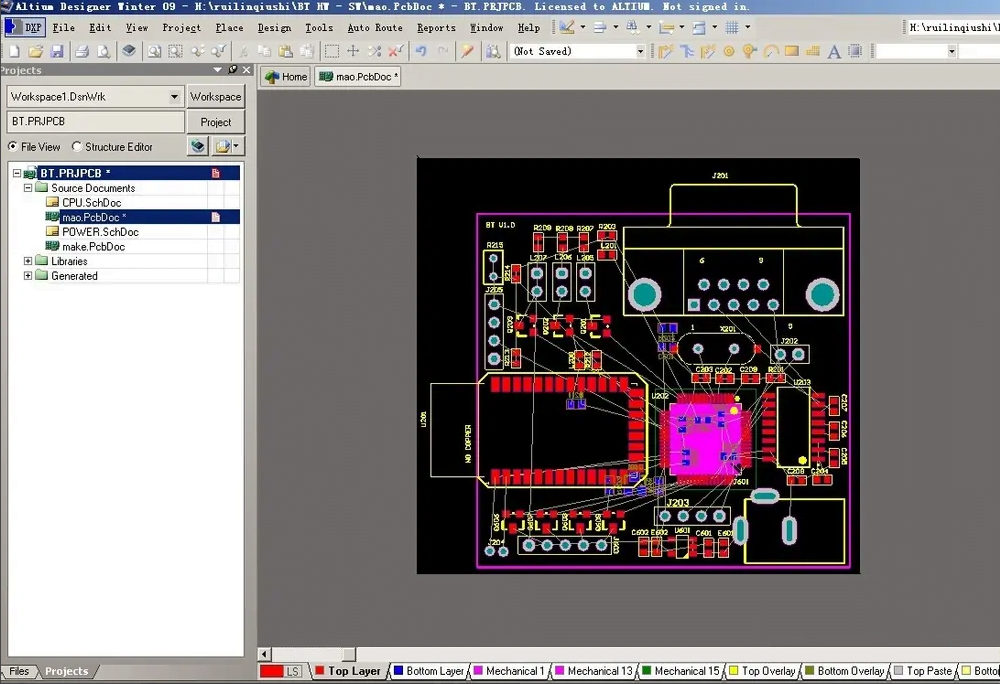
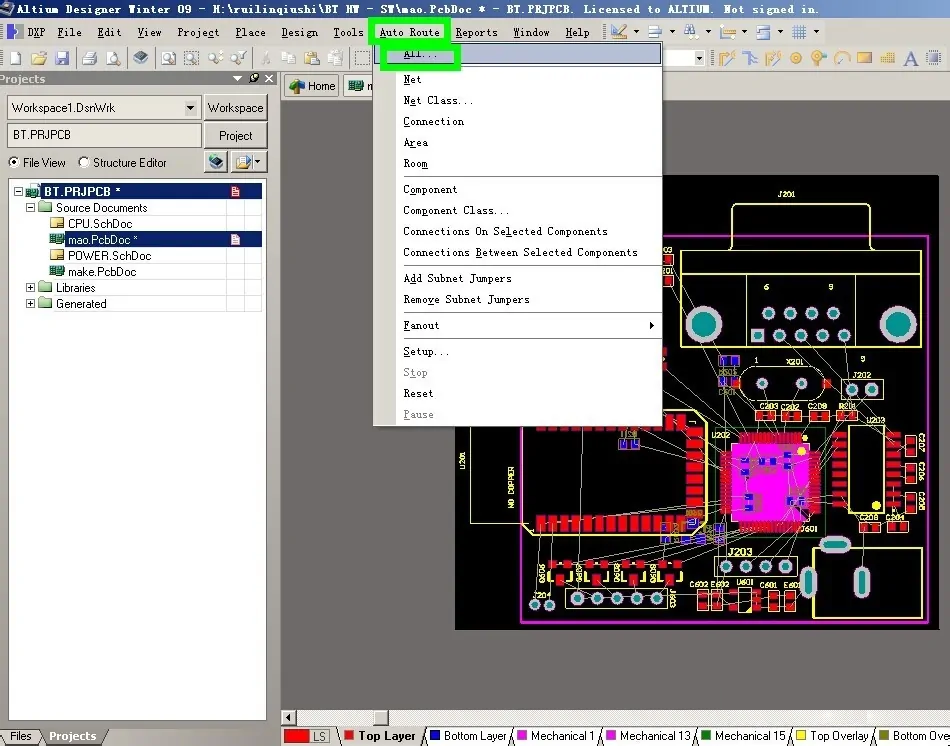
Sélectionnez Auto Route – ALL. Tracez l'ensemble du schéma du circuit imprimé.
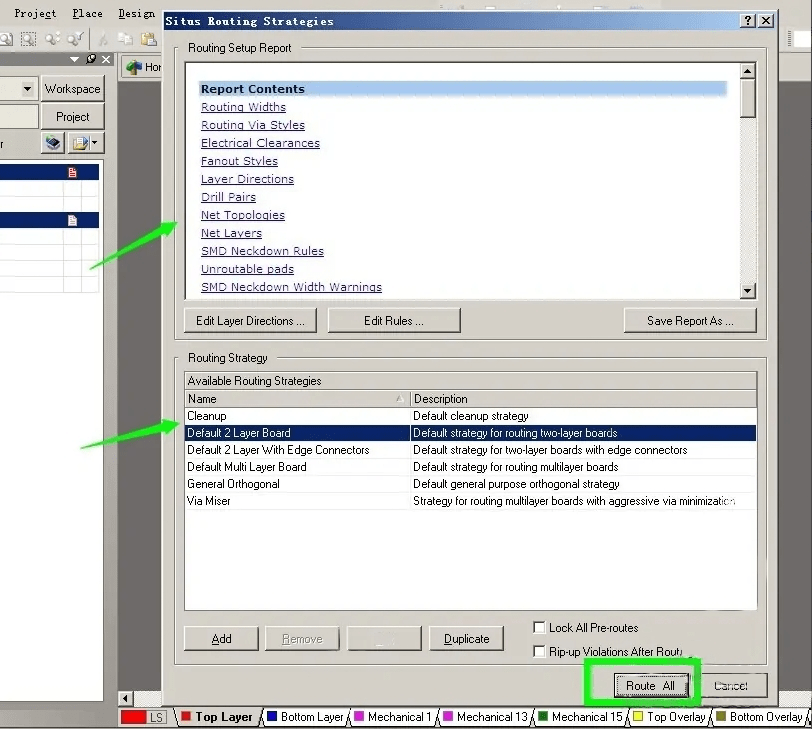
Dans la boîte de dialogue contextuelle, vous pouvez modifier les directions et les règles des couches, sélectionner une stratégie de routage, puis cliquer sur « Route All » (Tout router) dans le coin inférieur droit pour effectuer un routage automatique.
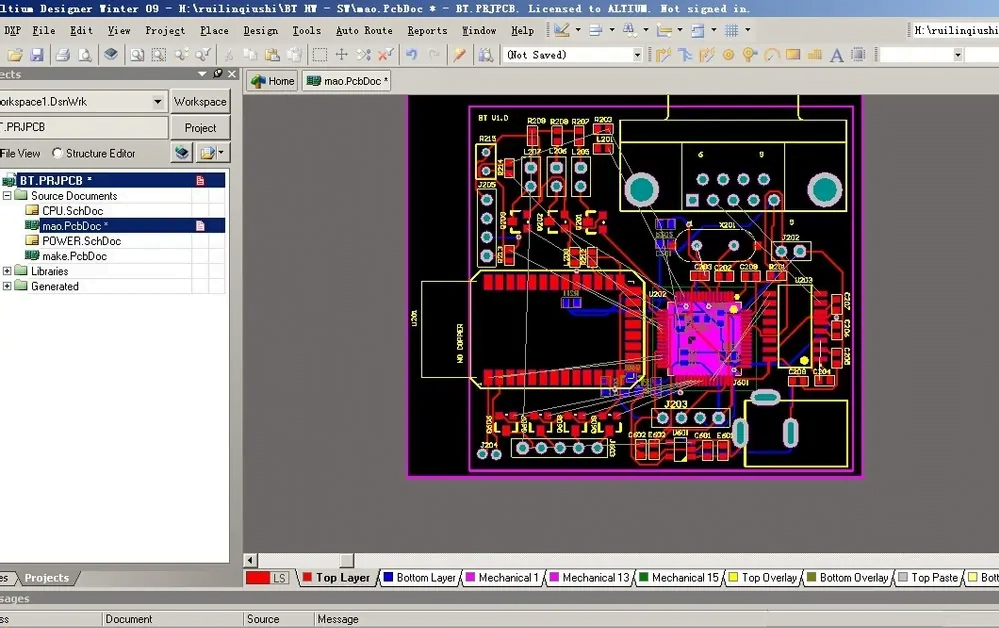
La figure ci-dessous illustre le processus de routage et le résultat obtenu une fois celui-ci terminé.
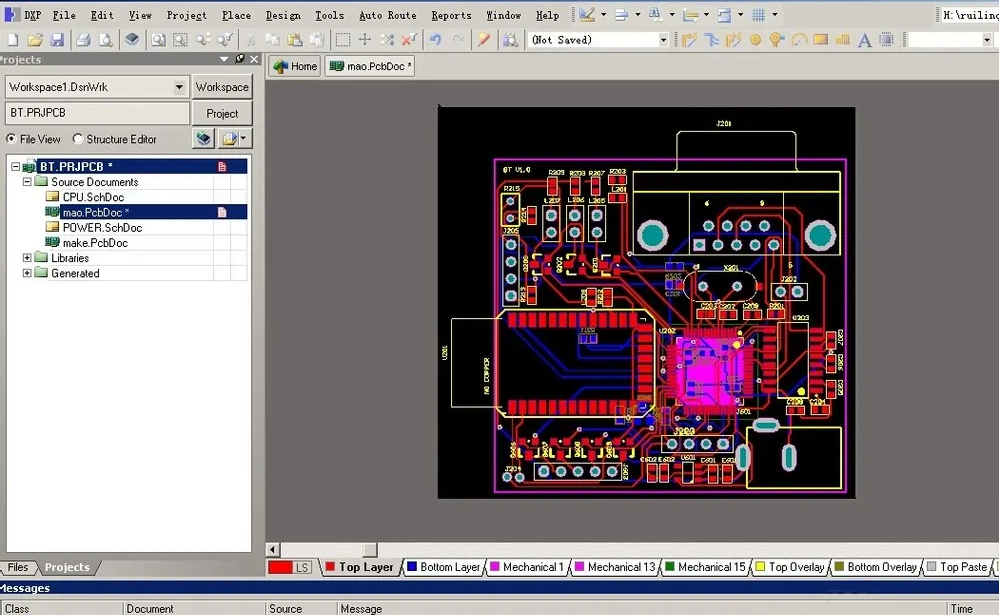
La dernière étape consiste à modifier manuellement le tracé. Bien que le tracé automatique soit efficace, il peut y avoir des écarts dans l'épaisseur et la direction de certaines lignes, que nous devons vérifier et corriger manuellement.
Contrôles techniques pour vérification du placement et du routage automatiques dans Altium pour des circuits imprimés fabricables
Avant d’utiliser vérification du placement et du routage automatiques dans Altium pour des circuits imprimés fabricables dans un flux PCB, firmware, réparation ou validation, vérifiez les détails qui déterminent la fiabilité réelle du design.
Checklist de conception et de dépannage
| Zone | À vérifier | Pourquoi c’est important |
|---|---|---|
| Configuration des contraintes | Définissez les espacements, les largeurs, les paires différentielles, les classes, les zones interdites et les régions de placement avant le routage automatique | Les routeurs automatiques suivent les contraintes ; des règles insuffisantes produisent des implantations insuffisantes |
| Qualité du placement | Verrouillez d’abord les connecteurs, les composants de puissance, les quartz, les condensateurs de découplage et les composants thermiques | Les décisions de placement critiques ne doivent pas être déléguées à l’automatisation |
| Vérifications après routage | Effectuez la vérification des règles de conception, l’examen des chemins de retour, l’ajustement des longueurs et les contrôles d’équilibre du cuivre et d’espacement pour l’assemblage | Une carte routée nécessite encore une vérification technique avant sa fabrication |