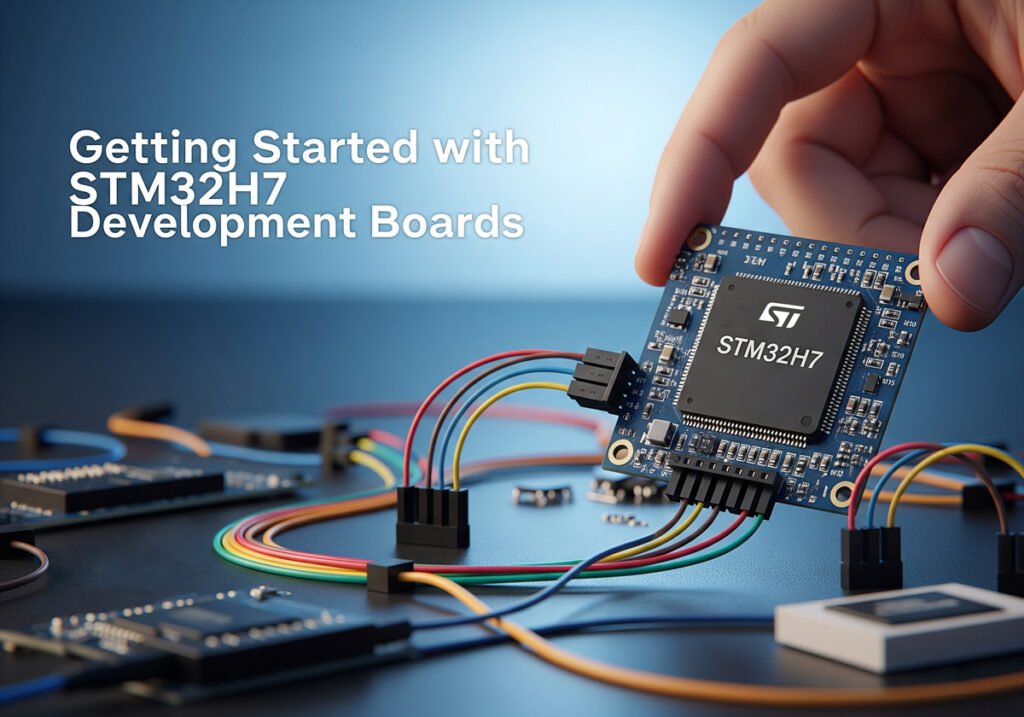
Die STM32H7-Serie ist ein Kraftpaket in der Welt der Mikrocontroller. Sie ist für ihre hohe Leistung bekannt und bei Entwicklern sehr beliebt.
Diese Mikrocontroller wurden von STMicroelectronics, einem führenden Unternehmen der Halbleiterindustrie, entwickelt. Sie bieten beeindruckende Verarbeitungsgeschwindigkeiten und fortschrittliche Funktionen.
STM32H7-Entwicklungsboards eignen sich perfekt für Projekte, die Echtzeitleistung und hohe Rechenleistung erfordern. Sie decken ein breites Spektrum an Anwendungen ab.
Ob Sie Ingenieur oder Hobbyentwickler sind, STM32H7-Boards bieten Ihnen die Tools, die Sie benötigen. Sie sind vielseitig und lassen sich an verschiedene Projektanforderungen anpassen.
In diesem Leitfaden werden wir die STM32H7-Serie im Detail vorstellen. Von den Funktionen bis zur Programmierung erfahren Sie alles, was Sie für den Einstieg benötigen.
Was ist die Mikrocontroller-Serie STM32H7?
Die STM32H7-Serie ist die erste Wahl für Hochleistungs-Mikrocontroller. Diese Chips zeichnen sich durch beeindruckende Rechenleistung aus und sind damit die ideale Lösung für anspruchsvolle Aufgaben.
Angetrieben vom ARM Cortex-M7-Kern erreichen sie Geschwindigkeiten von bis zu 480 MHz. Damit eignen sie sich ideal für Anwendungen, die eine hohe Rechenleistung und Effizienz erfordern.
Zu den wichtigsten Merkmalen der STM32H7-Serie gehören:
- Bis zu 2 MB Flash-Speicher und 1 MB RA
- Erweiterte Konnektivitätsoptionen wie Ethernet, USB und CAN
- Unterstützung für FreeRTOS und andere Echtzeitbetriebssysteme
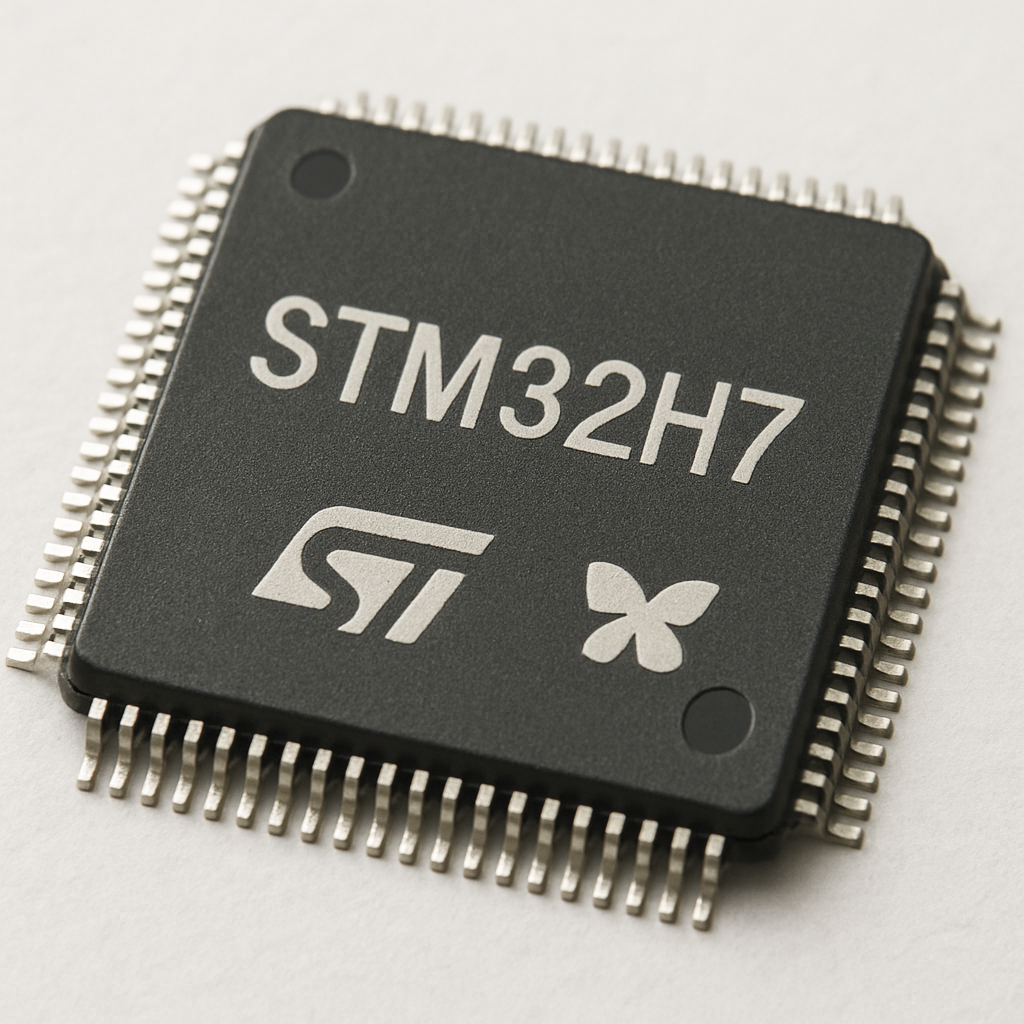
Diese Mikrocontroller eignen sich für verschiedene Anwendungen, darunter industrielle Automatisierung, Unterhaltungselektronik und Automobilsysteme. Ihr robustes Design gewährleistet langfristige Zuverlässigkeit, was in vielen Branchen von entscheidender Bedeutung ist.
Mit robusten Sicherheitsfunktionen gewährleisten die STM32H7-Mikrocontroller Datenintegrität und -sicherheit. Funktionen wie Hardware-Kryptografie und Secure Boot machen sie für sichere Anwendungen geeignet.
Zusammenfassend lässt sich sagen, dass die STM32H7-Serie Vielseitigkeit, Leistung und Zuverlässigkeit bietet. Sie ist eine ausgezeichnete Wahl für Entwickler, die effiziente und sichere eingebettete Systeme aufbauen möchten.
Beliebte STM32H7-Entwicklungsboards
Die STM32H7-Serie bietet eine Vielzahl von Entwicklungsboards, die jeweils auf unterschiedliche Projektanforderungen zugeschnitten sind. Diese Boards sind in verschiedenen Formfaktoren und Konfigurationen erhältlich, wodurch sie vielseitig für zahlreiche Anwendungen einsetzbar sind.
STM32H743ZI Kernplatine
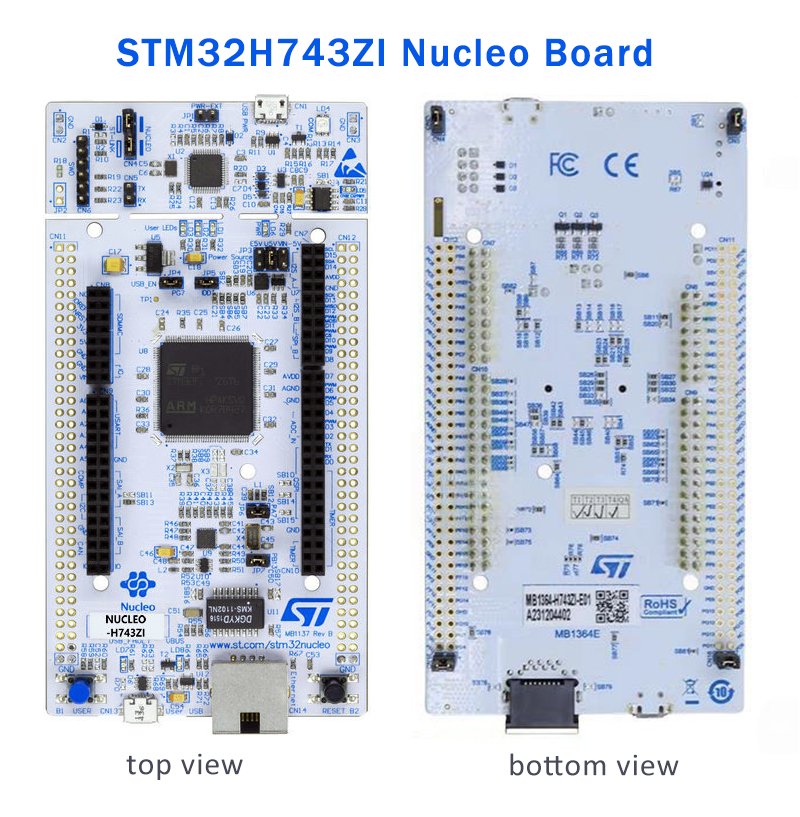
Eine bemerkenswerte Option ist das STM32H743ZI Nucleo-Board. Es ist aufgrund seines benutzerfreundlichen Designs und seiner umfangreichen Peripherieunterstützung bei Entwicklern sehr beliebt. Dieses Board eignet sich ideal für Motorsteuerungs- und industrielle Automatisierungsprojekte. Seine Kompatibilität mit dem Arduino-Ökosystem erhöht seine Flexibilität für die Prototypenentwicklung.
STM32H750B-DK Discovery-Kit
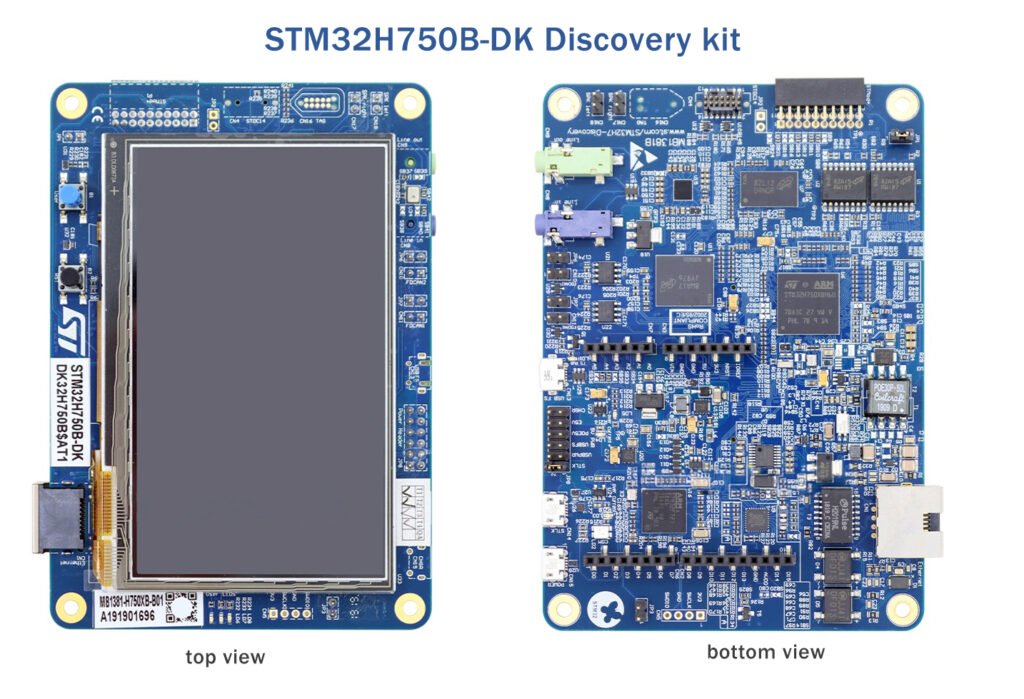
Ein weiteres beliebtes Board ist das STM32H750B-DK Discovery Kit. Dieses Board ist speziell für Anwendungen konzipiert, die verbesserte Grafik- und Touch-Schnittstellen erfordern. Es verfügt über ein LCD-Display und eignet sich daher für Mensch-Maschine-Schnittstellen (HMI).
STM32H7S78-DK Discovery-Kit
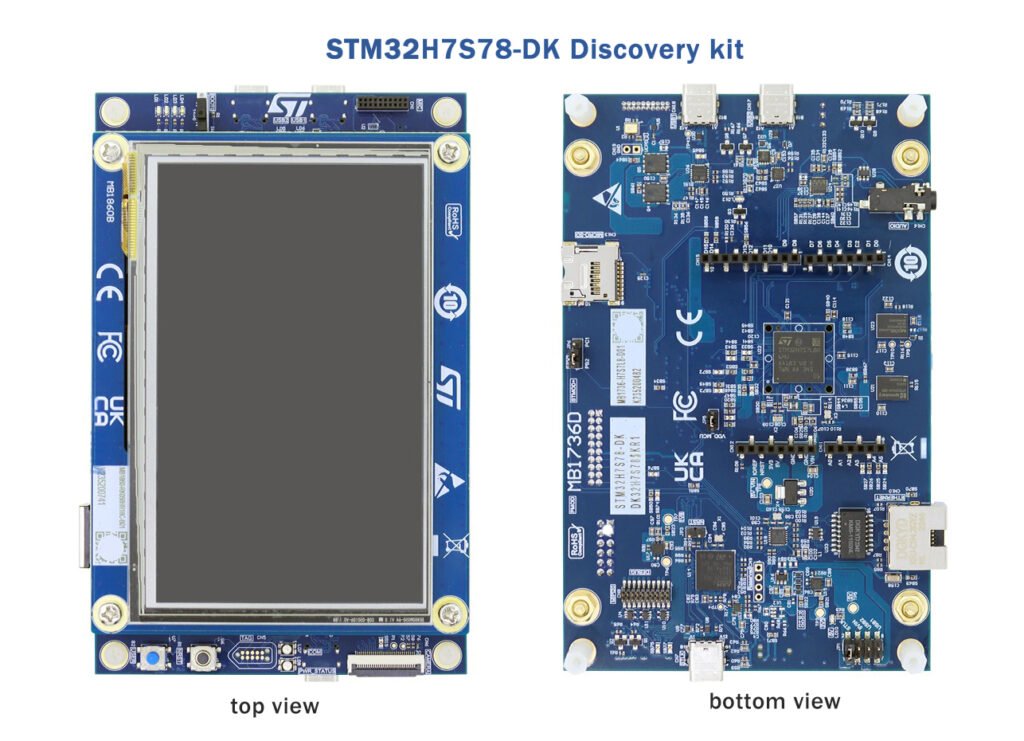
Das STM32H7S78-DK Discovery Kit zeichnet sich als leistungsstarke Plattform für Hochleistungsanwendungen aus. Ausgestattet mit fortschrittlichen Grafikfunktionen und einem hochauflösenden Display eignet es sich perfekt für die Entwicklung anspruchsvoller Benutzeroberflächen und reichhaltiger Multimedia-Erlebnisse. Dieses Kit bietet außerdem robuste Konnektivitätsoptionen und einen umfassenden Satz an Peripheriegeräten, wodurch es äußerst vielseitig für anspruchsvolle Embedded-Projekte einsetzbar ist, die sowohl Rechenleistung als auch fortschrittliche visuelle Ausgabe erfordern.
STM32H7 Tutorial-Hinweise zu Clock, Cache und Speicher
Ein praxisnahes STM32H7 Tutorial sollte mehr prüfen als Pinout und IDE-Setup. Cortex-M7, AXI bus matrix, DTCM/ITCM, Cache, PLL tree und voltage scaling bestimmen, ob das Board stabil startet und ob das Timing stimmt.
Bring-up-Checkliste für STM32H7 Development Boards
| Bereich | Prüfen | Grund |
|---|---|---|
| Power und Reset | 3.3 V, VCAP, NRST, BOOT0, VOS scale | Instabile Rails wirken oft wie SWD- oder Flash-Fehler |
| Clock tree | HSE, PLL1/PLL2, flash wait states, SysTick | Falsche PLL-Werte stören USB, Ethernet, SDRAM und Timing |
| Cache und MPU | I-Cache, D-Cache, DMA buffer, non-cacheable regions | DMA kann veraltete Daten lesen, wenn MPU-Regeln fehlen |
| Memory map | DTCM, AXI SRAM, externe SDRAM | Linker-Platzierung beeinflusst Echtzeitverhalten |
Bei einem custom STM32H7 PCB zuerst ein minimales LED- oder UART-Projekt testen und danach USB, Ethernet, LCD, ADC oder Motor-Control einzeln hinzufügen.
STM32H7 vs. ESP32: Ein detaillierter Vergleich
Bei der Auswahl eines Mikrocontrollers ist ein Vergleich zwischen STM32H7 und ESP32 unerlässlich. Beide haben einzigartige Stärken und erfüllen unterschiedliche Anforderungen.
Der STM32H7 zeichnet sich durch seine außergewöhnliche Rechenleistung aus. Mit bis zu 480 MHz eignet er sich für rechenintensive Anwendungen. Der ESP32 bietet dagegen eine moderate Rechenleistung, verfügt jedoch über integriertes Wi-Fi und Bluetooth, was ihn zu einer beliebten Wahl für das IoT macht.
Entwickler entscheiden sich häufig für den STM32H7 aufgrund seiner umfangreichen Peripherie- und Schnittstellenunterstützung. Er ist ideal für Anwendungen, die mehrere Kommunikationsprotokolle wie I2C, SPI und UART erfordern. Der ESP32 hingegen glänzt durch seine drahtlose Konnektivität. Seine robusten Wi-Fi- und
Bluetooth-Fähigkeiten eignen sich für Smart Devices und die Heimautomatisierung.
Hier ein kurzer Vergleich der Funktionen:
STM32H7
CPU: Arm Cortex-M7 (Single or Dual Core, up to 600 MHz)
RAM: Up to 1.4 MB SRAM, plus other RAM
Flash Memory: Up to 2 MB embedded Flash
Connectivity: Ethernet, USB, SPI, I2C, UART, CAN, etc.
Peripherals: ADC, DAC, Timers, PWM, RNG, LCD Controller, etc.
Power Consumption: As low as 32 µA in Stop mode, total current consumption as low as 4µA
Main Applications: High-performance industrial control, graphical interfaces, real-time processing, complex embedded systems
Ecosystem: Extensive STM32 ecosystem, including STM32CubeMX, HAL libraries, etc.
Price: Typically higher
ESP32
CPU: Xtensa LX6 Dual-Core (up to 240 MHz)
RAM: 520 KB SRAM
Flash Memory: 448 KB ROM (built-in), external Flash expandable
Connectivity: Wi-Fi (802.11 b/g/n), Bluetooth (v4.2 BR/EDR & BLE), SPI, I2S, I2C, UART, SD/SDIO, etc.
Peripherals: ADC, DAC, Touch Sensors, PWM, IR Remote, Pulse Counter, etc.
Power Consumption: Deep sleep current 5 µA
Main Applications: Internet of Things (IoT), wireless communication, smart home, low-power applications
Ecosystem: ESP-IDF, Arduino IDE, MicroPython, etc.
Price: Typically lower
Summary:
The **STM32H7** series are high-performance microcontrollers designed for applications requiring significant processing power, rich peripherals, and real-time capabilities, such as advanced industrial control, graphical user interfaces, and complex embedded systems. They generally feature more memory and higher clock frequencies.
The **ESP32** series, on the other hand, is a microcontroller with integrated Wi-Fi and Bluetooth, making it ideal for Internet of Things (IoT) applications, wireless communication, and scenarios requiring low-power connectivity. Its strengths lie in its wireless connectivity features and more accessible price point.
The choice between these microcontrollers depends on your specific project needs, including performance requirements, power budget, connectivity demands, and cost considerations.
Erste Schritte mit der STM32H7-Programmierung
Das Eintauchen in die STM32H7-Programmierung kann sowohl spannend als auch lohnend sein. Diese Serie bietet eine hohe Rechenleistung und ist daher besonders für komplexe Anwendungen geeignet. Das Verständnis der Programmierung dieser Mikrocontroller ist entscheidend, um ihr volles Potenzial auszuschöpfen.
STM32CubeIDE ist die primäre Entwicklungsumgebung für die STM32H7-Programmierung. Sie bietet eine integrierte Suite von Tools für die Codierung, das Debugging und die Bereitstellung von Anwendungen. Diese IDE unterstützt mehrere Programmiersprachen, darunter C und C++, und wird so den unterschiedlichen Vorlieben der Entwickler gerecht.
STM32H7 unterstützt mehrere Echtzeitbetriebssysteme (RTOS), darunter FreeRTOS. Ein RTOS ermöglicht es Entwicklern, Anwendungen mit präziser Steuerungszeit zu erstellen, was für Echtzeitsysteme von entscheidender Bedeutung ist. Die Integration eines RTOS kann die Leistung Ihrer STM32H7-Projekte erheblich verbessern.
Um zu beginnen, führen Sie die folgenden Schritte aus:
- Installieren Sie STM32CubeIDE: Laden Sie die IDE herunter und richten Sie sie ein.
- Richten Sie die Toolchain ein: Konfigurieren Sie Compiler und erforderliche Plugins.
- Lernen Sie die Grundlagen kennen: Entdecken Sie die Benutzeroberfläche und Funktionen von STM32CubeIDE.
- Beispielprojekte: Beginnen Sie mit den bereitgestellten Vorlagen, um den Arbeitsablauf zu verstehen.
- Bibliotheken erkunden: Nutzen Sie Middleware- und Peripherie-Bibliotheken.
Programmierbeispiel – Blinken einer LED
In diesem Fall lernen Sie, wie Sie ein einfaches Projekt zum Blinken einer LED einrichten. Dieses grundlegende „Hello World“ der eingebetteten Programmierung führt Sie in die GPIO-Steuerung (General Purpose Input/Output), die Entwicklungsumgebung STM32CubeIDE und die wesentlichen Schritte zum Konfigurieren, Codieren, Kompilieren und Flashen Ihres STM32H7-Boards ein.
Am Ende dieses Leitfadens haben Sie erfolgreich eine LED auf Ihrem Entwicklungsboard zum Blinken gebracht und damit eine solide Grundlage für komplexere Projekte geschaffen.
Hardwareanforderungen
Bevor wir beginnen, stellen Sie sicher, dass Sie über die folgende Hardware verfügen:
- STM32H7-Entwicklungsboard:
- Ein beliebiges STM32H7 Discovery Kit (z. B. STM32H750B-DK, STM32H7S78-DK)
- Oder ein STM32H7 Nucleo-Board (z. B. STM32H743ZI Nucleo)
- (Die meisten dieser Boards verfügen über mindestens eine vom Benutzer programmierbare LED, die in der Regel mit einem GPIO-Pin wie PC13, PB0, PB1 oder PE1 verbunden ist.
- USB-Kabel vom Typ A auf Micro-B/Typ C: Zur Stromversorgung des Boards und zum Anschluss an Ihren Computer für die Programmierung/Fehlersuche.
- PC: Mit Windows, macOS oder Linux.
Softwareanforderungen
Sie benötigen die folgende Software auf Ihrem Computer:
- STM32CubeIDE: Dies ist die offizielle integrierte Entwicklungsumgebung von STMicroelectronics, die den GCC-Compiler, einen Debugger und das grafische Konfigurationstool STM32CubeMX umfasst. Sie ist kostenlos und sehr zu empfehlen.
- Download unter: https://www.st.com/en/development-tools/stm32cubeide.html
Schritt-für-Schritt-Anleitung
Teil 1: STM32CubeIDE-Projekt einrichten
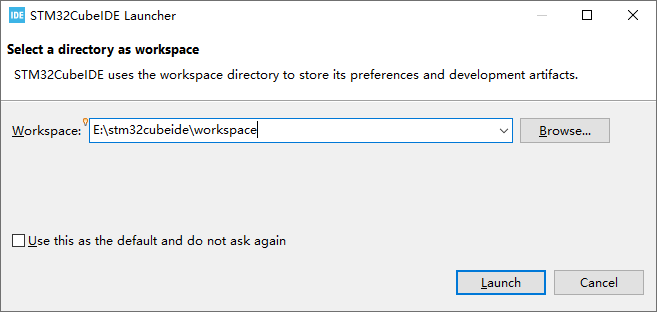
STM32CubeIDE starten: Öffnen Sie die Anwendung. Wenn Sie sie zum ersten Mal verwenden, werden Sie möglicherweise nach einem Speicherort für den Arbeitsbereich gefragt. Wählen Sie ein geeignetes Verzeichnis aus.
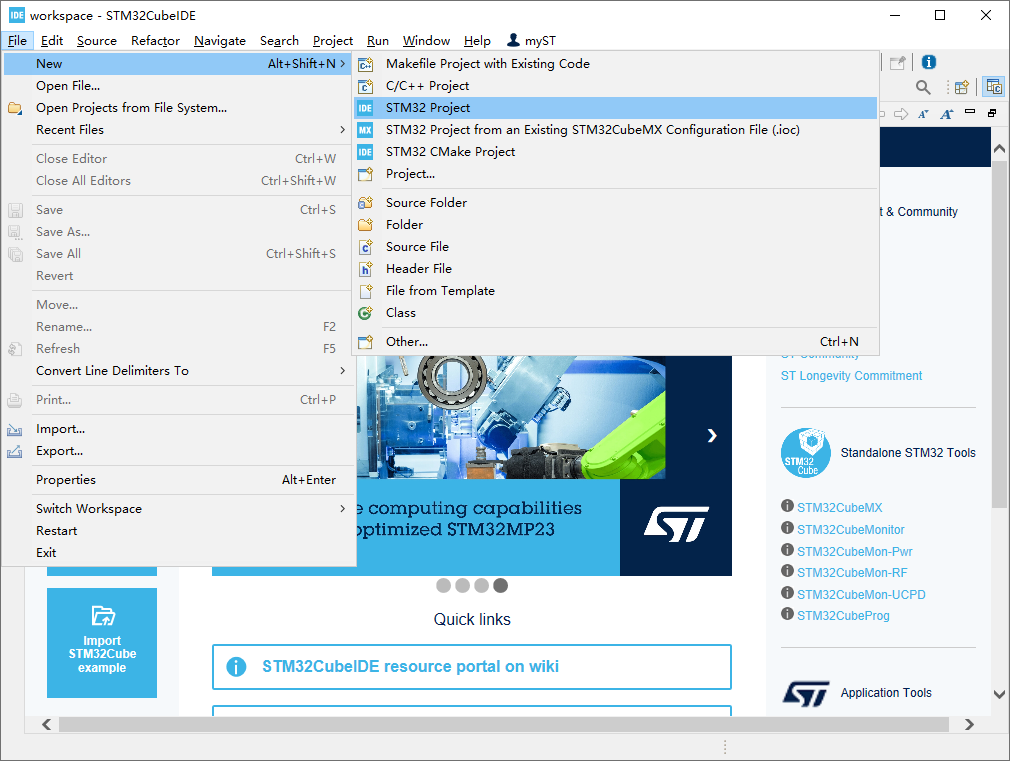
- Neues STM32-Projekt erstellen:
Gehen Sie zu File > New > STM32 Project.
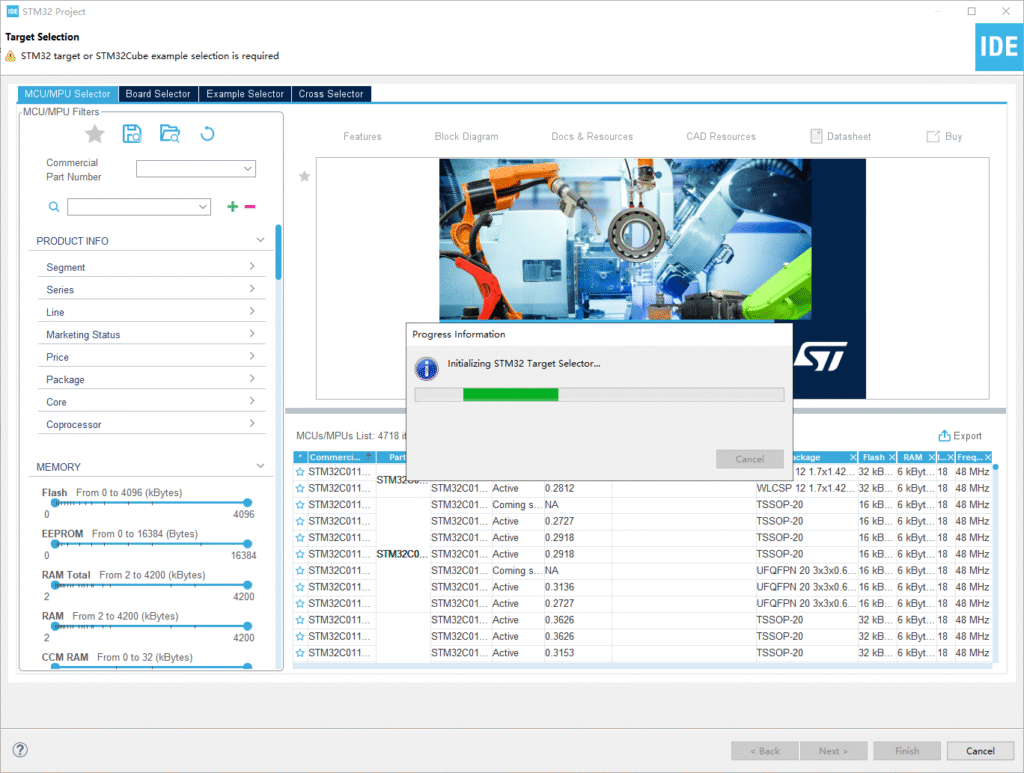
Nachdem das System den STM32-Zielselektor initialisiert hat, können Sie Ihren genauen STM32H7-Mikrocontroller im Fenster „Zielauswahl“ angeben.
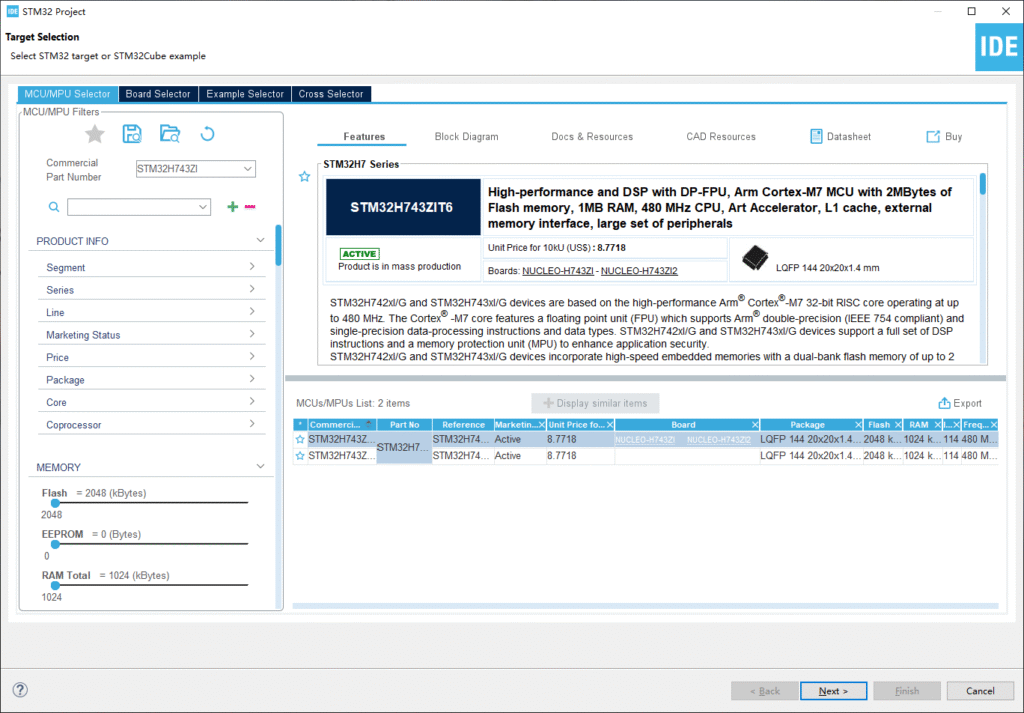
Sie können die Suchleiste „Teilenummer“ verwenden. Beispiel:
- Wenn Sie ein STM32H743ZI Nucleo haben, geben Sie
STM32H743ZI. - Wenn Sie einen STM32H750B-DK haben, geben Sie
STM32H750VB. - Wenn Sie ein STM32H7S78-DK haben, geben Sie
STM32H7S78.
- Wenn Sie ein STM32H743ZI Nucleo haben, geben Sie
Wählen Sie Ihr spezifisches Gerät aus der Liste aus und klicken Sie auf Next.
- Projektname und Einstellungen:
- Projektname: Geben Sie einen aussagekräftigen Namen ein, z. B.
H7_LED_Blink. - Zielprojekttyp: Belassen Sie die Einstellung
Empty. - Klicken
Finish. - Wenn Sie aufgefordert werden, alle Peripheriegeräte mit ihrem Standardmodus zu initialisieren, klicken Sie auf
Yes. Dadurch wird die STM32CubeMX-Konfigurationsoberfläche geöffnet.
- Projektname: Geben Sie einen aussagekräftigen Namen ein, z. B.
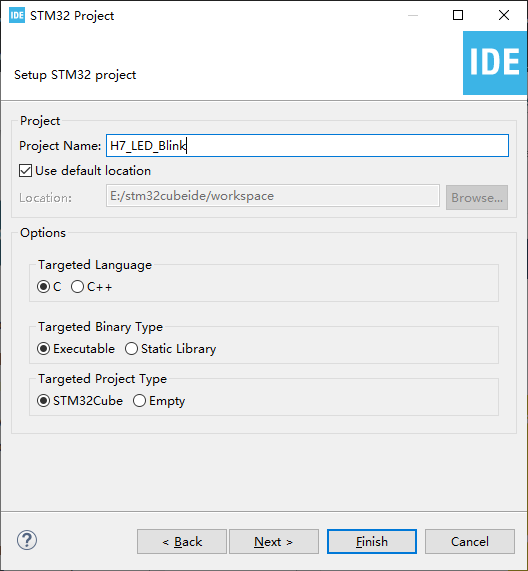
Teil 2: STM32CubeMX-Konfiguration (innerhalb von STM32CubeIDE)
Sobald das Projekt erstellt ist, wird die .ioc Datei (STM32CubeMX-Konfigurationsdatei) geöffnet. Hier konfigurieren Sie Ihren Mikrocontroller grafisch.
Pinbelegung und Konfiguration:
Identifizieren Sie den LED-Pin: Schlagen Sie im Benutzerhandbuch Ihres Entwicklungsboards nach, an welchen GPIO-Pin die integrierte Benutzer-LED angeschlossen ist. Zu den gängigen Pins gehören
PC13(für Nucleo-144-Boards),PB0,PB1oderPE1.Konfigurieren Sie den GPIO-Pin:
Suchen Sie den identifizierten Pin im Chipdiagramm oder in der „Pinbelegungsansicht” (z. B.
PC13).Klicken Sie mit der linken Maustaste auf den Pin und wählen Sie
GPIO_Output. Der Pin wird grün und zeigt damit an, dass er als Ausgang konfiguriert ist.Optional – Benutzerbezeichnung: Es empfiehlt sich, Ihre Pins zu beschriften. Klicken Sie mit der rechten Maustaste auf den Pin und wählen Sie
Enter User Label. Geben SieOnboard_LED(oder einen ähnlichen beschreibenden Namen) ein.
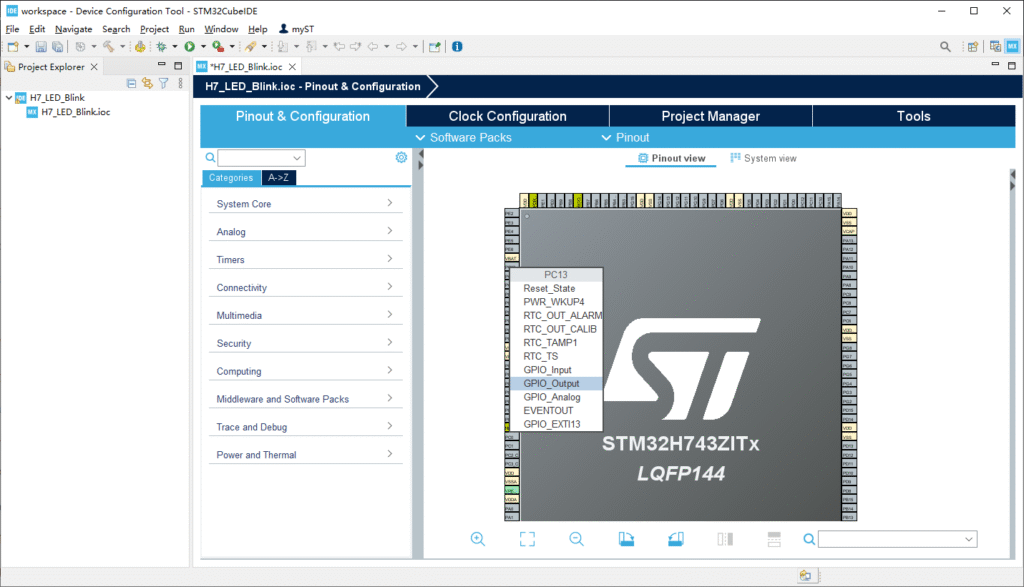
- GPIO-Einstellungen konfigurieren:
- Erweitern Sie auf der Registerkarte „Pinbelegung und Konfiguration“
System Core > GPIO. - Suchen Sie die Zeile, die Ihrem konfigurierten LED-Pin entspricht (z. B.
PC13). - Setzen Sie in der Spalte „GPIO-Ausgangspegel“ den Wert auf
Low. (Die LED soll ausgeschaltet starten). - Stellen Sie sicher, dass „GPIO-Modus“ auf
Output Push Pull. - Lassen Sie die anderen Einstellungen (Pull-up/Pull-down, maximale Ausgangsgeschwindigkeit) für dieses einfache Beispiel auf den Standardwerten.
- Erweitern Sie auf der Registerkarte „Pinbelegung und Konfiguration“
- GPIO-Einstellungen konfigurieren:
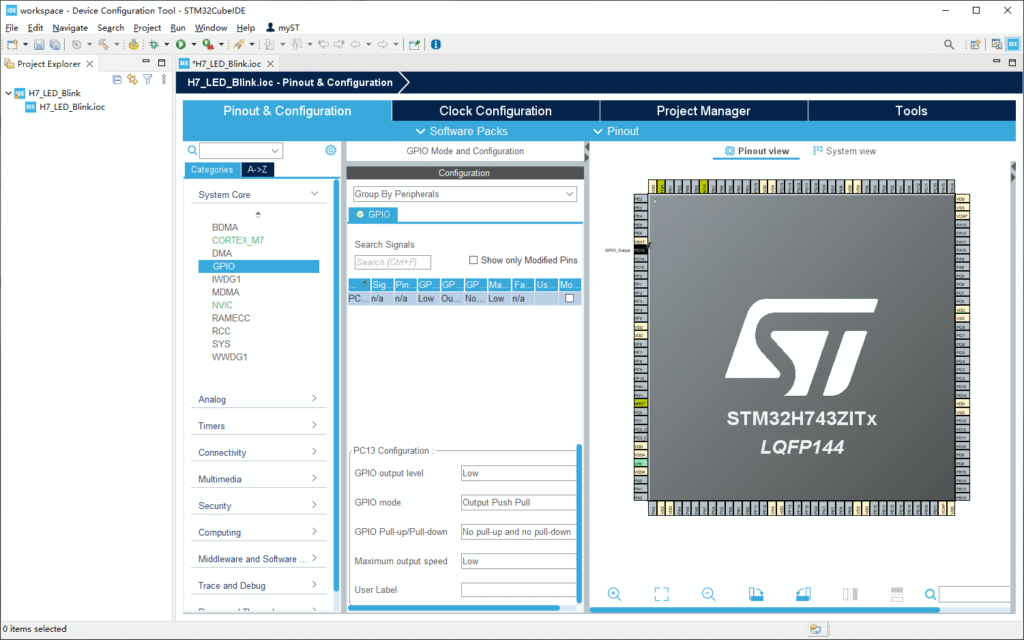
- Systemkern -> SYS-Konfiguration:
- Erweitern Sie auf der Registerkarte „Pinbelegung und Konfiguration“
System Core > SYS. - Legen Sie unter „Konfiguration“ die
DebugaufSerial Wire. Dies ist für die Fehlersuche und das Flashen von entscheidender Bedeutung.
- Erweitern Sie auf der Registerkarte „Pinbelegung und Konfiguration“
- Uhr-Konfiguration:
- Gehen Sie zur
Clock Configuration. - Für ein einfaches LED-Blinken sind die von CubeIDE generierten Standard-Takteinstellungen in der Regel ausreichend. Hier sind normalerweise keine Änderungen erforderlich, es sei denn, Sie benötigen sehr spezifische Taktraten.
- Gehen Sie zur
- Projektmanager & Codegenerierung:
- Gehen Sie zur
Project Manager. - Überprüfen Sie die
Project NameundToolchain/IDE(sollteSTM32CubeIDE). - Code generieren: Klicken Sie auf die
Generate CodeSchaltfläche (das Zahnrad-Symbol oderProject > Generate Code). - Wenn Sie aufgefordert werden, die Änderungen zu speichern, klicken Sie auf
Yes. - Diese Aktion generiert den gesamten erforderlichen Initialisierungscode für Ihr Projekt basierend auf Ihrer CubeMX-Konfiguration.
- Gehen Sie zur
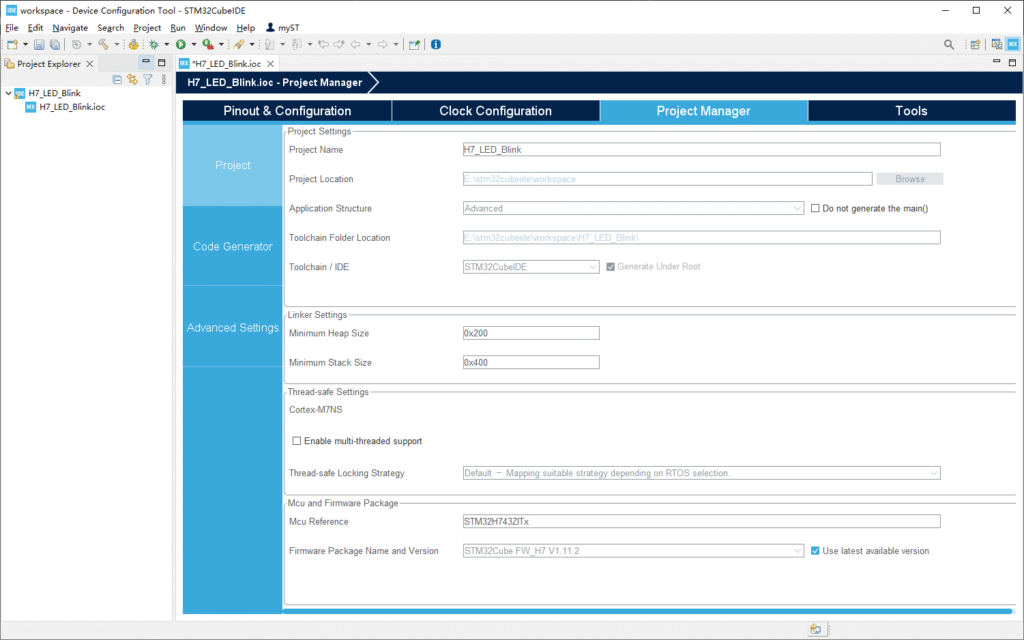
Teil 3: Code-Implementierung
Nachdem nun die grundlegende Projektstruktur und die Peripheriekonfigurationen eingerichtet sind, schreiben wir die eigentliche Blinklogik.
Navigieren Sie zu „
main.c“:Navigieren Sie im Projekt-Explorer-Fenster (linke Seite von STM32CubeIDE) zu:
H7_LED_Blink(Ihr Projektname)> Core > Src > main.cDoppelklicken Sie
main.c, um es im Editor zu öffnen.
Suchen Sie die Schleife „
while(1)“:Scrollen Sie nach unten
main.c, bis Sie die/* USER CODE BEGIN 3 */und/* USER CODE END 3 */Kommentare innerhalb derwhile(1)Schleife. Hier fügen Sie Ihren Anwendungscode hinzu.
Blinklogik hinzufügen:
Fügen Sie innerhalb der
while(1)Schleife die folgenden zwei Codezeilen hinzu:
					/* USER CODE BEGIN 3 */
HAL_GPIO_TogglePin(Onboard_LED_GPIO_Port, Onboard_LED_Pin); // Toggle the LED state
HAL_Delay(500); // Wait for 500 milliseconds (0.5 seconds)
/* USER CODE END 3 */
Erläuterung des Codes:
HAL_GPIO_TogglePin(): Dies ist eine Funktion aus der STM32Cube HAL-Bibliothek (Hardware Abstraction Layer). Sie ändert den Status des angegebenen GPIO-Pins von hoch zu niedrig oder von niedrig zu hoch.Onboard_LED_GPIO_Port: Dies ist ein von CubeMX automatisch generiertes Makro, das den GPIO-Port darstellt (z. B.GPIOCwenn sich Ihre LED an PC13 befindet).Onboard_LED_Pin: Dies ist ein von CubeMX automatisch generiertes Makro, das die spezifische Pin-Nummer darstellt (z. B.GPIO_PIN_13wenn sich Ihre LED auf PC13 befindet).
HAL_Delay(500): Diese HAL-Funktion erzeugt eine blockierende Verzögerung für die angegebene Anzahl von Millisekunden. Hier wird die Ausführung für 500 ms (eine halbe Sekunde) angehalten.
Teil 4: Erstellen, Flashen und Überprüfen
Zum Schluss kompilieren wir Ihren Code, laden ihn auf das Board und sehen, wie die LED blinkt!
Verbinden Sie Ihr Board:
Stecken Sie ein Ende Ihres USB-Kabels in den entsprechenden USB-Anschluss Ihres STM32H7-Entwicklungsboards (in der Regel mit „USB ST-LINK” oder „USB USER” gekennzeichnet).
Stecken Sie das andere Ende in einen USB-Anschluss Ihres Computers. Ihr Computer sollte das Board erkennen.
Erstellen Sie das Projekt:
Gehen Sie zu
Project > Build Projectoder klicken Sie auf das Hammer-Symbol in der Symbolleiste.Überprüfen Sie die Ansicht „Console“ auf Fehler oder Warnungen. Bei einem erfolgreichen Erstellen wird „Build Finished“ angezeigt und es werden keine Fehler gemeldet.
Flashen Sie das Programm auf die Platine:
Gehen Sie zu
Run > Debugoder klicken Sie auf das Debug-Symbol (ein grüner Käfer).STM32CubeIDE konfiguriert automatisch die Debugger-Einstellungen (ST-LINK).
Klicken Sie
OKoderSwitch, wenn Sie dazu aufgefordert werden, um zur Debug-Perspektive zu wechseln.Das Programm wird kompiliert (falls noch nicht geschehen), in den Flash-Speicher Ihres STM32H7-Boards heruntergeladen und der Debugger wird gestartet.
Beobachten Sie das Blinken der LED:
Sobald das Flashen abgeschlossen ist und das Programm ausgeführt wird, sollte die Benutzer-LED auf Ihrem STM32H7-Entwicklungsboard im Abstand von einer halben Sekunde blinken.
Debugging beenden:
Um den Debugger zu beenden und das Programm frei laufen zu lassen, klicken Sie in der Debug-Perspektive auf die rote quadratische Schaltfläche „Beenden“ und dann auf die Schaltfläche „Ausführen“ (grüne Wiedergabetaste). Alternativ können Sie auch einfach das USB-Kabel abziehen und wieder anschließen (das Programm befindet sich bereits im Flash-Speicher).
Um zur C/C++-Perspektive zurückzukehren, klicken Sie auf
Window > Perspective > Open Perspective > C/C++.
Teil 5: Fazit und nächste Schritte
Herzlichen Glückwunsch! Sie haben Ihr erstes STM32H7-Embedded-Programmierprojekt erfolgreich abgeschlossen. Sie haben gelernt, wie Sie:
ein neues Projekt in STM32CubeIDE zu erstellen.
Konfigurieren von GPIO-Pins mit STM32CubeMX.
einfachen C-Code mit HAL-Funktionen zu schreiben.
Ihr Programm auf dem STM32H7-Board zu kompilieren, zu flashen und auszuführen.
Nächste Schritte:
Experimentieren Sie mit Verzögerungen: Ändern Sie den
HAL_Delay()Wert, um die LED schneller oder langsamer blinken zu lassen.Steuerung mehrerer LEDs: Konfigurieren Sie einen weiteren GPIO-Pin als Ausgang und lassen Sie mehrere LEDs gleichzeitig oder nacheinander blinken.
Tasteneingabe: Konfigurieren Sie einen GPIO-Pin als Eingang, um den Status einer Benutzertaste zu lesen und die LED basierend auf Tastendrücken zu steuern.
Weitere Peripheriegeräte erkunden: Informieren Sie sich über die Verwendung von UART für die serielle Kommunikation, Timer für präzises Timing oder ADC für analoge Messwerte.
Die Programmierung mit STM32H7 profitiert von umfangreichen Bibliotheken und Middleware, die von STMicroelectronics bereitgestellt werden. Diese Ressourcen vereinfachen den Prozess der Erweiterung Ihrer Anwendungen um komplexe Funktionen. Dank der starken Unterstützung durch die Community und einer detaillierten Dokumentation ist der Einstieg in die Programmierung mit STM32H7 reibungslos und problemlos.
Wichtige Tools und Software für die STM32H7-Entwicklung
Für die Entwicklung mit STM32H7 sind eine Reihe wichtiger Tools und Software erforderlich. Diese Ressourcen gewährleisten einen effizienten Arbeitsablauf und ein umfassendes Projektmanagement. Die Auswahl der richtigen Tools verbessert den Entwicklungsprozess erheblich.
Der erste Schritt besteht in der Auswahl einer kompatiblen integrierten Entwicklungsumgebung (IDE). STM32CubeIDE ist ideal für die STM32H7-Programmierung. Es integriert mehrere Funktionen und bietet Codierungs-, Kompilierungs- und Debugging-Funktionen in einer Plattform. Diese Bequemlichkeit ist für Entwickler unübertroffen.
Zusätzlich zu STM32CubeIDE sollten Sie die Verwendung von STM32CubeMX in Betracht ziehen. Dieses grafische Tool vereinfacht die Konfiguration der Mikrocontroller-Einstellungen. Es ermöglicht eine einfache Verwaltung von Peripheriegeräten und Pin-Konfigurationen und rationalisiert so die Einrichtungsphase Ihres Projekts.
Hier ist eine Liste der wichtigsten Tools für die STM32H7-Entwicklung:
- STM32CubeIDE: Umfassende Entwicklungsumgebung.
- STM32CubeMX: Vereinfacht die Konfiguration von Peripheriegeräten.
- Debugger-/Programmierwerkzeuge: ST-LINK/V2 für On-Chip-Debugging.
- Bibliotheken und Middleware: Verbessern Sie die Anwendungsfunktionalität.
ST-LINK/V2 ist für die In-Circuit-Fehlersuche und -Programmierung von entscheidender Bedeutung. Es ermöglicht Entwicklern die nahtlose Verbindung ihrer STM32H7-Entwicklungsboards mit Computern und bietet detaillierte Einblicke und Kontrollmöglichkeiten während der Fehlerbehebung. Der Einsatz dieser Tools gewährleistet, dass Ihre STM32H7-Entwicklung sowohl effektiv als auch angenehm ist.
Fazit
Die STM32H7-Serie bietet unvergleichliche Leistung und Vielseitigkeit. Sie ist eine gute Wahl für Projekte, die robuste Rechenleistung und präzise Steuerung erfordern. Mit ihren zahlreichen Funktionen eignet sie sich für verschiedene Branchen und Anwendungen.
Bevor Sie sich für STM32H7 entscheiden, sollten Sie die spezifischen Anforderungen Ihres Projekts bewerten. Berücksichtigen Sie Faktoren wie Verarbeitungsgeschwindigkeit, Konnektivität und Budget. Wenn hohe Leistung und fortschrittliche Funktionen im Vordergrund stehen, ist STM32H7 wahrscheinlich gut geeignet, um Ihre Anforderungen zu erfüllen.