
De schémas et de restauration de Gerber
MCU/CPLD code de la restauration de l'accès et de sauvegarde
1:1 exacte du matériel de réplication
BLE & Classique BT solutions sans fil
Précision PID & gestion thermique
Haute efficacité de moteur de contrôle
Industrielle RS485/RTU de la communication
Personnalisé STM32/ESP32 firmware & HW
L'optimisation de coûts et de rendement
Multi-couches à haute vitesse numérique, mise en page
Rapide tour d'échantillons à des fins de vérification
Clé en main PCBA & de l'approvisionnement en composants
L'expertise de la technologie de montage en Surface
Trouver les causes de la puce défauts
Au niveau du composant conseil d'administration de la restauration
Thermique et électrique des tests de stress
Découvrez le génie derrière la précision des microsondes
Calculer le PCB largeur de trace basé sur l'élévation de température, de courant et d'épaisseur de cuivre (IPC-2152).
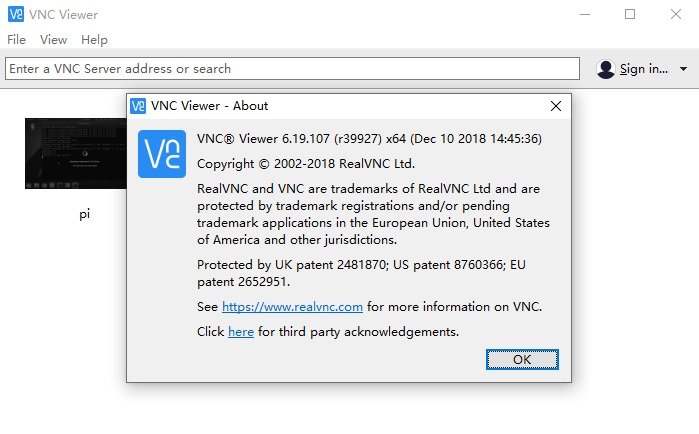
VNC est un outil qui vous permet de partager et de contrôler l'écran d'un ordinateur via Internet. Considérez-le comme une fenêtre virtuelle sur le bureau de votre Raspberry Pi. Le plus gros avantage ? Il est multiplateforme : utilisez un PC Windows pour contrôler un Pi sous Linux, ou un iPhone pour modifier les paramètres de votre centre multimédia alimenté par Pi. Aucune limite, juste de la flexibilité !
Imaginez que vous puissiez contrôler le bureau de votre Raspberry Pi depuis votre ordinateur portable Windows, votre Mac ou même votre smartphone, sans câbles encombrants ni écran physique. C'est la magie du VNC (Virtual Network Computing) ! Que vous construisiez un serveur domestique, une console de jeux rétro ou un projet IoT, le VNC vous permet d'accéder à distance à l'interface graphique de votre Pi depuis n'importe quel endroit de votre réseau. Voyons comment le configurer, sans avoir besoin d'être un génie de la technologie !
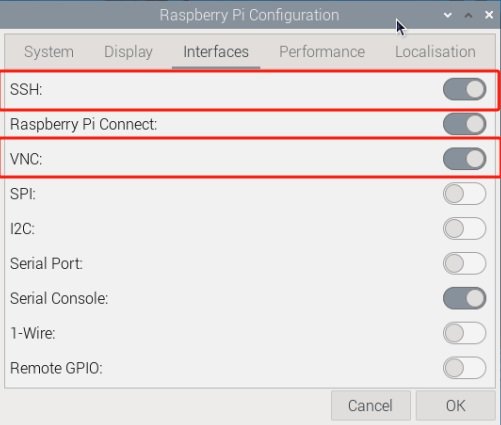
Tout d'abord, assurez-vous que votre Pi est prêt à accepter les connexions à distance.
ssh pi@raspberrypi.local
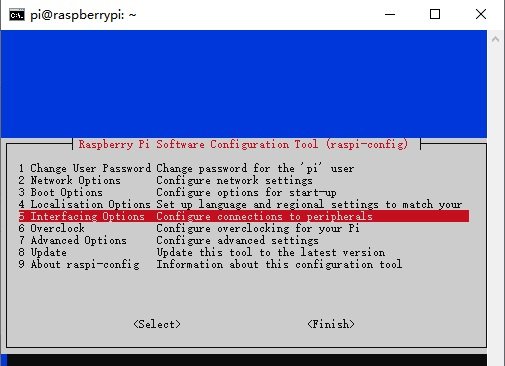
sudo raspi-config
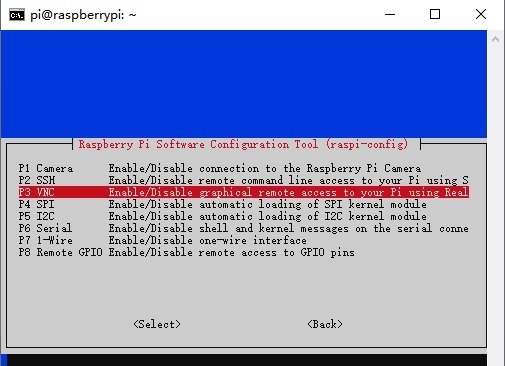
Sélectionnez 5 options d'interface → P3 VNC.
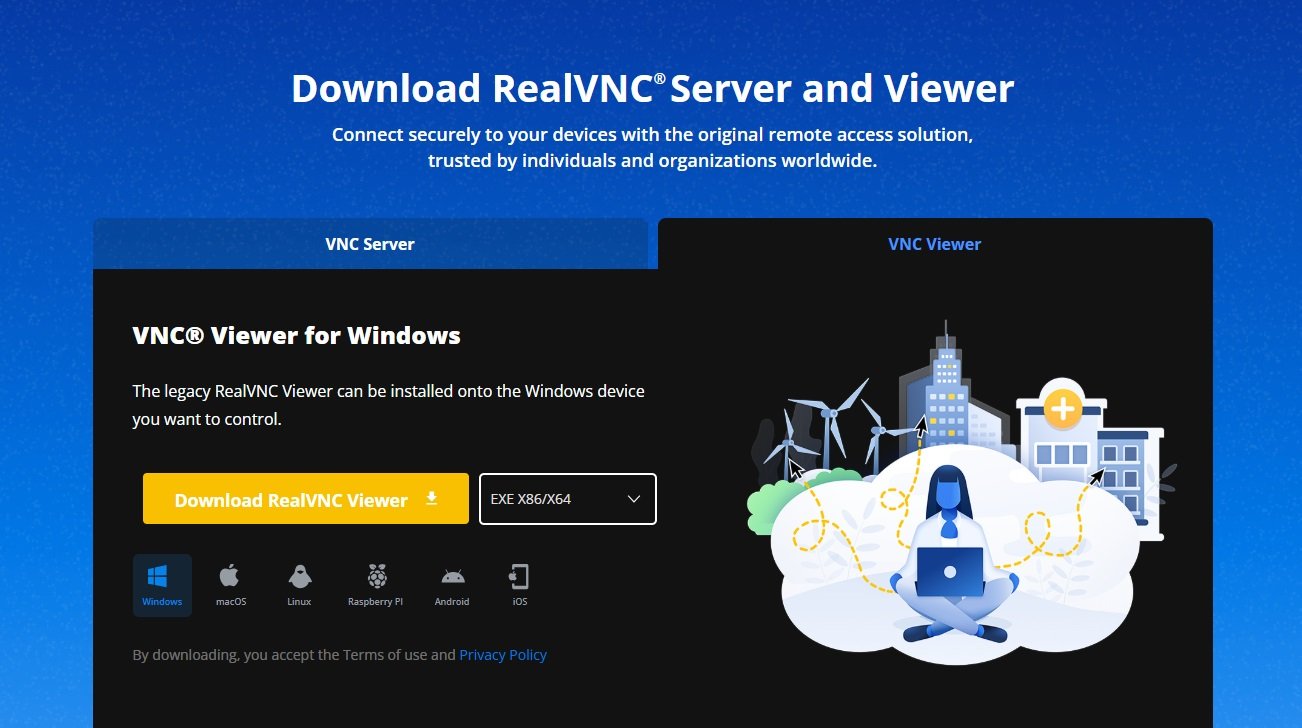
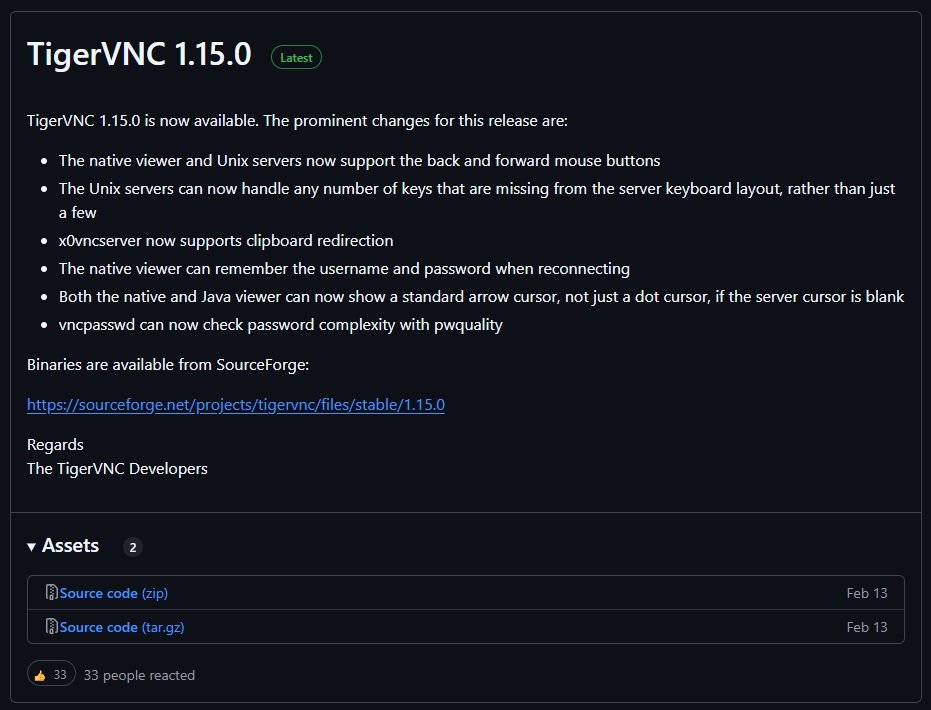
Maintenant, procurons-nous l'outil qui vous permettra de voir le bureau de votre Pi.
hostname -I
192.168.1.100: il s'agit de l'adresse IP locale de votre Pi.192.168.1.1 dans un navigateur) pour trouver le nom de votre Pi (raspberrypi) et l'adresse IP.C'est l'heure de vérité !
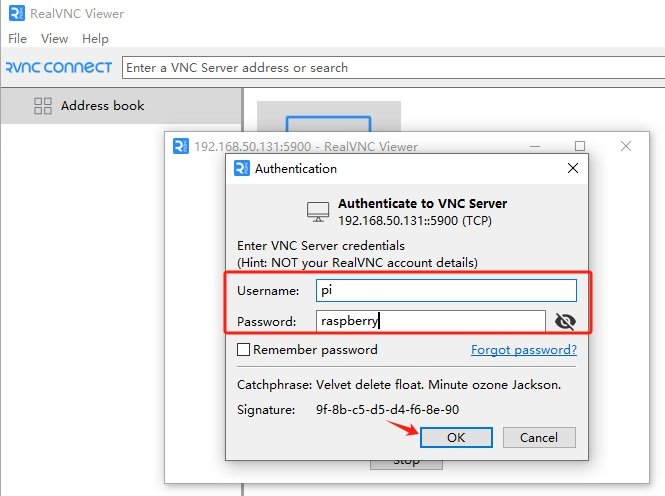
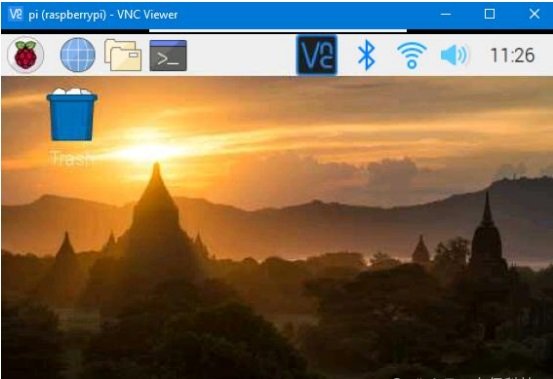
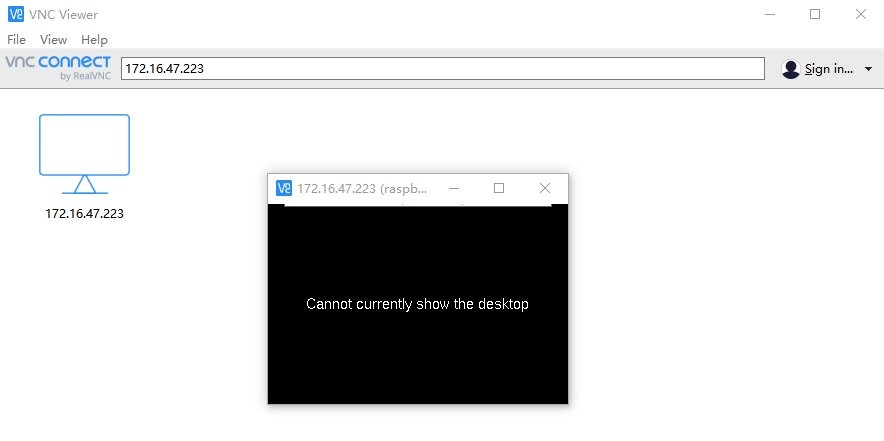
192.168.50.131) et appuyez sur Entrée.pi) et votre mot de passe (raspberry).Si vous obtenez une erreur comme celle-ci :
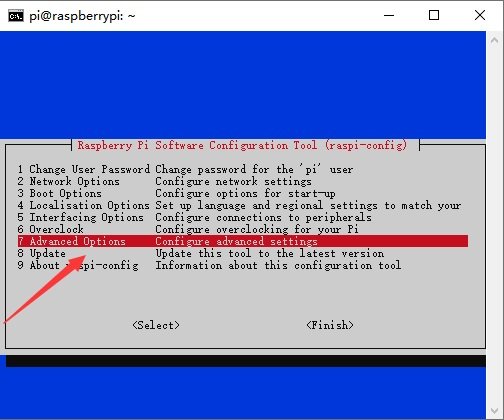
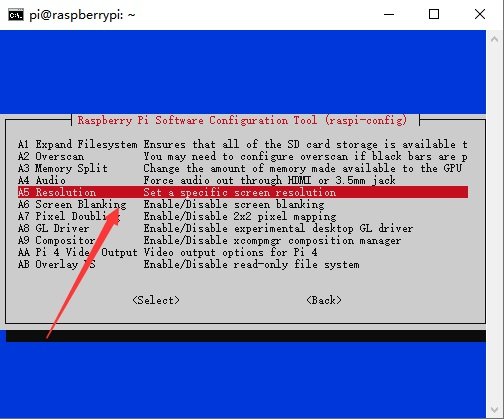
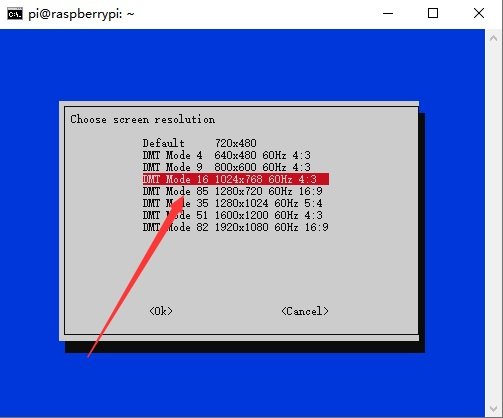
Votre Pi pourrait avoir besoin d'une amélioration de la résolution. Connectez-vous à votre Pi via SSH et exécutez :
sudo raspi-config
Allez dans Options avancées → Résolution et choisissez un réglage plus élevé (par exemple, 1920×1080).

I am Aidan Taylor and I have over 10 years of experience in the field of PCB Reverse Engineering, PCB design and IC Unlock.