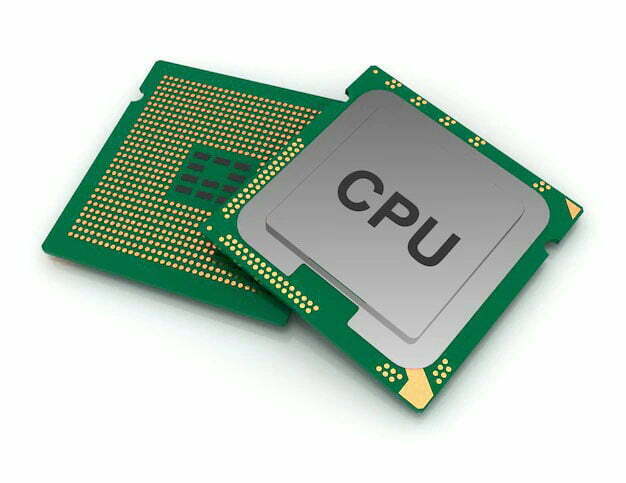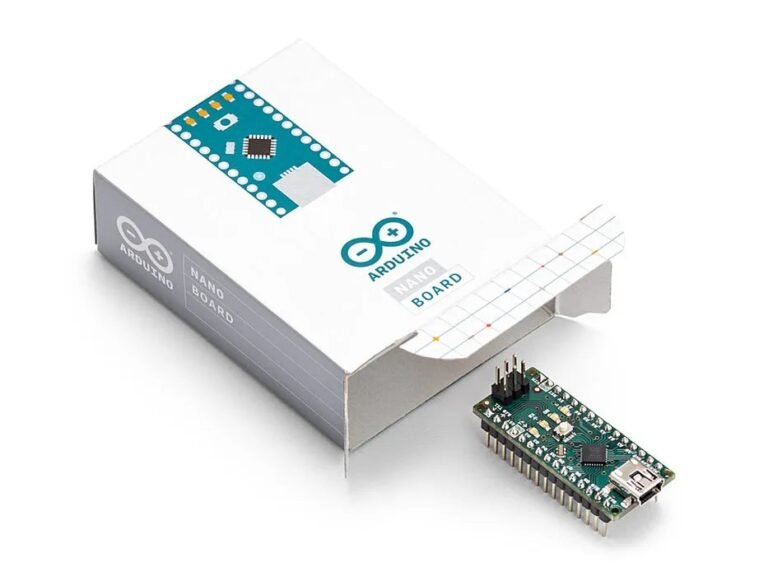
L'Arduino Nano est un choix populaire auprès des créateurs, des amateurs et des ingénieurs qui ont besoin d'un microcontrôleur performant pour leurs projets électroniques. Il est compact et flexible. Que vous construisiez une application simple basée sur des capteurs ou un appareil IoT plus complexe, l'Arduino Nano offre toutes les fonctionnalités essentielles dans un boîtier portable et facile à utiliser. Dans cet article, nous vous présenterons ses fonctionnalités, ses spécifications, son brochage et des tutoriels de programmation.
Qu'est-ce qu'un Arduino Nano ?
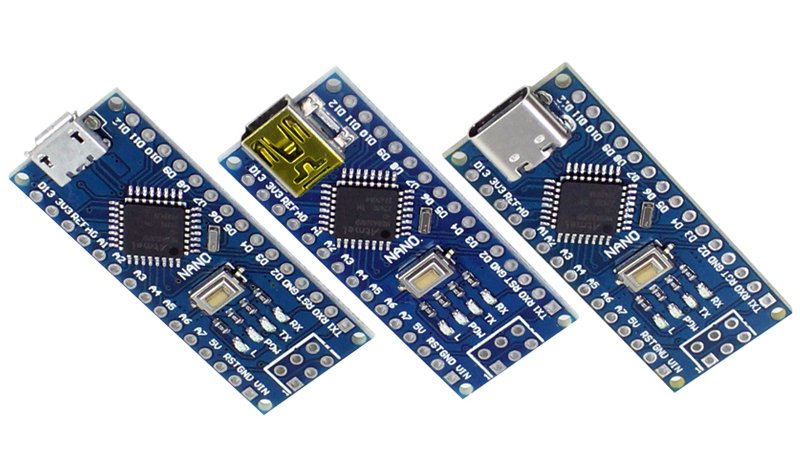
L'Arduino Nano est une carte microcontrôleur compacte et polyvalente qui, malgré sa petite taille, est très performante. Conçue pour s'adapter aux espaces restreints, elle est le choix idéal pour les projets où la taille est importante, tels que les appareils portables, la robotique et les systèmes embarqués. Basée sur le microcontrôleur ATmega328P (sur le Nano 3.0), la Nano offre 14 broches d'E/S numériques (dont 6 peuvent générer une sortie PWM), 8 entrées analogiques et une vitesse d'horloge de 16 MHz. Contrairement aux cartes Arduino plus grandes, elle se connecte via un port USB Mini-B, ce qui la rend parfaite pour le prototypage sur carte d'essai sans avoir besoin de matériel supplémentaire.
Caractéristiques principales et spécifications
- Processeur : ATmega328P (version Nano 3.0)
- Tension de fonctionnement : 5 V
- Tension d'entrée recommandée : 7–12 V
- Plage de tension d'entrée : 6–20 V
- Broches d'E/S numériques : 14 (dont 6 peuvent être utilisées pour la sortie PWM)
- Broches d'entrée analogiques : 8
- Courant continu par broche d'E/S : 40 mA
- Mémoire flash : 32 Ko
- SRAM : 2 Ko
- EEPROM : 1 Ko
- Vitesse d'horloge : 16 MHz
- Interface USB : port USB mini-B pour la programmation et la communication
configuration des broches de l'Arduino Nano
L'Arduino Nano dispose d'un total de 32 broches, chacune ayant plusieurs fonctions. Ces broches sont regroupées en trois ports principaux : PortB, PortC et PortD. Voici une liste des broches importantes et de leurs fonctionnalités :

- Broche 1 (RX) et broche 2 (TX) : il s'agit de broches de communication série, utilisées pour recevoir et transmettre des données entre le Nano et un ordinateur hôte. Le Nano utilise la puce CH340 pour convertir les signaux USB en données série TTL.
- Broche 3 : broche de réinitialisation, utilisée pour réinitialiser le microcontrôleur.
- Broche 4 : broche de masse (GND).
- Broches 5 à 16 : broches d'E/S numériques ; les broches 5 et 6 sont également des broches d'interruption externe.
- Broche 17 : sortie d'alimentation 3,3 V de la puce USB CH340, utile pour alimenter des systèmes 3,3 V.
- Broche 18 : AREF (référence analogique), utilisée pour les conversions analogique-numérique. En général, cette broche n'est pas utilisée, sauf si vous souhaitez fournir une tension de référence externe.
- Broches 19 à 26 : broches d'entrée analogiques (A0 à A7).
- Broche 27 : broche d'alimentation bidirectionnelle, utilisée pour fournir 5 V à des appareils externes ou accepter une entrée provenant d'une source d'alimentation 5 V externe.
- Broche 28 : broche de réinitialisation du système.
- Broche 29 : broche de masse (GND).
- Broche 30 : entrée d'alimentation externe (Vin), généralement utilisée pour fournir une alimentation externe via une batterie ou un adaptateur CC.
Modèles Arduino Nano
Il existe plusieurs variantes de l'Arduino Nano, chacune étant adaptée à différents types de projets. Voici un aperçu des principaux modèles et de leurs spécifications :
Arduino Nano ESP32
L'Arduino Nano ESP32 est une carte puissante basée sur le microcontrôleur ESP32, offrant un traitement double cœur, plus de mémoire et des capacités sans fil intégrées (Wi-Fi et Bluetooth), ce qui la rend adaptée aux applications IoT et aux projets plus exigeants.

| Specification | Details |
|---|---|
| Microcontroller | ESP32 (Dual-core 32-bit) |
| Clock Speed | 240 MHz |
| Flash Memory | 4 MB |
| SRAM | 520 KB |
| EEPROM | None |
| USB Interface | Micro-USB |
| Wireless Connectivity | Wi-Fi, Bluetooth |
| Special Features | Built for IoT applications, includes Wi-Fi and Bluetooth 4.2, more processing power, ideal for high-performance projects |
Arduino Nano RP2040 Connect
Le Nano RP2040 Connect est conçu pour les applications IoT. Il prend en charge le Wi-Fi et le Bluetooth grâce à la puce Nina W102 ESP32 intégrée. Il est idéal pour les appareils connectés et la télédétection.
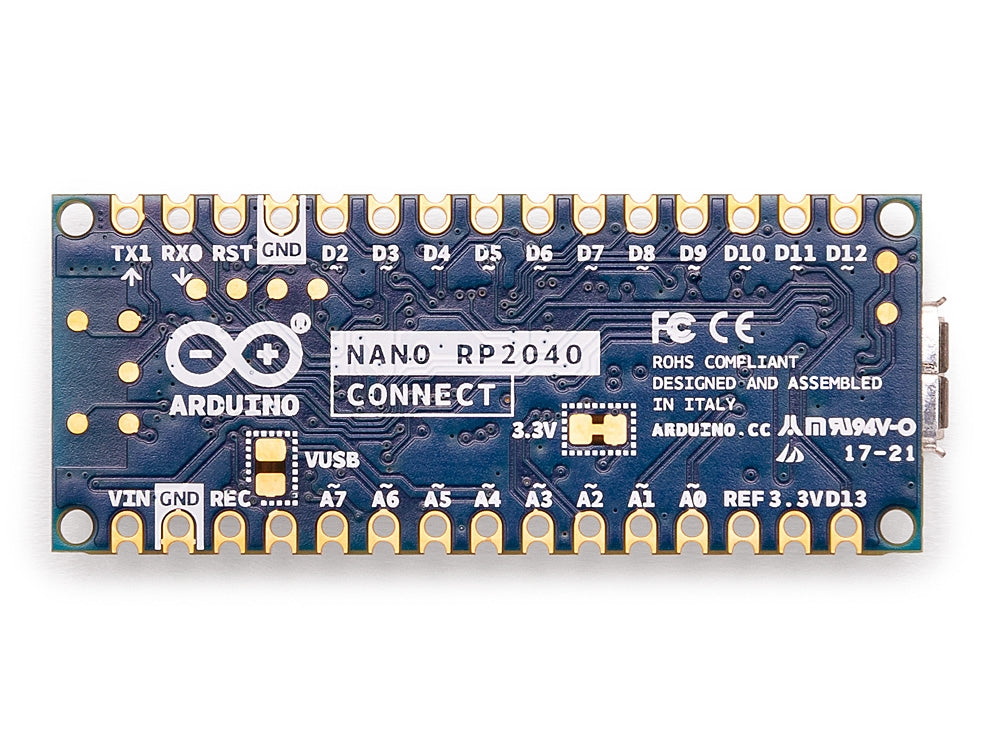
| Specification | Details |
|---|---|
| Microcontroller | Raspberry Pi RP2040 |
| Clock Speed | 133 MHz |
| Flash Memory | 16 MB Flash (external) |
| SRAM | 264 KB |
| EEPROM | None |
| Power Input | 5V via USB or external 5V input |
| Digital I/O Pins | 22 (3 PWM) |
| USB Interface | Micro-USB |
| Wireless Connectivity | Wi-Fi, Bluetooth (Nina W102 uBlox ESP32) |
| Special Features | Built for IoT, includes uBlox Nina W102 chip, ideal for wireless applications |
Arduino Nano Every
Le Nano Every offre davantage de mémoire et de capacités d'E/S que le Nano standard, ce qui le rend adapté à des projets plus avancés. Il reste compatible avec le format classique du Nano.

| Specification | Details |
|---|---|
| Microcontroller | Microchip ATMega4809 |
| Clock Speed | 20 MHz |
| Operating Voltage | 5V |
| Digital I/O Pins | 14 |
| Flash Memory | 48 KB |
| SRAM | 6 KB |
| EEPROM | 256 Bytes |
| USB Interface | Micro-USB |
| Wireless Connectivity | None |
| Special Features | Compatible with Arduino Nano form factor, improved memory, and speed |
Arduino Nano 33 IoT
Le Nano 33 IoT est équipé d'une connectivité sans fil (Wi-Fi et Bluetooth) et est conçu pour les applications IoT. Il comprend également un accéléromètre et un gyroscope à 6 axes, ce qui le rend idéal pour les projets impliquant la détection de mouvement.

| Specification | Details |
|---|---|
| Microcontroller | Microchip SAMD21G18A (Cortex-M0+) |
| Clock Speed | 48 MHz |
| Flash Memory | 256 KB |
| SRAM | 32 KB |
| EEPROM | None |
| Operating Voltage | 3.3V |
| Digital I/O Pins | 14 |
| USB Interface | Micro-USB |
| Wireless Connectivity | Wi-Fi, Bluetooth (Nina W102 ESP32) |
| Special Features | Built for IoT, includes NINA W102 module, sensors, hardware encryption |
Arduino Nano 33 BLE
Le Nano 33 BLE offre une connectivité Bluetooth basse consommation, ce qui le rend idéal pour les appareils portables, les capteurs de santé et autres applications basées sur Bluetooth. Il dispose également de capteurs avancés tels qu'un accéléromètre 9 axes, un gyroscope et un magnétomètre.

| Specification | Details |
|---|---|
| Microcontroller | Nordic nRF52840 (Cortex-M4F) |
| Clock Speed | 64 MHz |
| Flash Memory | 1 MB |
| SRAM | 256 KB |
| Operating Voltage | 3.3V |
| Digital I/O Pins | 14 |
| USB Interface | Micro-USB |
| Wireless Connectivity | Bluetooth 5.0 (U-blox NINA B306 module) |
| Special Features | Low power consumption, suitable for wearables, includes 9-axis sensor |
Arduino Nano 33 BLE Sense
Le Nano 33 BLE Sense est similaire au Nano 33 BLE, mais il est équipé de capteurs supplémentaires intégrés, notamment pour la température, l'humidité, la pression, la lumière, la couleur, la reconnaissance gestuelle et un microphone numérique. Cela le rend parfait pour les applications nécessitant de nombreux capteurs, notamment la surveillance environnementale et les appareils portables.
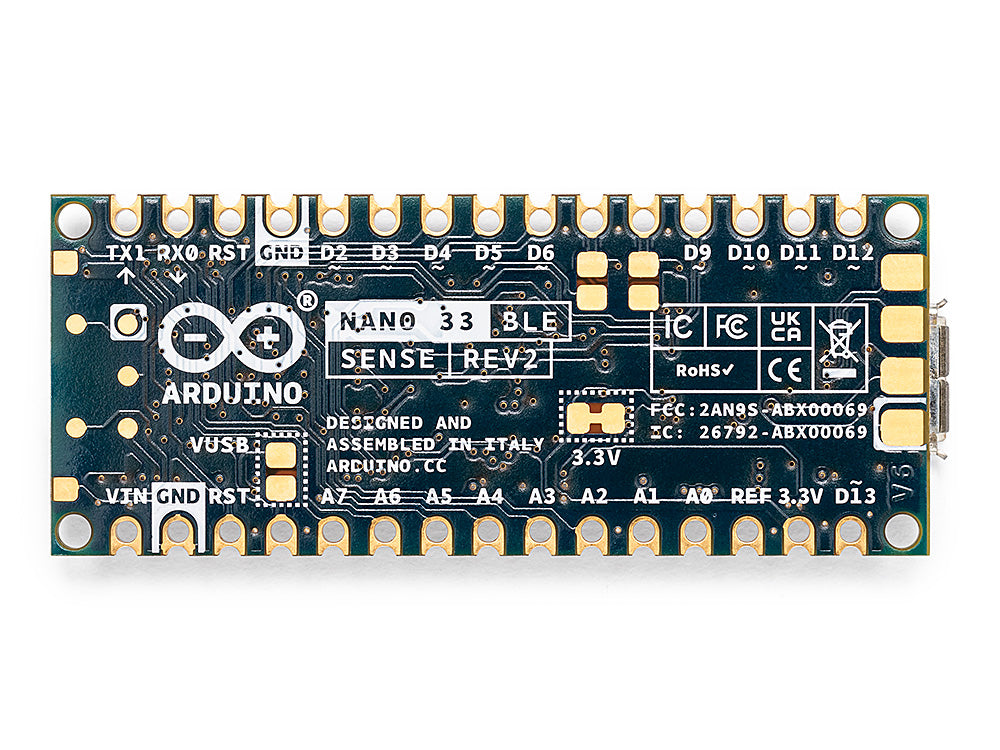
| Specification | Details |
|---|---|
| Microcontroller | Nordic nRF52840 (Cortex-M4F) |
| Clock Speed | 64 MHz |
| Flash Memory | 1 MB |
| SRAM | 256 KB |
| Operating Voltage | 3.3V |
| Digital I/O Pins | 14 |
| USB Interface | Micro-USB |
| Wireless Connectivity | Bluetooth 5.0 (U-blox NINA B306 module) |
| Special Features | Includes additional sensors for temperature, pressure, humidity, light, and gesture recognition |
Programmation de l'Arduino Nano
L'Arduino Nano peut être programmé à l'aide de l'IDE Arduino, tout comme les autres cartes Arduino. Il est livré avec un bootloader préinstallé, ce qui signifie que vous n'avez pas besoin d'un programmateur externe pour télécharger le code.
Étape 1 : Installez l'IDE Arduino
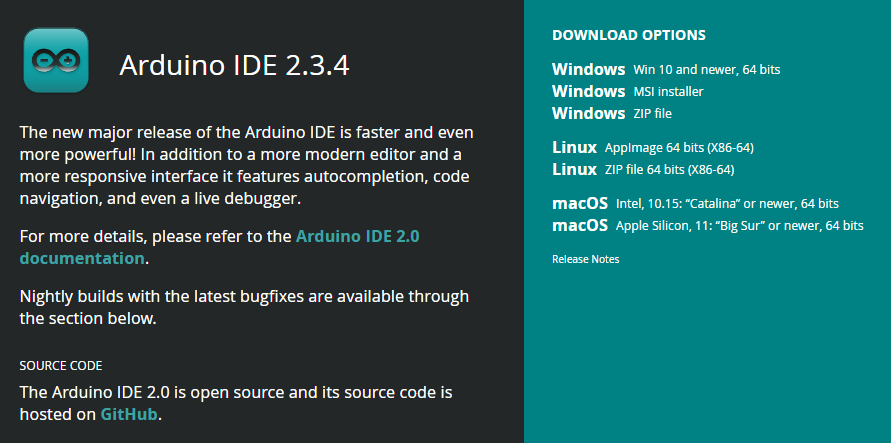
- Installez l'IDE :
suivez les instructions d'installation correspondant à votre système d'exploitation. Une fois l'installation terminée, lancez l'IDE Arduino.
Étape 2 : Ajouter la carte ATtiny à l'IDE Arduino
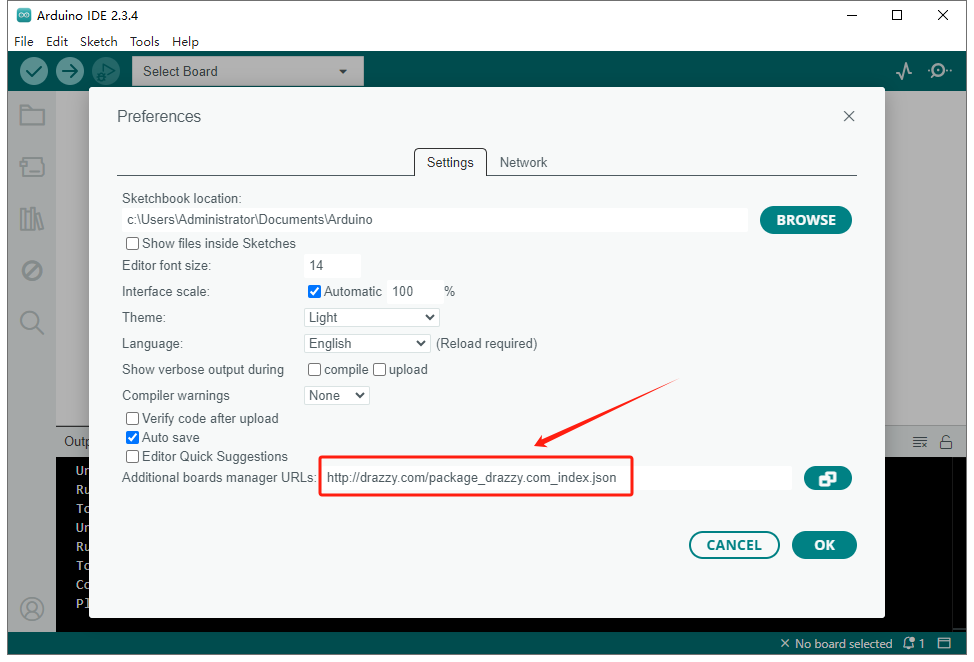
Arduino IDE ne prend pas en charge ATtiny85 par défaut, vous devez donc ajouter la carte ATtiny dans Arduino IDE. Ouvrez Fichier->Préférences et entrez dans URL supplémentaires du gestionnaire de cartes :
http://drazzy.com/package_drazzy.com_index.json
Étape 3 : Sélectionnez votre carte Arduino Nano et votre port
Sélectionnez la carte Arduino Nano :
- Accédez au
Toolsen haut de l'IDE. - Sélectionnez
Board>Arduino Nano. - Si vous utilisez une version spécifique de la Nano (telle que la Nano Every ou la Nano 33 IoT), sélectionnez la version appropriée dans la liste.
- Accédez au
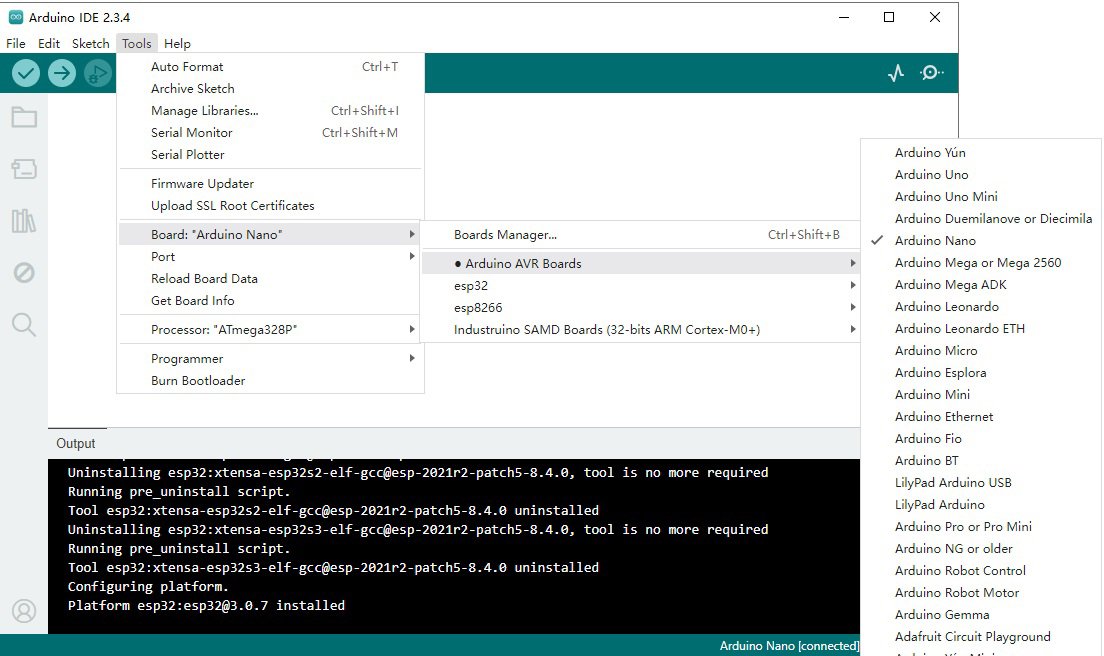
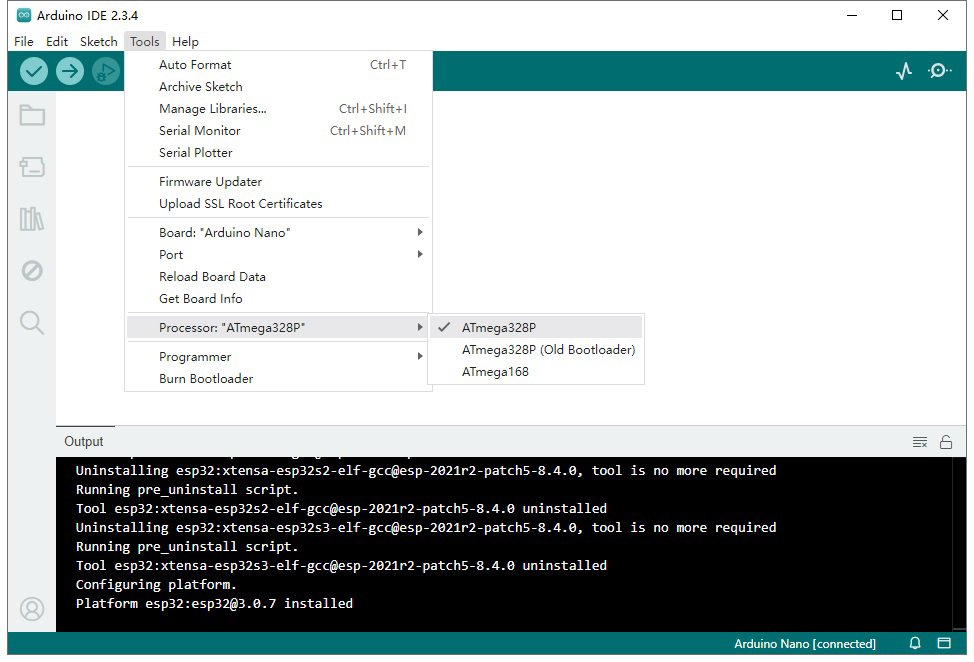
Sélectionnez le bon processeur :
- Toujours dans le
Toolsmenu, allez dansProcessor. - Pour l'Arduino Nano standard (ATmega328P), sélectionnez
ATmega328P. Si vous utilisez un modèle Nano plus récent comme leArduino Nano Every, sélectionnez le processeur correspondant.
- Toujours dans le
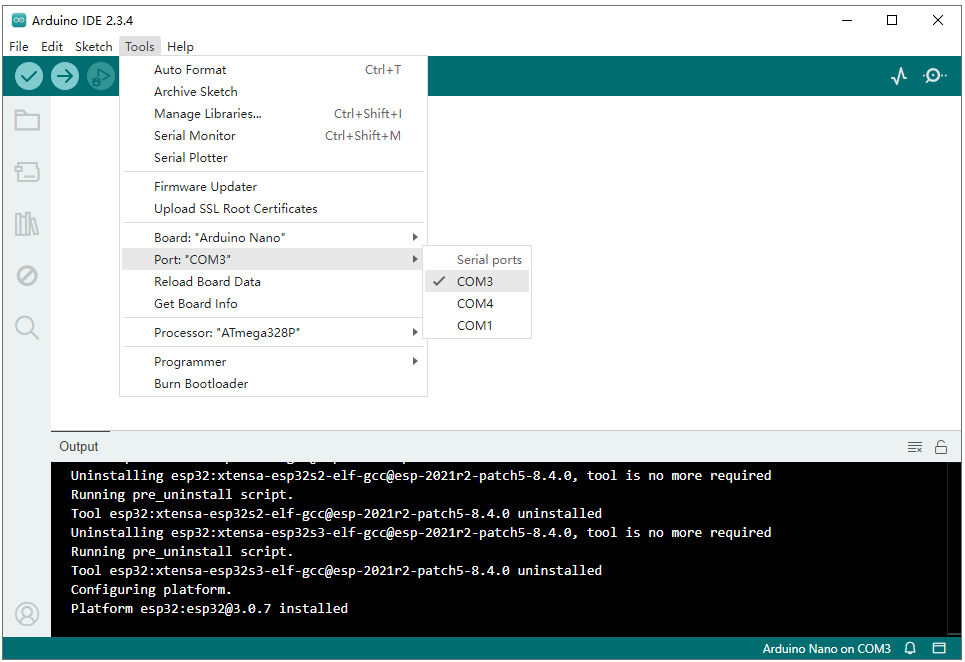
Sélectionnez le port série :
- Dans le
Tools, allez dansPortet sélectionnez le port auquel votre Arduino Nano est connecté. Sur la plupart des systèmes, l'Arduino apparaîtra sous la formeCOM3(Windows) ou/dev/ttyUSB0(Linux/macOS).
- Dans le
Installez les pilotes nécessaires (facultatif) :
Si vous utilisez l'Arduino Nano 3.0 avec la puce CH340 USB-to-Serial, vous devrez peut-être installer des pilotes supplémentaires pour que votre système reconnaisse correctement le Nano.
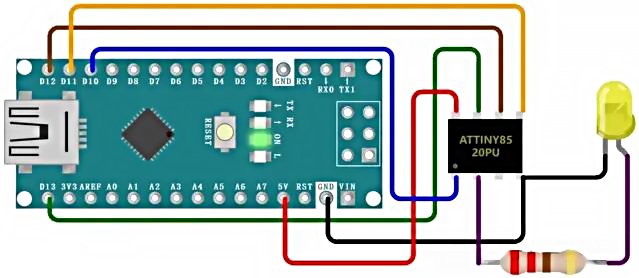
Étape 4 : Connectez l'ATtiny85 à l'Arduino Nano
| ATtiny85 Pin | Arduino Nano Pin |
|---|---|
| Pin 8 (VCC) | 5V |
| Pin 4 (GND) | GND |
| Pin 1 (RESET) | D10 |
| Pin 5 (MOSI) | D11 |
| Pin 6 (MISO) | D12 |
| Pin 7 (SCL) | D13 |
Étape 5 : Écrivez votre premier programme
Une fois que tout est configuré, vous pouvez commencer à écrire votre code. Voici un exemple du programme classique « Blink » qui fait clignoter une LED connectée à la broche 13.
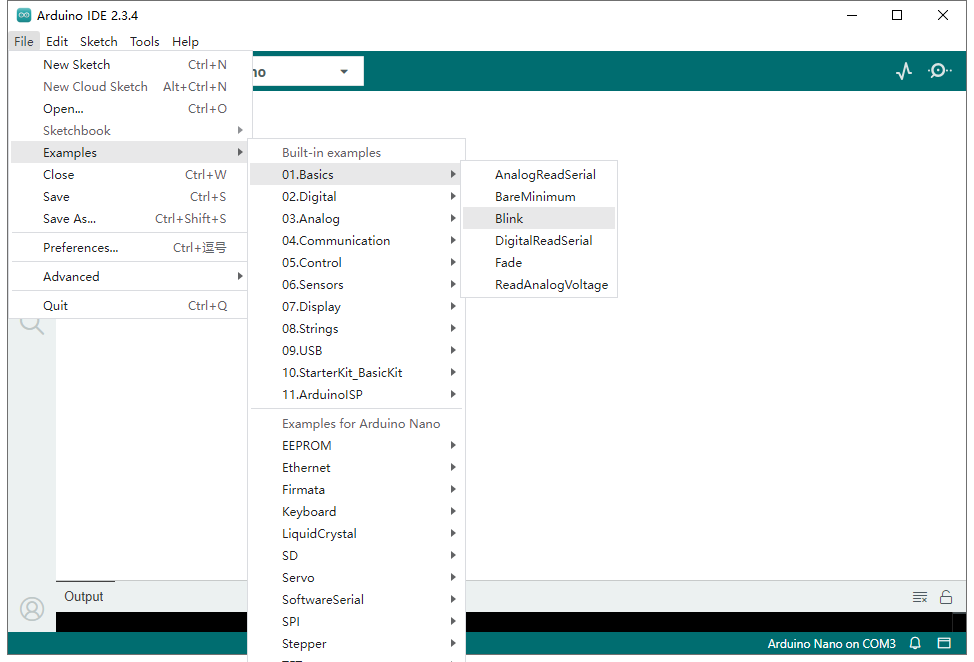
Ouvrez le File menu et sélectionnez Examples > 01.Basics > Blink. Cela chargera un programme simple qui fait clignoter une LED.
Et ajoutez ensuite le code comme ceci :
					void setup() {
  pinMode(13, OUTPUT);  // Set pin 13 as an output
}

void loop() {
  digitalWrite(13, HIGH);  // Turn the LED on
  delay(1000);              // Wait for one second
  digitalWrite(13, LOW);   // Turn the LED off
  delay(1000);              // Wait for one second
}
Explication :
setup(): Cette fonction s'exécute une fois au démarrage du programme. Elle définit la broche 13 comme sortie.loop(): Cette fonction s'exécute de manière répétée. Elle allume et éteint la LED toutes les secondes.
Étape 6 : Téléchargez le code sur votre Arduino Nano
Avant de télécharger le code Blink, assurez-vous d'avoir connecté votre Arduino Nano à l'ordinateur à l'aide d'un câble USB.
- Dans l'IDE Arduino, cliquez sur le bouton Télécharger (icône flèche droite) en haut à gauche de la fenêtre. Cela permettra de compiler votre code et de le télécharger sur l'Arduino Nano.
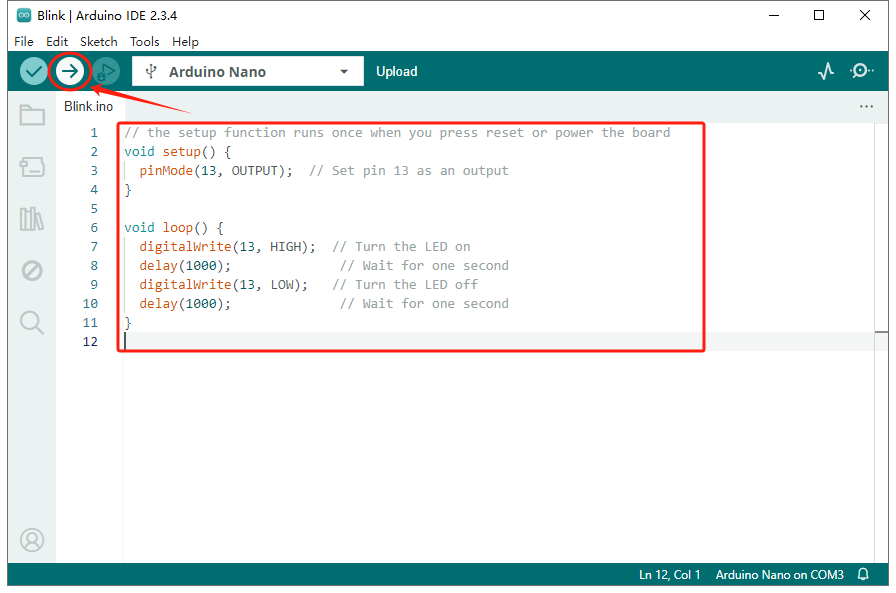
- Une fois le téléchargement terminé, la LED Onboard (connectée à la broche 13) de l'Arduino Nano devrait commencer à clignoter, indiquant que le programme a été téléchargé avec succès.
Conclusion
L'Arduino Nano est une carte polyvalente et compacte, idéale pour une grande variété de projets électroniques. Que vous travailliez sur un petit système embarqué ou un appareil IoT, la petite taille du Nano, combinée à des fonctionnalités puissantes telles que des broches d'E/S numériques, des entrées analogiques et la prise en charge de divers protocoles de communication, en fait un outil précieux pour les débutants comme pour les fabricants expérimentés. Les multiples variantes de l'Arduino Nano, notamment les modèles avec Wi-Fi, Bluetooth et capteurs supplémentaires, offrent encore plus de flexibilité pour une large gamme d'applications.