Introducción del proyecto
La LilyGO T-Display S3 es una placa de desarrollo basada en el ESP32-S3, equipada con una pantalla TFT de 1,9 pulgadas. Este proyecto proporciona guías de configuración detalladas y múltiples códigos de ejemplo para ayudar a los desarrolladores a comenzar rápidamente y a usar esta placa de desarrollo.
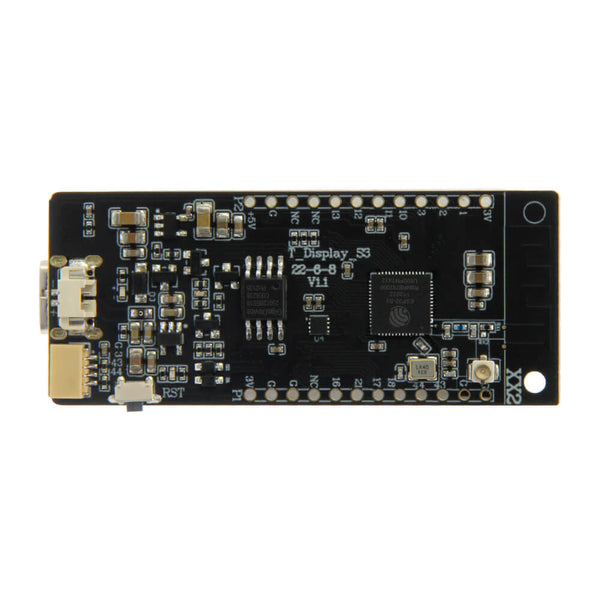
Ejemplo de proyecto T-Display S3
Preparación del entorno
Instalar Arduino IDE
Asegúrese de tener instalada la última versión de Arduino IDE.
Instalar el soporte de la placa ESP32
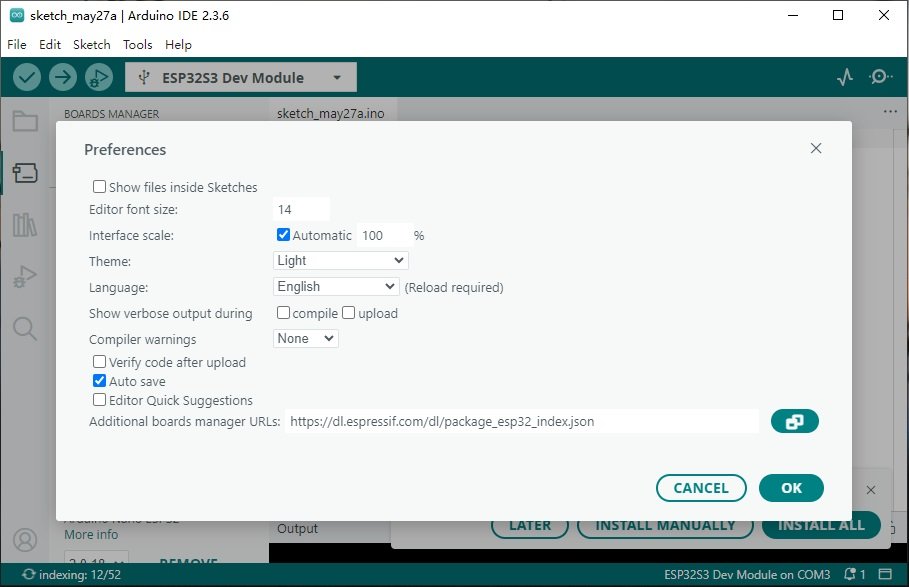
- En Arduino IDE, vaya a Archivo -> Preferencias, y agregue la siguiente URL a URL adicionales del administrador de tableros:
https://dl.espressif.com/dl/package_esp32_index.json
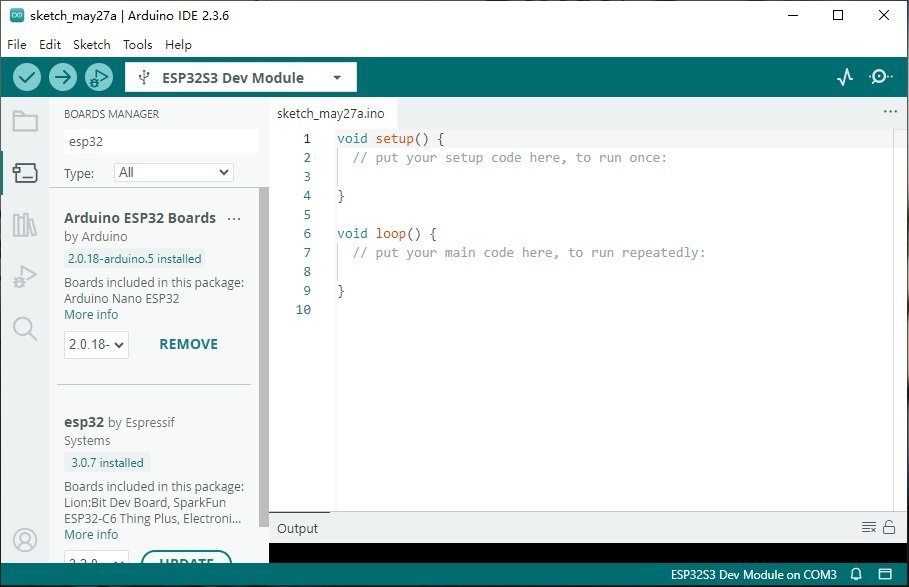
- Abierto Herramientas -> Tableros -> Administrador de tableros, busque «esp32» e instale el soporte.
Descargar código del proyecto:
Descargar a través de la página web de GitHub (para principiantes)
- Visita la página del proyecto: https://github.com/teastainGit/LilyGO-T-display-S3-setup-and-examples.
- Haga clic en el Código botón (a la derecha), luego seleccione Descargar ZIP para obtener un archivo comprimido.
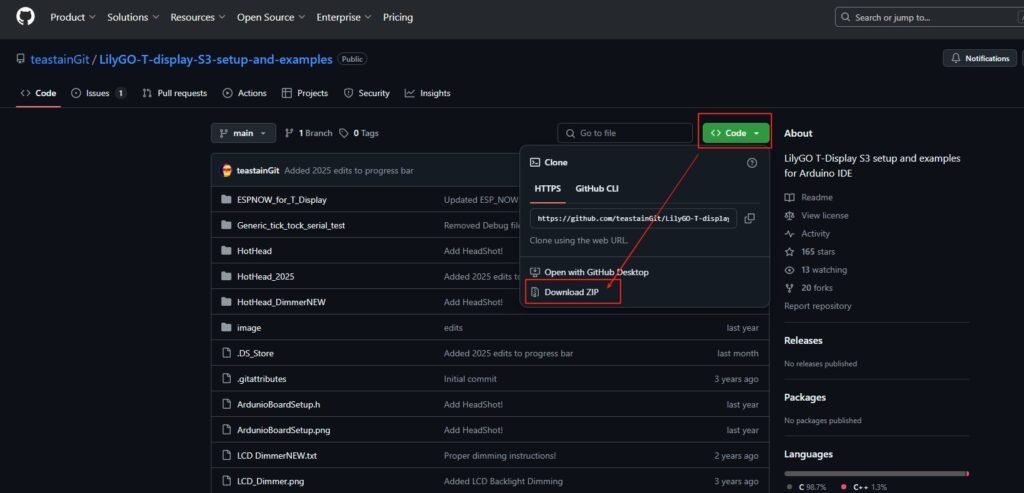
- Descomprima el archivo descargado en una carpeta local una vez finalizado.
Descargar mediante la línea de comandos de Git (para desarrolladores)
Pasos:
- Instalar Git:
- Ventanas: Descargar Git para Windows e instalarlo.
- macOS/LinuxGit suele estar preinstalado. Si no es así, usa un gestor de paquetes (p. ej.,
sudo apt instalar giten Linux).
- Abrir un símbolo del sistema/terminal:
- Ventanas: Lanzamiento Git Bash (incluido con la instalación de Git).
- macOS/Linux:Abra la aplicación Terminal.
- Ejecutar el comando Clonar:
git clone https://github.com/teastainGit/LilyGO-T-display-S3-setup-and-examples.git
Esto descargará el código a su directorio de línea de comandos actual.
Configurar la placa de desarrollo
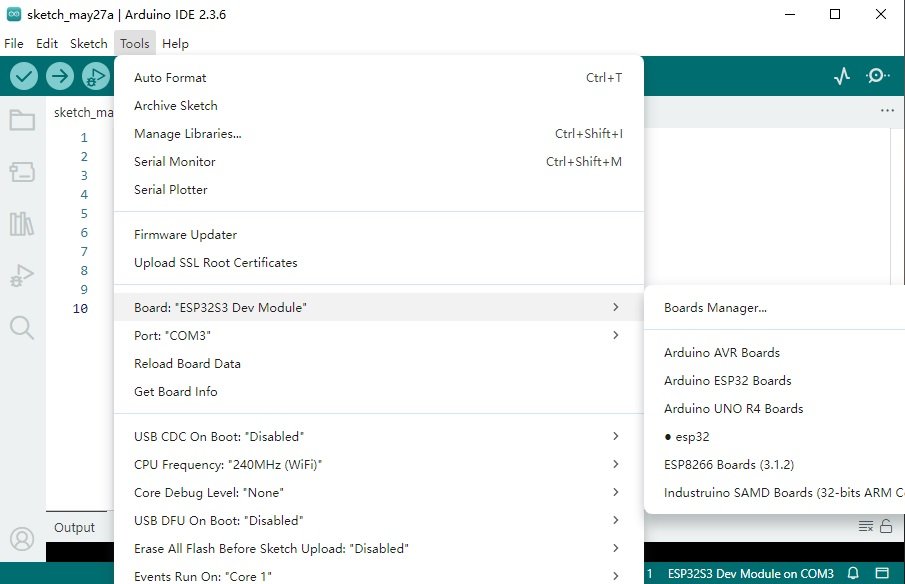
- En Arduino IDE, seleccione Herramientas -> Placa -> Arduino ESP32 -> Módulo de desarrollo ESP32S3.
- Seleccione el puerto correcto (normalmente
/dev/cu.usbserial-*oCOM3, etc.).
Subir código de ejemplo
- Abrir el Configuración de LilyGO T-Display-S3.txt archivo en el proyecto y siga las instrucciones.
- Tome el código de ejemplo ESPNOW_para_T_Display A modo de ejemplo:
					// Example Code: ESPNOW_for_T_Display
#include <esp_now.h>
#include <WiFi.h>

void setup() {
  Serial.begin(115200);
  WiFi.mode(WIFI_STA);
  if (esp_now_init() != ESP_OK) {
    Serial.println("Error initializing ESP-NOW");
    return;
  }
}

void loop() {
  // Main loop code
}
Con este tutorial, podrás empezar rápidamente a usar la placa de desarrollo LilyGO T-Display S3 y aprovechar su abundante código de ejemplo para el desarrollo. ¡Esperamos que este proyecto te divierta e inspire!
nota:
Si necesitas la placa, puedes comprarla en su sitio: Pantalla T S3