



Pemulihan Skema & Gerber
Pemulihan akses dan pencadangan kode MCU/CPLD
Replikasi perangkat keras yang persis sama 1:1
Solusi nirkabel BLE & Bluetooth Klasik
PID Presisi & Pengelolaan Suhu
Kontrol penggerak motor berdaya tinggi
Komunikasi RS485/RTU untuk industri
Firmware dan perangkat keras STM32/ESP32 yang disesuaikan
Mengoptimalkan biaya dan hasil
Tata letak digital berkecepatan tinggi berlapis-lapis
Sampel yang dapat diproses dengan cepat untuk verifikasi
Layanan PCBA dan pengadaan komponen siap pakai
Keahlian dalam teknologi pemasangan permukaan
Hitung lebar jalur PCB berdasarkan kenaikan suhu, arus, dan ketebalan tembaga (IPC-2152).

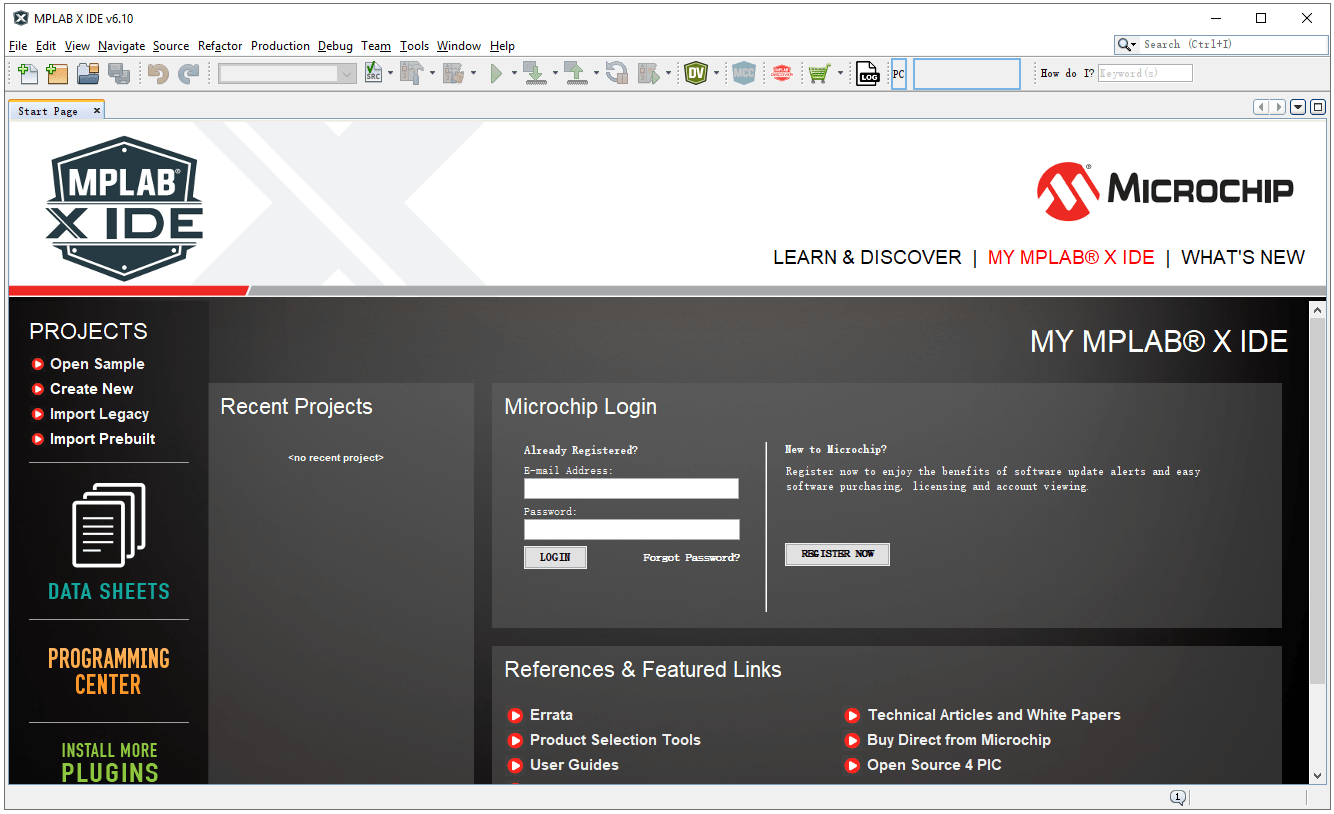
MPLAB X IDE adalah IDE desktop gratis dari Microchip untuk pengembangan PIC, AVR, SAM, dan dsPIC. Perangkat ini berjalan pada Windows, Linux, dan macOS yang didukung serta mengintegrasikan device pack, kompiler, dan alat pemrograman/debug. Halaman Microchip saat ini menyarankan MPLAB for VS Code untuk proyek baru maupun lama; pastikan alur yang disarankan sebelum memulai basis kode baru. Microchip MPLAB X IDE.
MPLAB X IDE menyediakan "lingkungan" terintegrasi tunggal untuk mengembangkan kode bagi mikrokontroler tertanam. Berikut ini adalah panduan sederhana tentang cara menggunakan MPLAB X IDE untuk mengembangkan program mikrokontroler.
Pertama, unduh paket instalasi MPLAB X IDE dari situs web resmi MICROCHIP:
https://www.microchip.com/en-us/tools-resources/develop/mplab-x-ide#tabs
Setelah menginstal perangkat lunak MPLAB X IDE, Anda dapat membukanya dan melihat gambaran umumnya:
Dengan menggunakan kompiler MPLAB XC, Anda dapat mempercepat proses pengembangan proyek Anda. Unduh kompiler yang sesuai untuk proyek Anda melalui tautan berikut:
https://www.microchip.com/en-us/tools-resources/develop/mplab-xc-compilers
Pilih menurut keluarga: XC8 untuk PIC dan AVR 8-bit; XC16 untuk PIC 16-bit; XC-DSC untuk dsPIC DSC; XC32 untuk PIC/SAM MCU dan MPU 32-bit. Konfirmasikan perangkat di dokumentasi kompiler dan pack terbaru, bukan hanya dari lebar bit. MPLAB XC Compilers.
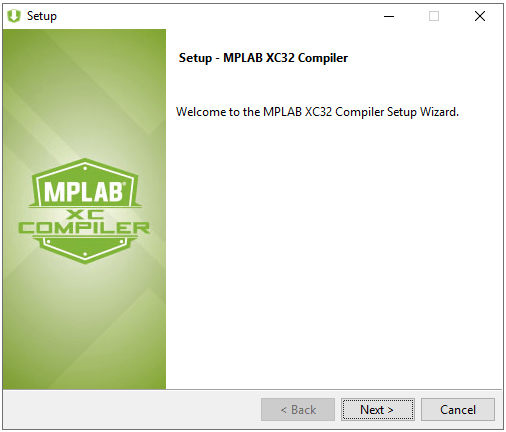
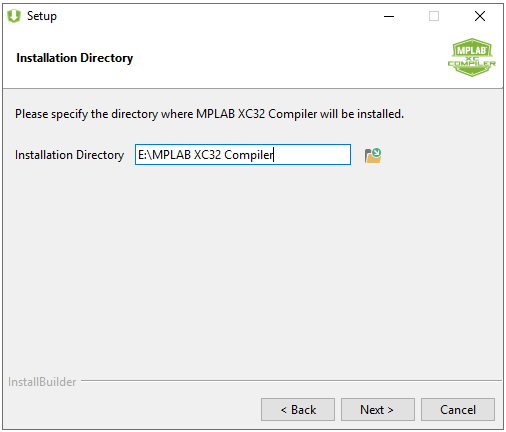
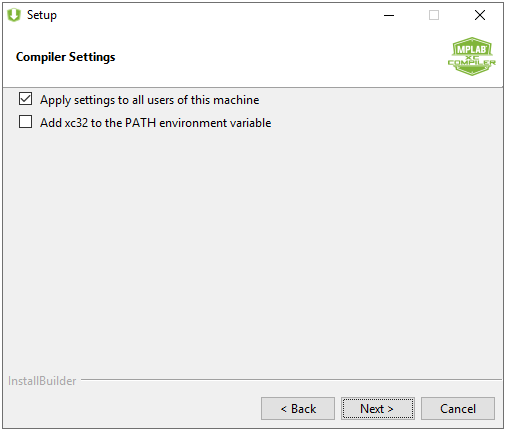
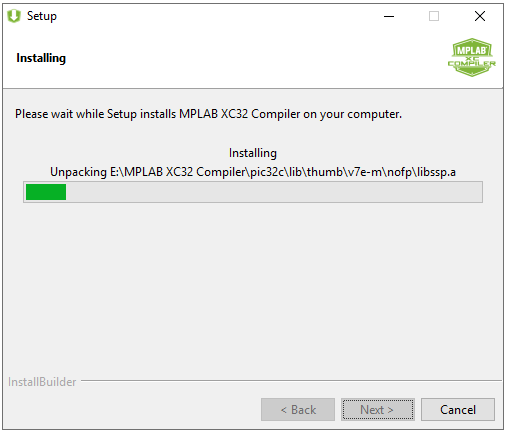
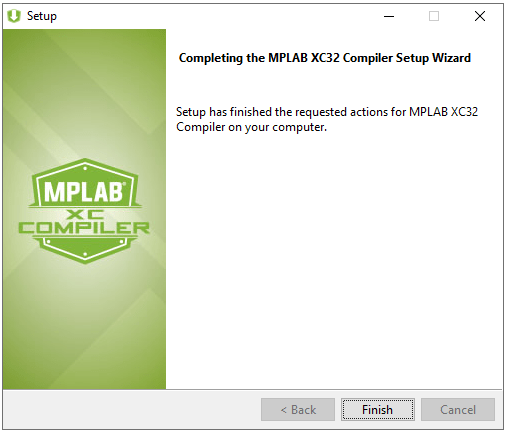
Proses instalasi kompiler MPLAB:
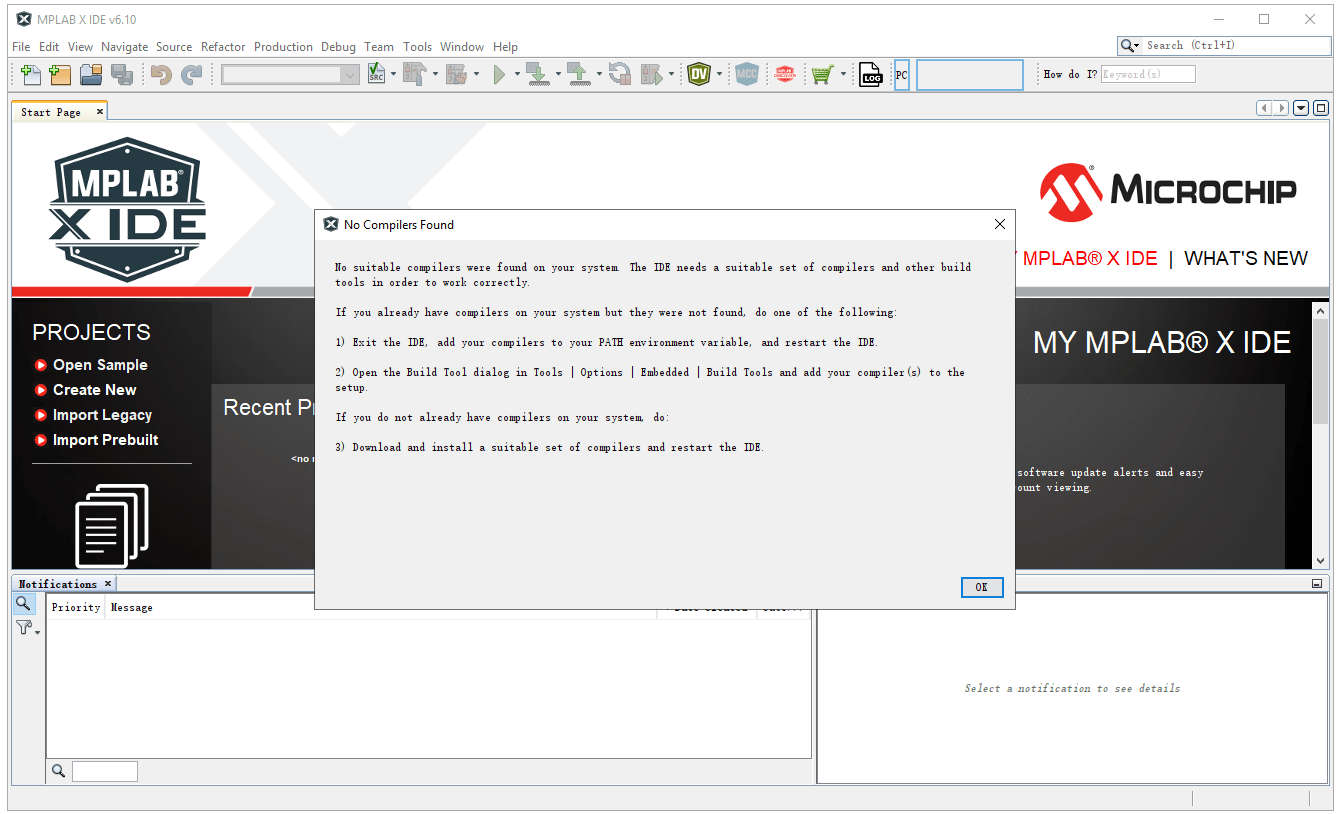
Buka perangkat lunak MPLAB X IDE, seperti yang ditunjukkan pada gambar di bawah ini, yang menampilkan pesan "No Compilers Found". Setelah menginstal kompiler MPLAB XC, kita perlu menambahkannya ke perangkat lunak MPLAB X IDE agar dapat digunakan.
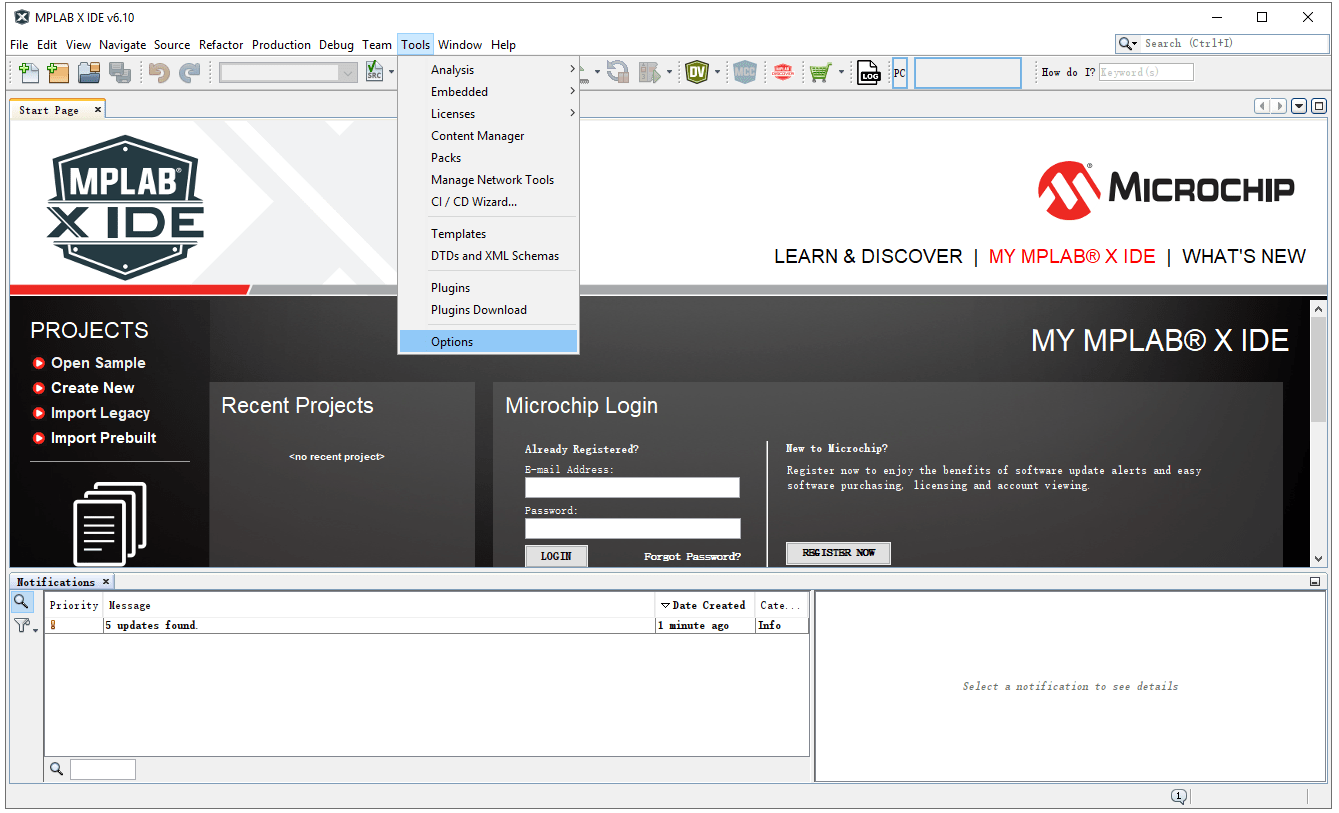
Klik "Alat" -> "Opsi" seperti yang ditunjukkan pada gambar di bawah ini:
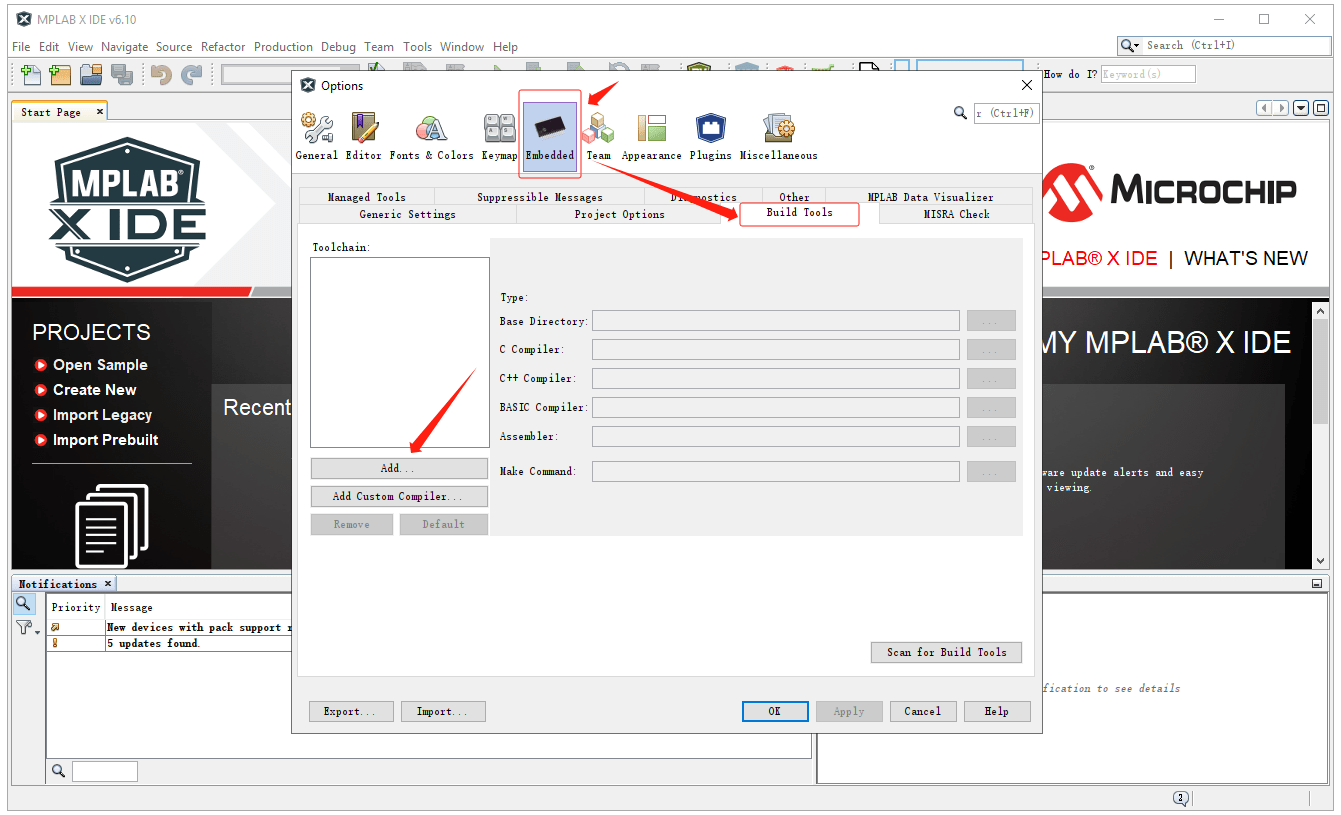
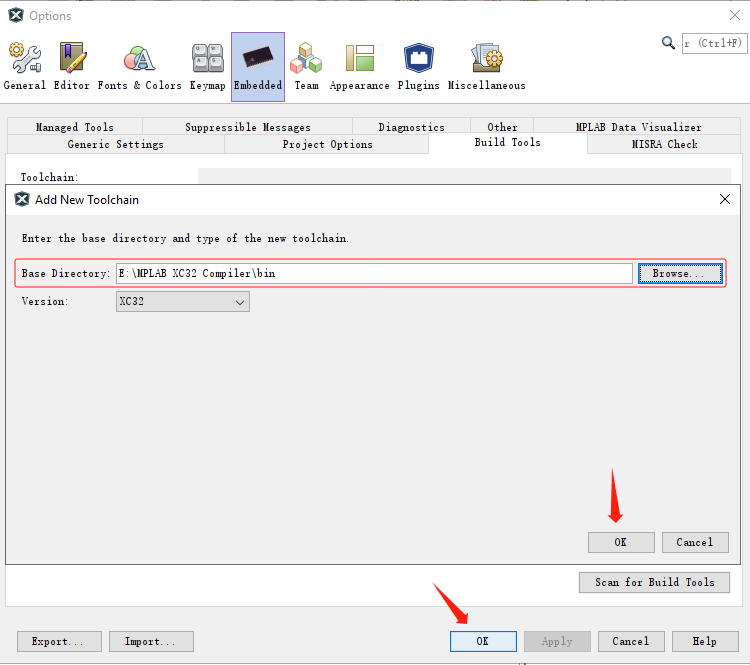
Kemudian klik opsi "Build Tools" di bawah "Embedded". Klik tombol "Add" di bawah "Toolchain:":
Pilih berkas bin dari jalur instalasi kompiler MPLAB. Selanjutnya, klik "OK".
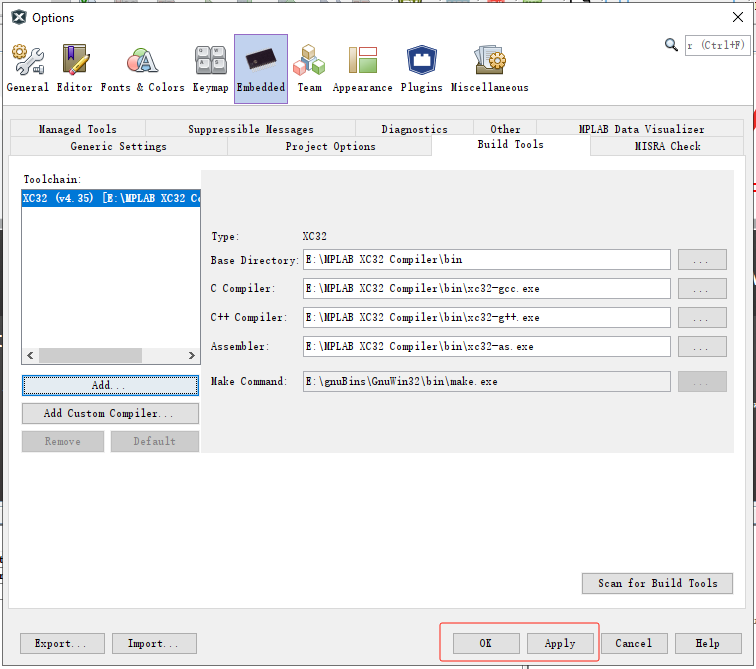
Setelah berkas bin berhasil ditambahkan ke "Toolchain:", klik "Terapkan" dan "OK".
Setelah menginstal perangkat lunak MPLAB X IDE dan kompiler MPLAB, kita mulai mengedit program serta mengunduh dan men-debug program tersebut.
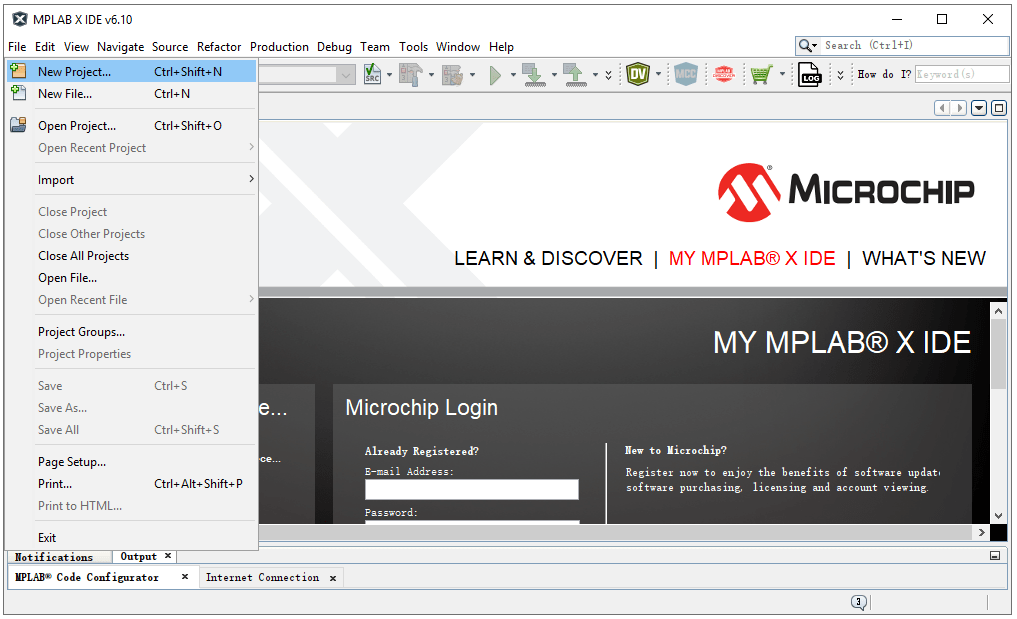
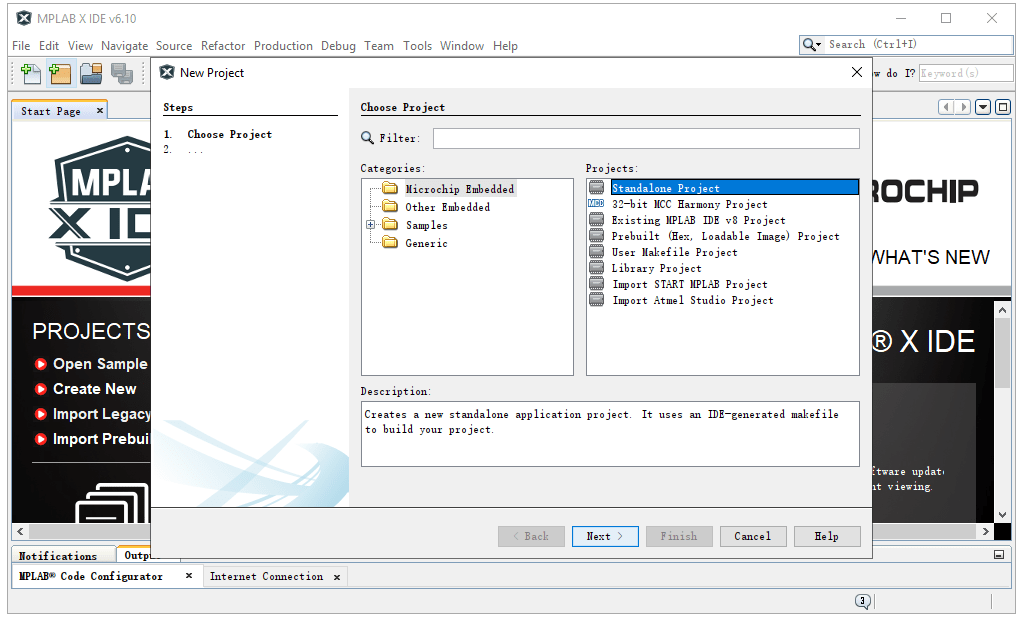
Di MPLAB X IDE, klik File > New Project untuk membuka jendela New Project. Pilih Microchip Embedded di bagian “Categories:”, lalu pilih Standalone Project di bagian “Projects:”.
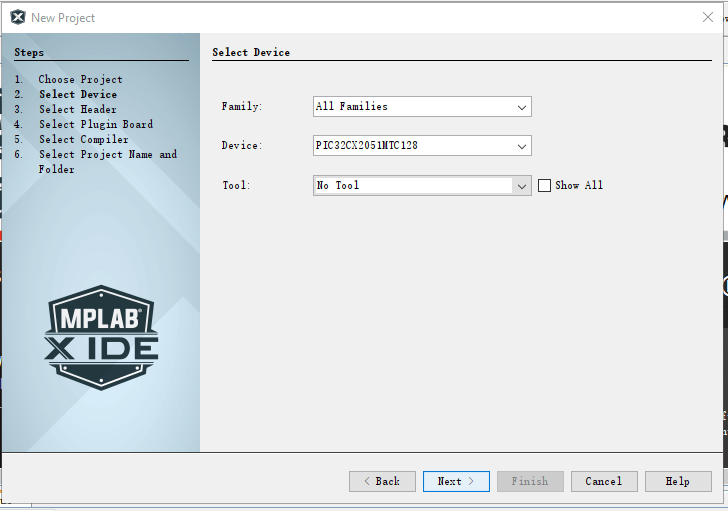
Selanjutnya, pilih model MCU yang sesuai untuk proyek Anda saat ini di bagian Device, misalnya: PIC32CX2051MTC128.
(Perlu diperhatikan bahwa karena saya baru saja menginstal kompiler XC32, kita perlu memilih MCU seri PIC32 di sini.)
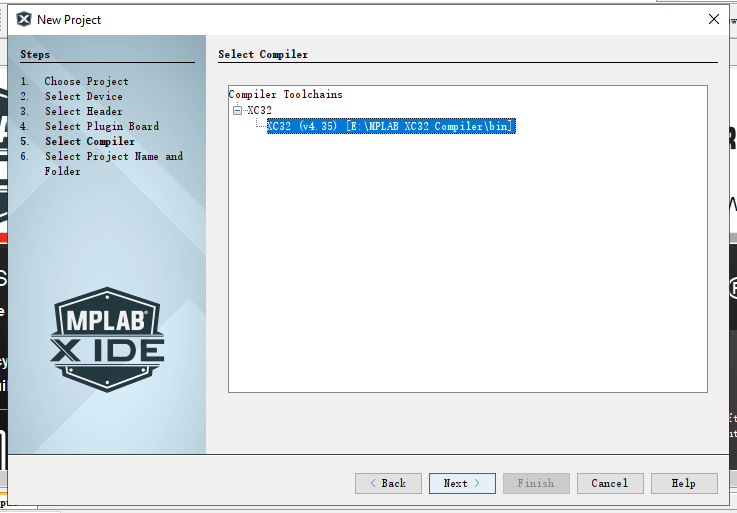
Kemudian, pilih kompiler XC32.
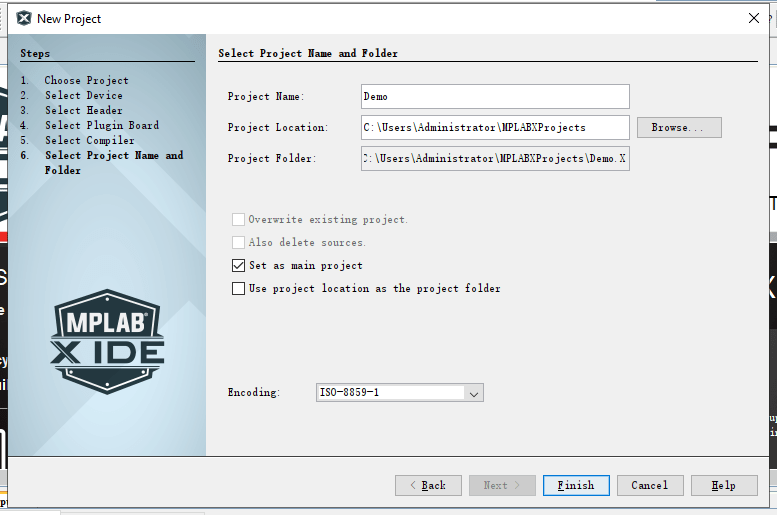
Tuliskan Nama Proyek, pilih lokasi penyimpanan proyek, lalu klik "Selesai".
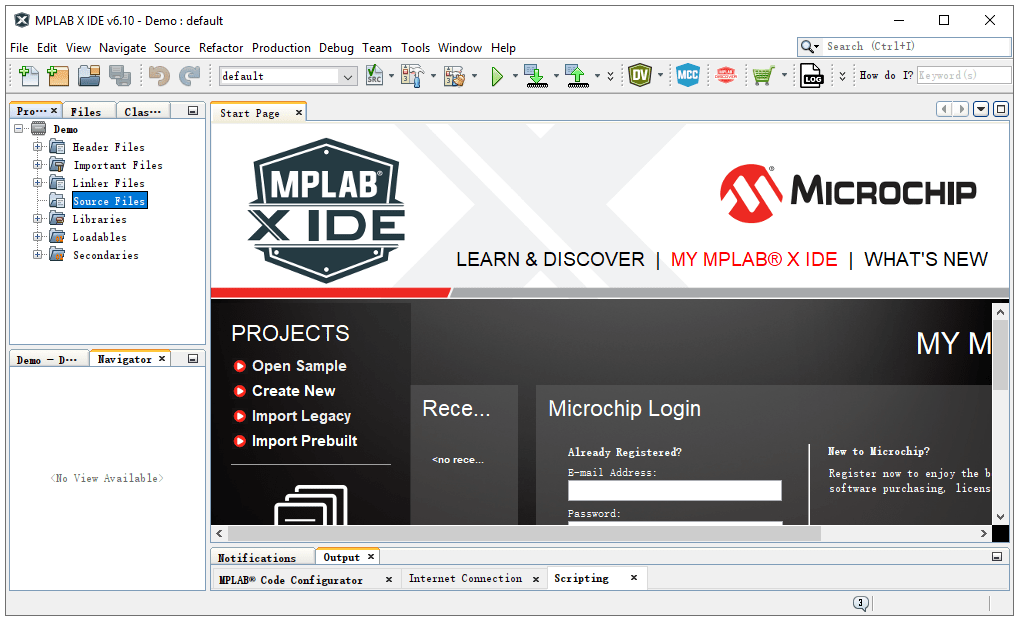
Seperti yang ditunjukkan pada gambar di bawah ini, setelah membuat proyek baru, kita dapat melihat daftar proyek di sebelah kiri.
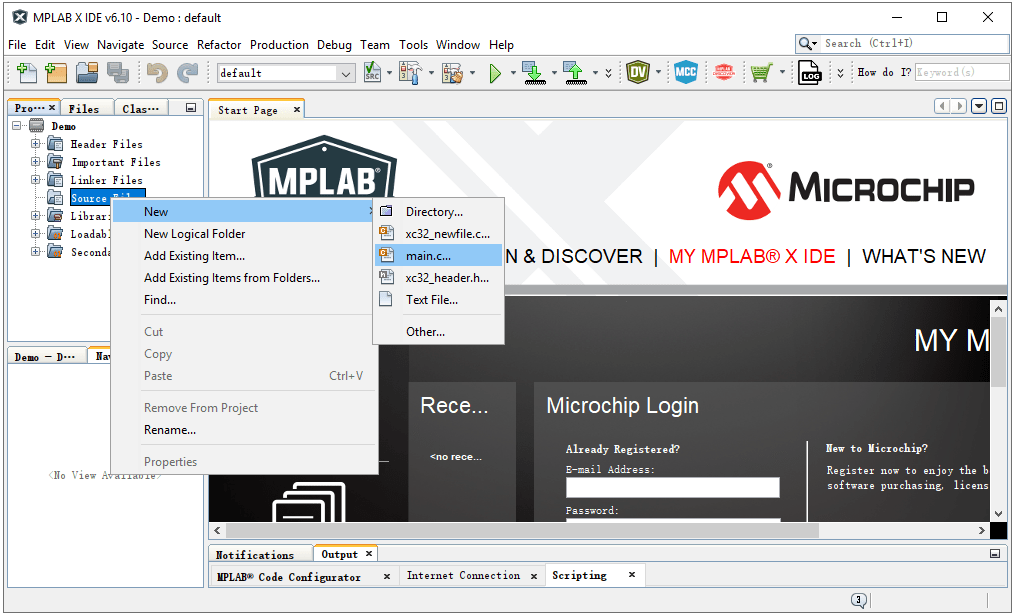
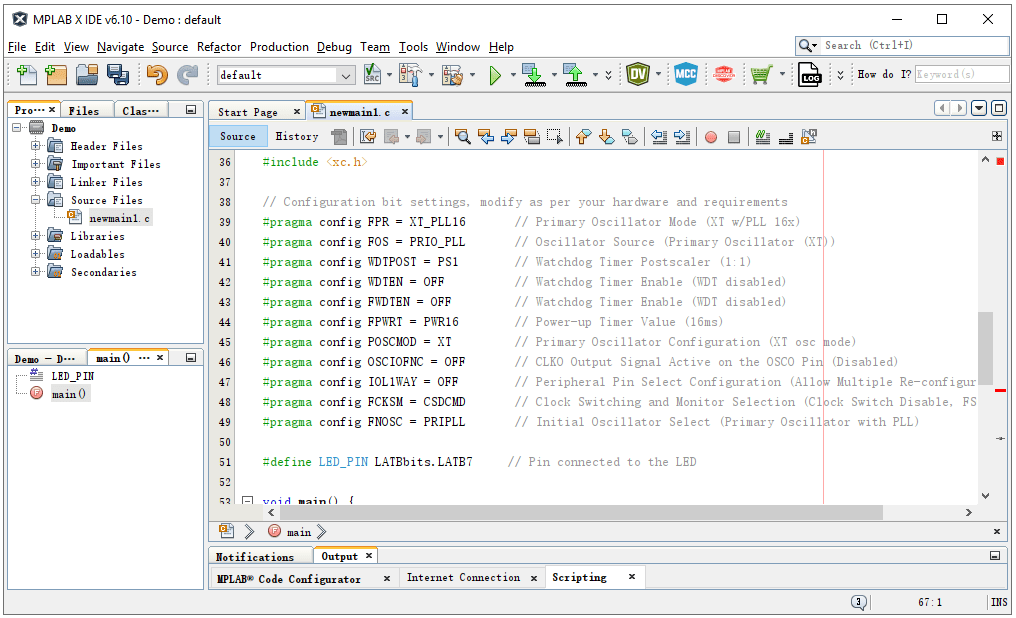
Klik kanan "Source Files" > "New" > "main.c", lalu tambahkan berkas main.c ke proyek yang telah dibuat. Setelah itu, Anda dapat menulis program untuk mikrokontroler Anda di berkas tersebut.
Berikut ini adalah program mikrokontroler PIC sederhana, yang akan menyalakan sebuah LED pada mikrokontroler PIC. Anda dapat memodifikasi dan mengembangkannya sesuai kebutuhan:
Setelah menulis kode, Anda dapat mengklik tombol di bilah alat untuk mengompilasi dan menjalankan program.
Pada tinjauan 2 September 2026, Microchip mencantumkan MPLAB X IDE 6.35 dan menyarankan MPLAB for VS Code untuk proyek baru maupun lama. Tutorial ini tetap berlaku untuk MPLAB X, tetapi menu dan probe dapat berbeda menurut versi.
| Keputusan | Verifikasi | Bukti yang disimpan |
|---|---|---|
| Target | Kode lengkap dan pack terpasang | Versi dan pilihan |
| Kompiler | XC8, XC16, XC-DSC, atau XC32 | Versi dan log build |
| Program/debug | Probe, tegangan, antarmuka, reset | Koneksi dan log |
| Produksi | Bit, peta memori, format | HEX/ELF, map, catatan |
Sources: Microchip MPLAB X IDE; Microchip MPLAB XC Compilers.

Saya Aidan Taylor dan saya memiliki lebih dari 10 tahun pengalaman di bidang PCB Reverse Engineering, PCB Design dan IC Unlock.