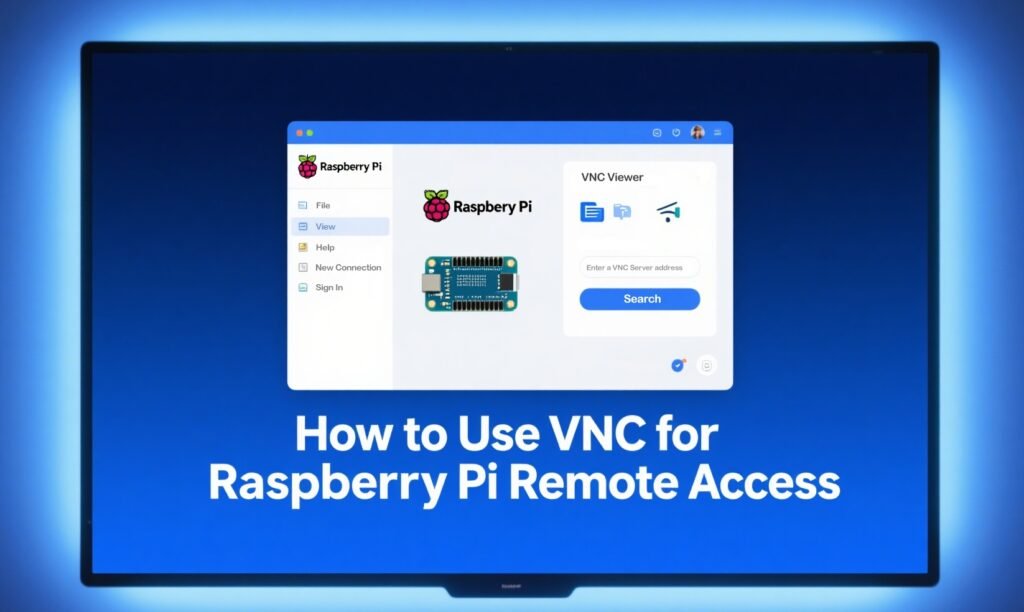
Qu'est-ce que VNC ?
VNC est un outil qui vous permet de partager et de contrôler l'écran d'un ordinateur via Internet. Considérez-le comme une fenêtre virtuelle sur le bureau de votre Raspberry Pi. Le plus gros avantage ? Il est multiplateforme : utilisez un PC Windows pour contrôler un Pi sous Linux, ou un iPhone pour modifier les paramètres de votre centre multimédia alimenté par Pi. Aucune limite, juste de la flexibilité !
Pourquoi utiliser VNC sur Raspberry Pi ?
Imaginez que vous puissiez contrôler le bureau de votre Raspberry Pi depuis votre ordinateur portable Windows, votre Mac ou même votre smartphone, sans câbles encombrants ni écran physique. C'est la magie du VNC (Virtual Network Computing) ! Que vous construisiez un serveur domestique, une console de jeux rétro ou un projet IoT, le VNC vous permet d'accéder à distance à l'interface graphique de votre Pi depuis n'importe quel endroit de votre réseau. Voyons comment le configurer, sans avoir besoin d'être un génie de la technologie !
Ce dont vous aurez besoin
- Un Raspberry Pi (n'importe quel modèle, mais nous nous concentrerons ici sur le Pi 5 !)
- Carte SD avec Raspberry Pi OS (de préférence la version Desktop)
- Alimentation électrique et connexion réseau (Ethernet ou Wi-Fi)
- Logiciel client VNC (nous utiliserons RealVNC Viewer, gratuit et adapté aux débutants)
- De la patience : nous vous promettons que c'est facile, mais procédons étape par étape !
Utilisation de VNC avec Raspberry Pi 5 - Exemple de projet
Étape 1 : Activez VNC sur votre Raspberry Pi
Tout d'abord, assurez-vous que votre Pi est prêt à accepter les connexions à distance.
Option 1 : via le bureau Raspberry Pi (avec moniteur)
- Branchez votre Pi à un moniteur, un clavier et une souris.
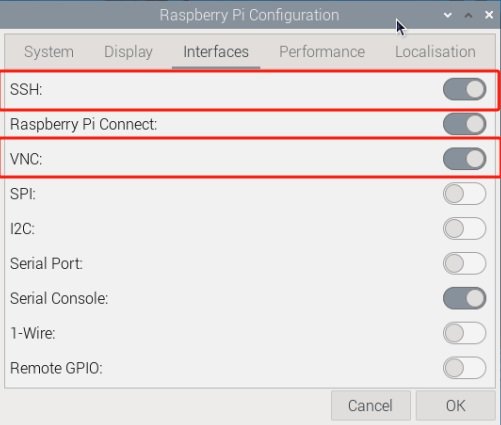
- Cliquez sur le menu Raspberry Pi → Préférences → Configuration Raspberry Pi.
- Allez dans l'onglet Interfaces, activez VNC, puis cliquez sur OK.
Option 2 : Configuration sans écran (sans moniteur, via SSH)
- Connectez votre Pi au réseau (via Ethernet ou Wi-Fi préconfiguré).
- Connectez-vous à votre Pi via SSH :
ssh pi@raspberrypi.local
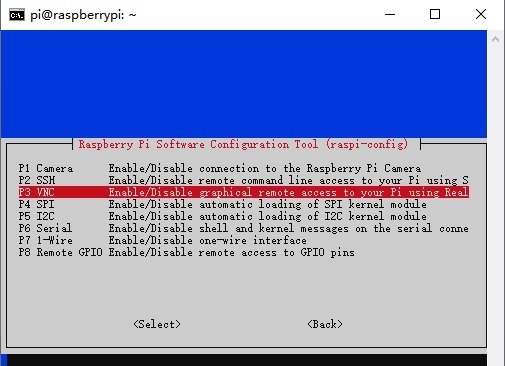
- Activer VNC via le terminal :
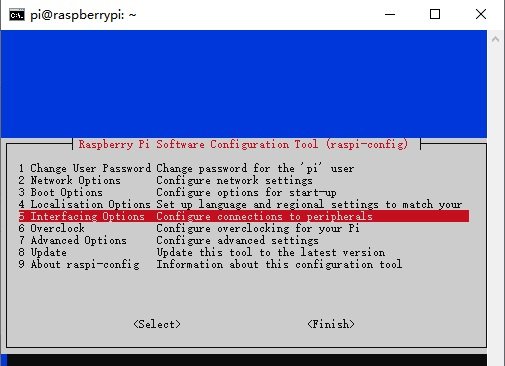
sudo raspi-config
Sélectionnez 5 options d'interface → P3 VNC.
Étape 2 : Installez le client VNC sur votre ordinateur
Maintenant, procurons-nous l'outil qui vous permettra de voir le bureau de votre Pi.
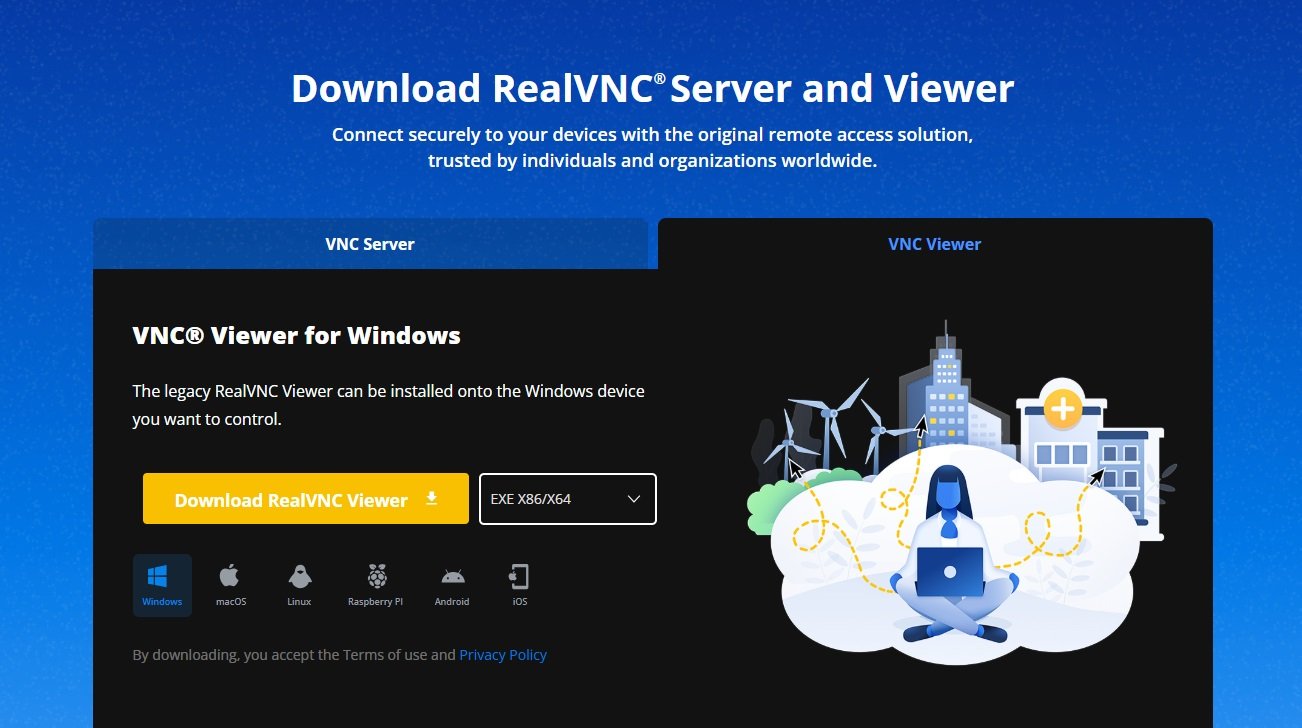
Télécharger RealVNC Viewer
- Accédez à la page de téléchargement de RealVNC Viewer.
- Choisissez le système d'exploitation de votre appareil (Windows, macOS, Linux ou même Android/iOS !).
- Installez-le comme n'importe quelle autre application, en suivant simplement les instructions !
Alternative : TigerVNC (pour les passionnés de technologie)
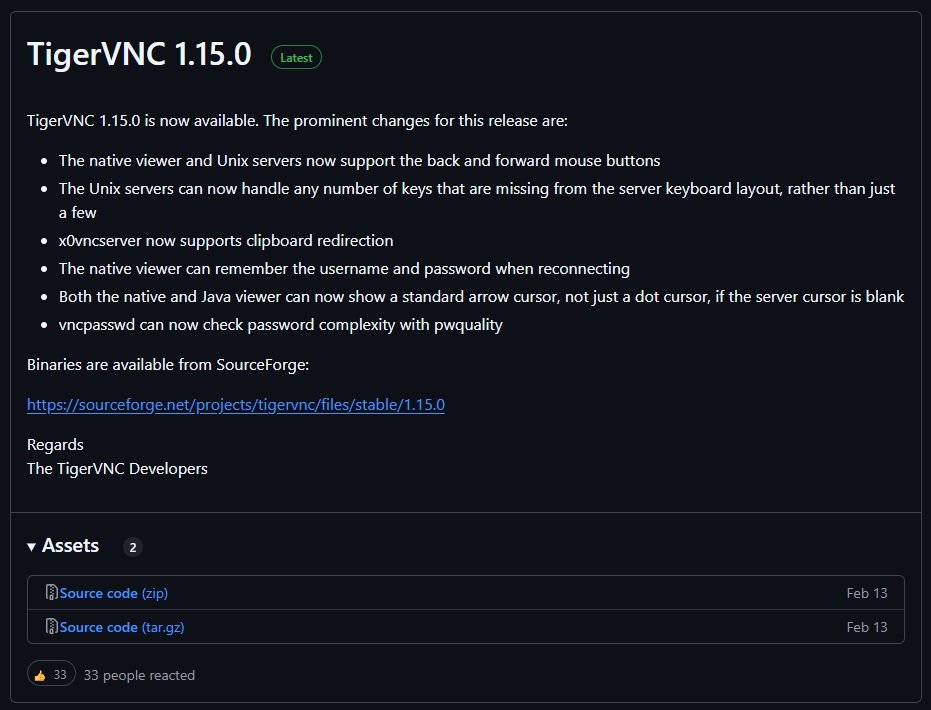
- Si vous préférez les options open source, essayez TigerVNC.
- Il est léger et fonctionne de manière similaire, mais RealVNC est plus adapté aux débutants.
Étape 3 : Trouvez l'adresse IP de votre Raspberry Pi
- Sur le terminal de votre Pi (ou via SSH), tapez :
hostname -I
192.168.1.100: il s'agit de l'adresse IP locale de votre Pi.- Conseil de pro : si vous utilisez le Wi-Fi, vérifiez la liste des appareils de votre routeur (par exemple
192.168.1.1dans un navigateur) pour trouver le nom de votre Pi (raspberrypi) et l'adresse IP.
Étape 4 : Connectez-vous à votre Pi avec VNC Viewer
C'est l'heure de vérité !
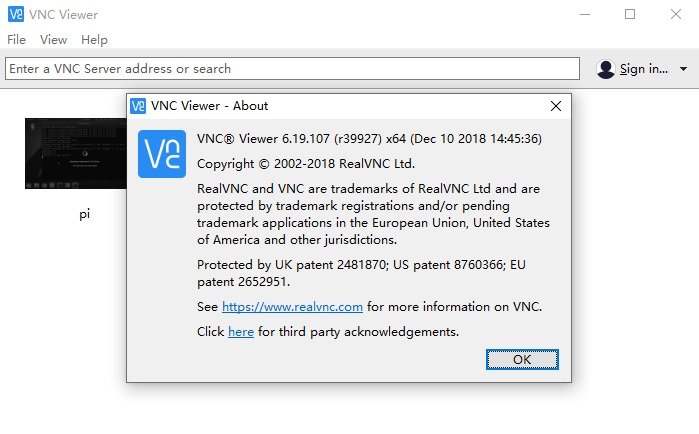
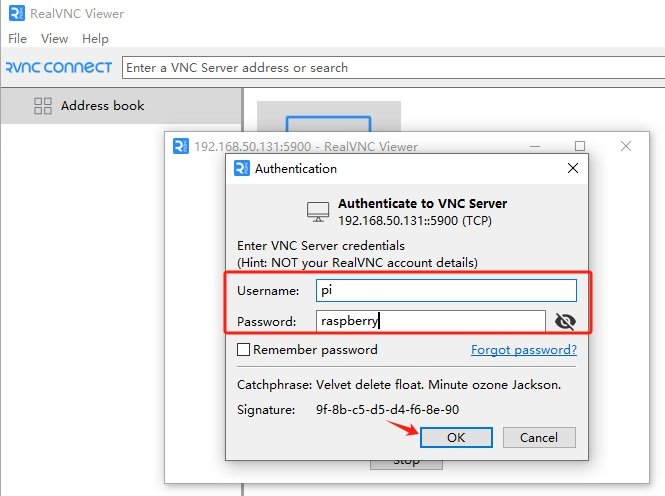
- Ouvrez RealVNC Viewer sur votre ordinateur.
- Dans la barre de recherche, tapez l'adresse IP de votre Pi (par exemple
192.168.50.131) et appuyez sur Entrée. - Lorsque vous y êtes invité, entrez le nom d'utilisateur (
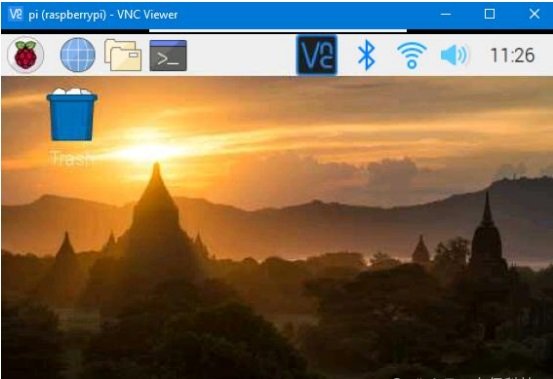
pi) et votre mot de passe (raspberry). - Cliquez sur OK, et voilà ! Vous verrez le bureau de votre Pi s'afficher directement sur l'écran de votre ordinateur.
Étape 5 : Dépannage des problèmes courants
Écran noir ?
Si vous obtenez une erreur comme celle-ci :
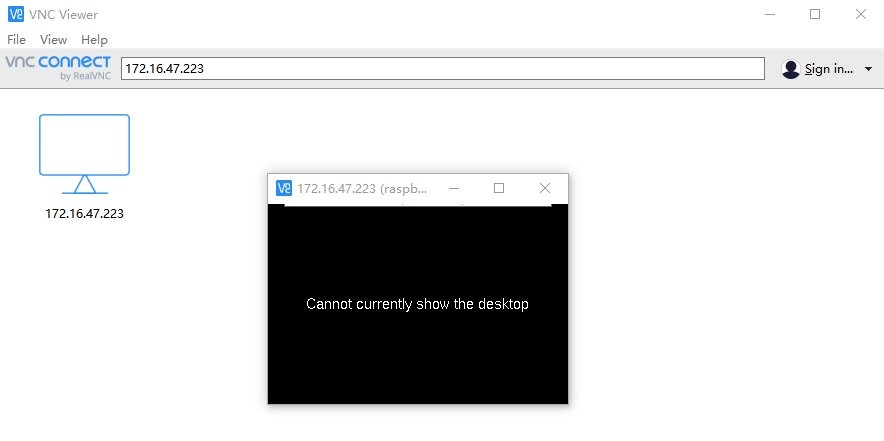
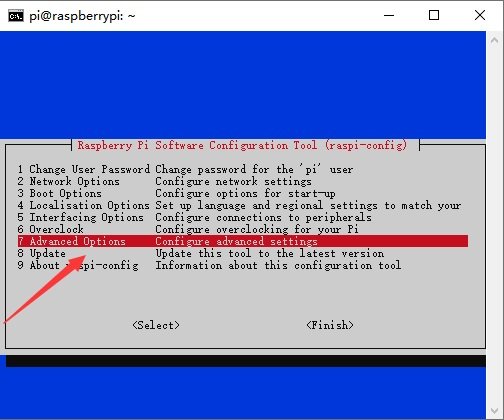
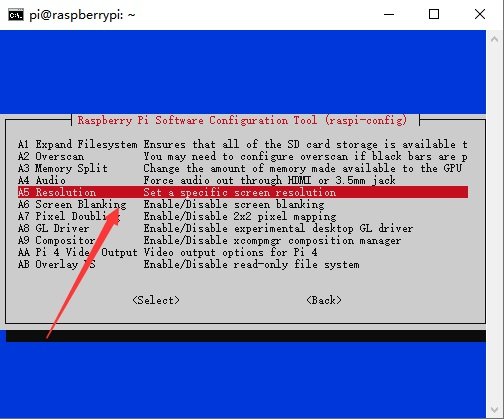
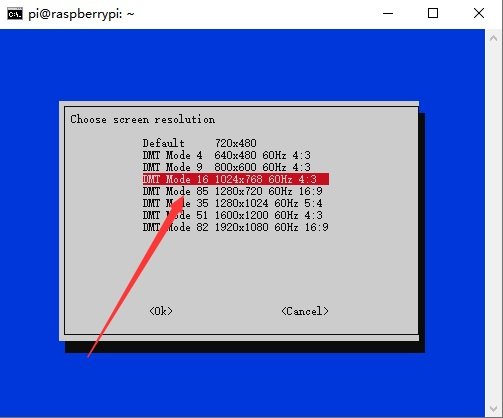
Votre Pi pourrait avoir besoin d'une amélioration de la résolution. Connectez-vous à votre Pi via SSH et exécutez :
sudo raspi-config
Allez dans Options avancées → Résolution et choisissez un réglage plus élevé (par exemple, 1920×1080).
Connexion refusée ?
- Vérifiez que VNC est activé (répétez l'étape 1).
- Assurez-vous que votre Pi et votre ordinateur sont connectés au même réseau.
- Pare-feu ? Sur votre ordinateur, autorisez VNC dans les paramètres de sécurité (port 5900).
Performances lentes ?
- Réduisez la résolution du client VNC ou activez la compression dans les paramètres.
Diagnostiquer une connexion VNC Raspberry Pi sans bureau
Lorsque l’accès distant atteint le Raspberry Pi mais qu’aucun bureau ne s’affiche, dissociez connectivité réseau, mode du serveur VNC, session graphique et authentification. Les images de bureau actuelles peuvent employer un serveur compatible Wayland, contrairement à des installations plus anciennes; identifiez donc la pile présente avant toute commande.
- Confirmer la présence d’un bureau: Raspberry Pi OS Lite ne fournit pas d’interface graphique; vérifiez qu’une session de bureau ou virtuelle prise en charge est installée et active.
- Identifier le serveur: activez VNC dans la configuration du système, puis contrôlez service actif, protocole d’affichage et socket en écoute sans présumer le nom du service.
- Vérifier le chemin réseau: testez le nom d’hôte ou l’adresse IP actuelle sur le réseau local et les règles du pare-feu; n’exposez pas directement un port VNC à un réseau non fiable.
- Adapter l’authentification: déterminez si le serveur utilise le compte Linux ou un mot de passe VNC distinct, modifiez le bon identifiant et redémarrez le service concerné.
- Corriger un écran vide: sans moniteur, définissez une résolution virtuelle prise en charge ou des informations d’affichage valides, puis consultez les journaux pour les erreurs de compositeur, droits ou session.