Si vous travaillez sur un projet de conception de grande envergure, il peut être difficile de garder une trace de toutes les différentes couches et des composants qui leur sont associés. Lorsque vous travaillez sur une tâche très spécifique, telle que l'ajout de composants électriques à votre schéma, il peut être encore plus difficile de trouver la bonne couche au bon moment. Pour vous aider à organiser votre conception et réduire le risque de déviation, vous pouvez envisager de mettre en œuvre un processus de rotation de la carte Altium dans votre flux de travail de conception.
Non seulement cela vous facilitera la tâche à long terme, mais cela devrait également réduire le temps passé à rechercher les couches pertinentes. Si vous souhaitez apprendre à faire pivoter votre carte dans Altium afin que tous vos fichiers soient organisés de manière efficace et facile à utiliser, poursuivez votre lecture pour découvrir quelques conseils utiles.
Qu'est-ce qu'Altium Rotate Board ?
Lorsque vous faites pivoter la carte dans votre environnement de conception, vous faites pivoter les couches qui lui sont attribuées, telles que les couches de cuivre supérieure et inférieure, le masque de soudure, etc. Cela vous permet d'avoir un flux de travail plus centralisé qui facilite l'accès à tous vos éléments de conception à l'aide d'un modèle simple.
Par exemple, vous pouvez avoir un élément de votre conception qui se trouve sur les couches 10, 20 et 35. Si vous faites pivoter votre carte, toutes ces couches passeront à la couche 1. De cette façon, vous pouvez facilement accéder à chaque couche et à tous ses éléments associés à partir d'un emplacement central. Cela est particulièrement utile pour les projets de conception complexes et de grande envergure, où vous serez probablement amené à consulter toutes les différentes couches à un moment ou à un autre. Grâce à la rotation de la carte, trouver les bons composants devient beaucoup moins difficile.
Comment faire pivoter votre carte dans Altium ?
Pour faire pivoter votre carte dans Altium, sélectionnez le menu Layer (Couche) en haut de votre écran, puis l'option Rotate Board (Faire pivoter la carte). À partir de là, vous pouvez sélectionner les couches que vous souhaitez faire pivoter et dans quel ordre. Veillez à sélectionner All Copper (Tout le cuivre) lorsque vous choisissez les couches à faire pivoter, sinon vous risquez de rencontrer des problèmes lorsque vous replacerez votre conception dans le circuit imprimé. Une fois que vous avez terminé de faire pivoter votre carte, veillez à cliquer sur le bouton Apply (Appliquer) pour enregistrer vos modifications.
Veillez également à enregistrer votre conception à chaque nouvelle rotation. Si vous ne le faites pas, votre ancien fichier sera le seul accessible. Veillez à enregistrer votre nouvelle conception sous un nouveau nom de fichier et avec une nouvelle description. Cela vous aidera à savoir quel fichier est le plus récent et quel ordre de couches est utilisé. Veuillez lire toutes les étapes ci-dessous :
Étape 1 : ouvrir le fichier PCB dans Altium
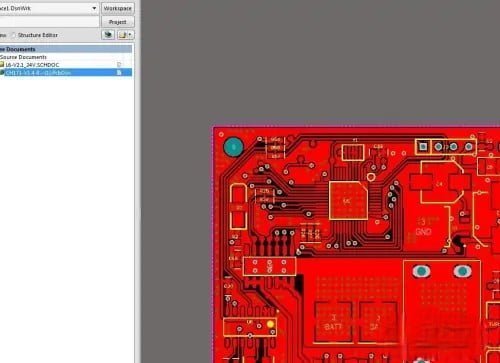
Tout d'abord, nous ouvrons le fichier de projet PCB qui doit être pivoté dans le logiciel Altium, puis nous définissons la couche d'affichage sur la couche supérieure, comme illustré dans la figure suivante.
Étape 2 : sélectionnez tous les éléments au niveau supérieur.
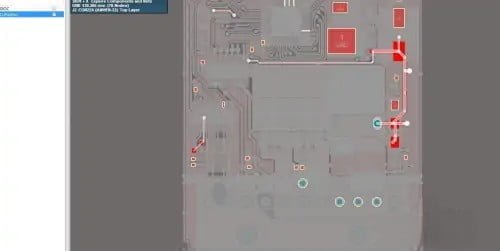
Ensuite, nous maintenons le bouton gauche de la souris enfoncé et déplaçons la souris en même temps pour sélectionner tous les éléments du calque supérieur, comme illustré dans la figure suivante.
Étape 3 : sélectionnez l'option « Rotation de la sélection ».
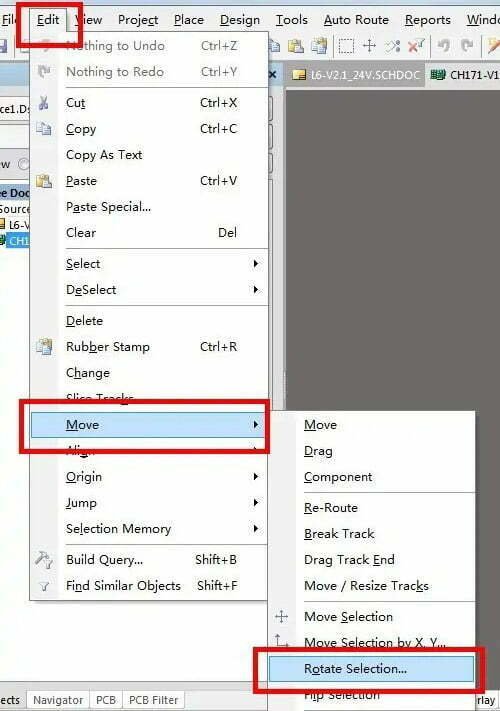
Ensuite, trouvez l'option « Modifier » en haut à gauche de l'interface, cliquez dessus et une liste déroulante apparaîtra. Sélectionnez l'option « Déplacer » dans la liste déroulante, puis sélectionnez l'option « Faire pivoter la sélection » dans la sous-liste déroulante à côté.
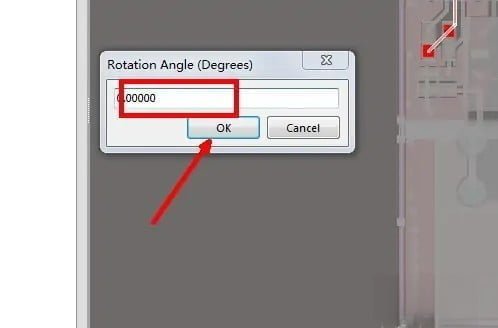
Étape 4 : entrez l'angle de rotation
À ce stade, le logiciel affiche une fenêtre. Nous saisissons l'angle de rotation dans la zone de texte de la fenêtre, par exemple 30, puis cliquons sur le bouton « OK ».
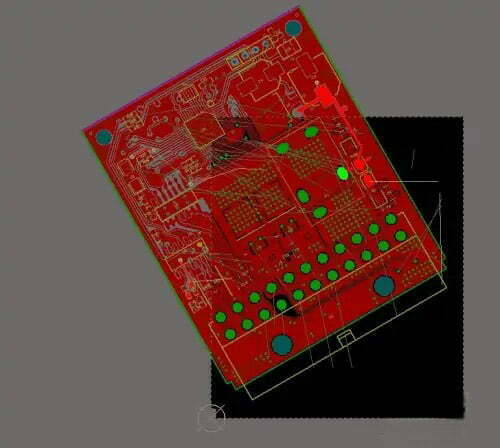
Étape 5 : commencer à ratisser
Cliquez sur un point donné de l'interface et le circuit imprimé pivotera autour de ce point selon l'angle défini, comme illustré dans la figure ci-dessous.
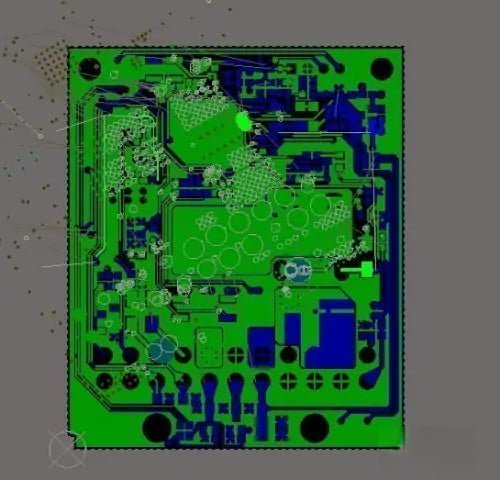
Étape 6 : faire pivoter la couche inférieure
Enfin, sélectionnez la couche inférieure et faites pivoter le circuit imprimé inférieur selon la méthode ci-dessus. Le circuit imprimé peut alors être pivoté à n'importe quel angle.
Quelles couches devez-vous faire pivoter ?
La première étape pour faire pivoter les couches de votre conception consiste à déterminer celles que vous devez faire pivoter. Pour la plupart des conceptions de cartes, vous devrez faire pivoter les couches de cuivre supérieure et inférieure, le masque de soudure, la pâte à souder et la sérigraphie. Il est également judicieux de faire pivoter les couches associées à vos composants si vous travaillez sur un projet de grande envergure. Par exemple, si vous travaillez sur un schéma électrique, vous pouvez faire pivoter les couches associées à vos résistances, condensateurs, circuits intégrés et autres composants. Cela vous permettra de trouver plus facilement les pièces dont vous avez besoin et vous évitera de sélectionner accidentellement la mauvaise pièce.
Rotation des couches de circuits imprimés
Comme nous l'avons mentionné ci-dessus, vous devrez vous assurer de faire pivoter les couches pour vos couches de cuivre supérieure et inférieure. Vous pouvez également faire pivoter la couche de masque de soudure si vous ajoutez ou supprimez un motif sérigraphié gravé dans le masque de soudure. Lorsque vous faites pivoter votre couche de masque de soudure, le masque de soudure se déplace vers la couche de cuivre supérieure afin que rien ne soit gravé sur le cuivre. Cela vous permettra d'ajouter votre motif sérigraphié sans interférer avec votre processus de soudure.
Il est également important de noter que la rotation de votre masque de soudure rendra le motif impossible à router. Cela signifie que vous ne pourrez pas envoyer votre motif à l'entreprise de fabrication de circuits imprimés pour qu'elle le fabrique en raison de problèmes de conception. Il est préférable de garder cela à l'esprit lorsque vous faites pivoter votre couche de masque de soudure.
Notes de rotation de la carte Altium pour la révision de la mise en page de PCB et la sortie Gerber
Cette section ajoutée prend en charge les recherches pourCarte de rotation altium, rotation de la carte de circuit imprimé en altium, orientation de la carte altiumTout en conservant la structure de la page d’origine intacte.
- Avant de faire pivoter un circuit imprimé dans Altium, confirmez si la modification concerne uniquement la vue de la documentation, le panneaualisation ou l’orientation de fabrication réelle.
- Après la rotation, vérifiez à nouveau l’origine, les couches mécaniques, les emprises, les dessins d’assemblage, les coordonnées de prélèvement et d’emplacement et l’alignement des forages de Gerber.
- Pour les dispositions d’ingénierie inverse, conservez une copie de l’orientation des coordonnées d’origine afin que le placement des composants et la vérification par net restent traçables.
Vérifications techniques de la rotation des panneaux Altium et révision des coordonnées
Avant d’utiliser la rotation de la carte Altium et la révision des coordonnées dans un circuit imprimé, un micrologiciel, une réparation ou une validation, confirmez les détails qui décident généralement si la conception fonctionne de manière fiable au lieu de lire uniquement la spécification de titre.
Liste de contrôle de conception et de dépannage
| Domaine | Que vérifier | Pourquoi c'est important |
|---|---|---|
| Origine de la conception | Vérifiez l'origine de la carte, les coordonnées des composants, les zones d'exclusion (keepouts) et les couches mécaniques avant la rotation | Les changements de coordonnées peuvent affecter les plans d'assemblage et les fichiers de placement (pick-and-place) |
| Alignement des couches | Vérifiez l'alignement du cuivre, du perçage, du masque de soudure, de la sérigraphie et des corps 3D après la rotation | Une rotation visuelle de la carte ne doit pas altérer les données de sortie destinées à la fabrication |
| Validation des fichiers de sortie | Régénérez les fichiers Gerber, de perçage, ODB++, STEP et d'assemblage après la modification | Les fabricants produisent à partir des données exportées, non de la vue dans l'éditeur |
Ces contrôles relient l’intention de recherche autour de Altium rotate board aux décisions de carte, au choix des composants et à l’analyse de panne.
Conclusion
Bien que faire pivoter le tableau dans votre environnement de conception semble assez simple, cela peut prendre un certain temps avant de s'y habituer. Une fois que vous aurez pris le coup de main, cela deviendra une seconde nature et vous permettra de suivre plus facilement tous vos éléments de conception. Pour faciliter le processus, veillez à conserver une liste des calques que vous faites pivoter dans votre conception et de l'ordre dans lequel ils sont placés. Cela vous permettra de trouver plus facilement les calques dont vous avez besoin une fois que vous les aurez fait pivoter, et vous aidera également à ne pas oublier de faire pivoter certains calques lorsque vous ajoutez de nouveaux éléments à votre conception.