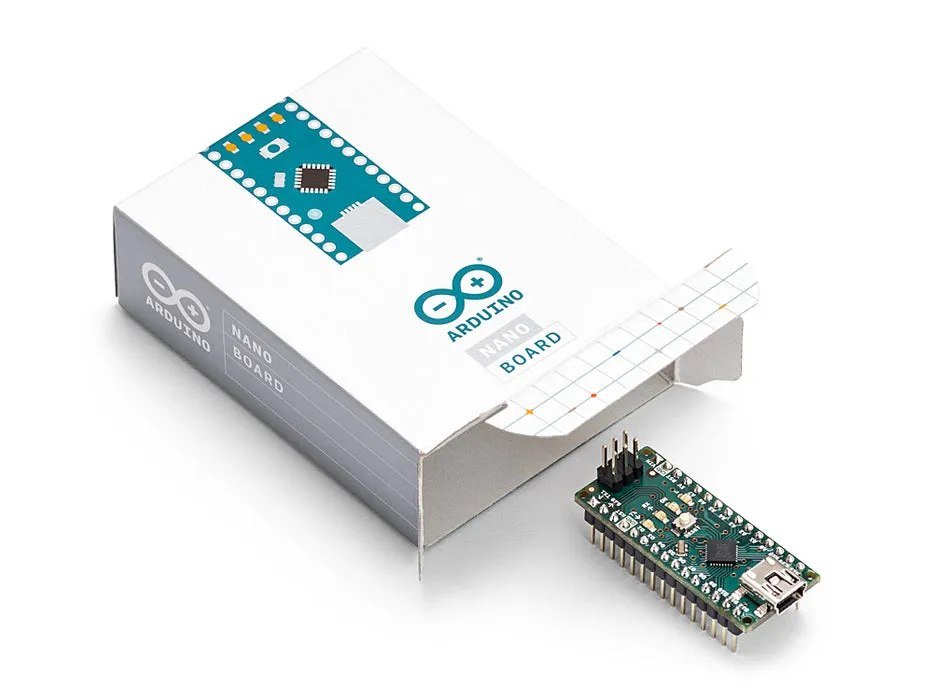
O Arduino Nano é uma escolha popular entre criadores, entusiastas e engenheiros que precisam de um microcontrolador capaz para seus projetos eletrônicos. Ele vem com tamanho reduzido e flexibilidade. Seja para construir uma aplicação simples baseada em sensores ou um dispositivo IoT mais complexo, o Arduino Nano oferece todos os recursos essenciais em um pacote portátil e fácil de usar. Neste artigo, apresentaremos seus recursos, especificações, pinagem e tutoriais de programação.
O que é um Arduino Nano?
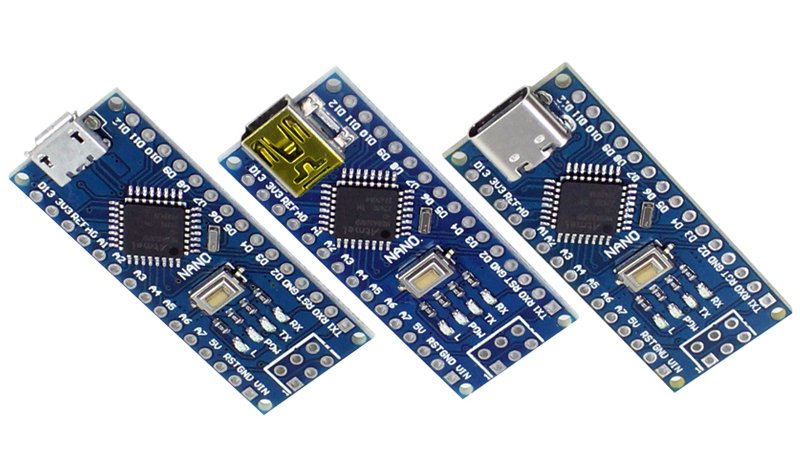
O Arduino Nano é uma placa microcontroladora compacta e versátil que, apesar do seu tamanho reduzido, tem um grande impacto. Concebida para caber em espaços reduzidos, é a escolha ideal para projetos em que o tamanho é importante, tais como dispositivos vestíveis, robótica e sistemas incorporados. Baseada no microcontrolador ATmega328P (no Nano 3.0), a Nano oferece 14 pinos de E/S digitais (6 dos quais podem gerar saída PWM), 8 entradas analógicas e uma velocidade de clock de 16 MHz. Ao contrário das placas Arduino maiores, ela se conecta por meio de uma porta USB Mini-B, tornando-a perfeita para prototipagem baseada em breadboard sem a necessidade de hardware adicional.
Principais características e especificações
- Processador: ATmega328P (versão Nano 3.0)
- Tensão de operação: 5 V
- Tensão de entrada recomendada: 7–12 V
- Faixa de tensão de entrada: 6–20 V
- Pinos de E/S digitais: 14 (6 dos quais podem ser usados para saída PWM)
- Pinos de entrada analógica: 8
- Corrente CC por pino de E/S: 40 mA
- Memória flash: 32 KB
- SRAM: 2 KB
- EEPROM: 1 KB
- Velocidade do clock: 16 MHz
- Interface USB: Porta USB Mini-B para programação e comunicação
configuração dos pinos do Arduino Nano
O Arduino Nano possui um total de 32 pinos, com várias funções atribuídas a cada um. Esses pinos são agrupados em três portas principais: Porta B, Porta C e Porta D. Aqui está uma descrição dos pinos importantes e suas funcionalidades:

- Pino 1 (RX) e Pino 2 (TX): Estes são pinos de comunicação serial, usados para receber e transmitir dados entre o Nano e um computador host. O Nano usa o chip CH340 para converter sinais USB em dados seriais TTL.
- Pino 3: Pino de reinicialização, usado para reinicializar o microcontrolador.
- Pino 4: Pino terra (GND).
- Pinos 5–16: Pinos de E/S digitais; os pinos 5 e 6 também são pinos de interrupção externa.
- Pino 17: Saída de alimentação de 3,3 V do chip USB CH340, útil para alimentar sistemas de 3,3 V.
- Pino 18: AREF (Referência Analógica), usado para conversões analógicas para digitais. Normalmente, este pino não é usado, a menos que você queira fornecer uma tensão de referência externa.
- Pinos 19–26: Pinos de entrada analógica (A0 a A7).
- Pino 27: Pino de alimentação bidirecional, usado para fornecer 5 V a dispositivos externos ou aceitar entrada de uma fonte de alimentação externa de 5 V.
- Pino 28: Pino de reinicialização do sistema.
- Pino 29: Pino de aterramento (GND).
- Pino 30: Entrada de alimentação externa (Vin), normalmente usada ao fornecer alimentação externa por meio de uma bateria ou adaptador CC.
Modelos Arduino Nano
Existem várias variações do Arduino Nano, cada uma adequada para diferentes tipos de projetos. Aqui está uma visão geral dos principais modelos e suas especificações:
Arduino Nano ESP32
O Arduino Nano ESP32 é uma placa potente baseada no microcontrolador ESP32, oferecendo processamento dual-core, mais memória e recursos sem fio integrados (Wi-Fi e Bluetooth), tornando-a adequada para aplicações de IoT e projetos mais exigentes.

| Specification | Details |
|---|---|
| Microcontroller | ESP32 (Dual-core 32-bit) |
| Clock Speed | 240 MHz |
| Flash Memory | 4 MB |
| SRAM | 520 KB |
| EEPROM | None |
| USB Interface | Micro-USB |
| Wireless Connectivity | Wi-Fi, Bluetooth |
| Special Features | Built for IoT applications, includes Wi-Fi and Bluetooth 4.2, more processing power, ideal for high-performance projects |
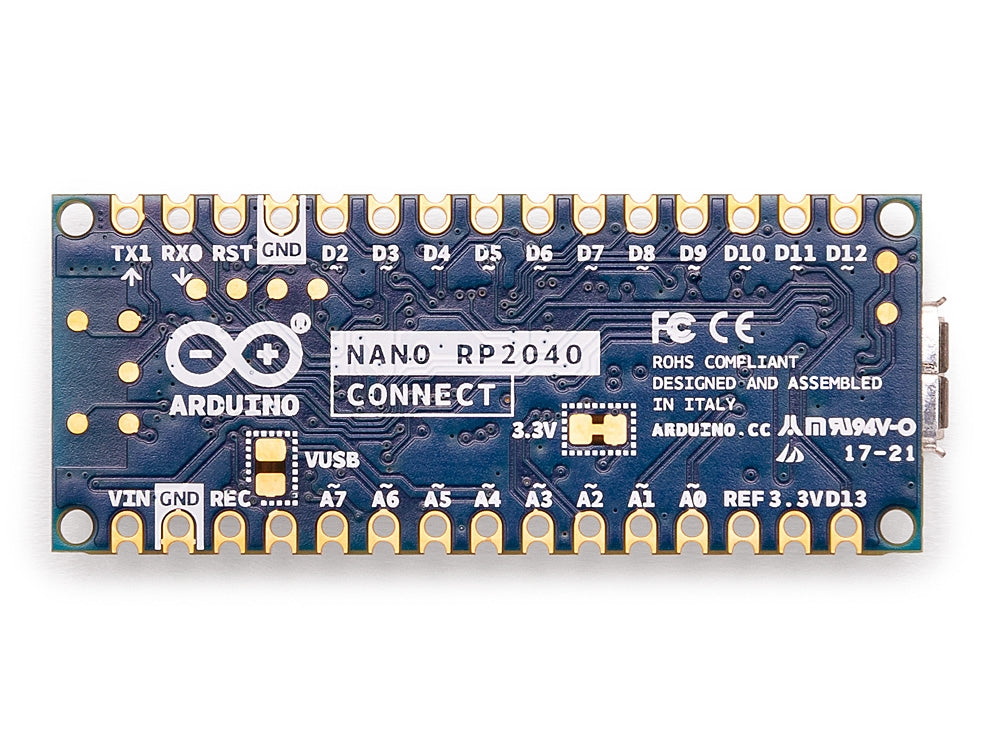
Arduino Nano RP2040 Conectar
O Nano RP2040 Connect foi projetado para aplicações IoT, com suporte a Wi-Fi e Bluetooth com o chip Nina W102 ESP32 integrado. É ideal para dispositivos conectados e sensoriamento remoto.
| Specification | Details |
|---|---|
| Microcontroller | Raspberry Pi RP2040 |
| Clock Speed | 133 MHz |
| Flash Memory | 16 MB Flash (external) |
| SRAM | 264 KB |
| EEPROM | None |
| Power Input | 5V via USB or external 5V input |
| Digital I/O Pins | 22 (3 PWM) |
| USB Interface | Micro-USB |
| Wireless Connectivity | Wi-Fi, Bluetooth (Nina W102 uBlox ESP32) |
| Special Features | Built for IoT, includes uBlox Nina W102 chip, ideal for wireless applications |
Arduino Nano Every
O Nano Every oferece mais memória e recursos de E/S em comparação com o Nano padrão, tornando-o adequado para projetos mais avançados. Ele mantém a compatibilidade com o formato clássico do Nano.

| Specification | Details |
|---|---|
| Microcontroller | Microchip ATMega4809 |
| Clock Speed | 20 MHz |
| Operating Voltage | 5V |
| Digital I/O Pins | 14 |
| Flash Memory | 48 KB |
| SRAM | 6 KB |
| EEPROM | 256 Bytes |
| USB Interface | Micro-USB |
| Wireless Connectivity | None |
| Special Features | Compatible with Arduino Nano form factor, improved memory, and speed |
Arduino Nano 33 IoT
O Nano 33 IoT está equipado com conectividade sem fio (Wi-Fi e Bluetooth) e foi projetado para aplicações de IoT. Ele também inclui um acelerômetro e giroscópio de 6 eixos, tornando-o ideal para projetos que envolvem detecção de movimento.

| Specification | Details |
|---|---|
| Microcontroller | Microchip SAMD21G18A (Cortex-M0+) |
| Clock Speed | 48 MHz |
| Flash Memory | 256 KB |
| SRAM | 32 KB |
| EEPROM | None |
| Operating Voltage | 3.3V |
| Digital I/O Pins | 14 |
| USB Interface | Micro-USB |
| Wireless Connectivity | Wi-Fi, Bluetooth (Nina W102 ESP32) |
| Special Features | Built for IoT, includes NINA W102 module, sensors, hardware encryption |
Arduino Nano 33 BLE
O Nano 33 BLE oferece conectividade Bluetooth de baixa potência, tornando-o ideal para dispositivos vestíveis, sensores de saúde e outras aplicações baseadas em Bluetooth. Ele também possui sensores avançados, como acelerômetro de 9 eixos, giroscópio e magnetômetro.

| Specification | Details |
|---|---|
| Microcontroller | Nordic nRF52840 (Cortex-M4F) |
| Clock Speed | 64 MHz |
| Flash Memory | 1 MB |
| SRAM | 256 KB |
| Operating Voltage | 3.3V |
| Digital I/O Pins | 14 |
| USB Interface | Micro-USB |
| Wireless Connectivity | Bluetooth 5.0 (U-blox NINA B306 module) |
| Special Features | Low power consumption, suitable for wearables, includes 9-axis sensor |
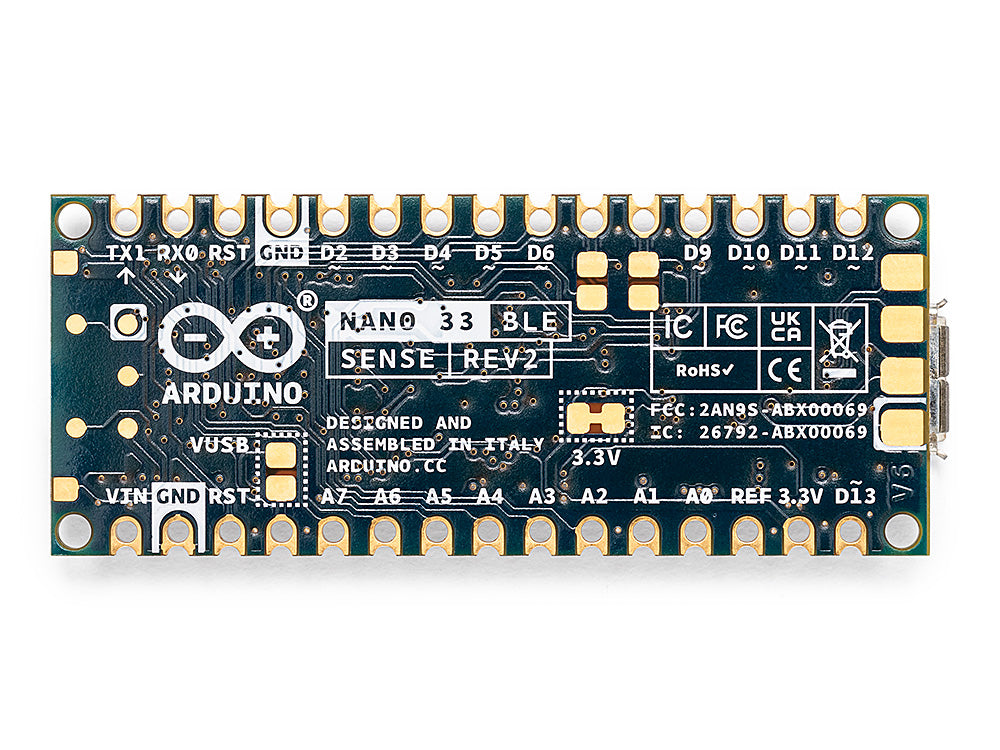
Arduino Nano 33 BLE Sense
O Nano 33 BLE Sense é semelhante ao Nano 33 BLE, mas vem com sensores integrados adicionais, incluindo temperatura, umidade, pressão, luz, cor, reconhecimento de gestos e um microfone digital. Isso o torna perfeito para aplicações com muitos sensores, incluindo monitoramento ambiental e dispositivos vestíveis.
| Specification | Details |
|---|---|
| Microcontroller | Nordic nRF52840 (Cortex-M4F) |
| Clock Speed | 64 MHz |
| Flash Memory | 1 MB |
| SRAM | 256 KB |
| Operating Voltage | 3.3V |
| Digital I/O Pins | 14 |
| USB Interface | Micro-USB |
| Wireless Connectivity | Bluetooth 5.0 (U-blox NINA B306 module) |
| Special Features | Includes additional sensors for temperature, pressure, humidity, light, and gesture recognition |
Programação do Arduino Nano
O Arduino Nano pode ser programado usando o Arduino IDE, assim como outras placas Arduino. Ele vem pré-carregado com um bootloader, o que significa que você não precisa de um programador externo para carregar o código.
Passo 1: Instale o Arduino IDE
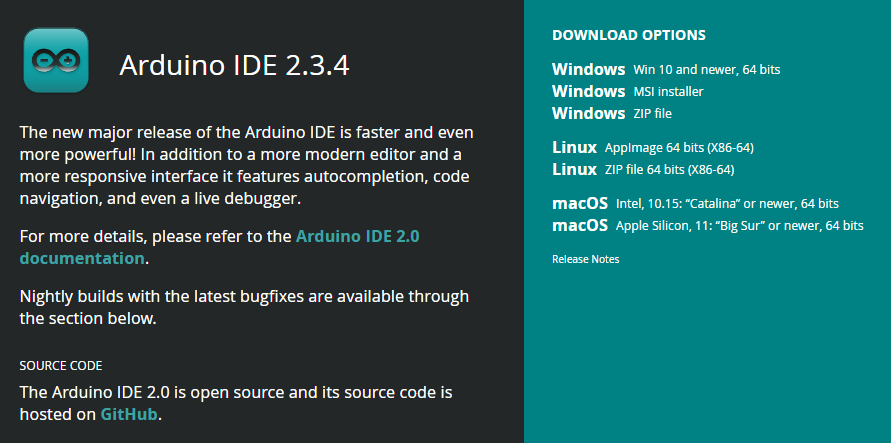
Baixe o Arduino IDE:
Acesse o site oficial do Arduino e baixe a versão mais recente do Arduino IDE adequada para o seu sistema operacional (Windows, macOS ou Linux).
- Instale o IDE:
Siga as instruções de instalação para o seu sistema operacional. Após a instalação, inicie o Arduino IDE.
Passo 2: Adicione a placa ATtiny ao Arduino IDE
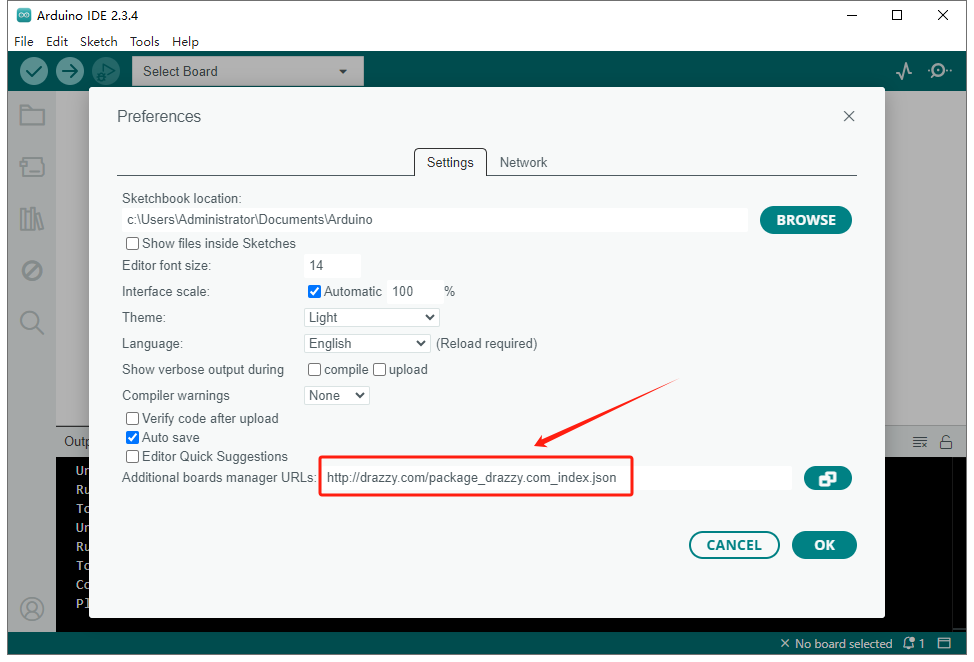
O Arduino IDE não suporta ATtiny85 por padrão, então você precisa adicionar a placa ATtiny no Arduino IDE. Abra Arquivo->Preferências e insira em URLs adicionais do gerenciador de placas:
http://drazzy.com/package_drazzy.com_index.json
Passo 3: Selecione sua placa Arduino Nano e porta
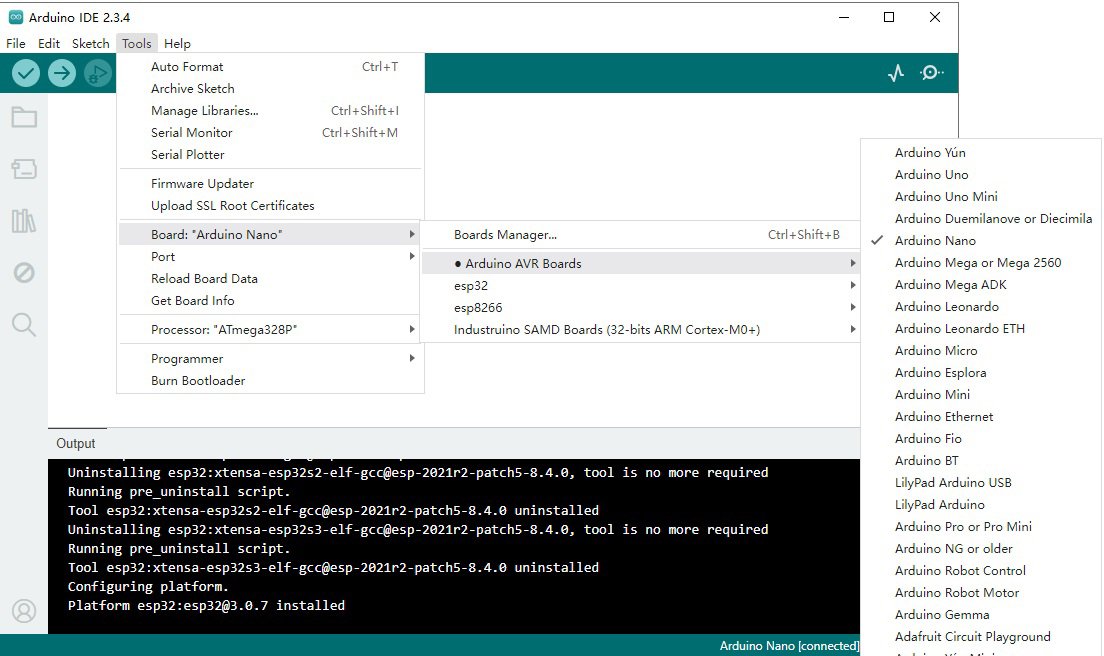
Selecione a placa Arduino Nano:
- Vá para o
Toolsmenu na parte superior do IDE. - Selecione
Board>Arduino Nano. - Se você estiver usando uma versão específica do Nano (como o Nano Every ou Nano 33 IoT), selecione a versão apropriada na lista.
- Vá para o
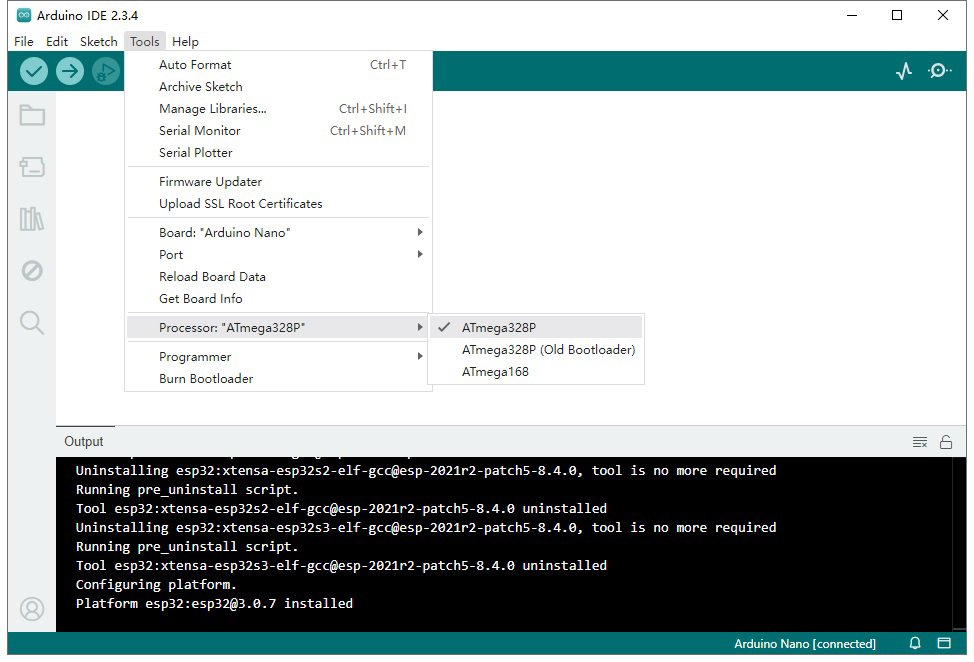
Selecione o processador correto:
- Ainda no
Toolsmenu, vá paraProcessor. - Para o Arduino Nano padrão (ATmega328P), selecione
ATmega328P. Se você estiver usando um modelo Nano mais recente, como oArduino Nano Every, selecione o processador correspondente.
- Ainda no
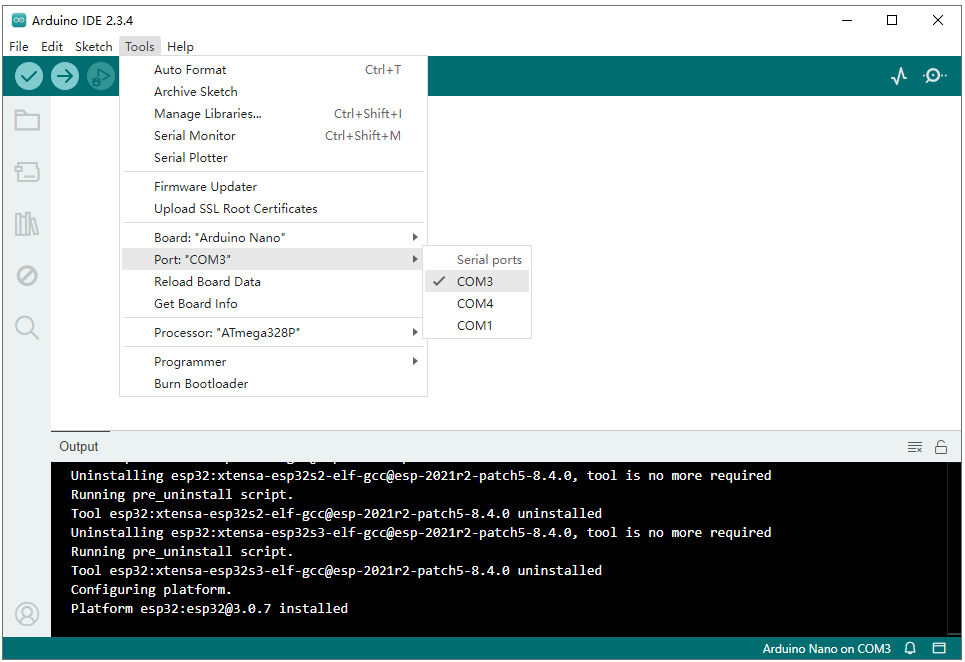
Selecione a porta serial:
- No
Tools, vá paraPorte selecione a porta à qual o seu Arduino Nano está conectado. Na maioria dos sistemas, o Arduino aparecerá como algo comoCOM3(Windows) ou/dev/ttyUSB0(Linux/macOS).
- No
Instale os drivers necessários (opcional):
Se você estiver usando o Arduino Nano 3.0 com o chip CH340 USB-para-Serial, talvez seja necessário instalar drivers adicionais para que seu sistema reconheça o Nano corretamente.
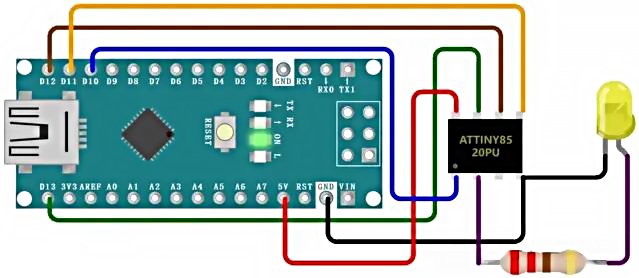
Passo 4: Conecte o ATtiny85 ao Arduino Nano
| ATtiny85 Pin | Arduino Nano Pin |
|---|---|
| Pin 8 (VCC) | 5V |
| Pin 4 (GND) | GND |
| Pin 1 (RESET) | D10 |
| Pin 5 (MOSI) | D11 |
| Pin 6 (MISO) | D12 |
| Pin 7 (SCL) | D13 |
Passo 5: Escreva seu primeiro programa
Depois de tudo configurado, você pode começar a escrever seu código. Aqui está um exemplo do clássico programa "Blink", que faz um LED conectado ao pino 13 piscar.
Abra o File menu e selecione Examples > 01.Basics > Blink. Isso carregará um programa simples que faz um LED piscar.
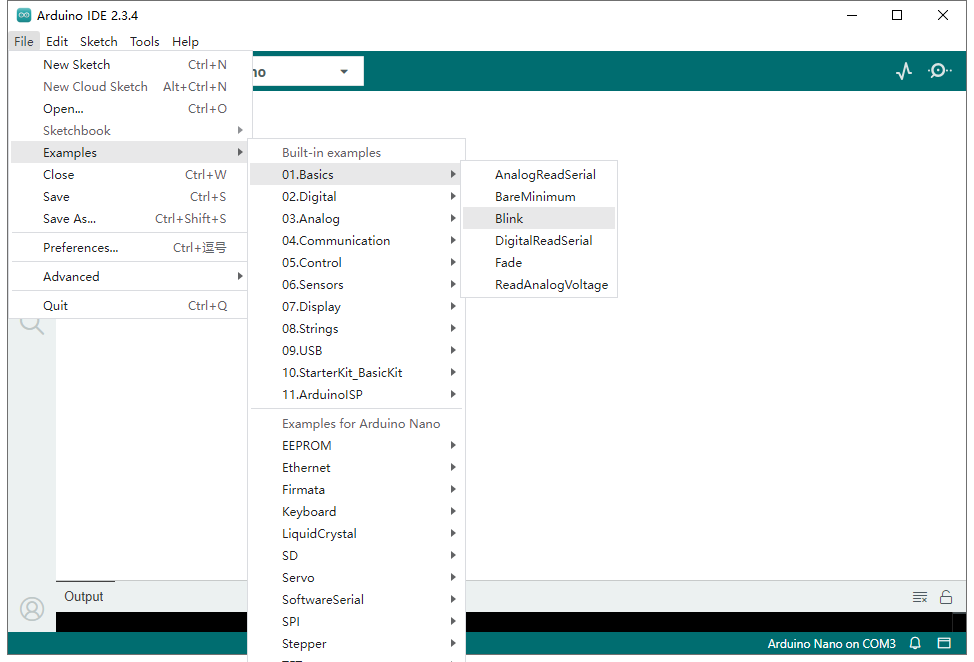
E, em seguida, adicione o código desta forma:
					void setup() {
  pinMode(13, OUTPUT);  // Set pin 13 as an output
}

void loop() {
  digitalWrite(13, HIGH);  // Turn the LED on
  delay(1000);              // Wait for one second
  digitalWrite(13, LOW);   // Turn the LED off
  delay(1000);              // Wait for one second
}
Explicação:
setup(): Esta função é executada uma vez quando o programa é iniciado. Ela define o pino 13 como saída.loop(): Esta função é executada repetidamente. Ela liga e desliga o LED a cada segundo.
Passo 6: Carregue o código para o seu Arduino Nano
Antes de carregar o código Blink, certifique-se de que conectou o Arduino Nano ao computador usando um cabo USB.
- No Arduino IDE, clique no botão Upload (ícone de seta para a direita) no canto superior esquerdo da janela. Isso irá compilar o seu código e enviá-lo para o Arduino Nano.
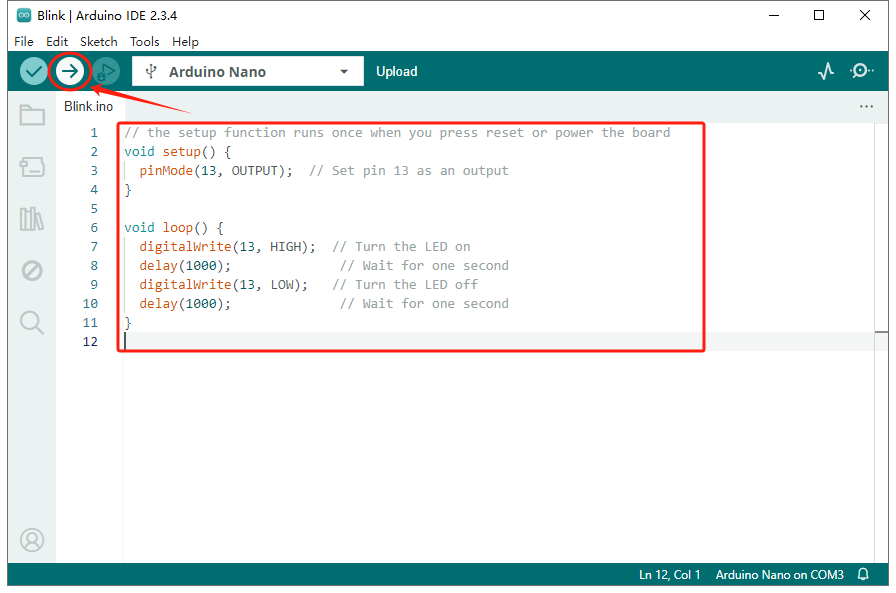
- Quando o upload estiver concluído, o LED Onboard (conectado ao pino 13) no Arduino Nano deve começar a piscar, indicando que o programa foi carregado com sucesso.
Checklist da pinagem do Arduino Nano antes de energizar
O nome Nano abrange placas com processadores, tensões lógicas e recursos de pinos diferentes. Identifique a versão exata antes de seguir qualquer diagrama de pinagem. Leia a serigrafia da placa e selecione no IDE a combinação correta de placa e processador. O mesmo número de pino em duas variantes não garante limites elétricos nem funções alternativas iguais.
- Alimentação: Diferencie VIN do trilho regulado, confirme o comportamento da alimentação USB e não suponha tolerância a 5 V.
- Sinais: Mapeie PWM, interrupções, SPI, I2C, UART e entradas analógicas do modelo escolhido.
- Analógico: Verifique faixa do ADC, referência e possibilidade de uso digital dos pinos analógicos.
- Partida: Conecte primeiro o terra, rode um programa mínimo e acrescente as cargas uma por vez.
Conclusão
O Arduino Nano é uma placa versátil e compacta, ideal para uma variedade de projetos eletrônicos. Quer você esteja trabalhando em um pequeno sistema embarcado ou em um dispositivo IoT, o tamanho reduzido do Nano, combinado com recursos poderosos como pinos de E/S digitais, entradas analógicas e suporte para vários protocolos de comunicação, torna-o uma ferramenta valiosa tanto para iniciantes quanto para criadores experientes. As múltiplas variações do Arduino Nano, incluindo modelos com Wi-Fi, Bluetooth e sensores adicionais, oferecem ainda mais flexibilidade para uma ampla gama de aplicações.