Recommandation de logiciel de conception schématique de circuits imprimés
Lors du choix d'un logiciel de conception de schémas de circuits imprimés, il est important de tenir compte des fonctionnalités et des capacités du logiciel en question. Parmi les logiciels de conception de schémas de circuits imprimés les plus populaires, on peut citer Altium Designer, Autodesk Eagle, KiCad, OrCAD et Proteus. Pour les débutants à la recherche d'un apprentissage pratique, l'exploration d'exemples simples de schémas de circuits imprimés peut être un excellent point de départ.
Concepteur Altium
Altium Designer est un logiciel de conception de circuits imprimés puissant et riche en fonctionnalités, offrant un large éventail de fonctionnalités et de capacités. Facile à utiliser, il dispose d'outils d'automatisation avancés, ce qui le rend adapté aux conceptions de circuits imprimés complexes et de grande envergure. Il offre également une bibliothèque complète de composants et des outils d'analyse détaillés.
Autodesk Eagle
Autodesk Eagle est un choix populaire pour la conception de schémas de circuits imprimés. Il offre une interface utilisateur intuitive et de puissants outils de saisie de schémas et d'agencement de circuits imprimés. Il dispose d'une bibliothèque complète de composants, d'une visualisation en 3D et de puissants outils de routage.
KiCad
KiCad est un logiciel open source de conception de schémas de circuits imprimés disponible en téléchargement gratuit. Il offre un large éventail de fonctionnalités et de capacités, notamment la saisie de schémas, la disposition des circuits imprimés et une bibliothèque de composants. Il est facile à utiliser et permet aux utilisateurs de créer facilement des circuits imprimés d'aspect professionnel.
OrCAD
OrCAD est un logiciel de conception de circuits imprimés puissant et riche en fonctionnalités. Il dispose de fonctionnalités et de capacités avancées, notamment de puissants outils de saisie schématique et d'agencement de circuits imprimés, une bibliothèque de composants et de puissants outils de simulation.
Proteus
Proteus est un logiciel de conception de schémas de circuits imprimés très populaire. Il offre un large éventail de fonctionnalités et de capacités, notamment une bibliothèque de composants, un puissant outil de saisie de schémas et des fonctionnalités de routage avancées. Il convient aussi bien aux conceptions de circuits imprimés simples que complexes.
Processus de conception schématique des circuits imprimés - Étude de cas
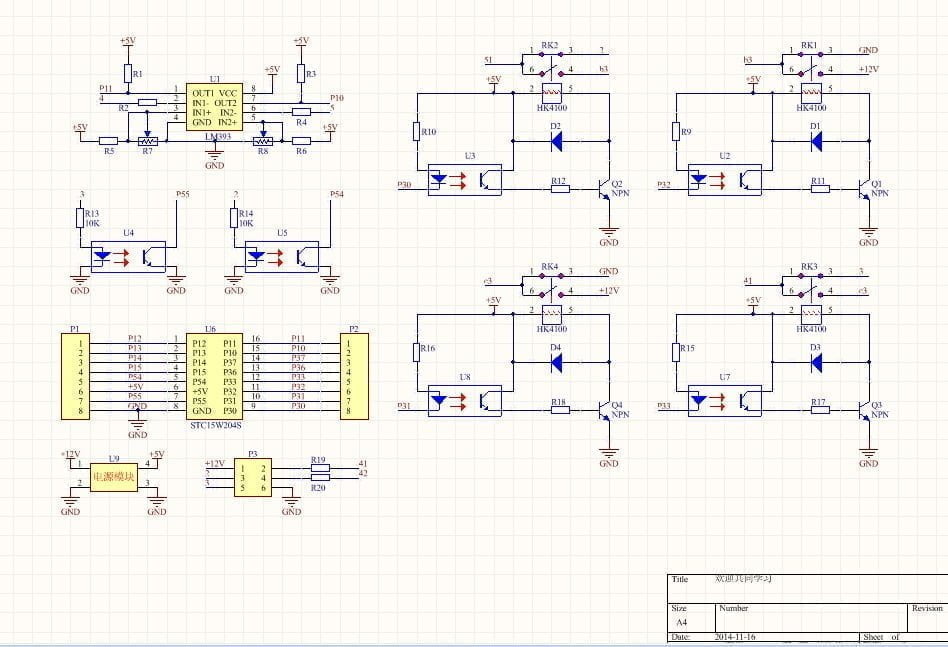
Le schéma du circuit imprimé aide l'ingénieur à comprendre comment les différents composants sont connectés et quelles sont leurs fonctionnalités. Toutes ces informations sont cruciales pour réparer ou reproduire un circuit imprimé. Protel ou Altium Designer sont deux programmes que vous pouvez utiliser pour créer une liste d'interconnexions et un schéma. Une fois le schéma terminé, vous devrez combiner les deux côtés de la carte, organiser les chemins et attribuer des symboles aux composants. Vous trouverez ci-dessous toutes les étapes nécessaires à la conception et à la création d'un schéma de carte de circuit imprimé :
- Étape 1 : Créer un nouveau fichier PCB
- Étape 2 : Définir la taille du dessin
- Étape 3 : Définir l'environnement des fichiers
- Étape 4 : Construire une bibliothèque schématique
- Étape 5 : Créer l'empreinte du composant
- Étape 6 : Placer l'empreinte du composant sur le fichier PCB
- Étape 7 : Dessiner le câblage
- Étape 8 : Ajuster et optimiser manuellement
- Étape 9 : Vérification ERC
- Étape 10 : Générer la liste d'interconnexions en fonction du circuit imprimé
- Étape 11 : Dessiner le schéma
- Étape 12 : Vérification et optimisation du schéma
- Étape 13 : Sortie du fichier schématique
Étape 1 : Créer un nouveau fichier PCB
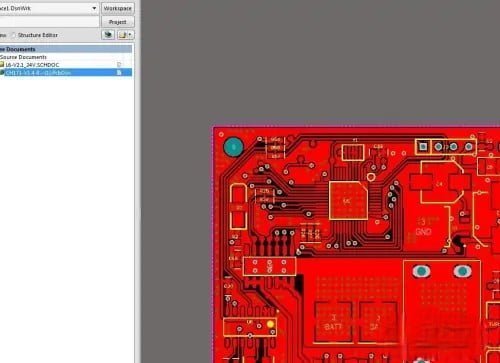
Tout d'abord, ouvrez CAD ou Protel, puis cliquez sur [Fichier >> Nouveau] dans le menu pour créer un nouveau fichier PCB.
Étape 2 : Définition de la taille du dessin
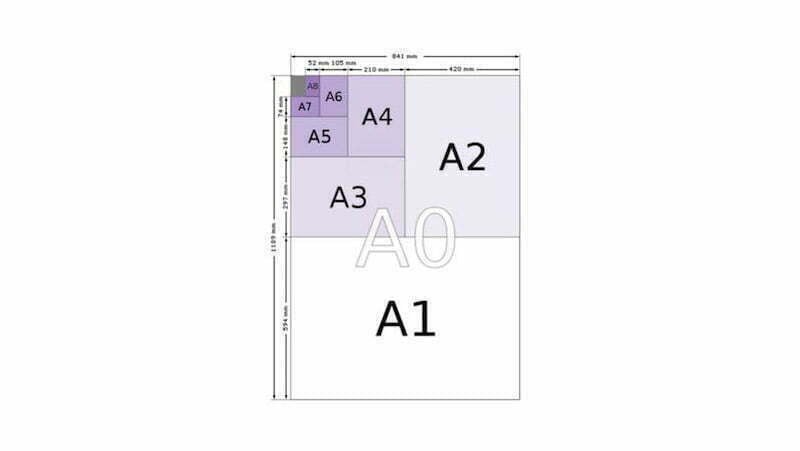
Vous pouvez choisir des dessins au format A3 ou A4 en fonction de la complexité du circuit. Les dessins d'une seule page conviennent aux circuits simples, tandis que les dessins de plusieurs pages conviennent aux circuits complexes.
Étape 3 : Configuration de l'environnement de conception des circuits imprimés
Ensuite, nous définissons les paramètres de l'environnement PCB, notamment : la taille de la grille, les propriétés de la grille, les propriétés du curseur, la couleur de dessin, etc. La taille de la grille doit être synchronisée avec les symboles schématiques.

Étape 4 : Créer une bibliothèque schématique
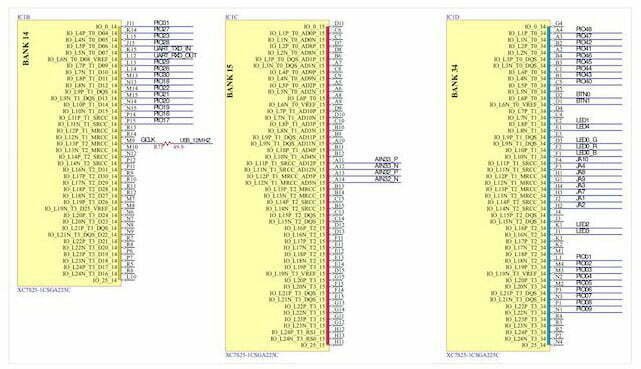
En général, les outils de conception de circuits imprimés tels qu'Altium Designer ou CAD intègrent une bibliothèque de schémas dans laquelle vous pouvez activer les symboles schématiques. Vous pouvez également les créer manuellement à partir de la fiche technique. Assurez-vous que les noms des broches des symboles schématiques correspondent à ceux de la bibliothèque d'empreintes.
Étape 5 : Créer l'empreinte du composant
Ouvrir la bibliothèque
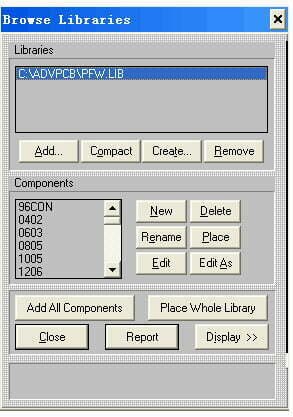
Cliquez sur [Bibliothèque>>Composants] dans Protel pour ouvrir la bibliothèque, voir l'illustration ci-dessous :
Ajouter des composants
Il existe deux façons d'ajouter un composant : l'une consiste à cliquer sur « Nouveau » , l'autre à cliquer sur « Modifier en tant que » pour modifier le composant existant afin de générer un nouveau composant. Quelle que soit la méthode utilisée, une nouvelle fenêtre s'ouvre derrière la fenêtre Parcourir les bibliothèques pour afficher le composant nouvellement créé. À ce stade, fermez Parcourir les bibliothèques pour modifier le nouveau composant, puis enregistrez-le après l'avoir modifié. (N'oubliez pas l'emplacement d'enregistrement de la bibliothèque de composants.)
Étape 6 : Placez l'empreinte du composant sur le fichier PCB
- 6.1. Rechargez la bibliothèque de composants dans QuickPCB (la bibliothèque modifiée doit être supprimée et ajoutée à nouveau pour voir la nouvelle empreinte du composant) : cliquez sur F10 ou sur la barre de menu [Bibliothèque >> Périphérique] pour ouvrir la fenêtre Bibliothèques du navigateur.
- 6.2. Lancez QuickPCB pour ouvrir l'image avant comme image de base : Fichier >> Ouvrir l'image de base >> Sélectionnez l'image avant du circuit imprimé et définissez la taille des pixels dans les directions horizontale et verticale dans la fenêtre contextuelle (elle doit être cohérente avec les paramètres de numérisation, sinon les images varieront en taille).
- 6.3. Placez d'abord les composants principaux contre la face avant. Ensuite, vous devez marquer les attributs importants tels que la tension admissible, la précision et la puissance. Ensuite, placez des points de test sur les lignes de signal importantes.
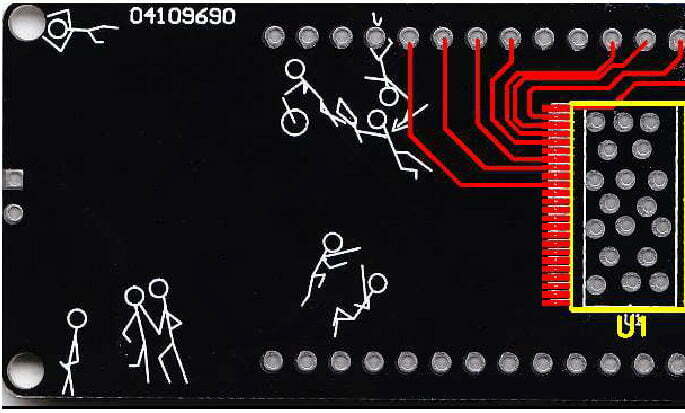
Raccourcis clavier dans QuickPCB :
pt : (appuyez successivement sur les lettres p et t) : placez la ligne de connexion ;
pv : place les vias ;
pp : placer le plot ;
F10 : place le composant ;
Ctrl+A : sélectionner tous les composants ;
Maj+clic : pour exclure la sélection de l'objet cliqué ;
Tab : appuyez sur la touche Tab lors du placement d'un élément pour ouvrir la boîte de dialogue des propriétés. La fonction la plus couramment utilisée ici est le réglage du calque ;
Cliquez sur un caractère (tel que C3) lorsque tous les composants sont sélectionnés : le caractère peut être déplacé individuellement ;
- 6.4. Enregistrez les 8 types de fichiers sous le nom top.b2p.
- 6.5. Rouvrez l'image inversée comme image de base.
- 6.6. Ouvrez le fichier top.b2p. La différence entre cette étape et l'image de l'étape 7 réside dans le fait que l'image de base a changé.
- 6.7. Sélectionnez [Option>>Layer Setting] dans la barre de menu ou appuyez sur la touche F11 pour ouvrir la boîte de dialogue Layer Setting, supprimez la couche supérieure dans la couche de circuit et la couche de sérigraphie, puis revenez à la fenêtre principale lorsque le composant de la couche supérieure et la sérigraphie sont masqués, mais que les vias ne le sont pas.
- 6.8. Placez les composants sur la face arrière et alignez-les avec les composants de la face avant. Sélectionnez ensuite la couche supérieure dans la couche de circuit et la couche de sérigraphie dans les paramètres de couche.
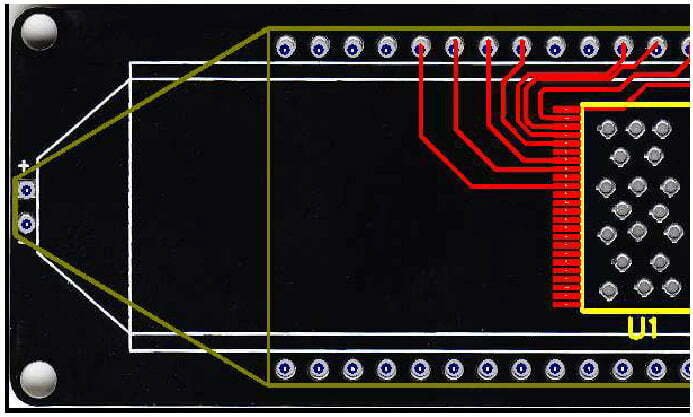
- 6.9. Exporter le fichier PCB : sélectionnez [Fichier >> Exporter en tant que fichier PCB], puis renommez-le « Instance Operation.pcb ».
Étape 7 : Dessiner le câblage
Lorsqu'il dessine les schémas des circuits imprimés, un ingénieur doit avoir des connaissances en matière d'alimentation électrique, de connexion des circuits, de câblage des circuits imprimés, etc. afin de pouvoir distinguer les fils de terre, les fils d'alimentation et les fils de signal. Ces circuits peuvent être distingués en observant la manière dont les composants sont connectés, la largeur de la feuille de cuivre sur le circuit et les propriétés du composant électronique lui-même. Voici quelques règles relatives au routage des circuits imprimés :
- Évitez les croisements et les entrecroisements de lignes.
- Les symboles de mise à la terre peuvent être utilisés pour les lignes de mise à la terre.
- Différentes couleurs peuvent être utilisées pour les différentes lignes afin d'assurer une bonne lisibilité.
- Des signes spéciaux peuvent également être utilisés pour divers composants.
- Dessinez les circuits de l'unité séparément, puis combinez-les.
- Placez les composants SMD et les lignes de connexion sur la couche supérieure.
- Placez les vias sur la couche multicouche.
Étape 8 : Ajuster et optimiser manuellement
Vérifiez manuellement s'il existe des connexions en double ou incorrectes. De plus, les composants de résistance et de capacité présentant une tolérance plus importante peuvent être conditionnés de manière uniforme afin de réduire les coûts d'approvisionnement et de gestion des stocks.
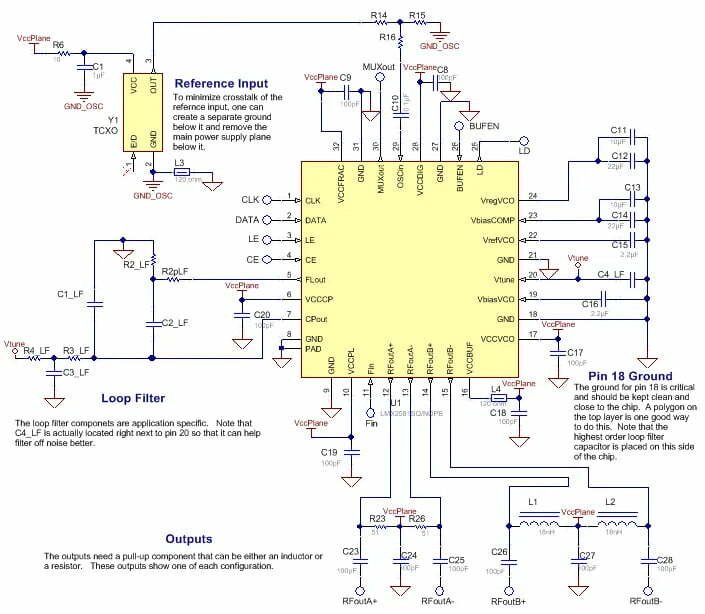
Étape 9 : Exécuter la vérification ERC
Vérifiez à l'aide de l'outil Electrical Rule Check (ERC) que les problèmes éventuels, tels que les erreurs de connexion des signaux, ont été corrigés.
Étape 10 : Génération de la liste d'interconnexions en fonction du circuit imprimé
La liste d'interconnexions est la clé d'un routage automatique réussi des circuits imprimés. Elle sert de pont entre la conception schématique et la conception des circuits imprimés. À moins que le tableau de réseau ne soit rempli, les circuits imprimés ne peuvent pas être câblés. Vous pouvez générer une liste d'interconnexions à l'aide de l'outil de conception schématique, ou vous pouvez accéder directement au système de conception de circuits imprimés et accéder directement à l'empreinte des composants, en contournant la conception schématique. Vous pouvez également générer une liste d'interconnexions directement à partir du système de conception de circuits imprimés, si la version du circuit est relativement simple. Pour les besoins de mise en page avancés, envisagez d'explorer les fonctionnalités de placement et de routage automatiques.
Importer le fichier PCB dans Altium Designer
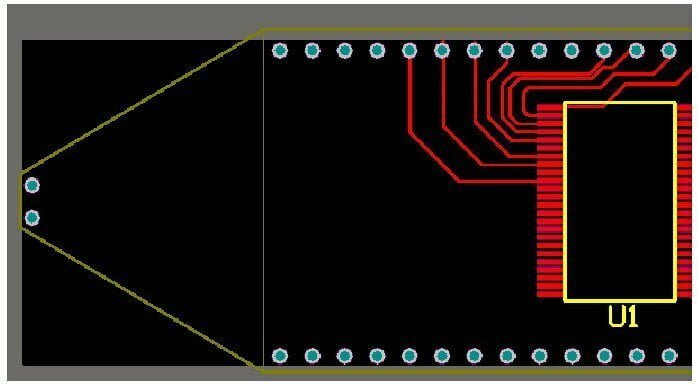
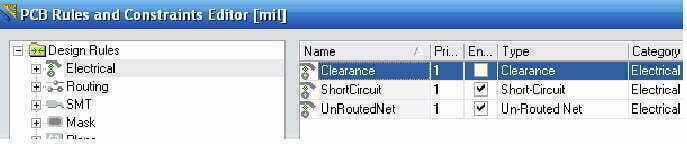
Le câblage et la disposition non ajustés dans QuickPCB peuvent être ajustés ici. (Pour désactiver la vérification de l'espace libre à ce stade : appuyez successivement sur les touches d et r pour ouvrir la boîte de dialogue des paramètres, puis décochez la case « Clearance » (Espace libre), comme indiqué dans la figure ci-dessous.)
Créer une liste d'interconnexions
Sélectionnez [Conception >> Liste d'interconnexions >> Créer une liste d'interconnexions à partir du cuivre connecté] dans la barre de menu, puis enregistrez le fichier généré sous le nom « netlist_file.html ».
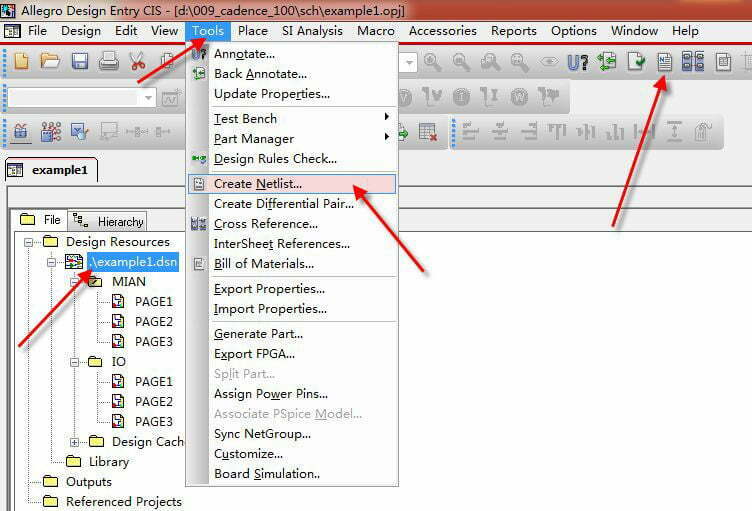
Le tableau réseau comporte deux parties principales :
					1. Component definition;
[
R1
0603
]

2. Network connection relationship;
(
UnNamedNet8
P1-2
U1-5
)
Remarque
:« [] » représente respectivement le début et la fin de la définition du
composant ; « R1 » est le
nom du composant ; «
0603 » est le nom de l'empreinte ; « () » est le nom d'un réseau, suivi de tous les points de connexion sur le réseau, tels que le réseau connecté à la broche 2 de P1 et à la broche 5 de U1.
Configurer la liste d'interconnexions du circuit imprimé
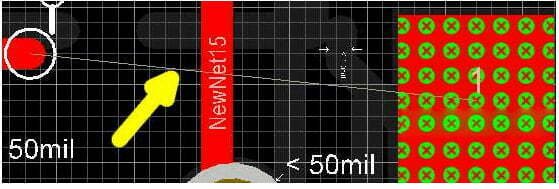
Sélectionnez successivement la barre de menu [Conception >> Liste d'interconnexions >> Configurer les réseaux physiques]. Les composants et les lignes du circuit imprimé semblent être connectés avant la configuration, mais la relation électrique réelle n'est pas connectée. Ils peuvent donc être véritablement connectés entre eux après avoir été manipulés. À ce stade, une fine ligne est visible lorsque les composants sont déplacés, comme l'indique la flèche jaune dans l'image suivante.
Étape 11 : Dessiner le schéma
11.1. Créez un nouveau fichier schématique, placez tous les composants et modifiez leurs noms, empreintes, etc. afin qu'ils correspondent aux composants correspondants dans « Instance Operation.pcb ».
11.2. Connectez le schéma de l'étape 5.10.3 à la liste d'interconnexions générée à l'étape 5.10.2.
11.3. Créez un projet PCB et ajoutez « Instance Operation.pcb » et « Instance Operation.sch » au projet.
11.4. Exécutez [Design>>Update Sch…] dans « Instance Operation.pcb » pour vérifier si les noms, commentaires, empreintes, etc. des composants dans les fichiers PCB et SCH sont cohérents (s'ils ne le sont pas, le schéma doit être modifié).
11.5. Utilisez le logiciel Altium Designer 09 pour comparer automatiquement les relations de connexion réseau entre le PCB et le SCH. S'il y a une différence, modifiez le schéma jusqu'à ce que les deux soient identiques.
11.6. Divisez les modules par fonction et réajustez la disposition du schéma.
Étape 12 : Vérification et optimisation du schéma
Après avoir dessiné le schéma, nous devons vérifier et optimiser les valeurs nominales des composants sensibles aux paramètres de distribution du circuit imprimé. Le schéma est comparé, analysé et vérifié par rapport au diagramme du fichier du circuit imprimé afin de s'assurer que le schéma et le diagramme du fichier sont parfaitement cohérents. Si la vérification révèle que la disposition du schéma ne répond pas aux exigences, le schéma sera ajusté jusqu'à ce qu'il soit parfaitement raisonnable.
Étape 13 : Sortie du fichier schématique
Félicitations ! Vous avez terminé tout le processus ! Vous pouvez désormais exporter le fichier schématique finalisé au format PDF ou dans d'autres formats.
Erreurs courantes à éviter dans la conception schématique des circuits imprimés
Il existe un certain nombre d'erreurs courantes à éviter lors de la conception d'un schéma de carte de circuit imprimé (PCB).
Tout d'abord, il est important de s'assurer que tous les composants sont correctement étiquetés avec leurs valeurs respectives, telles que les valeurs des résistances et des condensateurs. Cela permettra d'éviter toute confusion lors du dépannage ou de la réparation du PCB à l'avenir.
Deuxièmement, assurez-vous que toutes les empreintes des composants ont été correctement spécifiées. Cela implique de vérifier que l'espacement des broches, la taille des trous et les autres caractéristiques sont corrects pour le composant. Si ce n'est pas le cas, le composant pourrait ne pas s'adapter correctement à la carte, ce qui pourrait entraîner une défaillance potentielle.
Troisièmement, veillez à vérifier les spécifications de l'alimentation électrique avant de tenter de concevoir le circuit imprimé. Cela inclut les exigences en matière de tension et de courant de chaque composant, ainsi que le type d'alimentation électrique qui sera utilisé. Si ces exigences ne sont pas respectées, le circuit imprimé risque de ne pas fonctionner correctement.
Quatrièmement, faites attention au placement des composants sur la carte. Si les composants sont placés trop près les uns des autres, ils peuvent interférer entre eux, ce qui nuit aux performances. De plus, si les composants sont placés trop loin les uns des autres, cela peut entraîner des pertes de signal et empêcher le circuit imprimé de fonctionner correctement.
Enfin, vérifiez toujours votre travail. Vérifiez que toutes les connexions sont correctes et assurez-vous que tous les composants sont connectés aux broches appropriées. Prendre le temps de vérifier votre travail peut vous faire gagner du temps et de l'argent à long terme.
Conclusion
Ce guide de Reversepcb.com offre un aperçu complet du processus de conception schématique des circuits imprimés.
Il couvre les bases de la saisie schématique et les règles à respecter lors du routage des circuits imprimés, et fournit les meilleures pratiques et des conseils pour obtenir une conception de haute qualité. Le guide couvre également les outils et les logiciels couramment utilisés dans l'industrie pour la conception schématique.
Que vous soyez novice en matière de conception de circuits imprimés ou que vous cherchiez à améliorer vos compétences, ce guide fournit des informations et des conseils précieux pour concevoir des circuits imprimés de haute qualité.
Liste de transfert du schéma matériel avant placement-routage
Pour créer une carte à partir d’un schéma de manière fiable, l’intention électrique doit être contrôlable automatiquement avant la conversion vers le layout PCB. Un schéma de conception PCB n’est transférable que lorsque révision, données composants, contraintes et exceptions justifiées sont figées ensemble.
- Fermer les erreurs de connectivité: lancer l’ERC, résoudre alimentations flottantes et sorties en conflit, vérifier ports hiérarchiques et noms de nets, et marquer les non-connectés voulus.
- Revoir les circuits critiques: contrôler séquence des rails, états reset et boot, boucles d’horloge, résistances pull, découplage et notes de placement, protections et points de test.
- Valider les composants: renseigner fabricant, référence, valeur, tolérance, rating et alternatives, puis comparer chaque broche du symbole à l’empreinte exacte et à la fiche.
- Transférer les contraintes: coder classes de nets, courant, distance, impédance, paires différentielles, longueurs, isolation, keepouts et composants critiques.
- Libérer un paquet maîtrisé: figer annotation, variantes et BOM, conserver dérogations ERC et revue, exporter la netlist et joindre identifiant de révision ou checksum.
Article connexe :