MPLAB X IDE est l’IDE de bureau gratuit de Microchip pour les PIC, AVR, SAM et dsPIC. Il fonctionne sur les systèmes Windows, Linux et macOS pris en charge et intègre packs de périphériques, compilateurs et outils de programmation/débogage. Microchip recommande actuellement MPLAB for VS Code pour les projets nouveaux et existants ; vérifiez donc le flux conseillé avant de démarrer. Microchip MPLAB X IDE.
Fonctionnalités de MPLAB X IDE
Éditeur puissant
- Mise en évidence syntaxique colorée ;
- Prise en charge de la complétion intelligente du code ;
- Formatage automatique du code basé sur des règles définies par l'utilisateur ;
- Prise en charge de la refactorisation intelligente du code ;
- Fonction d'analyse instantanée ;
Interaction amicale
- Fenêtre du graphique d'appels ;
- Extension des fonctions du plug-in ;
- Interface personnalisable :
barres d'outils, boutons de la barre d'outils, fenêtres et positions des fenêtres, etc.
Fonction de navigation
- Navigateur de tâches avec signets définis par l'utilisateur :
//TODO & //FIXME ; - Espace de travail basé sur les projets :
plusieurs projets, outils et configurations, sessions de débogage parallèles ; - Outils de navigation puissants :
aller au fichier, aller au type, aller au symbole, aller au fichier d'en-tête, aller à la déclaration, utiliser « Ctrl+survol de la souris » pour aller à l'hyperlien.
Historique des fichiers et suivi des problèmes
- Fonctionnalité d'historique des fichiers locaux ;
- Un plug-in NetBeans pour les systèmes de contrôle de version est également disponible ;
- Prise en charge intégrée du système de suivi des bogues Bugzilla ;
- Intégration à l'éditeur pour une navigation facile entre les problèmes ;
Tutoriel MPLAB X IDE
MPLAB X IDE fournit un « environnement » intégré unique pour le développement de code pour microcontrôleurs embarqués. Voici un tutoriel simple sur l'utilisation de MPLAB X IDE pour développer des programmes pour microcontrôleurs.
Outils nécessaires
- Un ordinateur 64 bits Windows, Linux ou macOS pris en charge
- MPLAB X IDE et le compilateur requis par la référence exacte
- Un programmateur/débogueur pris en charge par la cible et la version de l’IDE
- La carte cible, son schéma et un connecteur correctement câblé
Étape 1 : Installation de MPLAB X IDE
Tout d'abord, téléchargez le package d'installation MPLAB X IDE depuis le site officiel de MICROCHIP :
https://www.microchip.com/en-us/tools-resources/develop/mplab-x-ide#tabs

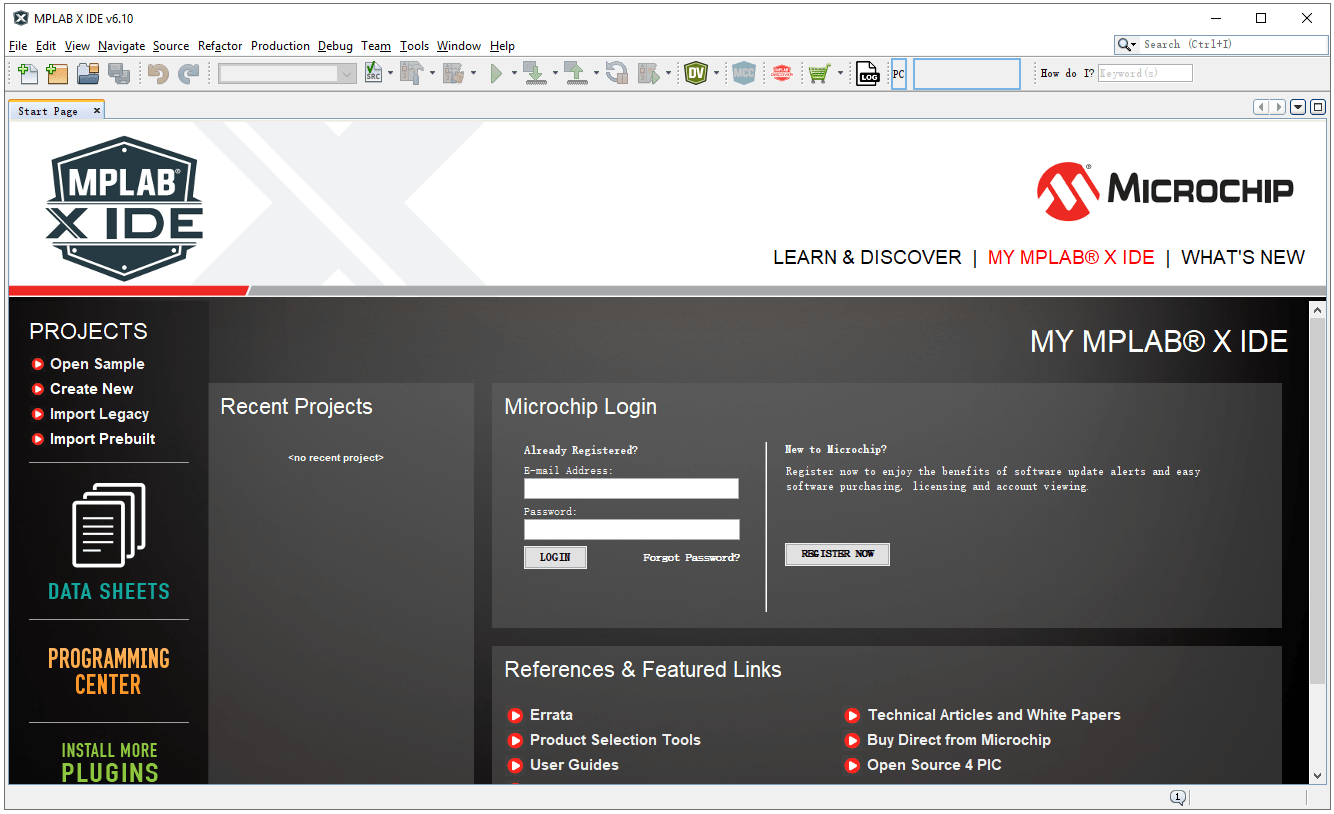
Après avoir installé le logiciel MPLAB X IDE, vous pouvez l'ouvrir et consulter la présentation générale :
Étape 2 : Installation du compilateur MPLAB
En combinaison avec le compilateur MPLAB XC, vous pouvez accélérer le processus de développement de votre projet. Téléchargez le compilateur adapté à votre projet à partir du lien suivant :
https://www.microchip.com/en-us/tools-resources/develop/mplab-xc-compilers

Choisissez par famille : XC8 pour les PIC et AVR 8 bits, XC16 pour les PIC 16 bits, XC-DSC pour les dsPIC DSC et XC32 pour les PIC/SAM 32 bits MCU/MPU. Confirmez la référence dans la documentation actuelle du compilateur et du pack, pas seulement par largeur de mot. MPLAB XC Compilers.
Processus d'installation du compilateur MPLAB :
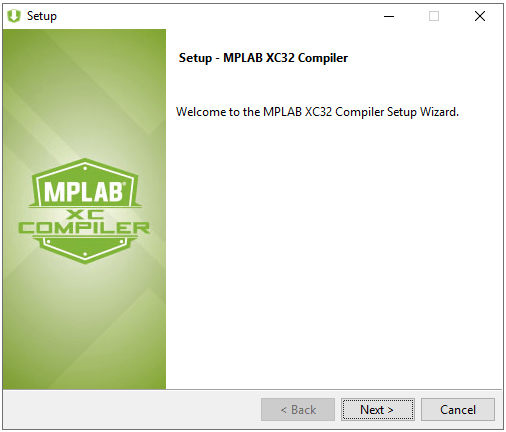
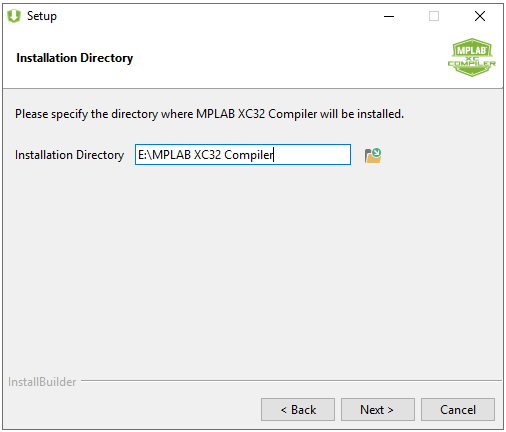
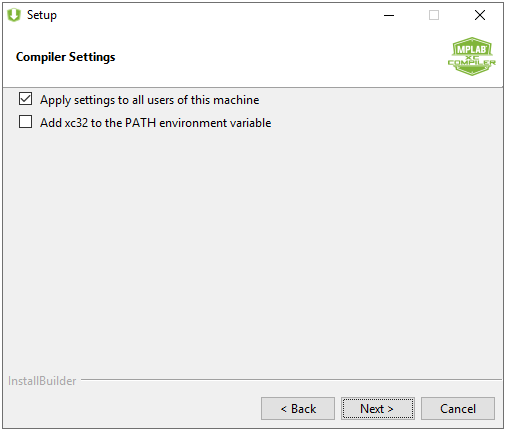
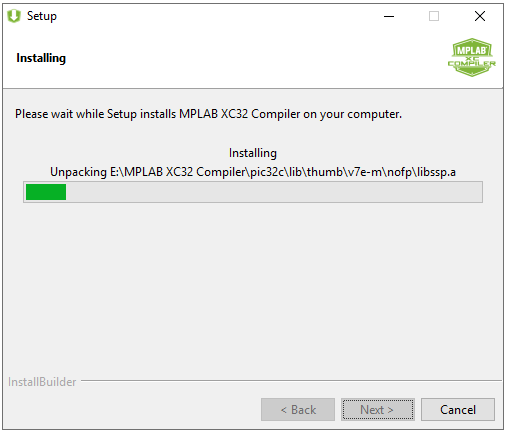
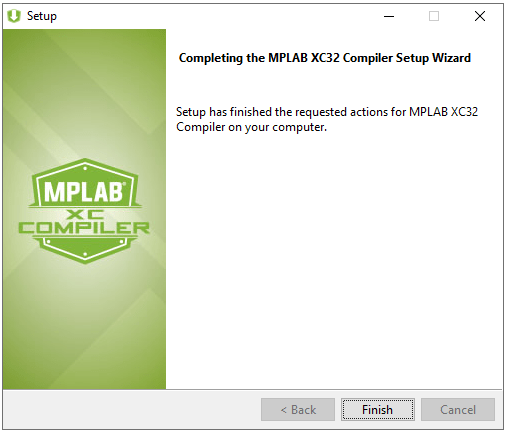
Étape 3 : Ajouter un compilateur à MPLAB X IDE
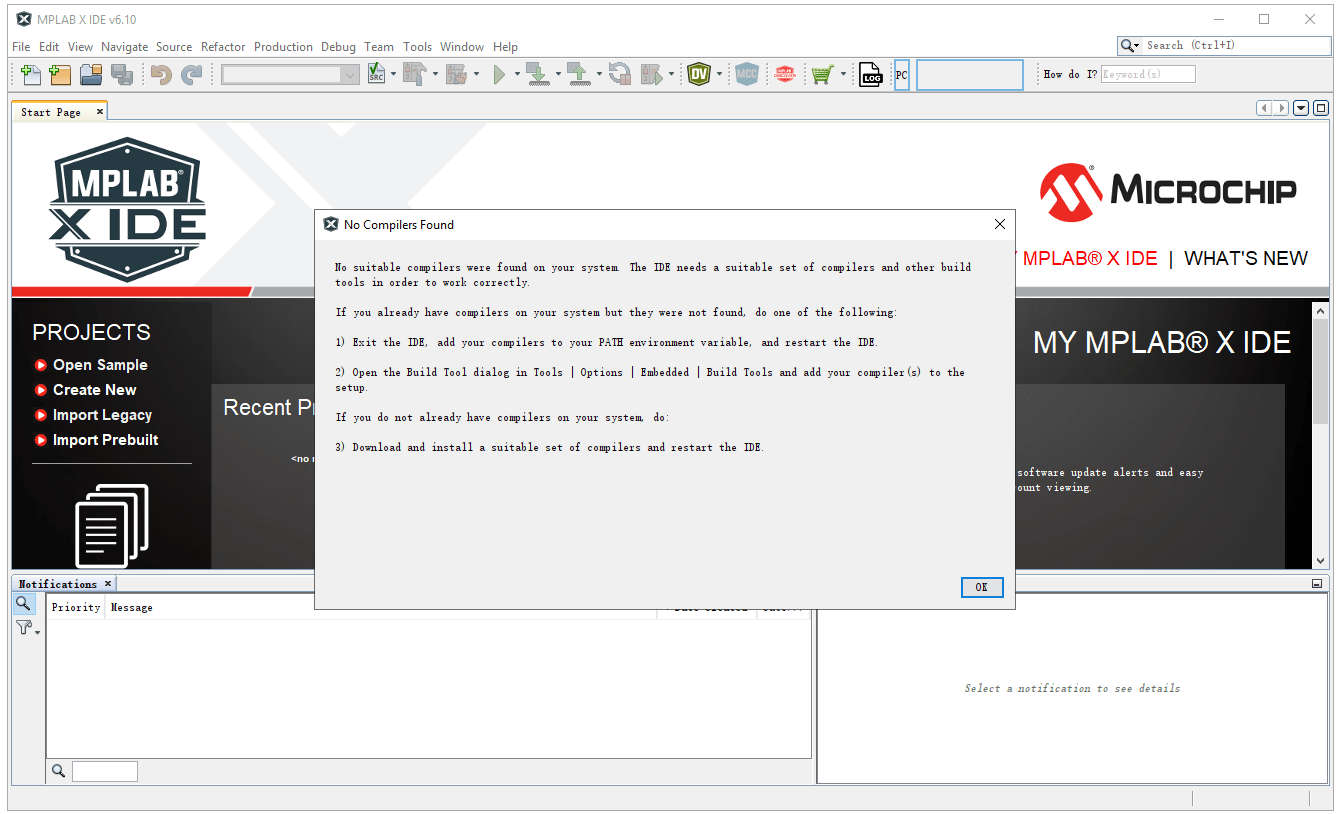
Ouvrez le logiciel MPLAB X IDE, comme indiqué dans la figure ci-dessous, qui affiche le message « Aucun compilateur trouvé ». Après avoir installé le compilateur MPLAB XC, nous devons l'ajouter au logiciel MPLAB X IDE avant de pouvoir l'utiliser.
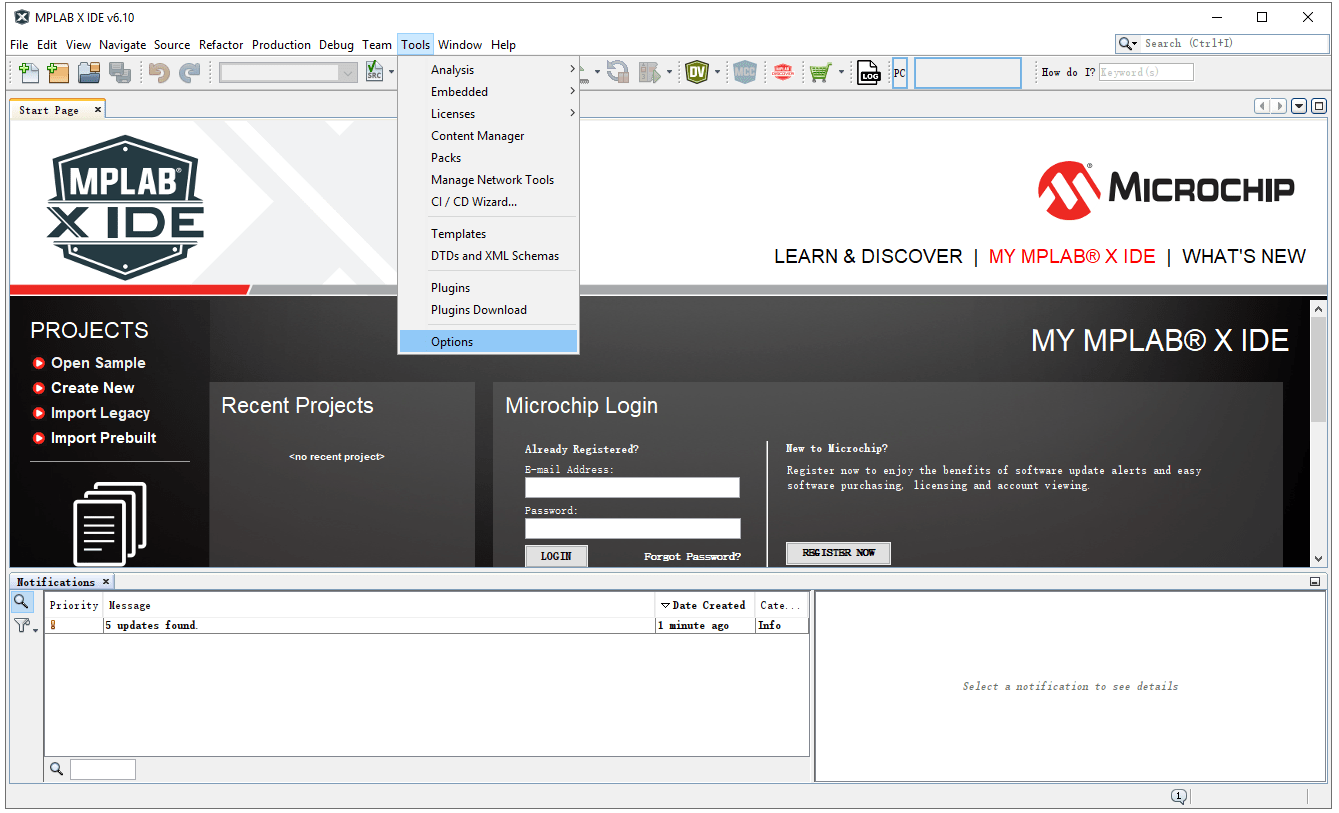
Cliquez sur « Outils » -> « Options » comme indiqué dans la figure ci-dessous :
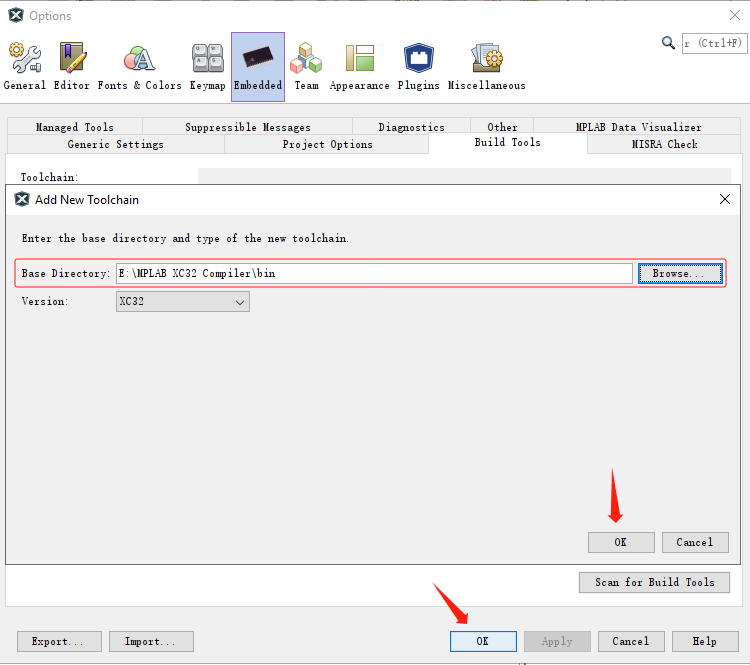
Cliquez ensuite sur l'option « Build Tools » (Outils de compilation) sous « Embedded » (Intégré). Cliquez sur le bouton « Add » (Ajouter) sous « Toolchain: » (Chaîne d'outils) :
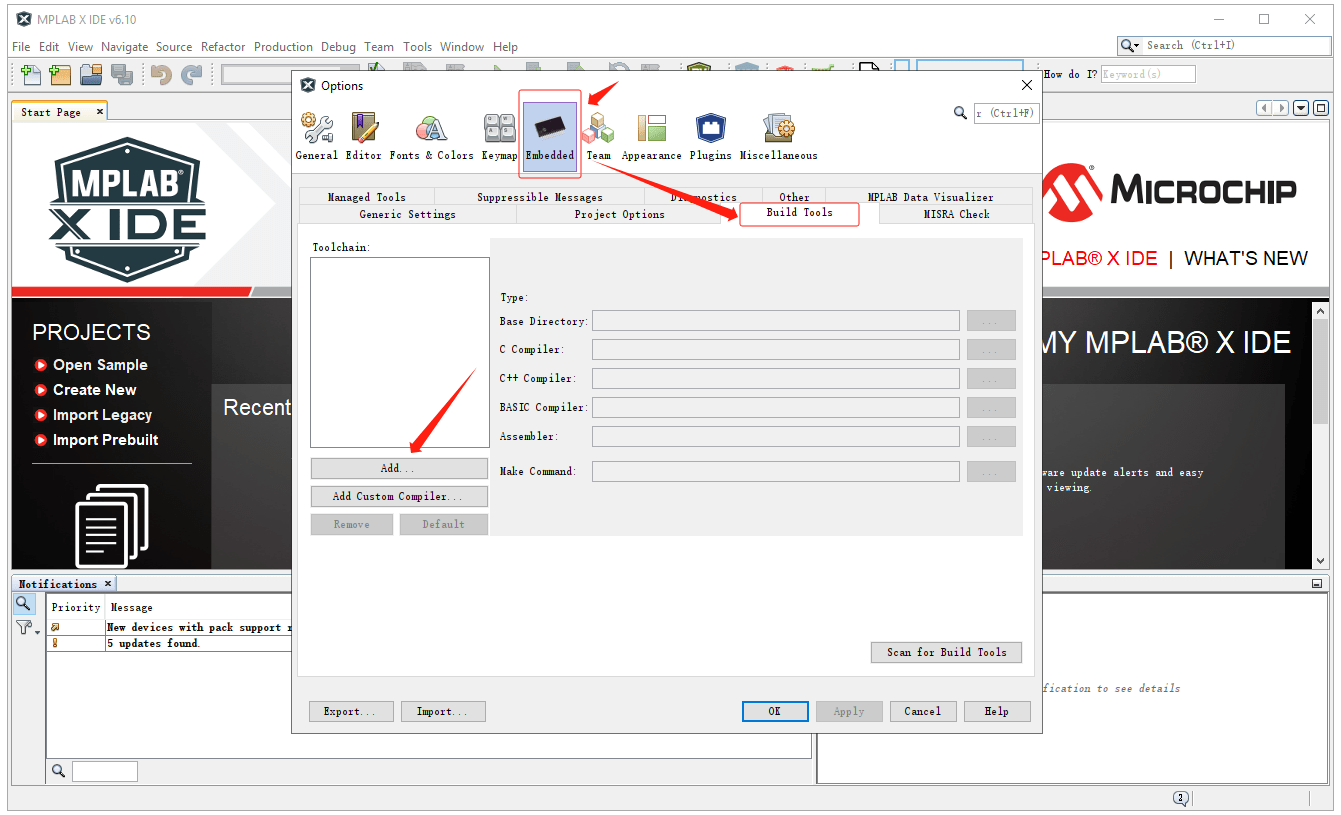
Sélectionnez le fichier bin dans le chemin d'installation du compilateur MPLAB. Cliquez ensuite sur « OK ».
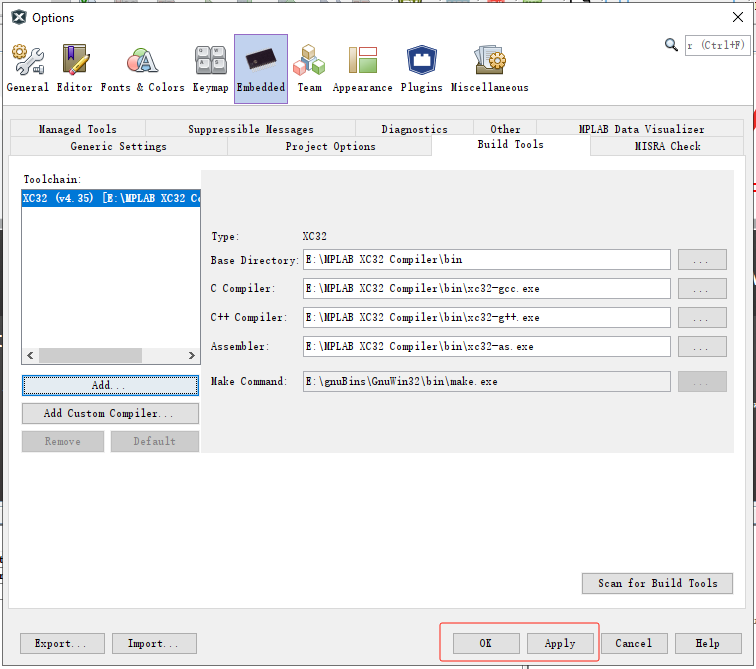
Une fois le fichier bin ajouté à « Toolchain: », cliquez sur « Apply » puis « OK ».
Étape 4 : Programmation MPLAB X IDE
Après avoir installé le logiciel MPLAB X IDE et le compilateur MPLAB, nous commençons à éditer le programme, puis à le télécharger et à le déboguer.
Créer un nouveau projet
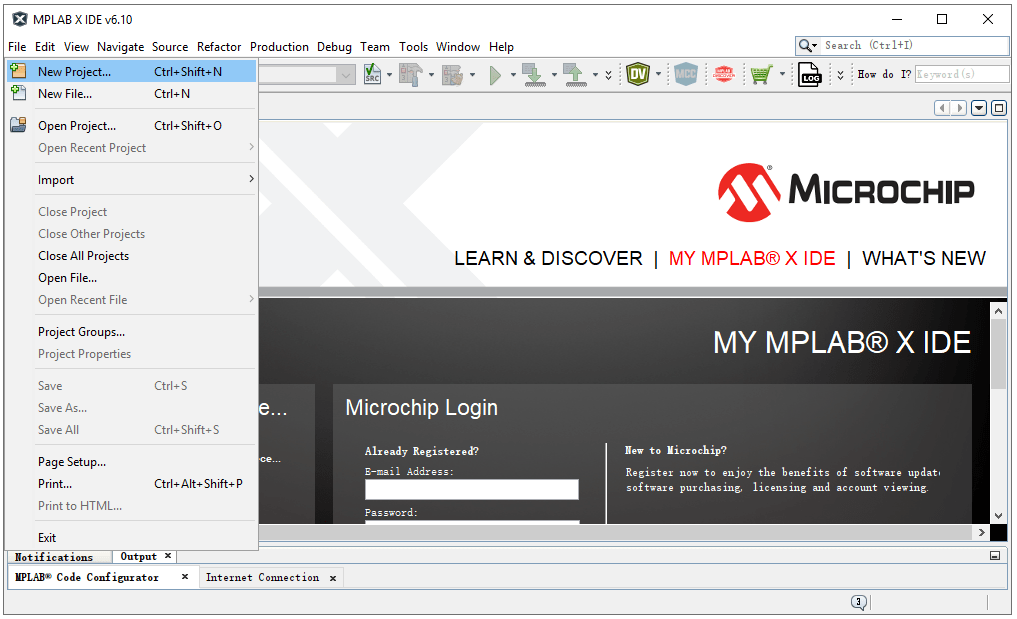
Dans MPLAB X IDE, cliquez sur Fichier > Nouveau projet pour afficher la fenêtre Nouveau projet. Sélectionnez Microchip Embedded dans « Catégories : », puis sélectionnez Projet autonome dans « Projets : ».
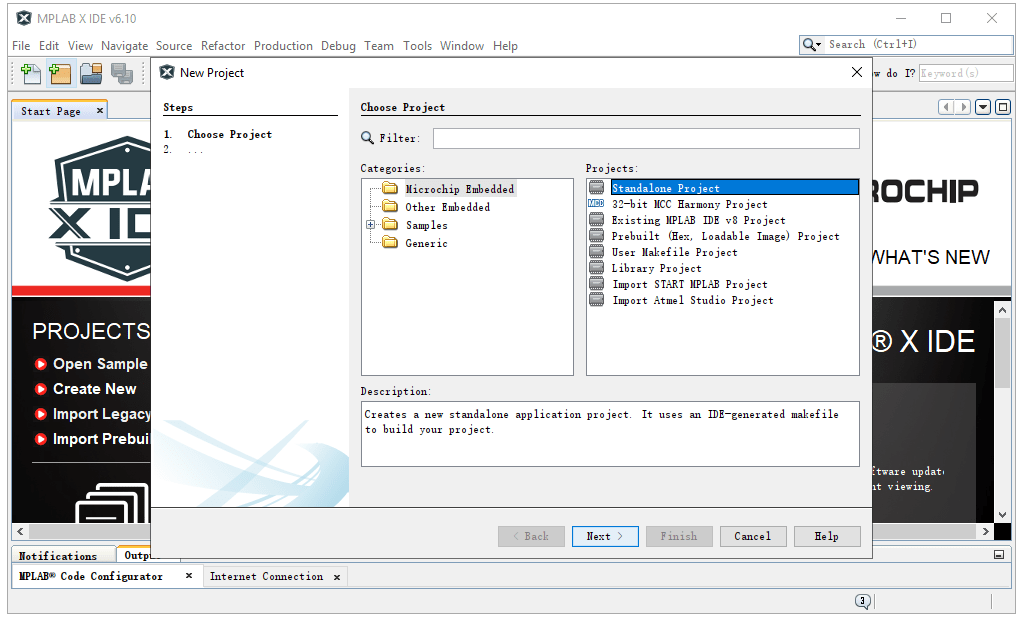
Ensuite, sélectionnez le modèle de microcontrôleur adapté à votre projet actuel dans Device, par exemple : PIC32CX2051MTC128.
(Notez que comme je viens d'installer le compilateur XC32, nous devons sélectionner ici le microcontrôleur de la série PIC32.)
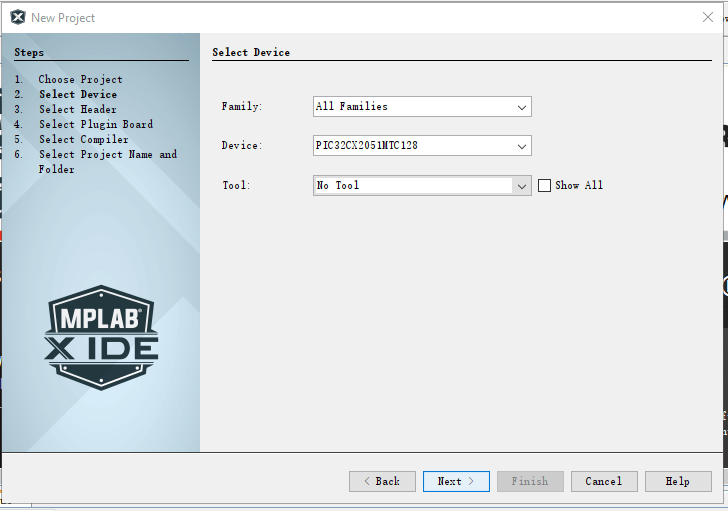
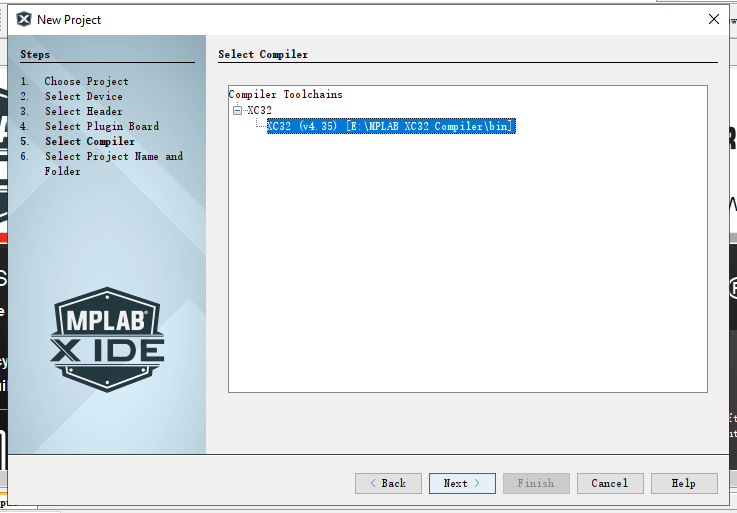
Ensuite, sélectionnez le compilateur XC32.
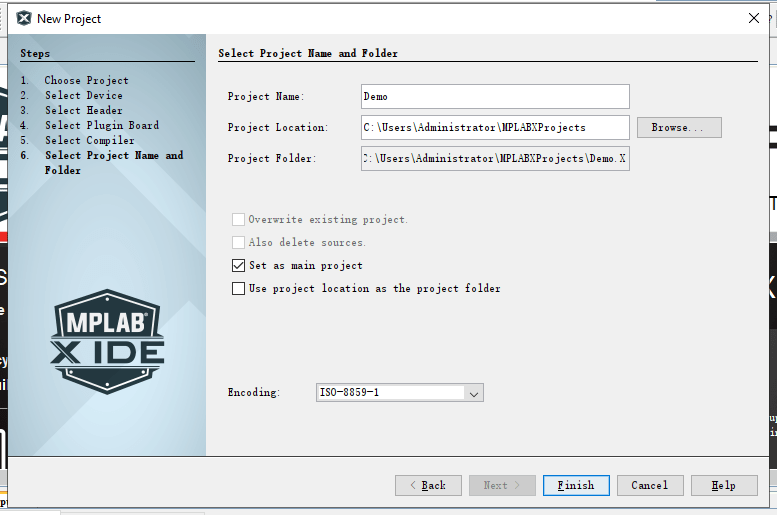
Écrivez un nom de projet, sélectionnez l'emplacement de stockage du projet, puis cliquez sur « Terminer ».
Écrire un programme
Comme le montre la figure ci-dessous, après avoir créé un nouveau projet, nous pouvons voir le fichier de liste des projets à gauche.
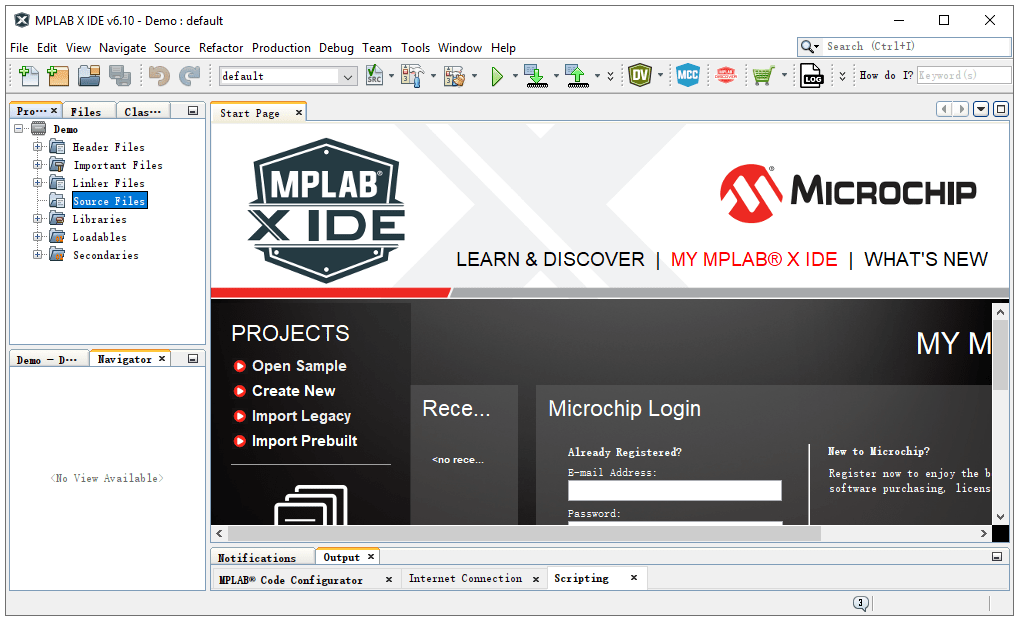
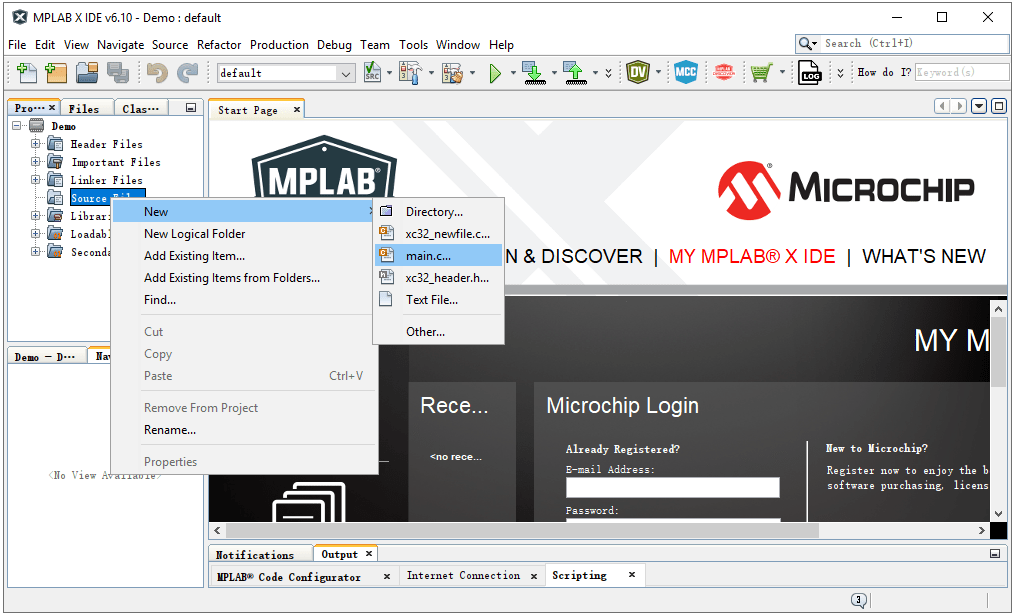
Cliquez avec le bouton droit sur « Fichiers source » > « Nouveau » > « main.c » et ajoutez le fichier main.c au projet créé. Vous pouvez ensuite écrire un programme pour votre microcontrôleur dans ce fichier.

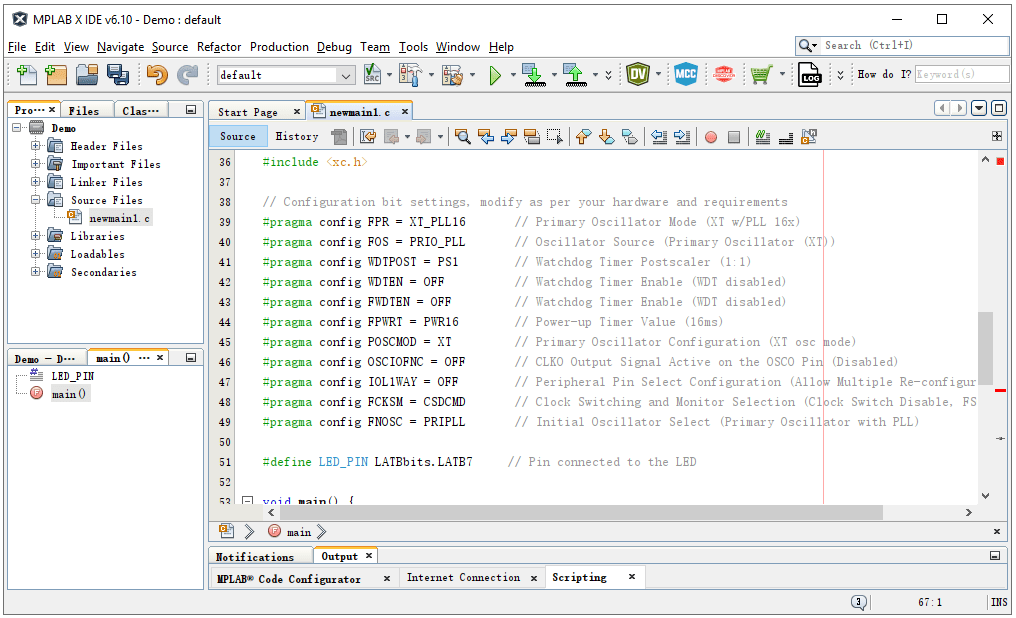
Voici un programme simple pour microcontrôleur PIC, qui allumera une LED sur le microcontrôleur PIC. Vous pouvez le modifier et le développer selon vos besoins :
Compilation et téléchargement du code
Après avoir écrit le code, vous pouvez cliquer sur le bouton de la barre d'outils pour compiler et programmer.

Choisir ensemble les versions de MPLAB X IDE, du compilateur, du pack de périphérique et de la sonde
À la date de cette révision, le 2 septembre 2026, Microchip publie MPLAB X IDE 6.35 et recommande MPLAB for VS Code pour les projets nouveaux et existants. Ce tutoriel reste valable pour MPLAB X, mais menus et sondes peuvent varier selon les versions.
| Décision | À vérifier | Preuve à conserver |
|---|---|---|
| Cible | Référence exacte et pack installé | Version du pack et sélection |
| Compilateur | XC8, XC16, XC-DSC ou XC32 | Version et journal de build |
| Programmation/débogage | Sonde, tension, interface et reset | Capture de connexion et journal |
| Production | Bits, mémoire et format de sortie | HEX/ELF, map et notes |
Sources: Microchip MPLAB X IDE; Microchip MPLAB XC Compilers.
Checklist de livraison MPLAB X IDE
- Consignez les versions de l’IDE, du compilateur et du pack avant import ou mise à niveau.
- Vérifiez alimentation, masse, brochage et tension du programmateur.
- Contrôlez bits de configuration, régions mémoire, avertissements et fichiers HEX/ELF.
- Archivez projet reproductible, journal, paramètres de programmation et sortie validée.