Apa itu Keil μVision5?
Keil μVision5 adalah alat pengembangan perangkat lunak tertanam yang digunakan untuk menulis, men-debug, dan menguji aplikasi untuk sistem tertanam. Alat ini menyediakan berbagai fitur dan alat, termasuk editor kode, kompiler, debugger, simulator, dan penganalisis kinerja, untuk mendukung pengembangan platform perangkat keras dan perangkat lunak. Keil μVision5 mendukung berbagai bahasa pemrograman, termasuk C, C++, dan bahasa assembly, serta kompatibel dengan banyak sistem operasi tertanam yang populer. Alat ini juga menawarkan alat praktis seperti pemantau variabel waktu nyata, pemetakan memori, dan penganalisis garis waktu untuk membantu pengembang dalam proses debugging dan optimasi selama proses pengembangan.
Istilah-istilah yang Berkaitan dengan Keil
IDE
Lingkungan Pengembangan Terpadu (Integrated Development Environment), yang berarti lingkungan pengembangan terpadu, umumnya mencakup alat-alat seperti editor kode, kompiler, debugger, dan antarmuka pengguna grafis.
Bilah
Keil adalah nama perusahaan, dan semua perangkat lunak yang dikembangkan oleh perusahaan tersebut diberi nama yang diawali dengan kata "Keil". Saat ini tersedia versi Keil MDK-ARM, Keil C51, Keil C166, dan Keil C251.
uVision
uVision adalah lingkungan pengembangan terpadu (IDE) yang dikembangkan oleh Keil, yang dapat digunakan untuk mengedit kode, mengelola file, mengkompilasi program, dan melakukan debugging, dan sebagainya. Perangkat lunak ini memiliki empat versi: uVision2, uVision3, uVision4, dan uVision5. Versi terbarunya adalah uVision5.
MDK, C51
Jika Anda ingin mengembangkan chip berbasis inti ARM, Anda perlu menginstal MDK-ARM. Jika Anda ingin mengembangkan chip berbasis inti 51, Anda perlu menginstal c51. Dengan kata lain, MDK dan c51 hanyalah lingkungan pengembangan terpadu yang berbeda yang dikembangkan oleh Keil untuk inti chip yang berbeda.
CMSIS
ARM Cortex™ Microcontroller Software Interface Standard (CMSIS: Cortex Microcontroller Software Interface Standard) adalah lapisan abstraksi perangkat keras yang netral terhadap vendor untuk keluarga prosesor Cortex-M.
Bagaimana Cara Menggunakan Keil μVision5?
Langkah 1: Unduh dan Instal Keil5
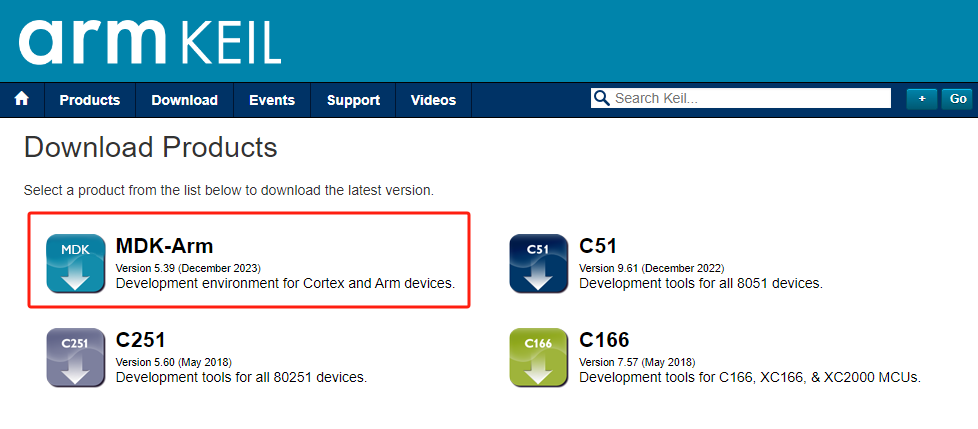
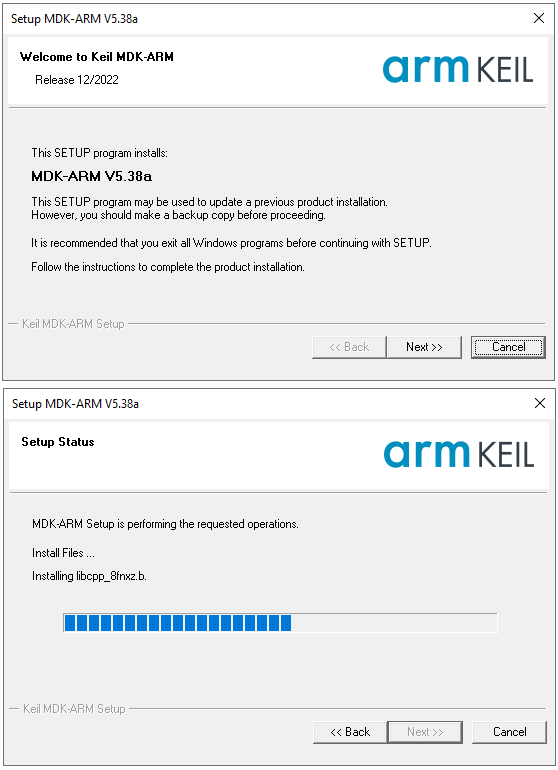
Kunjungi situs web resmi Keil dan unduh versi terbaru perangkat lunak MDK, lalu lanjutkan ke proses instalasi.
Langkah 2: Menginstal Paket Perangkat
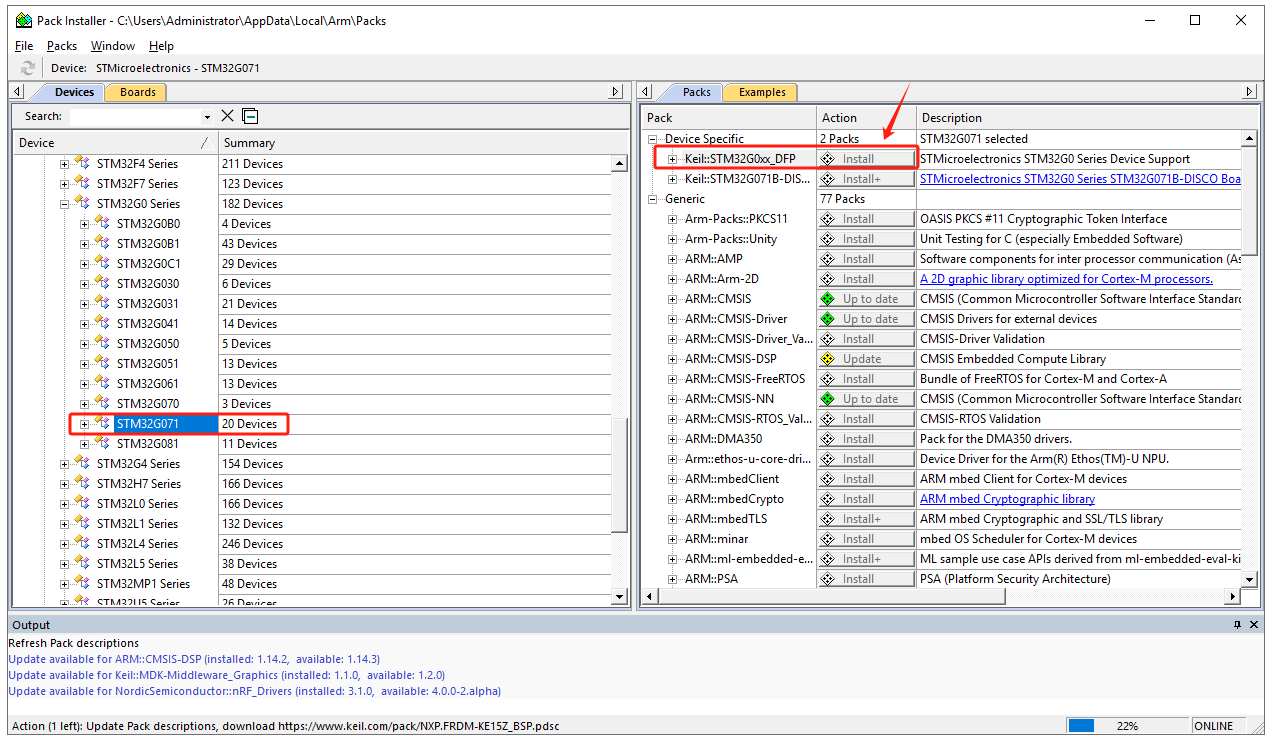
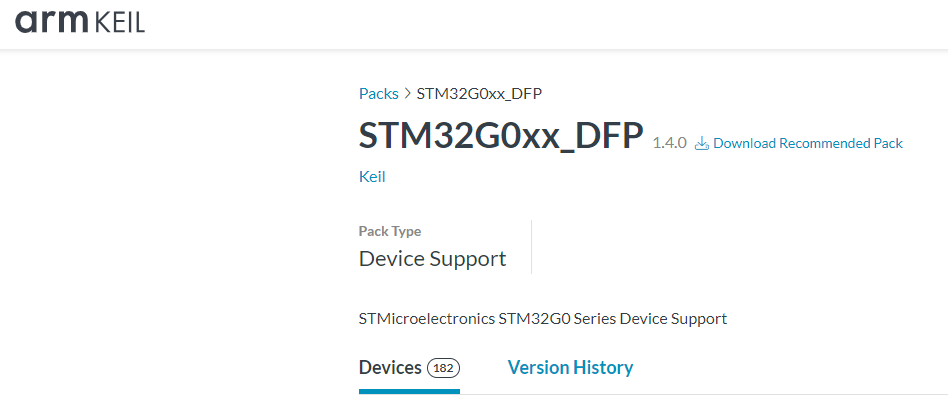
Di Keil, klik "Pack Installer" untuk memperbarui informasi pada semua paket perangkat secara otomatis dari situs web resmi. Setelah pembaruan, pilih model chip yang diinginkan, misalnya STM32G071, dan di jendela sebelah kanan, cari "Device Specific" -> "Keil:STM32G0xx_DFP" lalu klik "Install" untuk mengunduh dan menginstal. Setelah selesai, tombol "Install" akan berubah menjadi "up to date", menandakan instalasi berhasil.
Jika tidak dapat menginstal melalui Keil, unduh paket perangkat yang diperlukan dari situs web resmi Keil:
https://www.keil.arm.com/packs/stm32g0xx_dfp-keil/devices/
Langkah 3: Membuat Proyek Baru
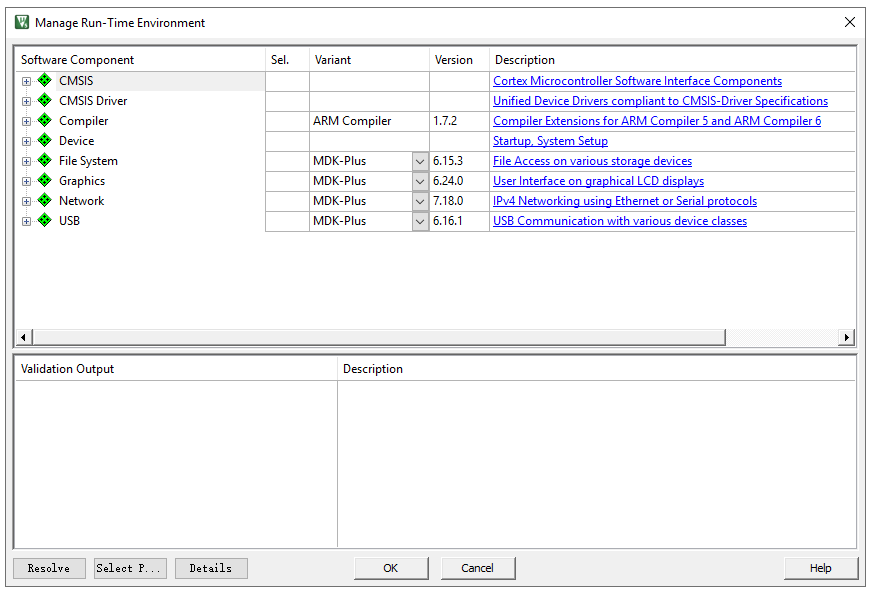
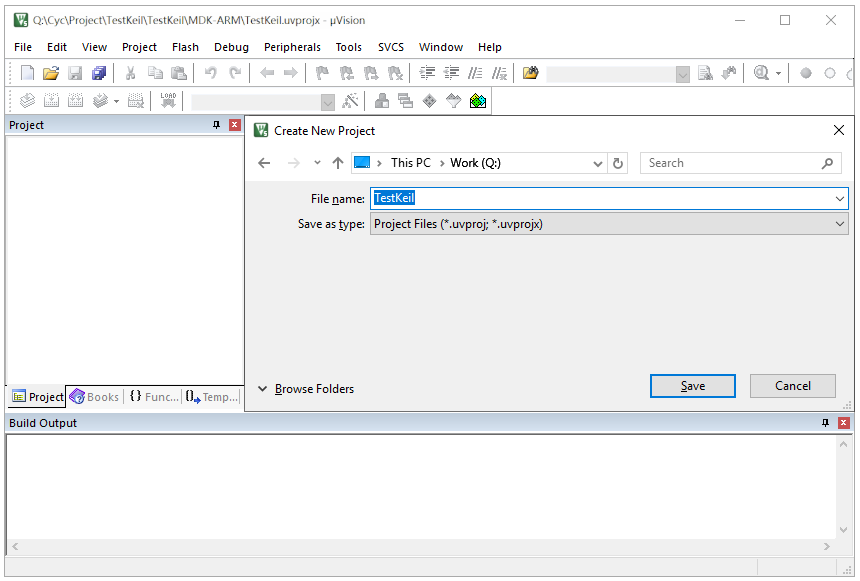
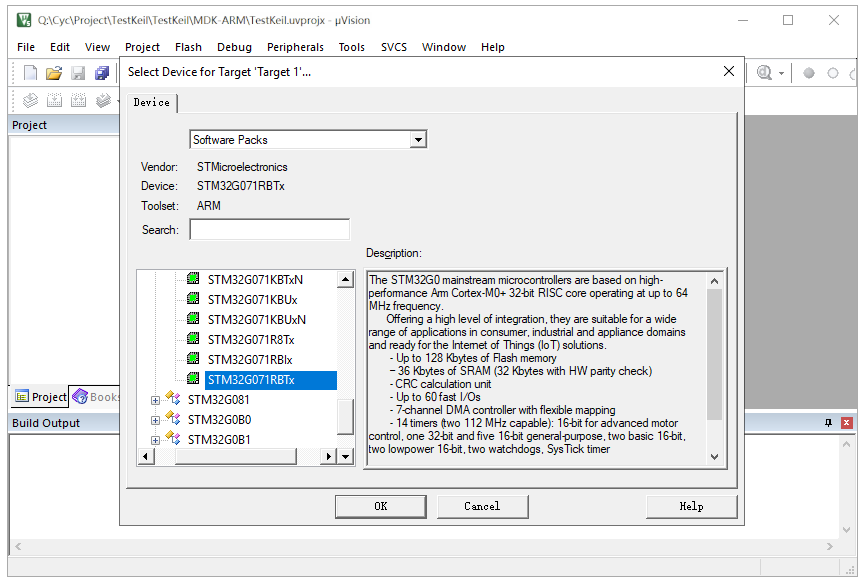
Klik "Project" -> "New Project" untuk membuat proyek baru. Pilih lokasi penyimpanan proyek dan tentukan nama proyek. Perangkat lunak akan meminta Anda memilih model MCU; pilih STM32G071RBTx dan pilih standar antarmuka CMSIS.
Langkah 4: Menambahkan/Membuat File
Tambahkan berkas kode yang diperlukan, seperti "main.c", aturan untuk mengedipkan LED, dan berkas driver ke dalam folder proyek.
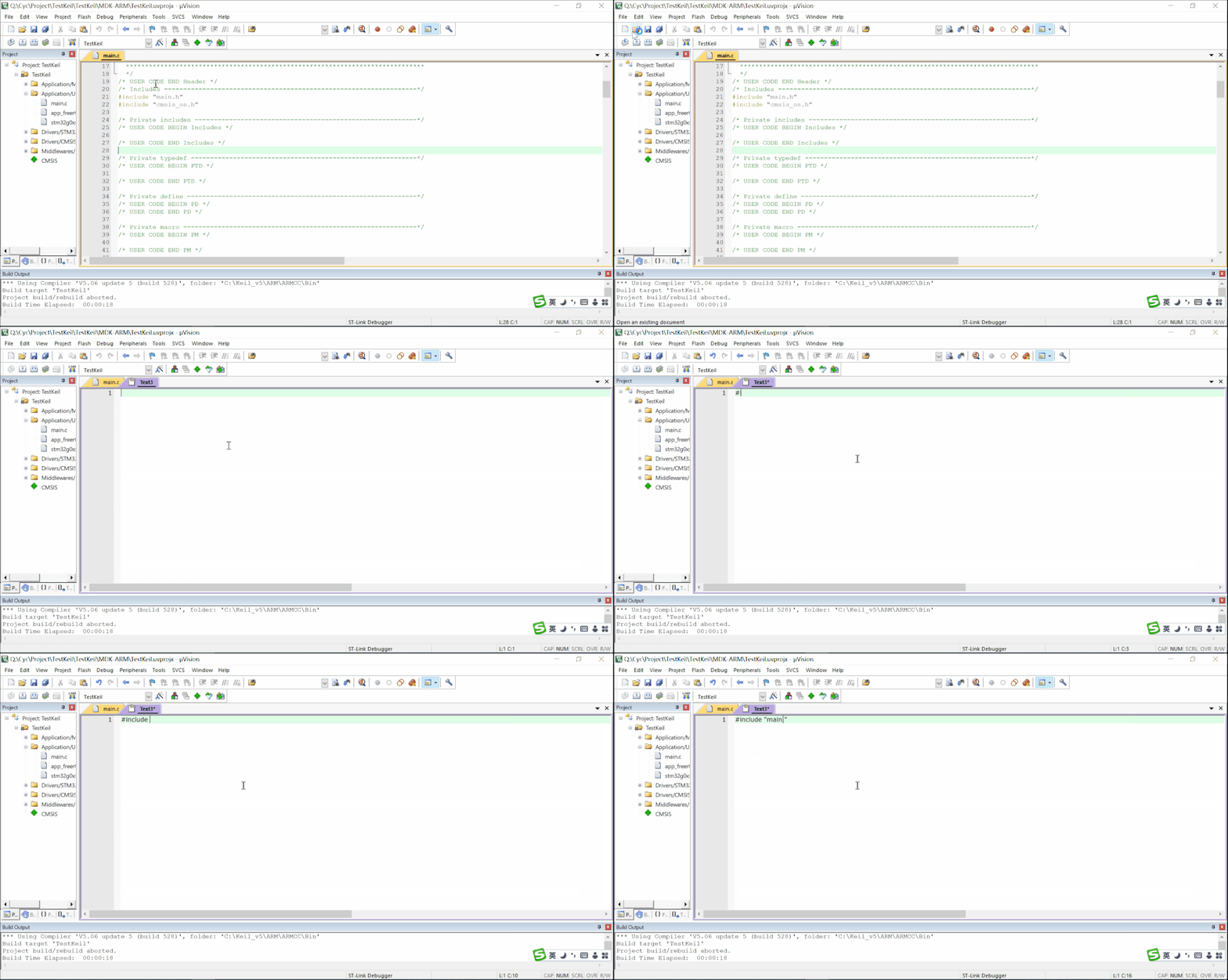
Langkah 5: Konfigurasi Proyek
Sertakan jalur file header secara manual untuk file kode inti.
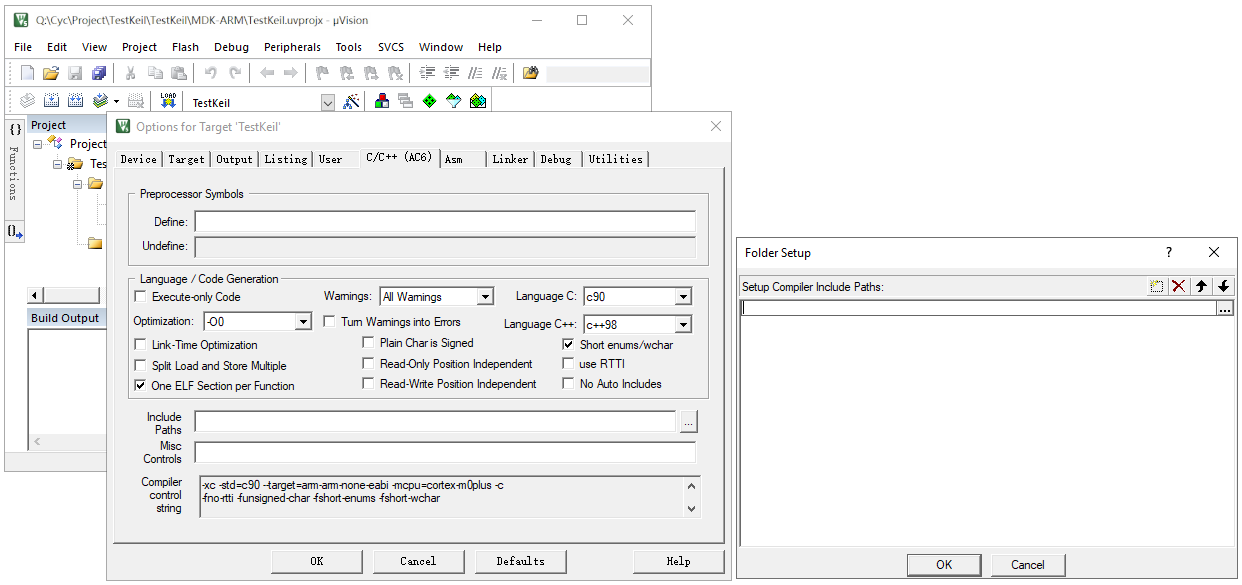
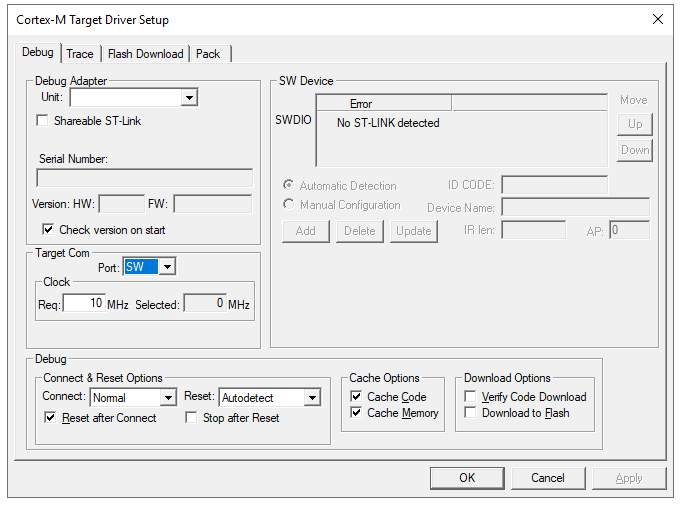
Pilih jenis debugger, misalnya ST-Link, untuk proses debugging secara online.
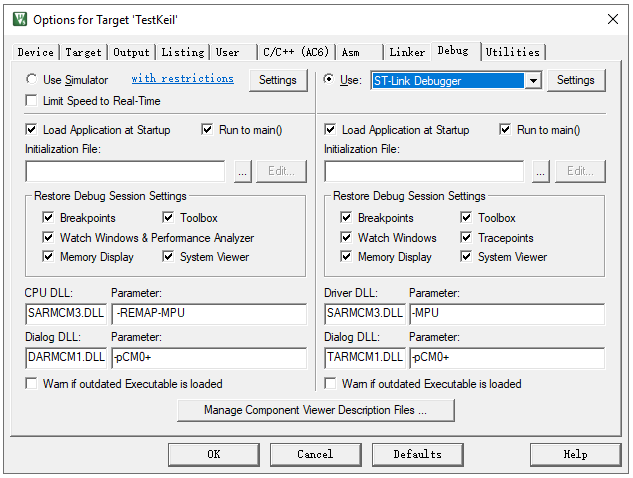
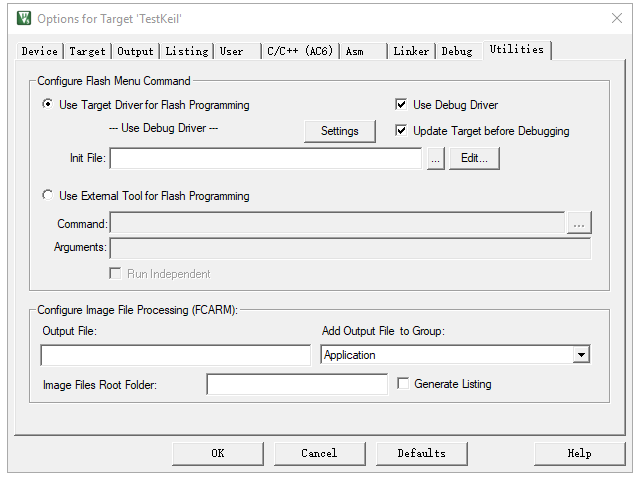
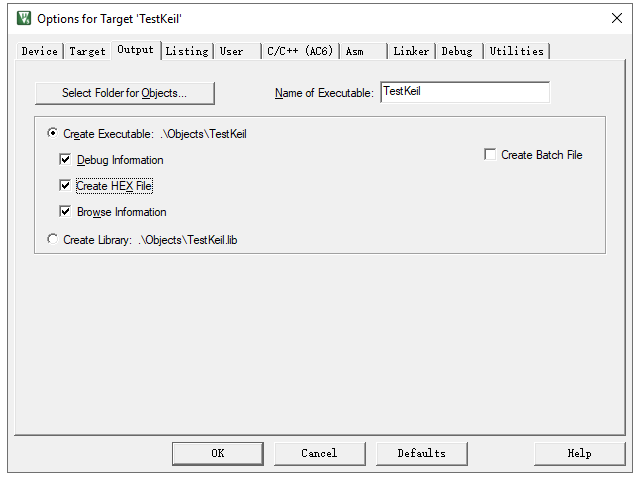
Pilih "Buat File HEX" untuk membuat file eksekusi HEX.
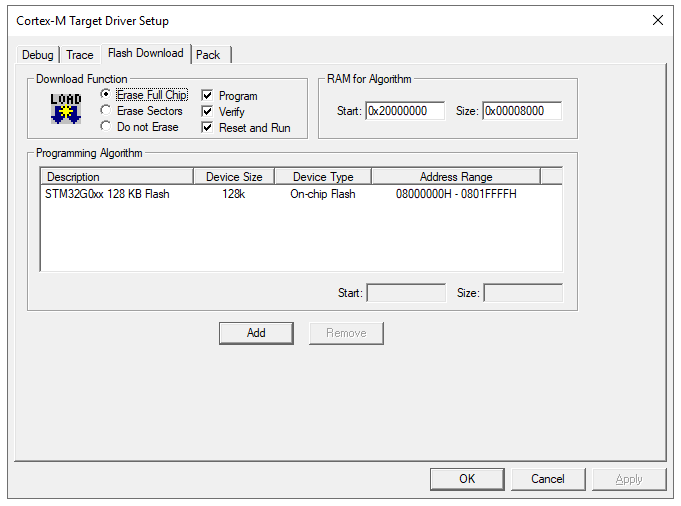
Pilih "Reset dan Jalankan" untuk menjalankan program segera setelah proses pemrograman selesai.
Langkah 6: Kompilasi
Setelah menambahkan berkas dan mengonfigurasi proyek, klik tombol "Compile". Perangkat lunak tersebut akan menjalankan kompiler dan linker untuk mengubah kode sumber (berkas .c dan .h) menjadi berkas .axf yang dapat dibaca mesin, yang berisi kode mesin biner dan informasi debugging.
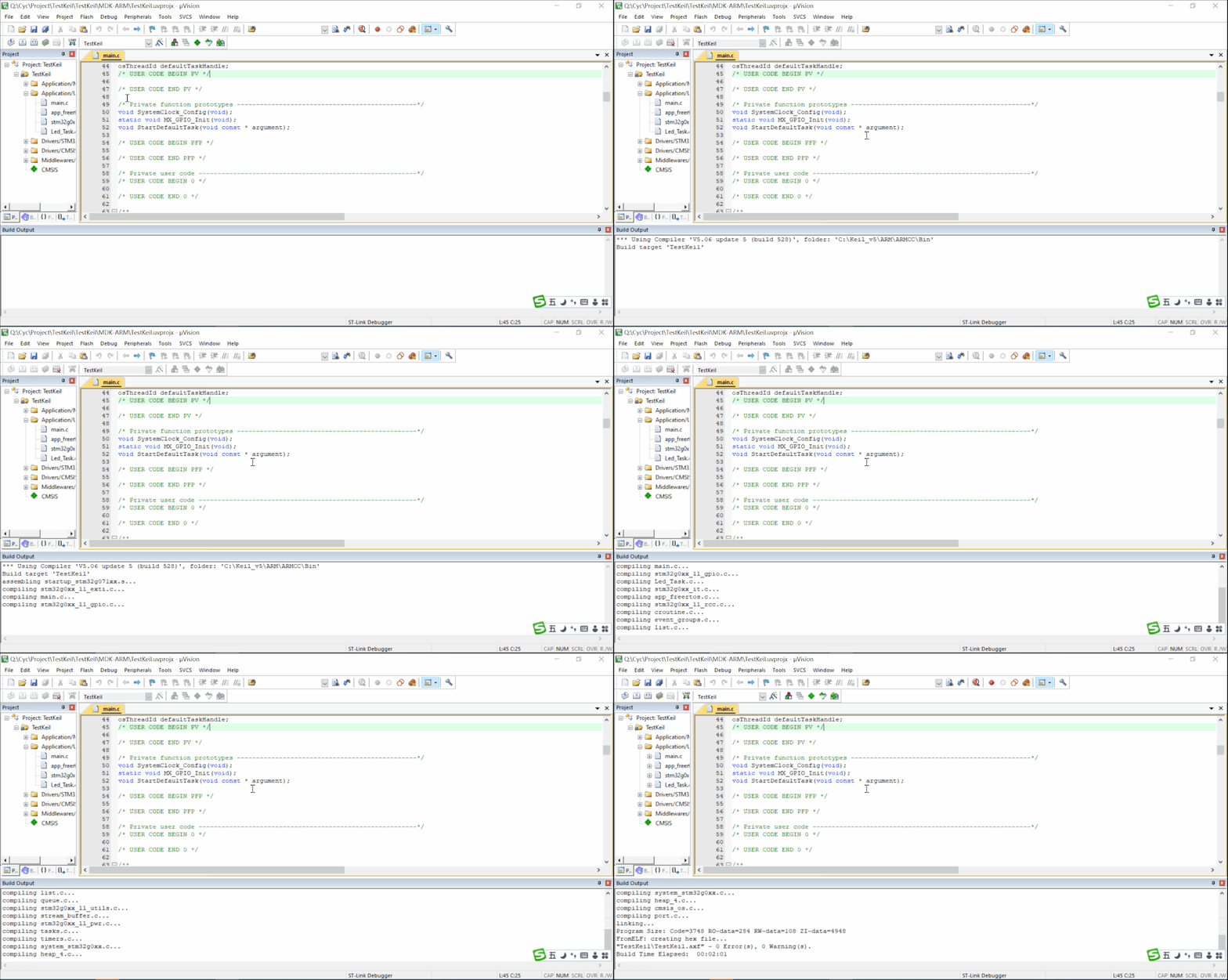
Catatan: Selesaikan semua pesan kesalahan sebelum berhasil membuat berkas yang dapat dieksekusi. Pesan peringatan dapat ditangani sesuai dengan situasinya.
Langkah 7: Pemrograman
Hubungkan alat pemrograman ke papan pengembangan, lalu periksa koneksinya di menu "Project" -> "Options for Target 'xxx'" -> "Debug" -> "Setting." Jika sudah terhubung, klik "Project" untuk memulai pemrograman. Sebuah bilah kemajuan akan menampilkan status pemrograman.

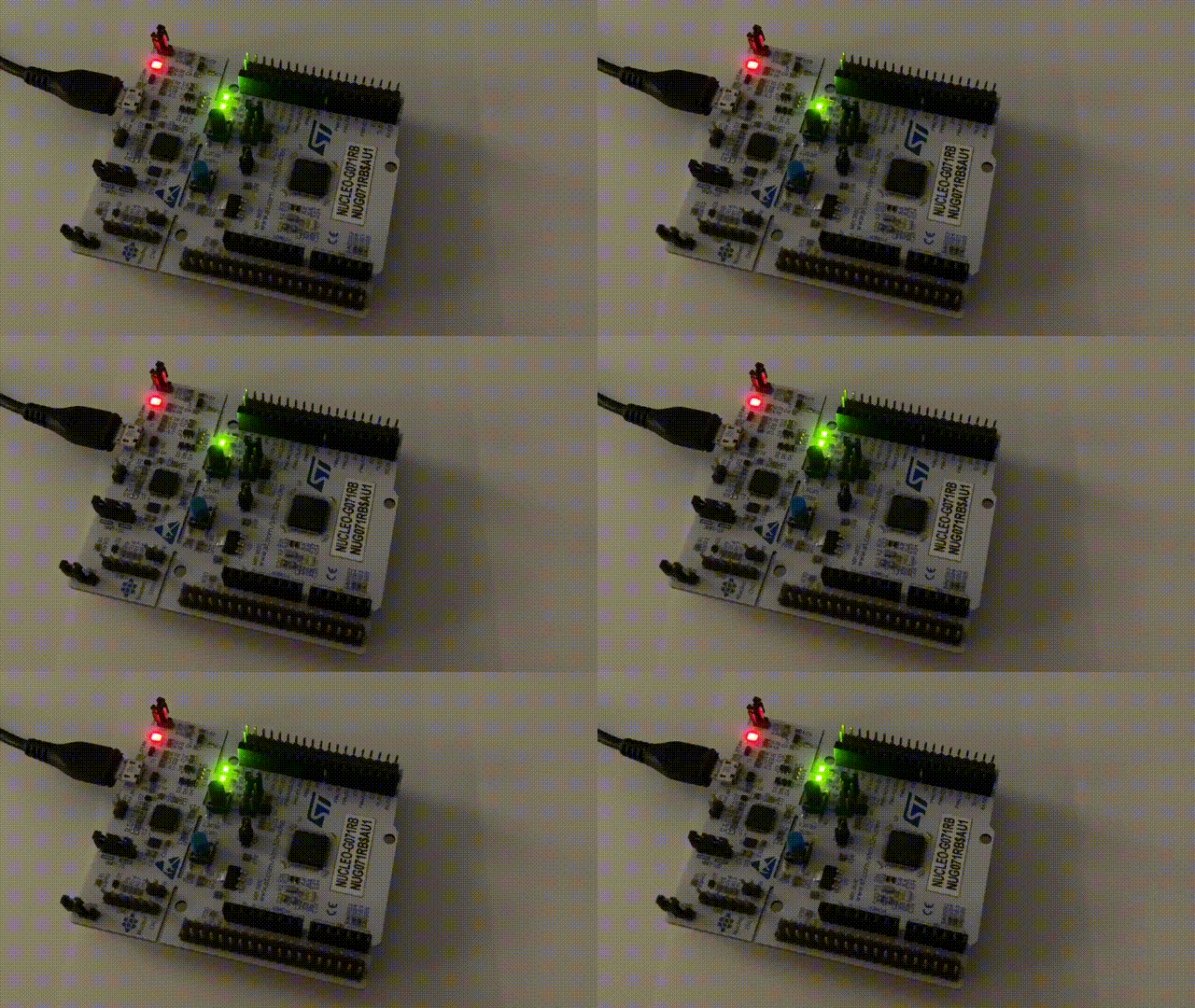
Setelah pemrograman, perhatikan papan sirkuit; jika LED berkedip seperti biasa, berarti program berjalan dengan benar.
Langkah 8: Pemecahan Masalah
Debugging Online: Dengan papan pengembangan, unggah perangkat lunak ke mikrokontroler dan gunakan debugger untuk memantau program yang sedang berjalan secara real-time. Keil menyediakan antarmuka yang ramah pengguna untuk mengidentifikasi masalah dengan cepat.
Simulasi Offline: Tanpa papan pengembangan, gunakan simulasi offline untuk menguji logika secara kasar. Namun, metode ini tidak cocok jika logika tersebut melibatkan periferal atau sirkuit eksternal.