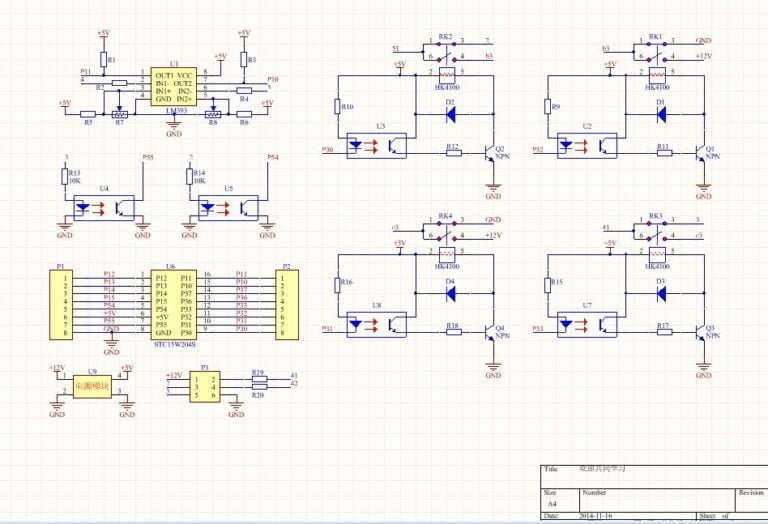
Rekomendasi Perangkat Lunak Desain Skema PCB
Saat memilih perangkat lunak desain skema PCB, penting untuk mempertimbangkan fitur dan kemampuan perangkat lunak tersebut. Beberapa pilihan perangkat lunak desain skema PCB yang paling populer antara lain Altium Designer, Autodesk Eagle, KiCad, OrCAD, dan Proteus. Bagi pemula yang ingin belajar secara praktis, mempelajari contoh-contoh skema PCB sederhana bisa menjadi titik awal yang bagus.
Altium Designer
Altium Designer adalah perangkat lunak desain PCB yang canggih dan sarat fitur, dilengkapi dengan beragam fitur dan kemampuan. Perangkat lunak ini mudah digunakan dan dilengkapi dengan alat otomatisasi canggih, sehingga cocok untuk desain PCB berskala besar dan kompleks. Selain itu, perangkat lunak ini juga menyediakan pustaka komponen yang lengkap serta alat analisis yang mendetail.
Autodesk Eagle
Autodesk Eagle merupakan pilihan populer untuk desain skema PCB. Perangkat lunak ini menawarkan antarmuka pengguna yang intuitif serta alat-alat yang canggih untuk pembuatan skema dan tata letak PCB. Selain itu, Autodesk Eagle juga dilengkapi dengan pustaka komponen yang lengkap, visualisasi 3D, dan alat-alat routing yang canggih.
KiCad
KiCad adalah perangkat lunak desain skema PCB sumber terbuka yang dapat diunduh secara gratis. Perangkat lunak ini menawarkan beragam fitur dan kemampuan, termasuk pembuatan skema, tata letak PCB, dan pustaka komponen. Perangkat lunak ini mudah digunakan dan memungkinkan pengguna untuk dengan mudah membuat PCB yang tampak profesional.
OrCAD
OrCAD adalah perangkat lunak desain PCB yang canggih dan kaya fitur. Perangkat lunak ini dilengkapi dengan fitur dan kemampuan canggih, termasuk alat pembuatan skema dan tata letak PCB yang mumpuni, pustaka komponen, serta alat simulasi yang canggih.
Proteus
Proteus merupakan pilihan populer sebagai perangkat lunak desain skema PCB. Perangkat lunak ini menawarkan beragam fitur dan kemampuan, termasuk pustaka komponen, alat pembuatan skema yang canggih, serta fitur perancangan jalur yang mutakhir. Perangkat lunak ini cocok untuk desain PCB baik yang sederhana maupun yang kompleks.
Proses Desain Skema PCB - Studi Kasus
Skema PCB dapat membantu seorang insinyur memahami bagaimana berbagai komponen terhubung dan apa fungsi masing-masing. Semua informasi ini sangat penting saat memperbaiki atau membuat ulang PCB. Protel atau Altium Designer adalah dua program yang dapat Anda gunakan untuk membuat daftar jaringan (netlist) dan skema. Setelah Anda selesai membuat skema, Anda perlu menggabungkan kedua sisi papan, mengatur jalur, dan menetapkan simbol pada komponen. Berikut adalah semua langkah untuk merancang dan membuat skema papan sirkuit:
- Langkah 1: Buat File PCB Baru
- Langkah 2: Menentukan Ukuran Gambar
- Langkah 3: Mengatur Lingkungan File
- Langkah 4: Membuat Perpustakaan Skema
- Langkah 5: Membuat Footprint Komponen
- Langkah 6: Menempatkan Cetakan Komponen pada File PCB
- Langkah 7: Menggambar Jalur
- Langkah 8: Menyesuaikan dan Mengoptimalkan Secara Manual
- Langkah 9: Pemeriksaan ERC
- Langkah 10: Membuat Daftar Jaringan (Netlist) Sesuai PCB
- Langkah 11: Menggambar Skema
- Langkah 12: Memeriksa dan Mengoptimalkan Skema
- Langkah 13: Menghasilkan Berkas Skema
Langkah 1: Buat file PCB baru
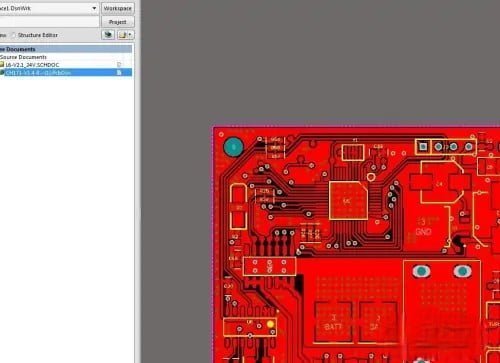
Pertama, mari kita buka CAD atau Protel, lalu klik [File>>New] pada menu untuk membuat file PCB baru.
Langkah 2: Menentukan Ukuran Gambar
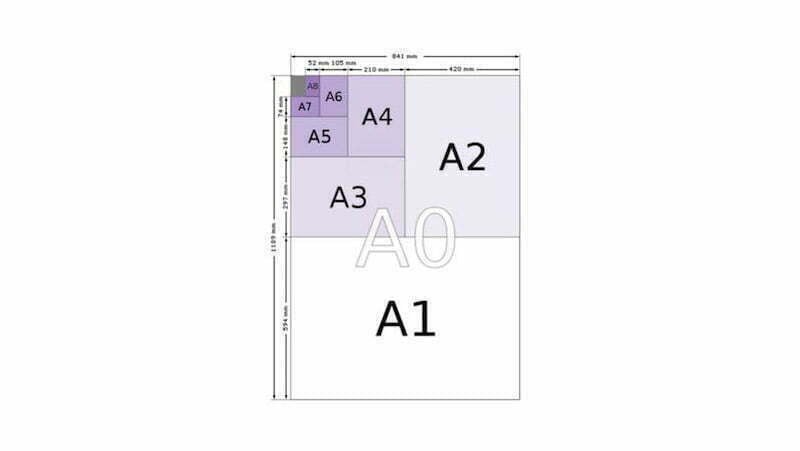
Anda dapat memilih gambar berukuran A3 atau A4 sesuai dengan tingkat kerumitan rangkaian. Gambar satu halaman cocok untuk rangkaian sederhana, sedangkan gambar beberapa halaman cocok untuk rangkaian yang rumit.
Langkah 3: Menyiapkan Lingkungan Desain PCB
Kemudian kita mengatur parameter lingkungan PCB, termasuk: ukuran kisi, properti kisi, properti kursor, warna gambar, dan sebagainya. Ukuran kisi harus disesuaikan dengan simbol-simbol skema.

Langkah 4: Buat Perpustakaan Skema
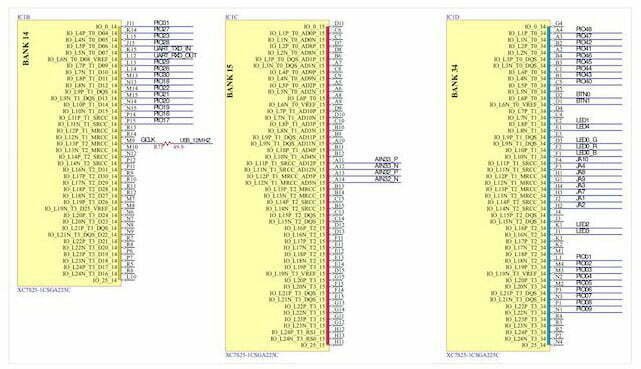
Secara umum, perangkat lunak PCB seperti Altium Designer atau CAD sudah dilengkapi dengan pustaka skema bawaan, di mana Anda dapat mengaktifkan simbol-simbol skema. Anda juga dapat membuatnya secara manual berdasarkan lembar data. Pastikan nama-nama pin pada simbol skema sesuai dengan yang ada di pustaka footprint.
Langkah 5: Buat footprint komponen
Buka Perpustakaan
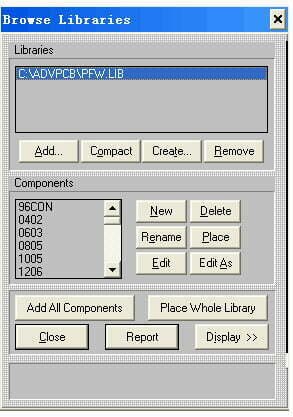
Klik [Perpustakaan>>Komponen] di Protel untuk membuka perpustakaan, lihat gambar di bawah ini:
Tambahkan komponen
Ada dua cara untuk menambahkan komponen: yang pertama adalah dengan mengklik “Baru”, sedangkan yang kedua adalah dengan mengklik “Edit Sebagai” untuk memodifikasi komponen yang sudah ada guna membuat komponen baru. Kedua metode tersebut akan membuka jendela baru di belakang jendela “Telusuri Perpustakaan” untuk menampilkan komponen yang baru dibuat. Pada tahap ini, tutup jendela “Telusuri Perpustakaan” untuk mengedit komponen baru tersebut, lalu simpan setelah selesai mengedit. (Ingat lokasi penyimpanan perpustakaan komponen.)
Langkah 6: Tempatkan Cetak Biru Komponen pada File PCB
- 6.1. Muat ulang pustaka komponen di QuickPCB (pustaka yang telah dimodifikasi harus dihapus dan ditambahkan kembali agar jejak komponen baru dapat terlihat): Klik F10 atau bilah menu [Library >> Device] untuk membuka jendela Browser libraries.
- 6.2. Jalankan QuickPCB untuk membuka gambar depan sebagai gambar dasar: File >> Open Base Image >> Pilih gambar depan papan sirkuit, dan atur ukuran piksel pada arah horizontal dan vertikal di jendela pop-up (harus sesuai dengan pengaturan pemindaian, jika tidak, ukuran gambar akan berbeda-beda).
- 6.3. Pertama-tama, letakkan komponen inti pada sisi depan. Kemudian, Anda perlu menandai atribut penting seperti tegangan tahan, akurasi, dan daya. Setelah itu, letakkan titik uji pada jalur sinyal penting.
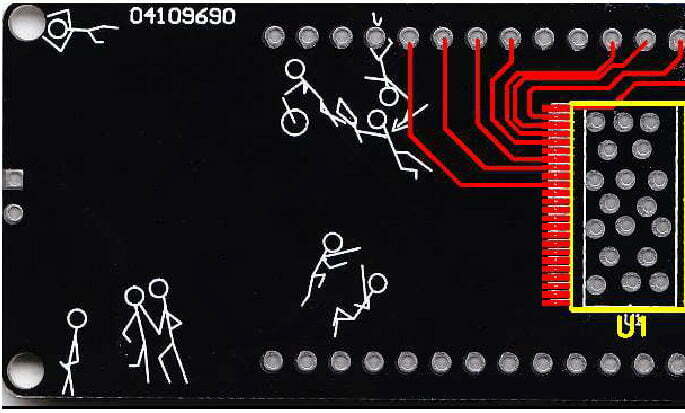
Tombol pintas di QuickPCB:
pt: (tekan huruf p dan t secara berurutan): letakkan garis penghubung;
pv: letakkan via;
pp: letakkan pad;
F10: letakkan komponen;
Ctrl+A: pilih semua komponen;
Shift+klik: untuk mengecualikan objek yang diklik dari pemilihan;
Tab: Tekan tombol Tab saat menempatkan elemen untuk membuka kotak dialog properti, yang paling sering digunakan adalah untuk mengatur lapisan di sini;
Klik karakter (seperti C3) saat semua komponen terpilih: karakter dapat dipindahkan satu per satu;
- 6.4. Simpan 8 jenis berkas sebagai top.b2p.
- 6.5. Buka kembali gambar terbalik sebagai gambar dasar.
- 6.6. Buka file top.b2p. Perbedaan antara kali ini dan gambar pada langkah 7 adalah gambar dasarnya telah berubah.
- 6.7. Pilih [Option>>Layer Setting] di bilah menu atau tombol F11 untuk membuka kotak dialog Layer Setting, hapus lapisan atas pada lapisan sirkuit dan lapisan sablon, lalu kembali ke jendela utama saat komponen lapisan atas dan sablon tersembunyi tetapi Vias tidak tersembunyi.
- 6.8. Tempatkan komponen di sisi belakang dan sejajarkan dengan komponen di sisi depan. Kemudian pilih lapisan atas pada lapisan sirkuit dan lapisan sablon sutra di pengaturan lapisan.
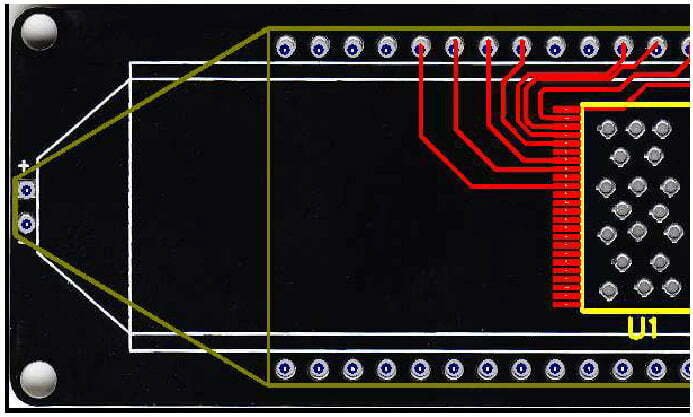
- 6.9. Ekspor Berkas PCB: pilih [File>>Ekspor sebagai berkas PCB] secara berurutan, lalu ubah namanya menjadi "Instance Operation.pcb".
Langkah 7: Gambarkan jalur kabel
Saat menggambar skema PCB, seorang insinyur harus memiliki pengetahuan tentang catu daya, sambungan sirkuit, pengkabelan PCB, dan sebagainya agar dapat membedakan antara kabel ground, kabel daya, dan kabel sinyal. Sirkuit-sirkuit ini dapat dibedakan dengan melihat cara komponen-komponen disambungkan, lebar lapisan tembaga pada sirkuit, serta sifat-sifat komponen elektronik itu sendiri. Berikut ini adalah beberapa aturan pengkabelan PCB:
- Hindari garis yang saling bersilangan dan bercampur.
- Simbol grounding dapat digunakan untuk garis grounding.
- Warna yang berbeda dapat digunakan untuk berbagai jalur guna memastikan kejelasan.
- Tanda khusus juga dapat digunakan untuk berbagai komponen.
- Gambarlah rangkaian unit secara terpisah dan gabungkanlah.
- Tempatkan komponen SMD dan jalur penghubung pada lapisan Top Layer.
- Tempatkan via pada lapisan Multi-Layer.
Langkah 8: Sesuaikan dan Optimalkan Secara Manual
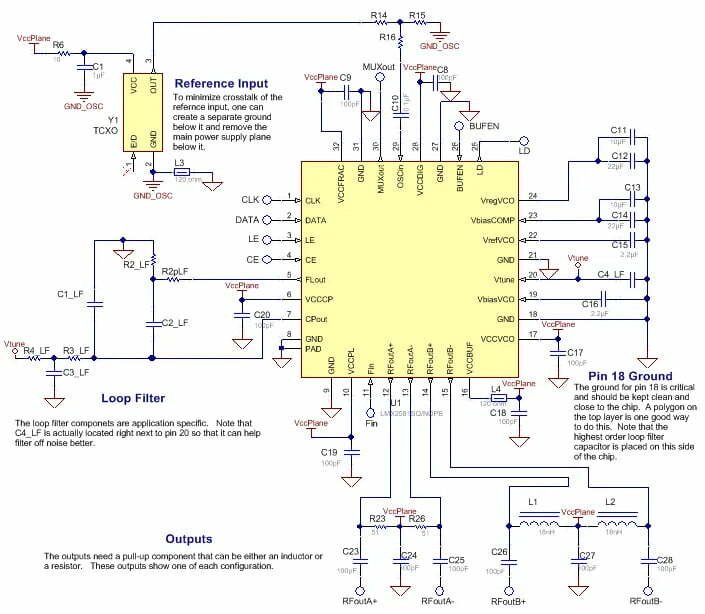
Periksa secara manual apakah ada koneksi yang ganda atau salah. Selain itu, komponen resistansi dan kapasitansi dengan toleransi yang lebih besar dapat dikemas secara seragam untuk menekan biaya pengadaan dan pengelolaan persediaan.
Langkah 9: Jalankan Pemeriksaan ERC
Periksa menggunakan alat Electrical Rule Check (ERC) untuk memastikan masalah yang mungkin timbul telah diperbaiki, seperti kesalahan koneksi sinyal.
Langkah 10: Membuat Daftar Sirkuit (Netlist) Sesuai dengan PCB
Netlist merupakan kunci keberhasilan proses perancangan rute otomatis PCB. Netlist berfungsi sebagai jembatan antara desain skematik dan desain papan sirkuit. Tanpa netlist yang lengkap, papan sirkuit tidak dapat dirutekan. Anda dapat membuat netlist menggunakan alat desain skematik, atau langsung masuk ke sistem desain PCB dan mengakses footprint komponen secara langsung, tanpa melalui tahap desain skematik. Anda juga dapat membuat netlist langsung dari sistem desain PCB, jika versi sirkuitnya relatif sederhana. Untuk kebutuhan tata letak yang lebih kompleks, pertimbangkan untuk menjelajahi fungsi penempatan dan rute otomatis.
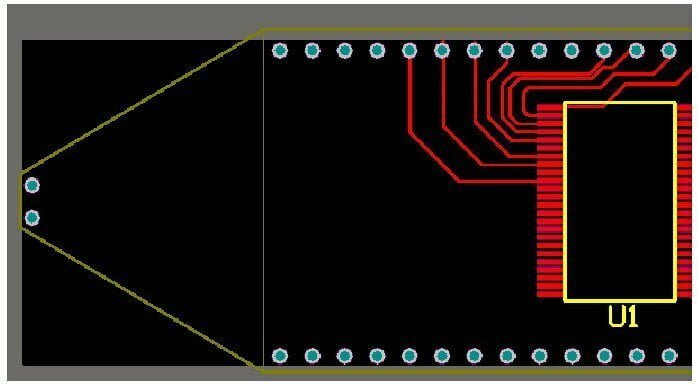
Impor Berkas PCB ke Altium Designer
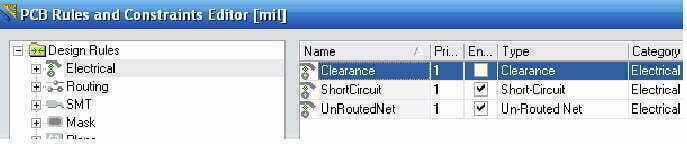
Pengaturan kabel dan tata letak yang belum disesuaikan di QuickPCB dapat disesuaikan di sini. (Untuk menonaktifkan pemeriksaan Clearance saat ini: tekan tombol d dan r secara bergantian untuk membuka kotak dialog pengaturan, lalu hapus centang pada opsi Clearance, seperti yang ditunjukkan pada gambar di bawah ini.)
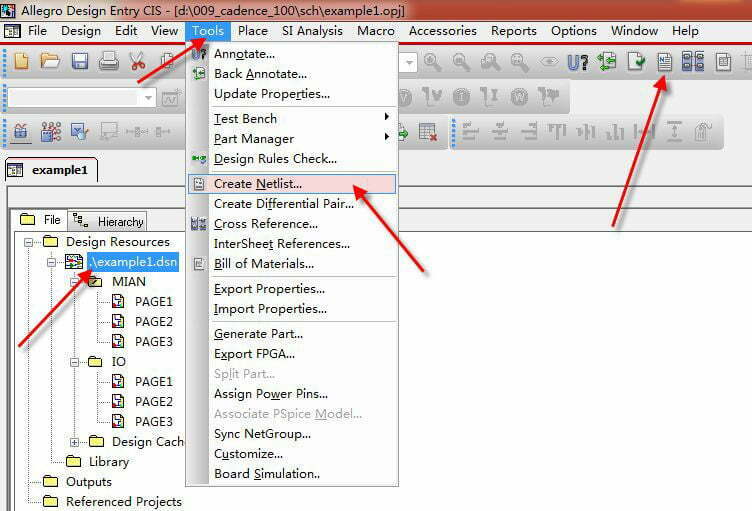
Buat Daftar Sirkuit
Pilih [Design>>Netlist>>Buat Netlist dari Kabel Tembaga yang Terhubung] di bilah menu, lalu simpan berkas yang dihasilkan dengan nama “netlist_file.html”.
Ada dua bagian utama dalam tabel jaringan:
					1. Component definition;
[
R1
0603
]

2. Network connection relationship;
(
UnNamedNet8
P1-2
U1-5
)
Catatan
:“[]” masing-masing menandakan awal dan akhir definisi
komponen;
“R1” adalah nama komponen;
“0603” adalah nama footprint; “()” adalah nama jaringan, diikuti oleh semua titik koneksi pada jaringan tersebut, seperti jaringan yang terhubung ke pin 2 pada P1 dan pin 5 pada U1.
Konfigurasikan Daftar Jaringan PCB
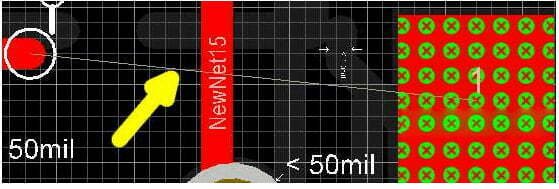
Pilih bilah menu [Design>>Netlist>>Configure Physical Nets] secara berurutan. Komponen dan jalur pada PCB tampak terhubung sebelum konfigurasi, namun hubungan listriknya sebenarnya belum terhubung. Oleh karena itu, komponen dan jalur tersebut baru benar-benar terhubung setelah dimanipulasi. Pada tahap ini, garis tipis akan terlihat saat komponen dipindahkan, seperti yang ditunjukkan oleh panah kuning pada gambar berikut.
Langkah 11: Menggambar Skema
11.1. Buat berkas skema baru, letakkan semua komponen, dan ubah nama, footprint, dan sebagainya agar sesuai dengan komponen yang sesuai di berkas “Instance Operation.pcb”.
11.2. Hubungkan diagram skematik pada langkah 5.10.3 dengan netlist yang dihasilkan pada langkah 5.10.2.
11.3. Buat proyek PCB dan tambahkan “Instance Operation.pcb” dan “Instance Operation.sch” ke dalam proyek.
11.4. Jalankan [Design>>Update Sch…] di “Instance Operation.pcb” untuk memeriksa apakah nama, komentar, footprint, dan sebagainya dari komponen dalam berkas PCB dan SCH konsisten (jika tidak konsisten, diagram skematik perlu dimodifikasi).
11.5. Gunakan perangkat lunak Altium Designer 09 untuk membandingkan secara otomatis hubungan koneksi jaringan antara PCB dan SCH. Jika terdapat perbedaan, modifikasi diagram skematik hingga keduanya sama.
11.6. Pisahkan modul berdasarkan fungsinya dan sesuaikan kembali tata letak skematik.
Langkah 12: Memeriksa dan Mengoptimalkan Skema
Setelah menggambar diagram skematik, kita perlu memeriksa dan mengoptimalkan nilai nominal komponen yang sensitif terhadap parameter tata letak PCB. Berdasarkan diagram file PCB, diagram skematik tersebut dibandingkan, dianalisis, dan diperiksa untuk memastikan bahwa diagram skematik dan diagram file sepenuhnya konsisten. Jika dalam pemeriksaan ditemukan bahwa tata letak diagram skematik tidak memenuhi persyaratan, maka diagram skematik tersebut akan disesuaikan hingga sepenuhnya sesuai.
Langkah 13: Menghasilkan Berkas Skema
Selamat! Anda telah menyelesaikan seluruh prosesnya! Sekarang Anda dapat mengekspor berkas skema yang sudah jadi ke format PDF atau format lainnya.
Kesalahan Umum yang Harus Dihindari dalam Desain Skema PCB
Ada sejumlah kesalahan umum yang harus dihindari saat merancang skema papan sirkuit tercetak (PCB).
Pertama, penting untuk memastikan bahwa semua komponen diberi label dengan benar beserta nilai-nilainya masing-masing, seperti nilai resistor dan kapasitor. Hal ini akan membantu menghindari kebingungan saat melakukan troubleshooting atau memperbaiki PCB di masa mendatang.
Kedua, pastikan bahwa semua footprint komponen telah ditentukan dengan benar. Ini termasuk memastikan bahwa jarak lead, ukuran lubang, dan karakteristik lainnya sudah sesuai untuk komponen tersebut. Jika tidak, komponen mungkin tidak akan pas di papan, yang berpotensi menyebabkan kegagalan.
Ketiga, pastikan untuk memeriksa spesifikasi catu daya sebelum mencoba merancang tata letak PCB. Hal ini mencakup persyaratan tegangan dan arus setiap komponen, serta jenis catu daya yang akan digunakan. Jika persyaratan ini tidak terpenuhi, PCB mungkin tidak berfungsi dengan baik.
Keempat, perhatikan penempatan komponen pada papan. Jika komponen ditempatkan terlalu dekat satu sama lain, mereka dapat saling mengganggu, yang mengakibatkan kinerja yang buruk. Selain itu, jika komponen ditempatkan terlalu jauh, hal ini dapat menyebabkan kehilangan sinyal dan membuat PCB tidak berfungsi dengan baik.
Terakhir, selalu periksa kembali pekerjaan Anda. Pastikan semua koneksi sudah benar, dan pastikan semua komponen terhubung ke pin yang tepat. Meluangkan waktu untuk memeriksa pekerjaan Anda dapat menghemat waktu dan uang Anda dalam jangka panjang.
Kesimpulan
Panduan dari Reversepcb.com ini memberikan gambaran menyeluruh mengenai proses desain skema PCB.
Panduan ini mencakup dasar-dasar pembuatan skema dan aturan yang harus diikuti selama proses routing PCB, serta memberikan praktik terbaik dan tips untuk menghasilkan desain berkualitas tinggi. Panduan ini juga membahas alat dan perangkat lunak yang umum digunakan di industri untuk desain skema.
Baik Anda baru dalam desain PCB atau ingin meningkatkan keterampilan Anda, panduan ini memberikan informasi dan panduan berharga untuk merancang papan sirkuit cetak berkualitas tinggi.
Artikel terkait: