En Internet hay muchos artículos sobre cómo convertir Gerber a PCB, pero la mayoría de ellos se limitan a enumerar unos pocos pasos. El objetivo de este artículo es presentar el proceso de conversión de Gerber a PCB con más detalle, para que los ingenieros puedan comprender claramente este proceso de «ingeniería inversa».
¿Cómo generar PCB a partir de Gerber?
Altium Designer incluye una herramienta similar a CAM350 llamada Camtastic. Permite realizar ingeniería inversa desde Gerber a PCB. A continuación se muestra una guía en vídeo:
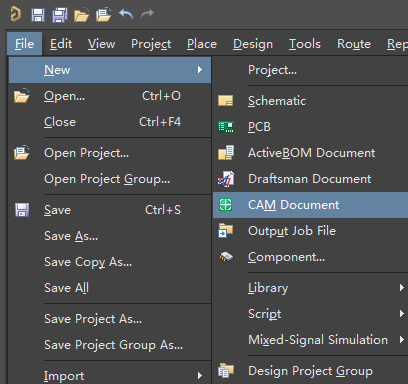
Paso 1: Crear un nuevo documento Cam
Para ello, haga clic en Archivo » Nuevo » Documento CAM:
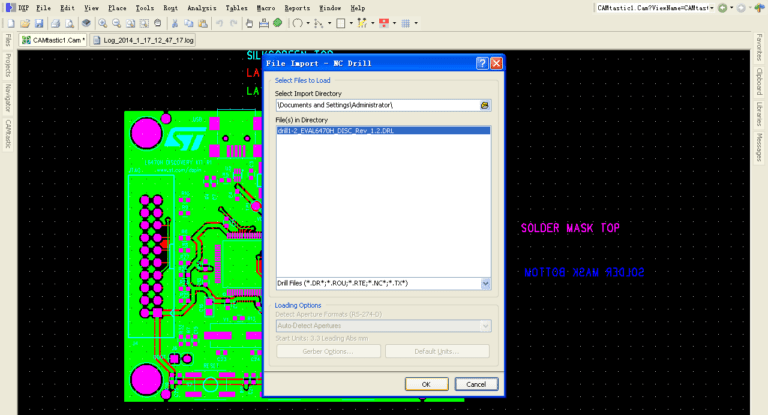
Paso 2: Importar Gerber y NC Drill
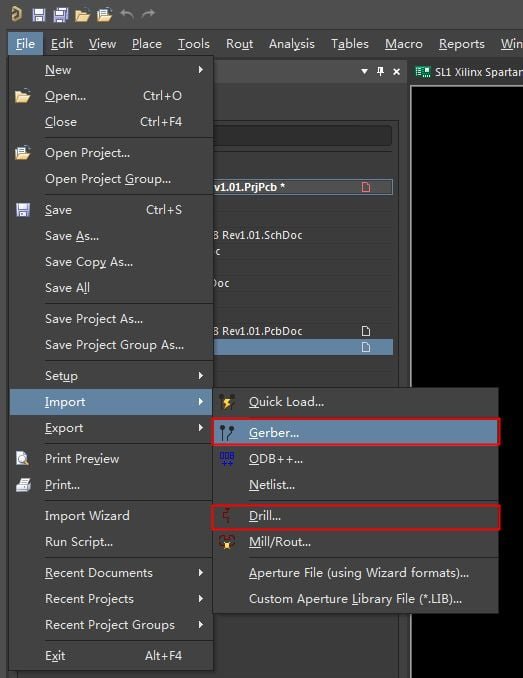
Este es un paso fundamental. Si solo importa Gerber pero no NC Drill, la lista de redes no se podrá descomprimir posteriormente. Si hay una lista de redes IPC, también se puede importar junto con el resto, de modo que cuando se descomprima la lista de redes, el nombre de esta será el mismo que el del diseño original, y el sistema personalizará el nombre de la lista de redes de forma predeterminada.
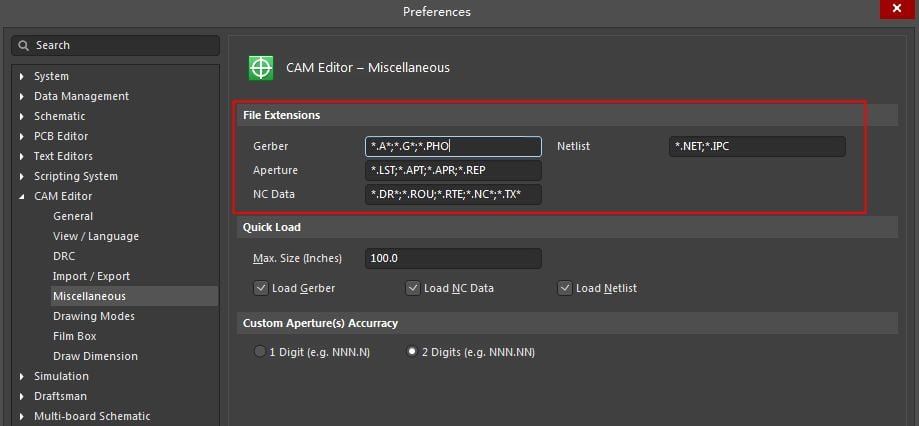
En Preferencias, puede definir las extensiones de archivo reconocidas por CAM. Si desea importar Gerber de Allegro o Expedition, puede añadir aquí la extensión correspondiente para una rápida identificación.
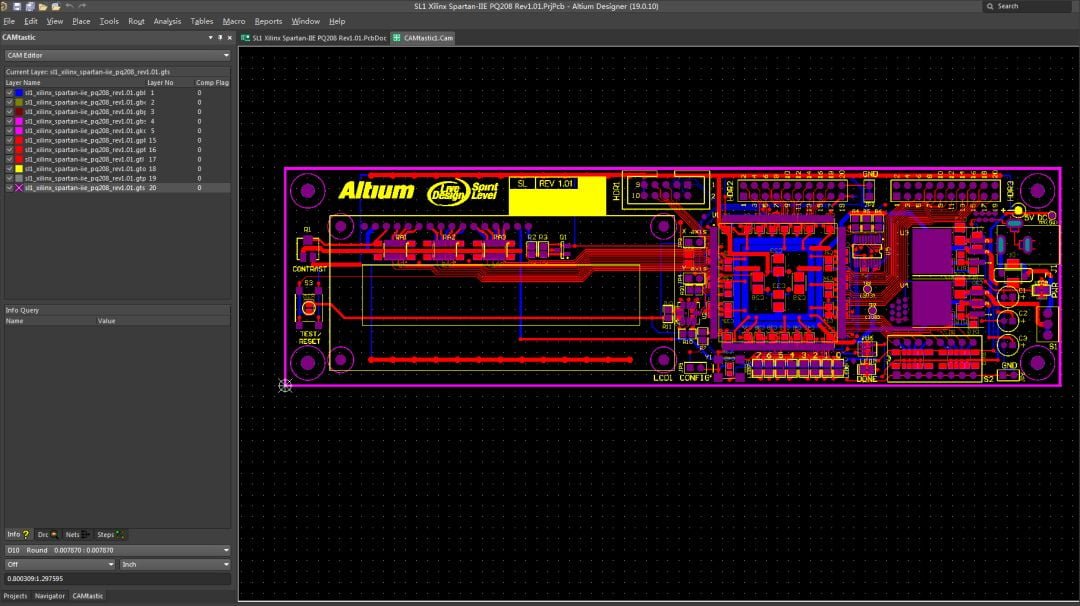
Una vez completada la importación, puede ver o editar el archivo Gerber en AD:
Paso 3: Asignación de capas
Este también es un paso fundamental. Haga clic en Tablas » Capas para abrir la interfaz de asignación:
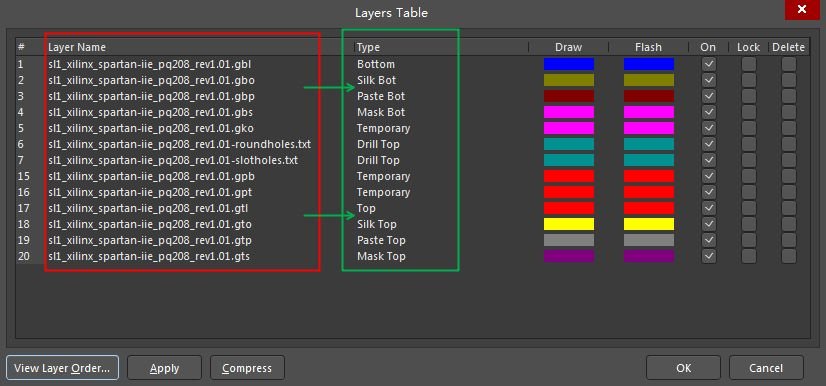
La capa Gerber de la izquierda debe asignarse correctamente a la capa PCB en la columna Tipo. La asignación de la capa de señal es especialmente importante: la capa superior/inferior se asigna a Top/Bottom respectivamente; la capa de señal intermedia se asigna a Internal; la capa eléctrica interna se asigna a Pos Plane/Neg Plane.
Además, el archivo TXT de NC Drill también debe asignarse correctamente a Drill Top/Bottom/Int.
Paso 4: Orden de las capas
Una vez asignadas las capas, aparecerá el cuadro de diálogo Crear/Actualizar orden de capas (también accesible a través del menú Capa » Orden):
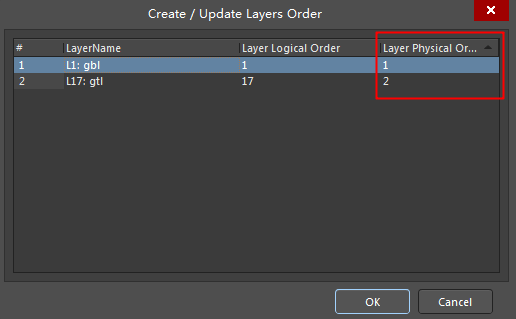
Aquí es necesario definir el orden físico de todas las capas de señal (incluidas la superior, la inferior, la capa de señal intermedia y la capa eléctrica interna). Este paso también es muy importante. Si hay agujeros ciegos y enterrados, si la definición es incorrecta aquí, se producirán directamente errores en la exportación de la PCB. Recuerde que el orden físico de la capa superior es siempre 1, y el orden de las demás capas sigue la estructura real de las capas, y así sucesivamente. Los números del orden físico no se pueden repetir.
Paso 5: Extraer la lista de redes
Si no hay ningún problema con los pasos anteriores, la información de la lista de redes del PCB se puede deducir a través de Gerber y NC Drill. Haga clic en el menú Herramientas » Lista de redes » Extraer para obtener la lista de redes del PCB:
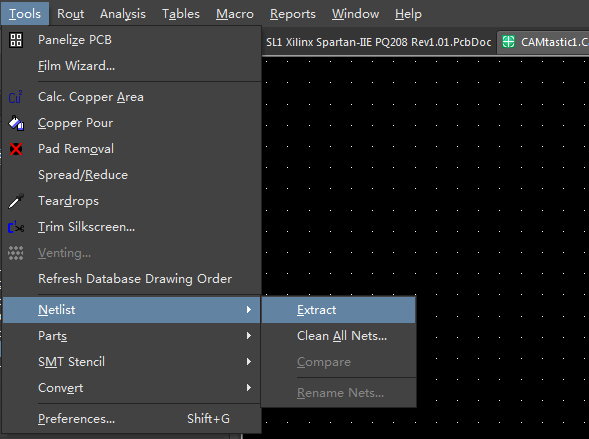
Paso 6: Exportar PCB
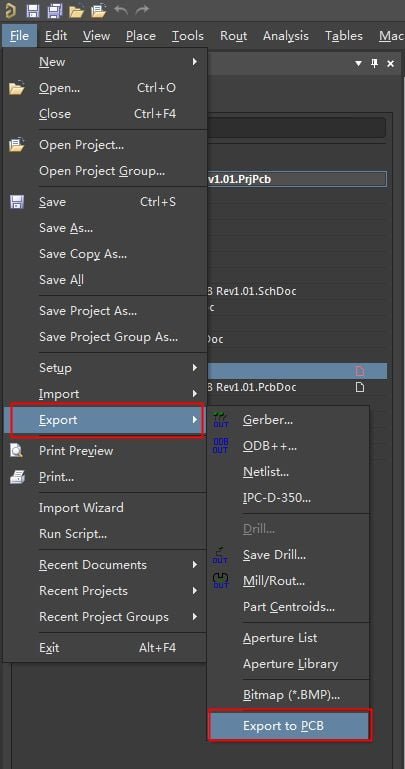
El último paso es exportar la PCB. Si falta la lista de redes u otra información, el menú Exportar a PCB aparecerá en gris y no se podrá hacer clic en él.