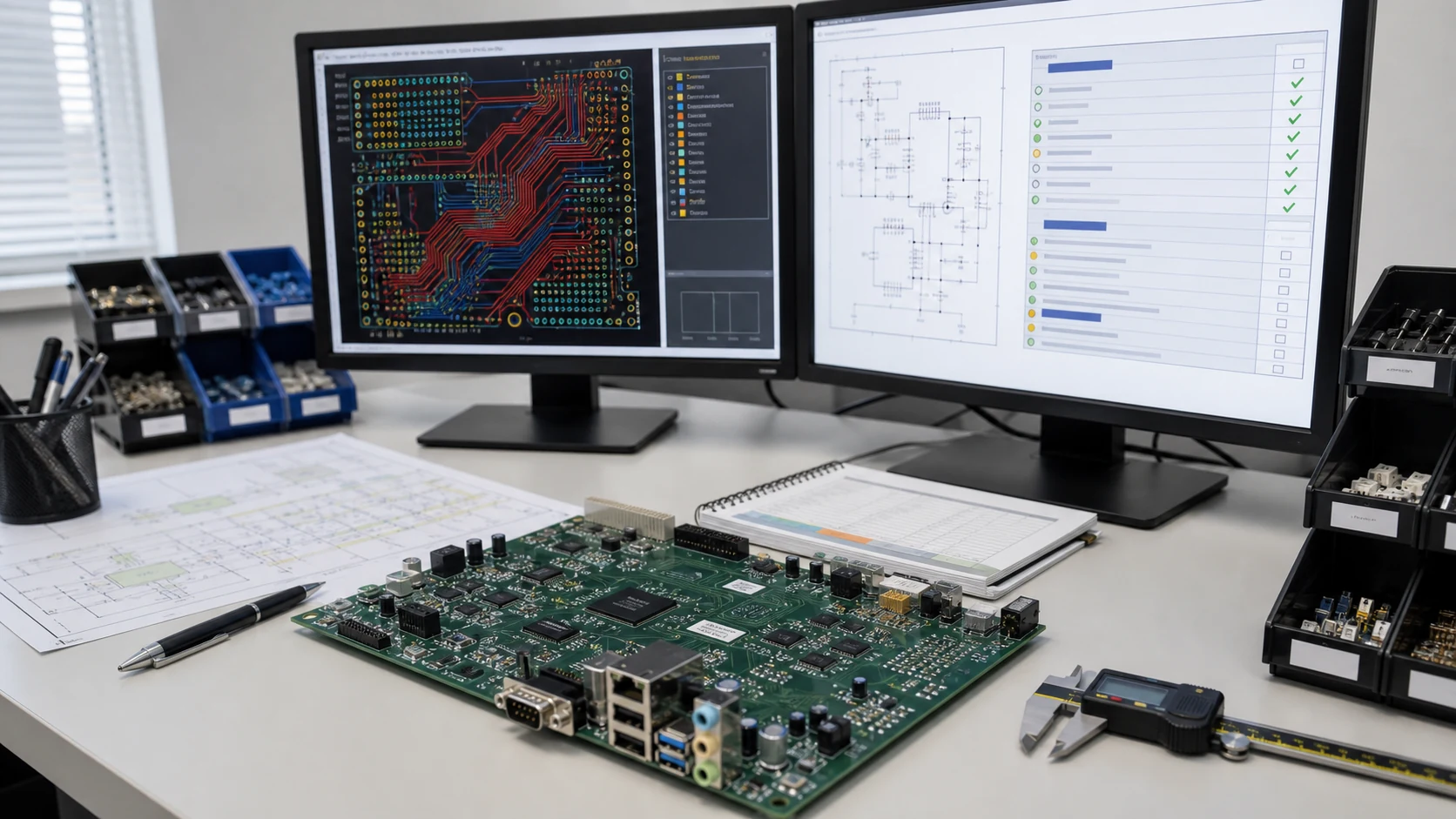
Existem muitos artigos sobre como converter Gerber para PCB na Internet, mas a maioria deles simplesmente lista algumas etapas. Este artigo tem como objetivo apresentar o processo de conversão de Gerber para PCB com mais detalhes, para que os engenheiros possam ter uma compreensão clara desse processo de "engenharia reversa".
Verificações técnicas para Gerber to PCB reconstruction and verification
Antes de usar Gerber to PCB reconstruction and verification em PCB, firmware, reparo ou validação, confirme os detalhes que normalmente determinam se o projeto funciona de forma confiável.
Checklist de projeto e diagnóstico
| Área | O que verificar | Por que importa |
|---|---|---|
| File set | Check copper, solder mask, silkscreen, drill, aperture, outline, and IPC netlist files | Missing fabrication layers make the reconstructed PCB unreliable |
| Net recovery | Compare Gerber-derived nets with schematic intent, component pads, and drill connectivity | Gerbers are manufacturing data, not a complete design database |
| Output review | Verify scale, units, layer polarity, board outline, and plated/non-plated holes | Conversion errors often appear as mirrored layers or wrong drill interpretation |
Como gerar PCB a partir do Gerber?
O Altium Designer vem com uma ferramenta semelhante ao CAM350 chamada Camtastic. Ela pode realizar engenharia reversa de Gerber para PCB. Abaixo está um guia em vídeo:
Passo 1: Crie um novo documento Cam
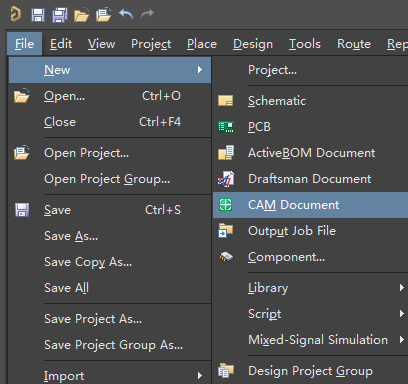
Para fazer isso, clique em Arquivo » Novo » Documento CAM:
Passo 2: Importar Gerber e NC Drill
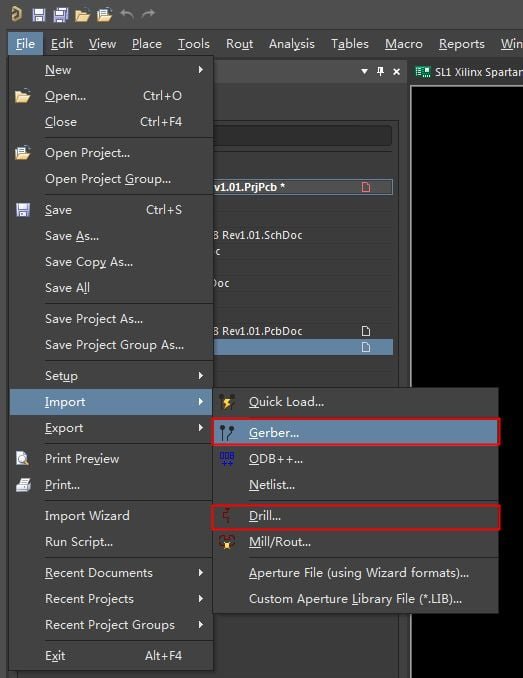
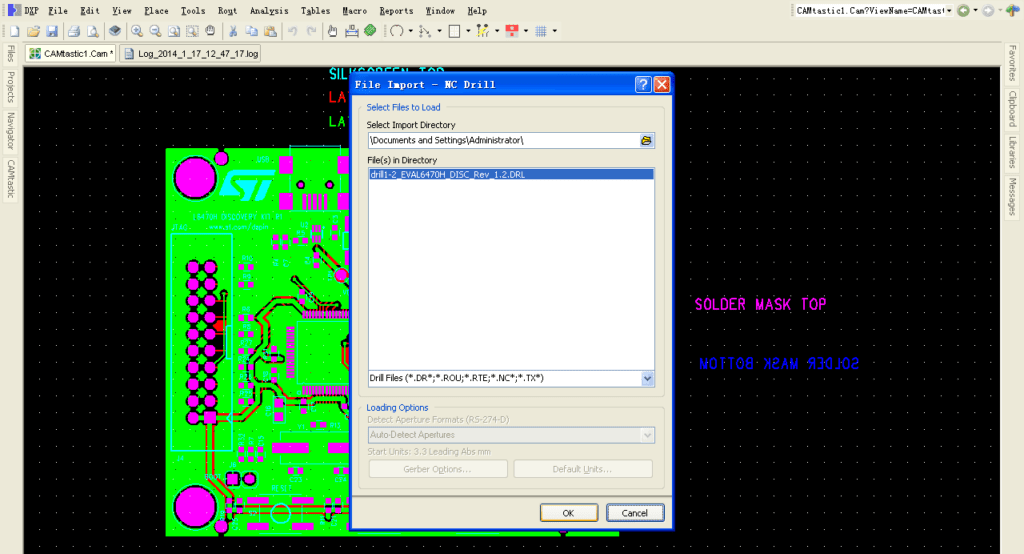
Esta é uma etapa crítica. Se você importar apenas o Gerber, mas não o NC Drill, a netlist não poderá ser descompactada posteriormente. Se houver uma IPC Netlist, ela também poderá ser importada junto, de modo que, quando a netlist for descompactada, o nome da netlist será o mesmo do projeto de origem, e o sistema personalizará o nome da netlist por padrão.
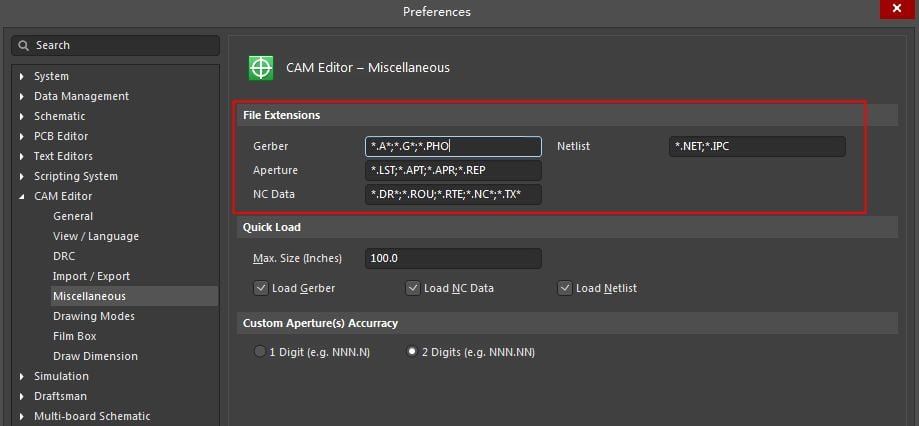
Em Preferências, você pode definir as extensões de arquivo reconhecidas pelo CAM. Se você deseja importar Allegro ou Expedition's Gerber, pode adicionar a extensão correspondente aqui para identificação rápida.
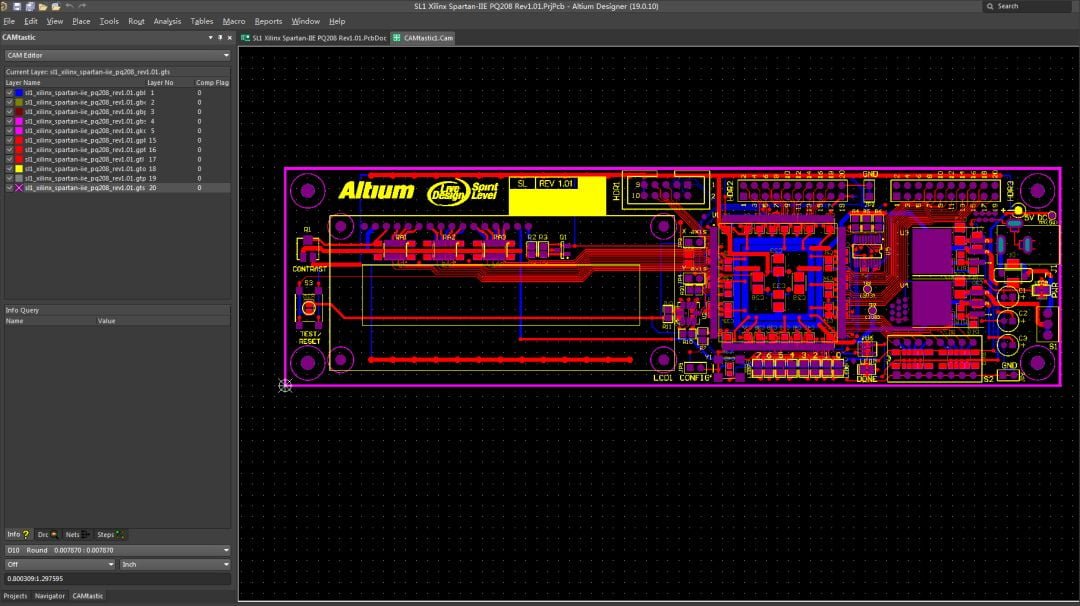
Após a conclusão da importação, você pode visualizar ou editar o arquivo Gerber no AD:
Etapa 3: Mapeamento de camadas
Esta também é uma etapa crítica. Clique em Tabelas » Camadas para abrir a interface de mapeamento:
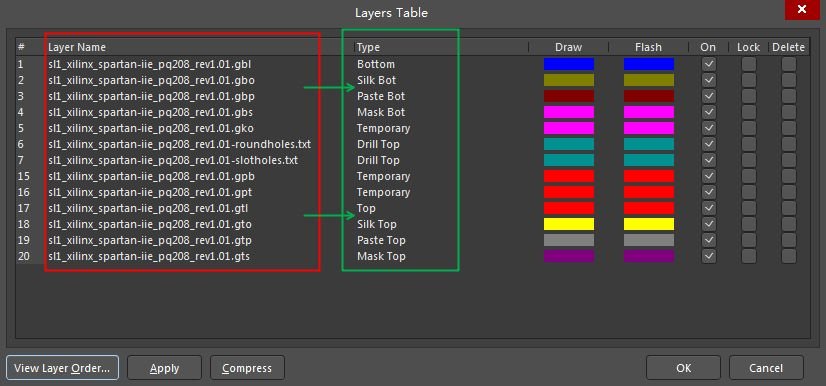
A camada Gerber à esquerda deve ser mapeada corretamente para a camada PCB na coluna Tipo. O mapeamento da camada de sinal é particularmente importante: a camada superior/camada inferior são mapeadas para Top/Bottom, respectivamente; a camada de sinal intermediária é mapeada para Internal; a camada elétrica interna é mapeada para Pos Plane/Neg Plane.
Além disso, o arquivo TXT do NC Drill também precisa ser mapeado corretamente para Drill Top/Bottom/Int.
Passo 4: Ordem das camadas
Depois que as camadas forem mapeadas, a caixa de diálogo Criar/Atualizar ordem das camadas será exibida (também acessível através do menu Camada » Ordem):
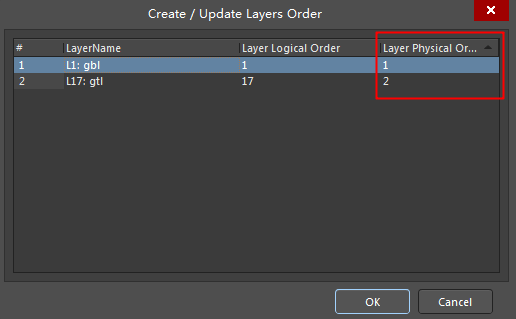
Aqui, é necessário definir a ordem física de todas as camadas de sinal (incluindo Top, Bottom, camada de sinal intermediária e camada elétrica interna). Esta etapa também é bastante crítica. Se houver furos cegos e enterrados, se a definição estiver errada aqui, isso levará diretamente a erros na exportação do PCB. Lembre-se de que a ordem física da camada Top é sempre 1, e a ordem das outras camadas segue a estrutura real da camada e assim por diante. Os números na ordem física não podem ser repetidos.
Etapa 5: Extrair a lista de redes
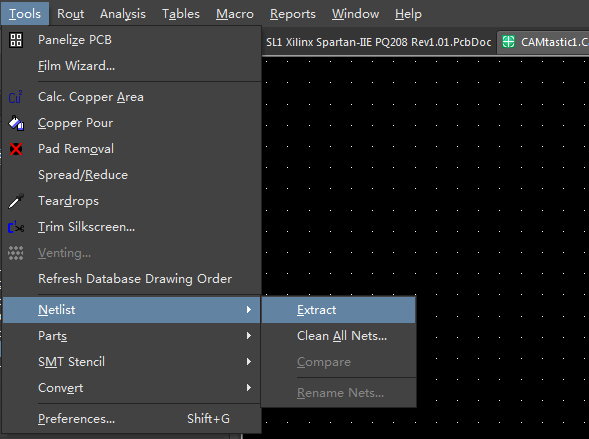
Se não houver nenhum problema com as etapas acima, as informações da lista de redes na PCB podem ser deduzidas através do Gerber e do NC Drill. Clique no menu Ferramentas » Lista de redes » Extrair para obter a lista de redes da PCB:
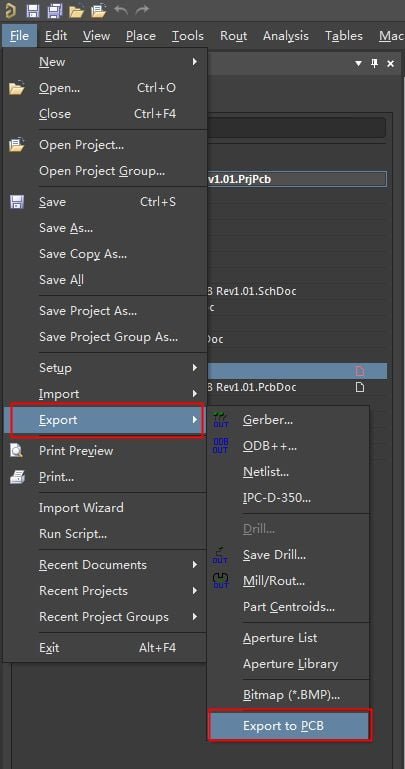
Passo 6: Exportar PCB
O último passo é exportar o PCB. Se a Lista de Redes ou outras informações estiverem faltando, o menu Exportar para PCB ficará cinza e não poderá ser clicado.