Pengenalan proyek
LilyGo T-Display S3 adalah papan pengembangan berbasis ESP32-S3, dilengkapi dengan layar TFT 1,9 inci. Proyek ini menyediakan panduan penyiapan terperinci dan beberapa kode contoh untuk membantu pengembang dengan cepat memulai dan menggunakan papan pengembangan ini untuk pengembangan.

Contoh proyek T-Display S3
Persiapan lingkungan
Instal Arduino IDE
Pastikan Anda memiliki versi terbaru dari Arduino IDE yang diinstal.
Pasang dukungan papan ESP32
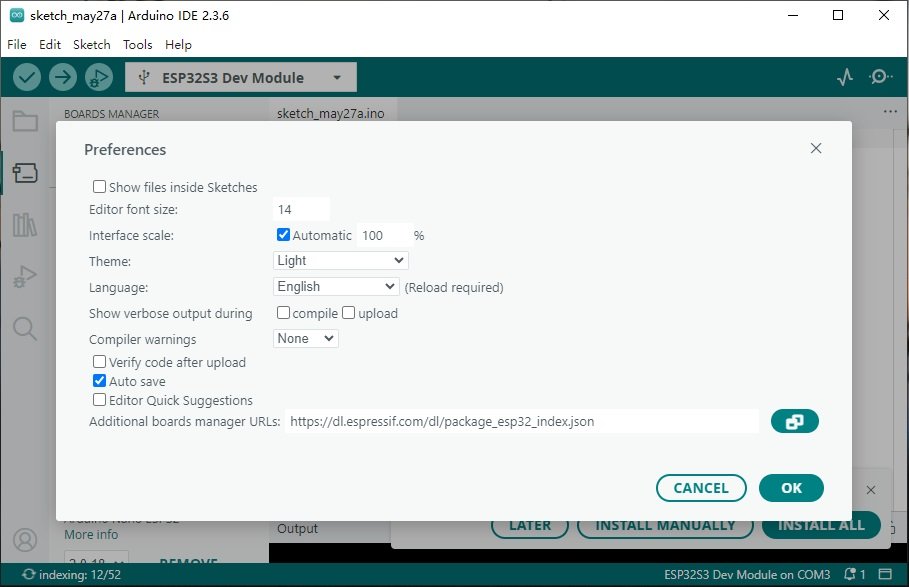
- Dalam ide Arduino, pergi ke file -> preferensi, dan tambahkan URL berikut ke URL pengelola papan tambahan:
https://dl.espressif.com/dl/package_esp32_index.json
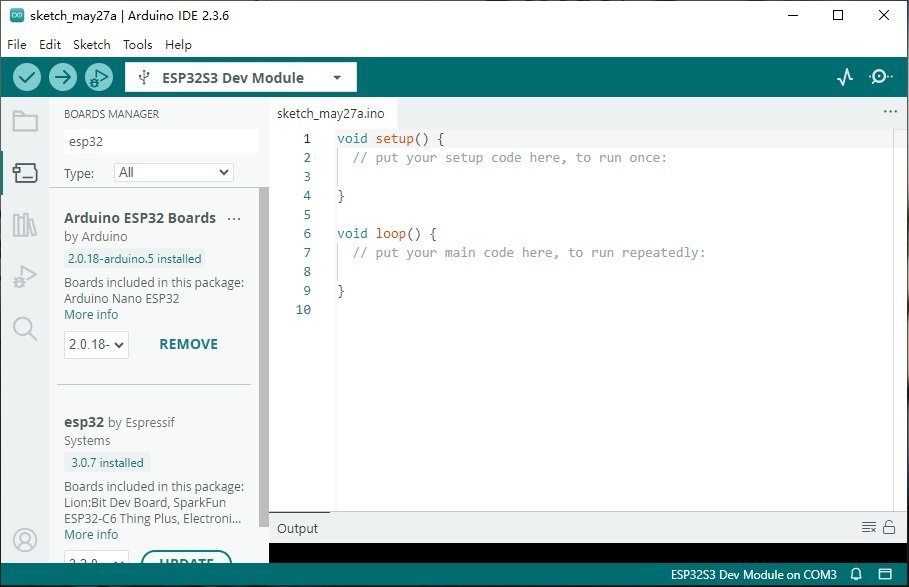
- Buka alat -> papan -> Manajer Dewan, cari “esp32” dan instal dukungannya.
Unduh kode proyek:
Unduh melalui halaman web GitHub (untuk pemula)
- Kunjungi halaman proyek: https://github.com/teastainGit/LilyGO-T-display-S3-setup-and-examples.
- Klik Kode tombol (di sebelah kanan), lalu pilih Unduh zip untuk mendapatkan file terkompresi.
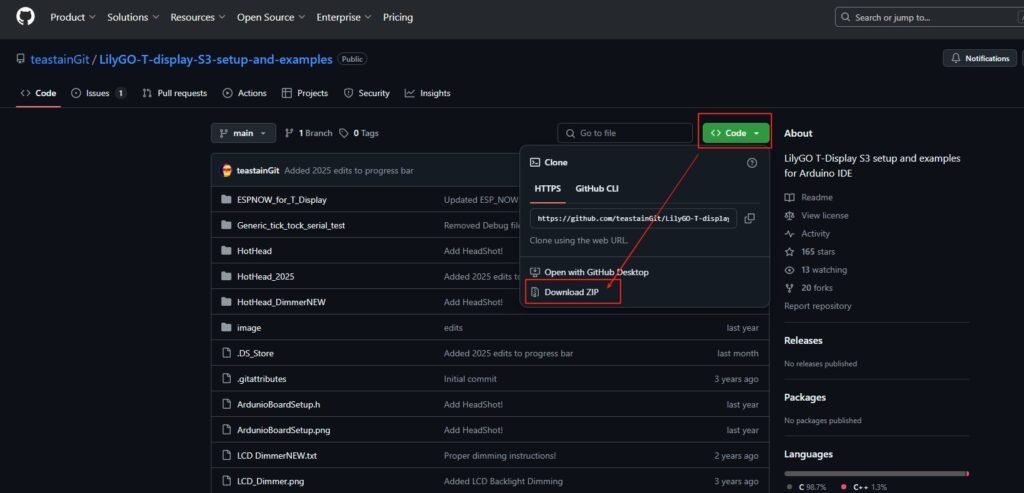
- Unzip file yang diunduh ke folder lokal setelah selesai.
Unduh melalui baris perintah git (untuk pengembang)
- Instal Git:
- jendela: Unduh git untuk windows dan menginstalnya.
- macOS/Linux: Git biasanya sudah diinstal sebelumnya. Jika tidak, gunakan pengelola paket (mis.
sudo apt install gitdi Linux).
- Buka Command Prompt/Terminal:
- jendela: Peluncuran git bash (disertakan dengan instalasi git).
- macOS/Linux: Buka aplikasi terminal.
- Jalankan perintah klon:
git clone https://github.com/teastainGit/LilyGO-T-display-S3-setup-and-examples.git
Ini akan mengunduh kode ke direktori baris perintah Anda saat ini.
Konfigurasikan papan pengembangan
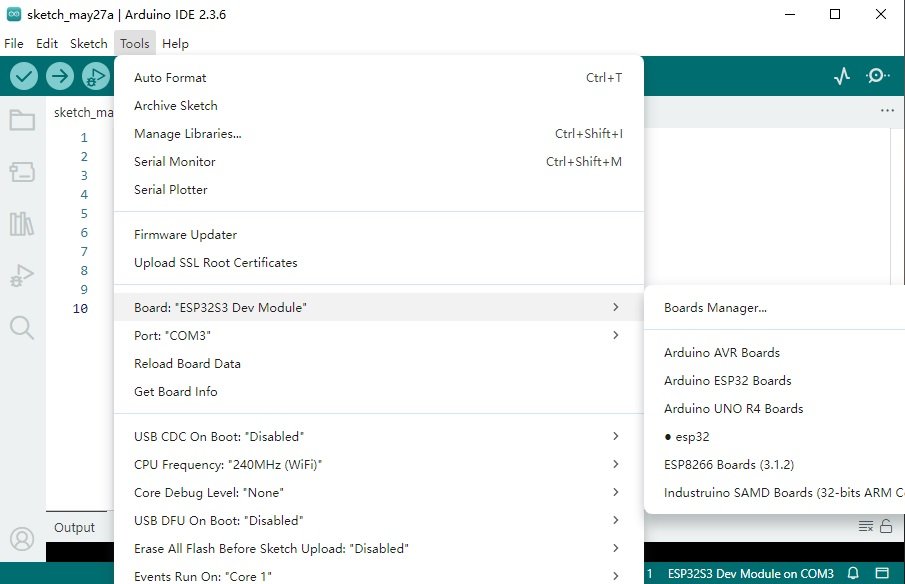
- Di Arduino IDE, pilih alat -> papan -> esp32 arduino -> Modul Dev ESP32S3.
- Pilih port yang benar (biasanya
/dev/cu.usbserial-*ataucom3, dll).
Unggah kode contoh
- Buka lilygo t-display-s3 setup.txt file dalam proyek dan ikuti petunjuknya.
- Ambil contoh kode esnow_for_t_display Sebagai contoh:
					// Example Code: ESPNOW_for_T_Display
#include <esp_now.h>
#include <WiFi.h>

void setup() {
  Serial.begin(115200);
  WiFi.mode(WIFI_STA);
  if (esp_now_init() != ESP_OK) {
    Serial.println("Error initializing ESP-NOW");
    return;
  }
}

void loop() {
  // Main loop code
}
Melalui tutorial ini, Anda dapat dengan cepat memulai dengan Lilygo T-Display S3 Development Board dan memanfaatkan kode contohnya yang melimpah untuk pengembangan. Kami harap Anda menemukan kesenangan dan inspirasi dalam proyek ini!
catatan:
Jika Anda membutuhkan papan, Anda dapat membelinya dari situs mereka: T-Tampilan S3
Lilygo T-Display S3 Project Setup dan Daftar Periksa GPIO
Nyata Proyek S3 Lilygo T-display, Masalah yang paling umum adalah pemilihan paket papan, konfigurasi driver TFT, perilaku USB CDC/JTAG, pengukuran baterai, dan konflik GPIO dengan pin boot strapping. Verifikasi ini sebelum menambahkan Wi-Fi, BLE, LVGL, sensor, atau kode MQTT.
Pemeriksaan proyek sebelum menyusun contoh
| Item | Pemeriksaan yang disarankan | Gejala umum |
|---|---|---|
| Profil papan | Pilih ESP32S3 Dev Module atau profil LILYGO yang sesuai, aktifkan PSRAM jika tersedia | Sketsa berhasil dikompilasi tetapi mengalami crash saat grafis atau alokasi LVGL |
| Driver layar | Konfirmasi pin ST7789, pin lampu latar, rotasi, dan pengaturan TFT_eSPI atau Arduino_GFX | Layar putih, antarmuka cermin (terbalik), atau warna salah |
| Mode USB | Periksa USB CDC saat boot, USB JTAG, dan izin port serial | Unggah berhasil sekali tetapi monitor serial menghilang |
| Daya dan baterai | Ukur pembagi VBAT, perilaku IC pengisian daya, arus tidur, dan sumber bangun | Persentase baterai salah atau mode tidur nyenyak (deep sleep) terlalu cepat menguras daya |
Untuk pekerjaan berbasis PCB khusus pada ESP32-S3, reservasi pin pengikat, simpan trek dari tampilan pendek SPI dan uji retensi antena sebelum Anda menjalankan tata letak.