O que é a pegada PCB?
A pegada da PCB é a disposição das almofadas utilizadas para montar um componente específico numa placa de circuito impresso. A pegada define o contorno do componente e a localização das almofadas de montagem. É um passo importante na engenharia reversa da PCB. É apresentada graficamente para que possa ser chamada ao desenhar um diagrama da PCB.
Tipos de footprints de PCB
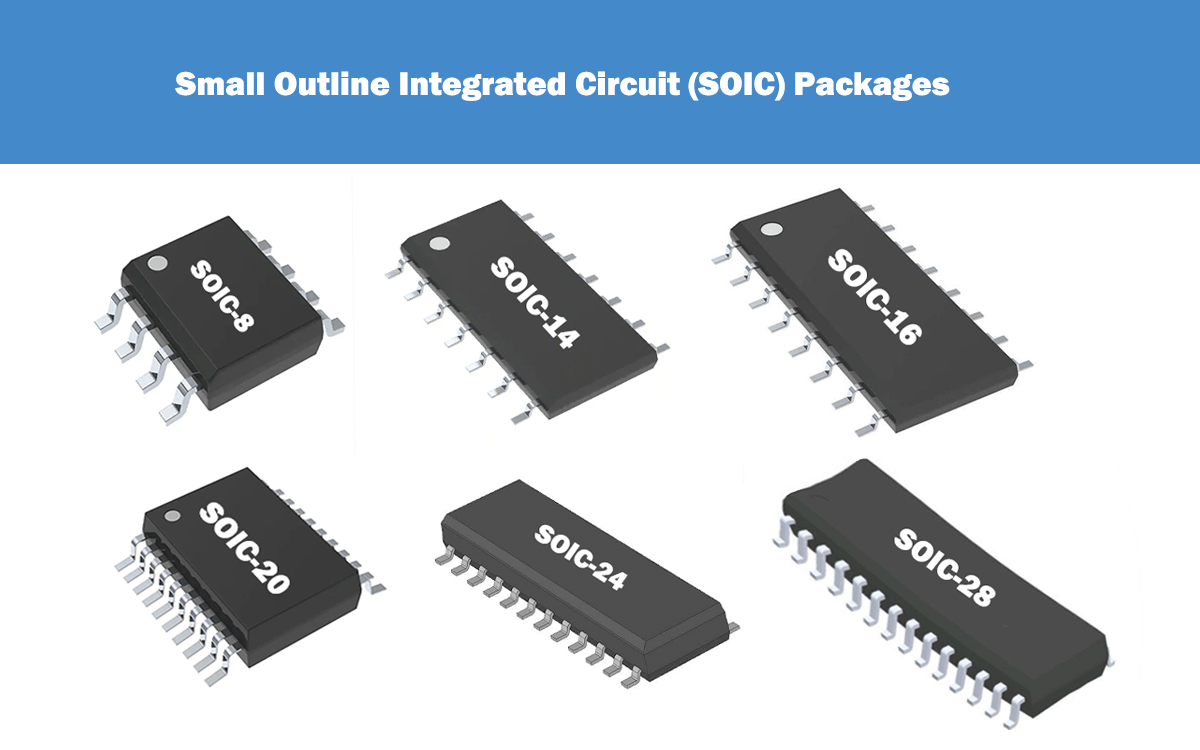
Existem quatro tipos de métodos de instalação de footprints de PCB: dispositivos montados, dispositivos plug-in, dispositivos mistos (que têm instalação montada e plug-in) e dispositivos especiais (dispositivos de afundamento).
Além disso, as pegadas de PCB podem ser divididas nas seguintes categorias de acordo com suas funções e formatos de dispositivos:
| Type | Definition |
|---|---|
| SMD | Surface Mount Devices |
| RA | Resistor Arrays |
| MELF | Metal electrode leadless face |
| SOJ | Small Outline J-Lead Package |
| SSOIC | Shrink Small Outline Integrated Circuits |
| SOP | Small Outline Package |
| SSOP | Shrink Small Outline Package |
| TSOP | Thin Small Outline Package |
| TSSOP | Thin Shrink Small Outline Package |
| CFP | Ceramic Flat Packs |
| PQFP | Plastic Quad Flat Pack |
| SQFP | Shrink Quad Flat Pack |
| CQFP | Ceramic Quad Flat Pack |
| PLCC | Plastic leaded chip carriers |
| LCC | Leadless chip carriers |
| QFN | Quad Flat Non-leaded package |
| DIP | Dual-In-Line components |
| PBGA | Plastic Ball Grid Array |
| RF | Radio Frequency Microwave devices |
| DIODE | A thermionic tube having two electrodes |
| LED | Light Emitting Diode |
| TO | Transistors Outlines |
| PGA | Plastic Grid Array |
| RELAY | One kind of electrically operated switches |
| SIP | System-in-package |
A estrutura de uma pegada de PCB
De modo geral, uma pegada completa inclui muitos elementos diferentes, e componentes diferentes requerem elementos diferentes.

1. Componentes da pegada ecológica
Os componentes da área ocupada incluem:
tamanho da abertura da placa de dissipação, dimensionamento, tamanho do chanfro, almofada, máscara de solda, abertura, almofada em flor, anti-almofada, número do pino, espaçamento entre pinos, extensão entre pinos, serigrafia, linha de montagem, área de fiação proibida, área de furos proibida, caractere de identificação, caractere de montagem, marca de 1 pino, marca de instalação, espaço ocupado, altura do dispositivo, etc.
2. Elementos da pegada ecológica
Uma pegada de PCB tem os seguintes elementos:
- PAD da PCB: um suporte para soldar os pinos dos componentes.
- Número de série do pino: o número de série usado para corresponder à relação de conexão elétrica com o componente.
- Serigrafia do componente: uma caixa de identificação usada para descrever o tamanho da cavidade do componente.
- Máscara de solda: coloque óleo verde para cobrir, o que pode proteger eficazmente a área de soldagem da almofada.
- Identificação de 1 pino/identificação de polaridade: usada principalmente para identificar a direção do componente.
Como criar footprints de PCB?
As etapas de criação de footprints de PCB pelo software Altium são divididas em dois tipos: footprint do tipo patch e footprint do tipo plug-in. As etapas específicas da operação são as seguintes:
pegada do tipo patch
Em primeiro lugar, o processo de produção da pegada do tipo patch pode ser o seguinte:
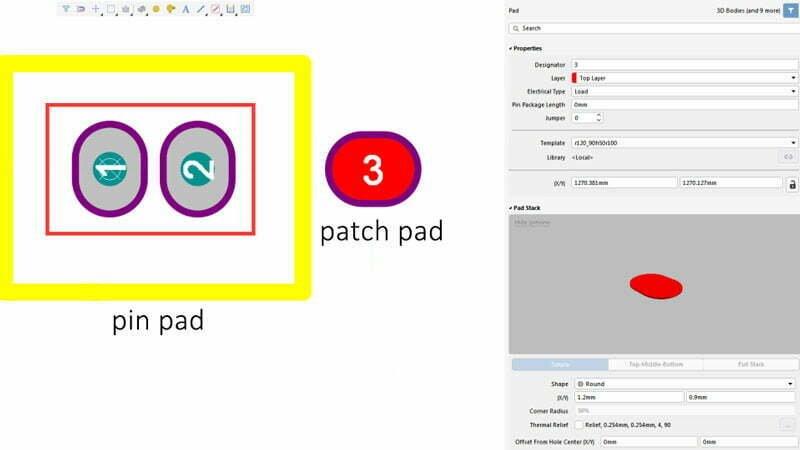
(1) Para criar um patch pad, execute o comando do menu "Place (P) → Pad (P)" ou use a tecla de atalho "PP" e pressione a tecla "TAB" para modificar as propriedades do pad no estado de posicionamento, conforme mostrado na figura.
(2) "Designator" é o número do pino, "Layer" é o atributo da camada do patch, selecionar "Top Layer" ou "Bottom Layer" é o patch pad, e selecionar "Muti-Layer" é o pin pad.
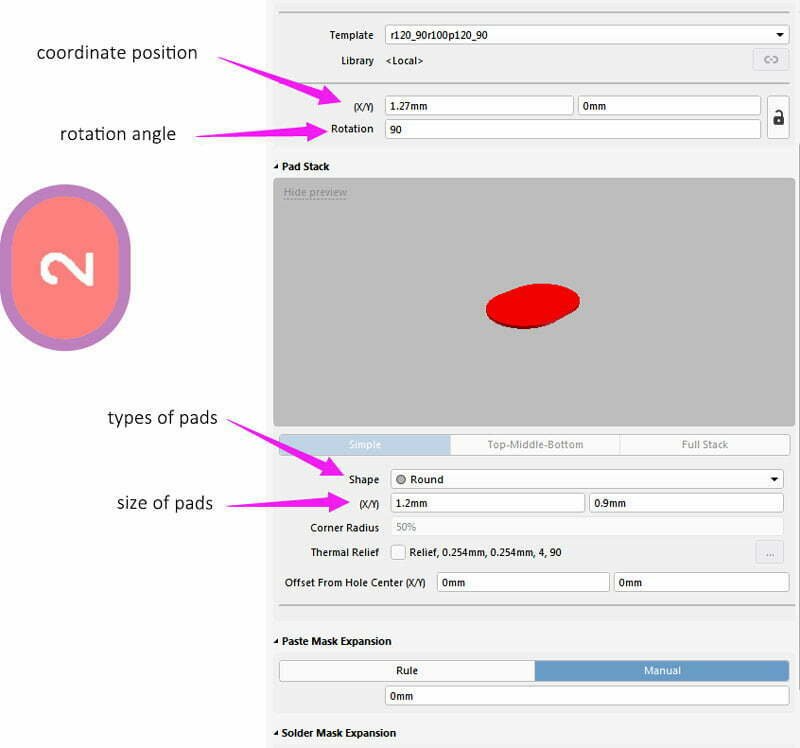
(3) Modifique o tamanho do pad, selecione o pad colocado e pressione F11 para abrir a caixa de propriedades. Se a caixa de propriedades já existir, ignore esta etapa.
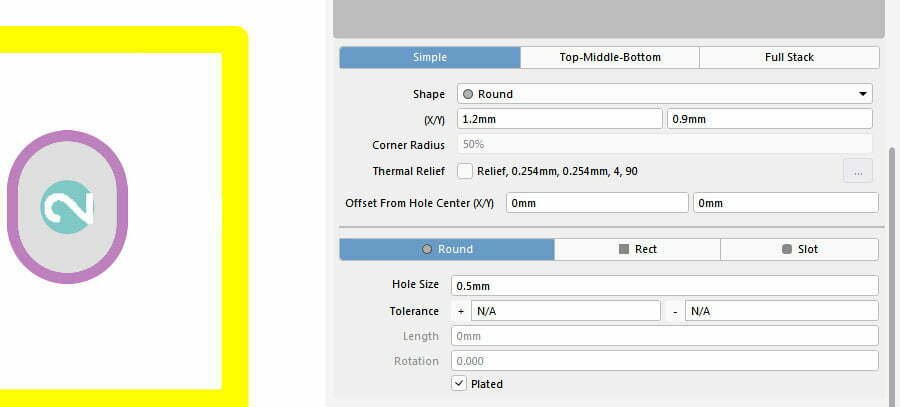
Conforme mostrado na figura abaixo, você pode modificar a posição da coordenada necessária, o ângulo de rotação, o tipo de almofada, o tamanho da almofada, o deslocamento central e outros padrões na caixa de propriedades da almofada. Você só pode modificá-la quando houver requisitos especiais. Após a configuração, nossas almofadas são colocadas.
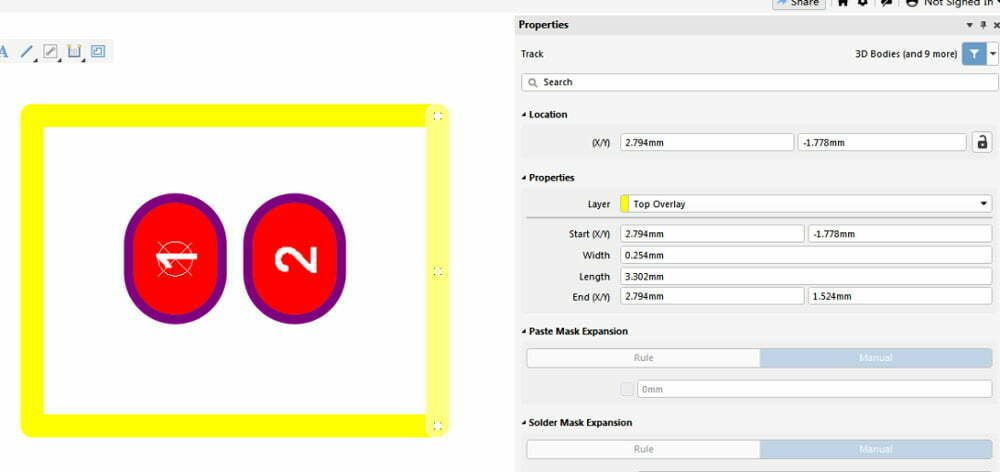
(4) Depois de posicionar a almofada na posição desejada, desenhe a tela de seda. A área ocupada pelo chip precisa ser marcada com um "1" e execute o comando do menu "Place → Line" (Posicionar → Linha).
Após desenhar a forma aproximada, selecione a camada desenhada, a largura da linha e a posição no painel Properties (Propriedades), e a largura da linha da tela de seda é superior a 4 mil (geralmente 0,15 mm ou 0,2 mm), conforme mostrado na figura abaixo.
pegada do tipo plug-in
Em segundo lugar, o processo de produção do tipo plug-in pode ser o seguinte:
(1) As etapas do processo de produção são as mesmas. Você precisa selecionar "Muti-Layer" para ser o pin pad, e você pode definir o tamanho do orifício e da placa, conforme mostrado na figura abaixo.
Como criar uma nova biblioteca PCB?
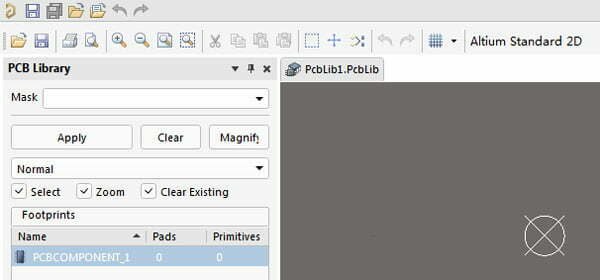
(1) Primeiro, execute o comando do menu "Arquivo-Novo-Biblioteca-Biblioteca PCB", crie uma nova biblioteca PCB e o arquivo da biblioteca PCB chamado "PcbLib1.PcbLib" por padrão e um componente chamado "PCBCOMPONENT_1" aparecerá.
(2) Em segundo lugar, execute o comando "Salvar" para renomear o arquivo da biblioteca PCB para "Demo.PcbLib" para armazenamento.
(3) Em terceiro lugar, clique duas vezes em "PCBCOMPONENT_1" para alterar o nome deste componente; você também pode clicar com o botão direito do mouse na coluna Footprints e executar o comando "New Blank Footprints" ou executar o comando do menu "Tools – New Blank Component" para criar. A nova pegada PCB é adicionada à lista de pegadas PCB, conforme mostrado na imagem abaixo.
Footprints de PCB prontos para montagem
Um footprint prático começa no desenho do encapsulamento exato e no processo de montagem previsto. O padrão deve considerar dimensões e tolerâncias dos terminais, filetes de solda, registro da máscara, transferência de pasta, inspeção e retrabalho. Símbolo, numeração dos pinos, marca de polaridade, área de montagem e corpo 3D devem vir da mesma fonte controlada.
- Verifique o encapsulamento: use o desenho do código completo, não um contorno semelhante.
- Calcule as ilhas: combine tolerâncias de componente, fabricação e posicionamento com a junta.
- Ajuste a pasta: segmente ilhas térmicas grandes e controle cobertura e vazios.
- Proteja espaços: inclua área, bico, ponto de teste e retrabalho manual.
- Revise no contexto: imprima em escala real e execute DRC com regras reais.